

当初、インスタグラムのライブビデオは放送時のみ見ることができましたが、時間が経つにつれて、ソーシャルネットワーク自体がストーリーで24時間自分の生活を共有する可能性を提供しました。したがって、多くの人は、インスタグラムからライブビデオを携帯電話にダウンロードして、いつでも好きなだけ視聴できるようにする方法を考えています。
インスタライブとは何ですか?
Live on Instagram は、ライブ配信できるInstagram ストーリーのオプションで、友達やフォロワーがあなたが提供するコンテンツをリアルタイムで見ることができます。こうすることで、相手はそれを閲覧したり、コメントしたり、質問したり、その他何でもできるようになり、あなたがとった各アクションがどのような結果をもたらすかを確認できるだけでなく、より直接的にやり取りできるようになります。そのため、定期的なビデオ投稿では、より多くの時間をかけてビデオを編集することができますが、Live ではエンゲージメントが高まるというメリットがあります。 Live を使用すると、視聴者とリアルタイムでつながることができ、視聴者の懸念事項に対処したり、製品に関する質問に答えたり、単にフォロワーのことをより深く知ることができます。
なぜ生きているものを保存するのですか?
ライブ ビデオを作成したが、別の目的で使用するために保存したり、視聴できない他の人と共有したりしたい場合は、終了後に録画することを選択できます。録画後、ライブビデオを Instagram ビデオフォルダーに保存すると、いつでも見ることができます。次の行では、その方法を説明します。この録音はネイティブでは実行できないことに留意することが重要ですが、現在市販されている、このために特別に操作が設計されたアプリケーションを使用すると実行できます。
また、自分のものではないライブ ストリームが、自分にとって興味深い情報、保存または分析したい情報、物議を醸している情報、答えを保持しておきたい質問をする予定の情報、誰かが挨拶したり何かを言うだろうことがわかっている情報、または単純にこのライブ ストリームに興味がある情報を提供している場合もあります。アプリでは放送後に録画することはできませんが、他の人が保存して要求しない限り、要求することなく制作中にそれを取得する他の方法があります。
ライブ ストリームを保存したら、それを再利用してアップロードしたり、何らかのコンテンツを作成して YouTube にアップロードしてトピックを明確にしたり、Instagram のストーリーにアップロードして、あなたがオンラインにいることを連絡先に知らせ、通常は特定の時間にライブ ストリームを行っていることを説明したりすることもできます。このように、ライブ ブロードキャストを頻繁に利用するユーザーであれば、参加するには 1 日のどの時刻を書き留める必要があるかをユーザーが把握できるようにするのが良い戦略となります。間違いなく、より多くのフォロワーを獲得するためのよく練られた戦略です。
彼らはどのくらい活動し続けますか?
そうする主な理由の 1 つは、 24 時間が経過すると回復できずに利用できなくなるため、迅速に行動する必要があることです。したがって、ライブ セッションはクラウド上で丸 1 日中断されると消えてしまうため、以前に録画したライブ ショーのいずれかを保持したい場合は、急ぐ必要があります。以下に紹介するようなアプリを使用することは、録音プロセス全体を実行するために選択できる最良のオプションの 1 つです。
自分の Instagram ライブビデオをダウンロードする
Facebook が所有するソーシャル ネットワークにより、インスタグラムからライブビデオをクリエイター自身が迅速かつ簡単な方法でダウンロードできる機能が追加されました。これを行うには、ビデオをブロードキャストするか、ソーシャル ネットワークでライブ配信するだけです。完了したら、携帯電話に保存するオプションが表示されます。
これを行うには、ブロードキャストの終了直後に、右上に保存ボタンがどのように表示されるかを確認します。したがって、これをクリックすると、ライブブロードキャストしたビデオが携帯電話のギャラリーに自動的に保存され、いつでも見たり共有したりできるようになります。
もちろん、ダウンロードされるのはビデオだけであるため、「いいね」の数、コメントの数、視聴者数などは取得されないことを知っておくことが重要です。保存したので、デバイス上にはありますが、アプリにはありません。このビデオを保存せずに後で誤って削除したりデバイスを変更したりすると、ビデオはクラウドに残らないため失われるため、最も好きなクラウド (iCloud、Google ドライブなど任意のもの) に手動でアップロードすることを選択する必要があるため、この点に留意することが重要です。
これまでに説明したこのネイティブ Instagram オプションは、ライブが終了したばかりのときに使用されるものですが、Instagram でライブを行った後、その時点でライブを保存していない場合、ダウンロード方法がわからない場合はどうなりますか? 24時間以内にやるべきなのに忘れてしまった、でもその時点ではできなかった、あるいは何らかの問題やエラーが発生したのかもしれません。まあ、それは比較的簡単なので心配しないでください。また、サードパーティからビデオをダウンロードしたい場合の手順も説明します。必ず 24 時間以内にダウンロードする必要があると私たちは主張します。

他の人からライブビデオをダウンロードする
問題は、他の人のInstagram ライブビデオをダウンロードしたい場合に発生します。この場合、ソーシャルネットワークにはオプションが提供されないためです。真実を言えば、それらは他のユーザーのコンテンツであり、もっぱらそのユーザーの所有物であるため、この可能性を提供するのは得策ではありません。他人が私たちのコンテンツをどうするかわからないまま放置されることを好む人は誰もいません。
しかし、現在では、さまざまなプラットフォームの公式ストアで利用可能なアプリが多数提供されているため、他のユーザーから Instagram のライブ動画をダウンロードできるツールを見つけることができます。そのため、ニーズに合ったものを見つけて、必要な相手からこれらの動画をダウンロードできるように、最も興味深いツールのいくつかについてコメントします。ただし、それらに対する権利がないため、他の目的に使用することはできないことに注意してください。
モビゼン
Instagram ライブを見ているときに、サードパーティのアプリを選択して画面を録画することもできます。これは、チャンネルがライブブロードキャストを維持できないと考えていて、それを自分だけのものにして、いつでも好きなときに視聴できるようにしたい場合に使用する必要があります。
もう 1 つの利点は、チャットを記録することで、起こったことをすべてライブで記録するため、何が話されたか、どのような反応があったのか、誰が参加したかを知ることができることです。
これを実現するために、Android と iOS の両方で利用できるアプリケーションである Mobizen を使用します。
- これをインストールして実行するときは、まず法的条件に同意する必要があります。その後、アプリケーションをより深く理解するのに役立つチュートリアルが表示されます。
- 次に、右側のアプリケーション ボタンを押してから、カメラの描画を押します。
- ここで、画面を記録することが示されます。
- ライブが終了したら、中央に白い四角のアイコンをクリックするだけです。
- これで、ビデオを視聴したり、すべてを閉じて後でギャラリーから視聴したりすることができます。すべてのファイルはスマートフォンの内部ストレージの Mobizen フォルダーに保存されます。
ビデオレコーダー
これは Android 用のスクリーンレコーダーであり、非常に強力なビデオエディターを備えていることでも際立っています。したがって、すべてを 1 つで行うことができます。ゲームの録画やビデオの編集用に設計されていますが、Instagram ストーリーをダウンロードする場合にも優れたソリューションです。画面のキャプチャ中にウィンドウを非表示にし、アスペクト比を変更できるため、優れた録画範囲を提供します。
内部サウンド録音をサポートしており、フィルター、エフェクト、音楽など、他にも多くの可能性があります。使用方法は非常に簡単で、高品質でパーソナライズされた構成を備えた非常に完成度の高いツールです。以下はその最も注目すべき機能の一部です。
- 画面のキャプチャ中に録画ウィンドウを簡単に非表示にすることができます。
- アスペクト比をワイドスクリーン、ポートレート、または正方形に変更します。
- 内部音声を録音します。
- カスタムフローティングウィンドウ。
- GIF レコーダー: このタイプのファイルを直接記録するか、ビデオを GIF に変換します。
- Facecam Recorder: 録画中にカメラが私たちの反応をキャプチャできるようにする機能。
- 録画、書き込み、描画中に好きなものを画面に落書きできるブラシ。
- 素晴らしい安定性。
- シンプルで使いやすいインターフェース。
- 動画をユニークにするトレンディなフィルター。
- ステッカーとライセンス音楽。
画面の録画 – XRecorder
スクリーンレコーダー – X Recorder は、現在コンピューター画面に表示されているアプリケーションの画面を録画するために市場で見つけられる最も興味深いオプションの 1 つです。評価は 5 点満点中 4.8 で、700 万件を超える意見があり、より興味深いかもしれない選択肢の 1 つです。さらに、それが InShot のような会社によって開発されているという事実は、私たちが見つけることができる成功の最良の保証の 1 つです。
この場合、インスタグラムにだけ役立つわけではありません。さらに、提示される問題のコンテンツに関係なく、興味のあるものを録音することもできます。アプリケーションが許可する限り。 Netflix などのアプリケーションで録画しようとすると、黒い画像だけが録画されていることがすぐにわかりますが、コンテンツにはアクセスできません。
その特徴の 1 つは、多くの可能性を提供してくれるということです。フローティング ウィンドウを設定でき、ボタンをクリックすると録音が開始されるため、非常に直感的な方法で録音できます。複雑な設定メニューにアクセスする必要がなく、すべて非常に簡単な方法で行えます。
AZ スクリーンレコーダー
この意味で、Instagram 上の他のユーザーからライブをダウンロードするためにモバイルにインストールできる最高のアプリの 1 つは、 AZ Screen Recorderです。その名前が示すように、これはモバイル画面上で行うすべてを記録するように設計されたアプリであるため、ユーザーがブロードキャストしている Instagram ライブビデオを記録することができます。そのインターフェイスは、このタイプのアプリケーションでは最もシンプルなものの 1 つであり、提供されるすべてをマスターするのに数分もかかりません。
覚えておいてください!画面キャプチャ
iOS オペレーティング システムを搭載した iPhone またはモバイル デバイスをお持ちで、他のユーザーの Instagram ライブビデオをダウンロードしたい場合は、Apple プラットフォーム用の非常に興味深いアプリが他にもあります。
この場合、これもそのうちの 1 つです。これは、ゲームやアプリケーションを録画してデバイスの画面からチュートリアルを作成できる iOS デバイス専用のアプリです。したがって、アプリケーションがインストールされると記録が開始され、モバイルで行ったすべての操作が保存されます。
さらに、 Instagram ライブビデオをデバイスに保存すると、音声コメントを追加したり、ビデオを編集したり、他のアプリケーションに共有したりエクスポートしたりすることもできます。
Instagram 用ストーリー セーバー – ストーリー ダウンローダー
しかし、間違いなく、他の人の Instagram 写真、ストーリー、またはビデオをダウンロードするための優れたツールがあるとすれば、それはInstagram 用ストーリー セーバー – ストーリー ダウンローダーです。 iOS および Android デバイスで利用できるアプリで、他の Instagram ユーザーからコンテンツを簡単にダウンロードできます。
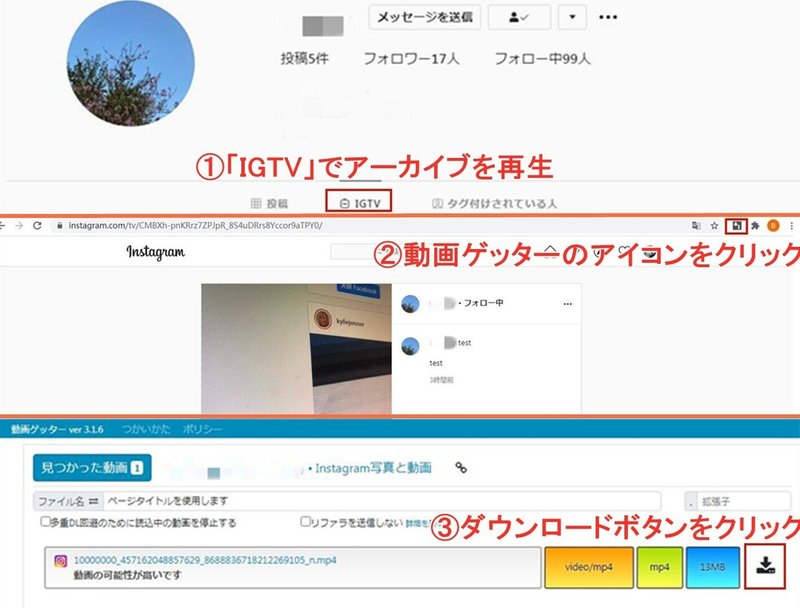
これを行うには、まずデバイスにアプリをダウンロードしてインストールする必要があります。これは、Google Play および App Store への次のリンクから行うことができます。これが完了したら、携帯電話でアプリケーションを開き、Instagram または Facebook アカウントで自分自身を識別し、ダウンロードしたいユーザーを検索するだけです。上部には、ニュース、ストーリー、IGTV の3 つのタブがあります。
それぞれで、公開された画像、アップロードされたストーリー、IGTV を通じて公開されたビデオを見ることができるため、コンテンツをダウンロードしたいタブを選択し、写真、ビデオ、またはストーリーを選択して、ダウンロードボタンをクリックします。さらに、そのすぐ隣に表示されるボタンから、ダウンロード履歴にアクセスできます。すべてを一度にダウンロードすることもできます。
DU スクリーンレコーダー
DU Recorder は、Instagram のライブ ストリームを含む、 Android デバイスの画面上で起こっているすべてのビデオを録画できるようにするアプリケーションです。さらに良いことに、ビデオを録画したら、アプリに直接統合された小さな編集ツールのおかげで、(必要に応じて) 編集することもできます。
このツールを使用すると、ビデオを最大限にカスタマイズできるため、録画する 1 秒あたりのフレーム レート (最大 60 FPS)、ビデオ出力解像度 (最大 1080p)、およびビデオ品質 (最大 12Mbps) を調整できます。これらのオプションを設定したら、編集に進むことができます。 DU スクリーン レコーダー編集ツールには、ビデオ フラグメントのトリミングや結合、BGM の追加、ビデオの音量の調整など、さまざまな機能が組み込まれています。編集が完了したら、「保存」オプションをチェックするか、ソーシャルネットワークを通じて共有するだけです。
つまり、これは多数の機能を組み込んだ非常に効果的なアプリケーションであり、ライブ ショーを録画するだけでなく、後で編集したい場合に最適です。さらに、スマートフォンの画面上で起こっていることをほぼすべて記録できます。
ストーリーIG
この場合、現在インターネット上にあるツールを使用するため、いかなるタイプのアプリケーションもインストールする必要はありません。他の人のライブ ストリームをダウンロードできるようにする唯一の要件は、そのライブ ストリームを自分の IGTV で利用できるようにして、すべてのフォロワーが何度でも視聴できるようにすることです。このオプションの最も良い点は、前に述べたように、何もインストールする必要がないことです。そのため、このツールを完全に自由に使用できるため、すでにかなりの数がインストールされているアプリで端末に過負荷がかからないことです。従う必要がある手順は非常にシンプルで簡単に実行できます。
- StoriesIG を使用するので、ブラウザーからこの Web ページにアクセスする必要があります。
- ここで、ダウンロードしたいライブ ストリームのユーザーの名前を入力する必要があります。はい、Instagram 名によくあるアットマークを付けずに入力します。
- これを完了したら、 「表示」をクリックするだけです。
- 次に、 IGTV プロフィール タブに移動し、ダウンロードしたいライブ ストリームがまだこのカテゴリにあるかどうかを確認する必要があります。そうしないと、必要なものをダウンロードすることができなくなります。
- ビデオが見つかったら、それを選択し、再生の下で[ダウンロード] を選択してデバイスに保存できるようにします。
- それは保存され、スマートフォンでギャラリーに入るだけでいつでも見ることができます。コンピューターで行った場合は、指定したフォルダーに保存されます。
iGram.world
このツールは、Windows、Mac、iPhone、Androidで利用できます。 iGram.io は、IGTV ビデオを MP4 でダウンロードできるオンライン ツールです。リールやストーリーなど、他のタイプの Instagram 動画もダウンロードできます。主な欠点は、広告が含まれていることと、バッチビデオダウンローダーが必要なことです。幸いなことに、iGram はすべてのプラットフォームで動作し、iPhone や Android で IGTV ビデオをダウンロードするのにも使用できます。
ライブビデオを保存する手順は非常に簡単です。
- 保存したい IGTV 動画を検索し、[共有] ボタンをクリックして、[リンクをコピー] オプションからリンクを取得します。
- ブラウザで iGram を開きます。空白のバーにリンクを貼り付けます。
- 「ダウンロード」をクリックして続行します。
- そして、「Download .mp4」をもう一度タップして、IGTVをコンピュータに保存します。
Chrome拡張機能を使うと
プログラムをインストールしたくない場合は、Chrome 拡張機能を使用して、この機能やその他の興味深い機能にアクセスすることもできます。したがって、ライブビデオを簡単にダウンロードできる拡張機能をいくつか紹介します。
IG Story、ライブビデオを視聴できる拡張機能
ライブ ブロードキャストを復元できるようにするには、ブロードキャストの直後に保存する以外に別の方法があります。これは、接続に失敗したり、その時点で必要と考えていなかったために、誤って実行した可能性はありません。
具体的には、これはChrome IG Story拡張機能で、同じリンクから Google Chrome に追加できます。この拡張機能をブラウザにインストールすると、Instagram のライブビデオを視聴できるようになります。さらに、匿名で繰り返し視聴することもできるため、ビデオをブロードキャストしたユーザーは、あなたが視聴者の一人であることを知りません。 
Instagram のライブビデオを視聴できることに加えて、IG Story を使用すると、ソーシャル ネットワークでフォローしている人のストーリーをブラウザーから見ることもできます。これは通常、ブラウザから Instagram アカウントに入れば実行できることですが、IG Story を使用すると、友達のライブビデオや Instagram ストーリーを匿名で見ることもできます。
この拡張機能を楽しみ始めるには、まずGoogle Chrome ブラウザにインストールする必要があります。そのために従う必要がある手順は、Chrome ウェブストアで IG Stories For Instagram 拡張機能をダウンロードすることです。その後、アプリの Web サイトから:
- ダウンロードをクリックするとブラウザにインストールされます。
- Instagram の Web サイトにアクセスし、アクセス情報を入力します。
- 回復する直接のものを探し、クリックしてダウンロードします (最初の 24 時間のみ有効)。
これが完了し、ブラウザで Instagram にログインしたら、アドレス バーの横に表示される拡張機能アイコンをクリックするだけでウィンドウが表示され、そこからライブ ビデオやフォローしている人の Instagram ストーリーを見ることができます。
ご覧のとおり、これらのライブビデオや Instagram ストーリーを共有したり、ダウンロードしたり、何度でも視聴したりすることも可能です。上部には、これらすべてを匿名で実行できるオプションがあり、同時に友人、ハッシュタグ、場所などでフィルタリングしてコンテンツを検索するオプションも提供されています。
Instagram 用のストーリー アプリ、以前のアプリの代替
自分には機能しないと主張するユーザーもいるため、使用できる拡張機能は他にもありますが、Instagram 用ストーリー アプリの場合と同様、拡張機能はまだアクティブであるため、機能するかどうかを事前にテストする必要があります。拡張機能を Chrome に追加してダウンロードするだけで、ストーリーや IGTV など多くの機能をダウンロードできます。無料で信頼できるもので、最近更新されました。
これは Instagram の機能ではないため、サービス自体で受け入れた瞬間よりも、通常は閉じられるか動作を停止する可能性が高いことを考慮する必要があります。 Instagram のストーリーズ アプリは最近、コンピューターの前にいなくてもストーリーズやライブビデオを PC 上に記録できる機能を追加しました。この拡張機能は、コンテンツの終了時に録画を自動的に切断し、いつでも表示または編集できるように保存します。
録画画面
アプリケーションをダウンロードしたくない場合、どのアプリケーションも信頼できない場合、または単に最も速くて直接的な方法を使用したい場合は、Instagram ライブの全期間中いつでもモバイル画面を録画できます。このプロセスは、iOS (iPhone) と Android のどちらを使用しているかによって実行方法が異なります。はるかに直接的な方法であるにもかかわらず、これ専用の拡張機能やアプリケーションを使用する場合よりもはるかに悪い結果が得られることに注意してください。
Android で画面を録画する
使用するカスタマイズ レイヤーによってプロセスが異なる場合があります。 Samsung の場合は、 「画面録画」アプリケーションを探す必要があります。 Xiaomiの場合、アプリケーションは「Screen Recorder」と呼ばれます。 Huawei と Honor では、クイック設定の「画面録画」アイコンの下にオプションが用意されています。
モバイルデバイスでアプリケーションを見つけて開くだけです。これを完了すると、録画したビデオを表示したり、新しい録画を開始したりできるようになります。スタートを押すと始まります。ライブ配信中に行うことができます。 「開始」をクリックすると録音が開始されます。所要時間が表示され、停止して保存したい場合は、もう一度赤いボタンを押すだけです。すでに保存されているので、いつでも表示でき、場所を変更したり、編集、共有など、好きなことを行うこともできます。
[x] をクリックして閉じずにアプリ画面を終了すると、いつでも使用できるようにレコーダーがアクティブなままになります。もう使わないと思ったら×を押すと消えます。いつでもそこに戻ることができます。通常は携帯電話のツール内にありますが、モデルによっては場所を見つける必要があります。 X をクリックして閉じる小さなウィンドウについては心配しないでください。これは私たちだけが見ることができるため、キャプチャには記録されません。
iOS 11 以降および iPadOS で画面を録画する
- [設定] > [コントロール センター] > [コントロールのカスタマイズ] に移動し、[画面録画] の横にある [+] ボタンをタップします。
- 任意の画面を下から上にスワイプします。 iPhoneの場合
- 灰色の録音アイコンをしっかり押して、「マイク」をタップします。
- 「録画開始」をタップし、3 秒のカウントダウンを待ちます。
- コントロールセンターを開き、赤い録音アイコンをタップします。または、画面上部の赤いステータス バーをタップし、[停止] を押します。
- 写真アプリに移動し、画面録画を選択します。
もう 1 つの方法は、外部画面録画サービスを使用して、最大限の効率を確保し、追加機能にアクセスすることです。そのため、最大限の効率とセキュリティで実行できるように、最も重要な機能のいくつかについて説明します。他の方法でできない場合は、これらの方法にきっと興味を持っていただけるでしょう。
Windowsで画面を録画する
PC から Instagram コンテンツをよく見る場合は、コンピューター画面を録画することもできます。これを行うには、前述した Instagram 用ストーリー アプリという拡張機能をダウンロードまたは追加しておく必要があります。これがすべての連絡先のステータス ビデオを確認する唯一の方法であるためです。この Google Chrome 拡張機能を統合したら、次のステップは、ビデオ ゲーム クリップをキャプチャするために使用されるツールを使用してライブ ショーの録画を開始することです。
Xbox ゲーム バーと呼ばれるこのツールは、Windows 10 と Windows 11 の両方で使用できますが、ビデオ ゲームとインターネット ブラウザーを録画できるようにのみ設計されているため、独自の制限があります。これを有効にするには、Windows ボタンと G ボタンを同時に押して、キャプチャ アイコンをクリックするだけです。そこには、白い点で表される画面を録画するオプションがあります。ただし、録画モードに直接アクセスしたい場合は、 Windows + Alt + Gキーを組み合わせます。
キーが機能しない場合は、Xbox ゲーム バーが有効になっていることを確認する必要があります。これを行うには、[スタート] メニューから [設定] を開き、[ゲーム] に入ります。次に、ゲーム バー ボックスを有効にして使用できるようにします。
参考資料一覧
- https://itunes.apple.com/es/app/record-it-screen-recorder/id1245356545?mt=8
- https://apps.apple.com/us/app/story-saver/id1488074449
- https://chrome.google.com/webstore/detail/stories-app-for-instagram/angjmncdicjedpjcapomhnjeinkhdddf
- https://storiesig.info/es/
- https://apps.apple.com/es/app/mobizen-screen-recording/id1516733633
- https://igram.world/
- https://play.google.com/store/apps/details?id=storysaverforinstagram.storydownloader.instastorysaver
- https://chrome.google.com/webstore/detail/chrome-ig-story/cnmhknopedmipekbmmilfjgpefeonmog
- https://play.google.com/store/apps/details?id=com.rsupport.mvagent&hl=es≷=US
- https://play.google.com/store/apps/details?id=screenrecorder.recorder.editor&hl=es_VE
- https://play.google.com/store/apps/details?id=com.hecorat.screenrecorder.free
- https://www.storysaver.net/
- https://play.google.com/store/apps/details?id=mobi.charmer.myscreenrecorder&hl=en_US=