
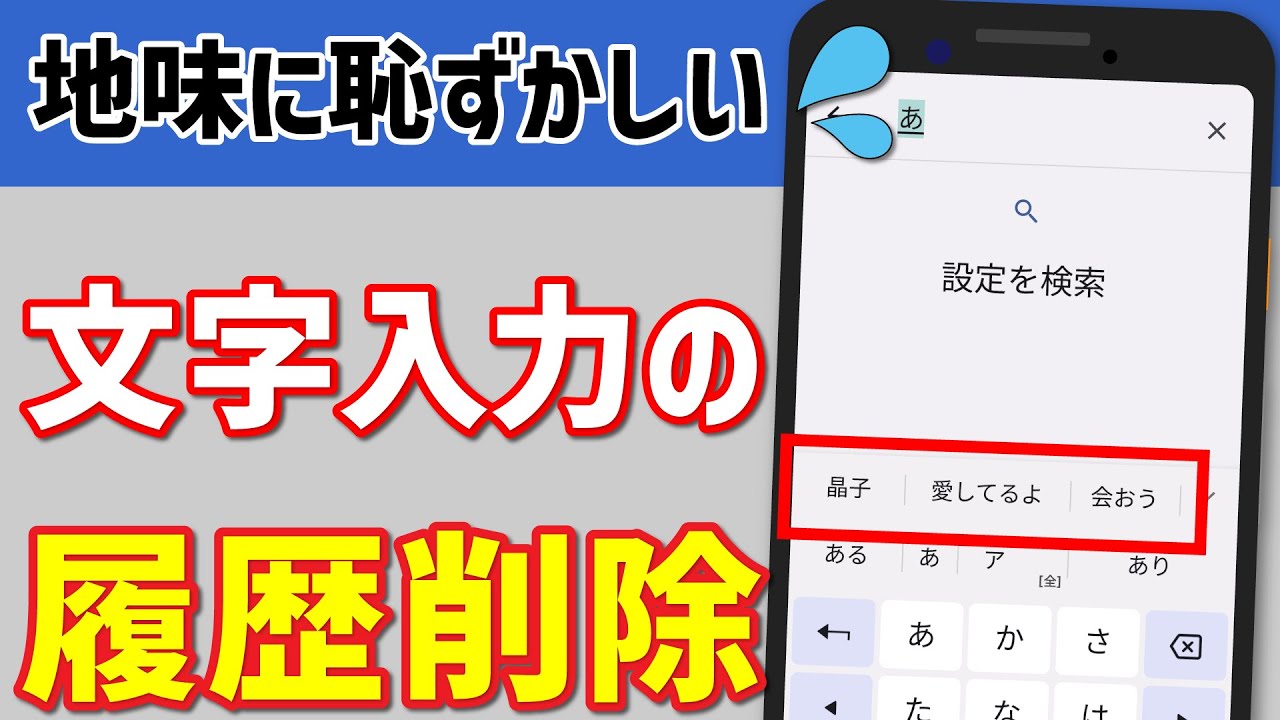
これは、間違いなく、可能な限り最善の方法でテキストを書きたい場合に最適な機能の 1 つですが、WhatsApp では一般に、友人や家族と会話するため、すべてを正確に書く必要はありません。RAE 語彙の一部ではない単語さえ発し、最終的には似たものに修正されることが多いためです。ガリシア語などの 2 つの言語を使用し、キーボード言語全体を入力することなく、その言語で何かを言いたい場合にも同様のことが起こります。したがって、今日は、その時々のニーズに応じてこの機能をアクティブ化および非アクティブ化する方法を見ていきます。
予測テキストとオートコレクトの違い
予測テキストを使用すると、WhatsApp に書き込むと、書きたい単語の候補が携帯電話に表示され、書き込む前に必要なものが見つかります。ただし、オートコレクトを使用すると、ユーザーが書いているときに、スペルミスがあれば携帯電話が修正します。
このように、最初のオプションでは、あなたが何を言おうとしているのかを予測して、書きやすくし、すぐに書きやすくしますが、2 番目のオプションでは、メッセージを正しく送信できるように、ユーザーが気づいていないかもしれないエラーをその場で修正します。これらは混同されやすい用語ですが、大きく異なります。
予測テキストは、自動的に修正することなく、より速く書くのに役立つため便利ですが、2 番目のオプションは、すでに述べた理由により、さらに煩わしい場合があります。
これらのツールの主な欠点の 1 つは、辞書に載っていない単語をカスタマイズしない限り、ツールが味方にならない可能性があり、場合によっては探していたものとは異なる結果が得られることです。この理由や他の理由により、インスタント メッセージング アプリでそれらを無効にすることが必要になる場合があります。使用できない理由が何であれ、両方を削除することも、一方だけを削除することもできますので、その方法を説明します。
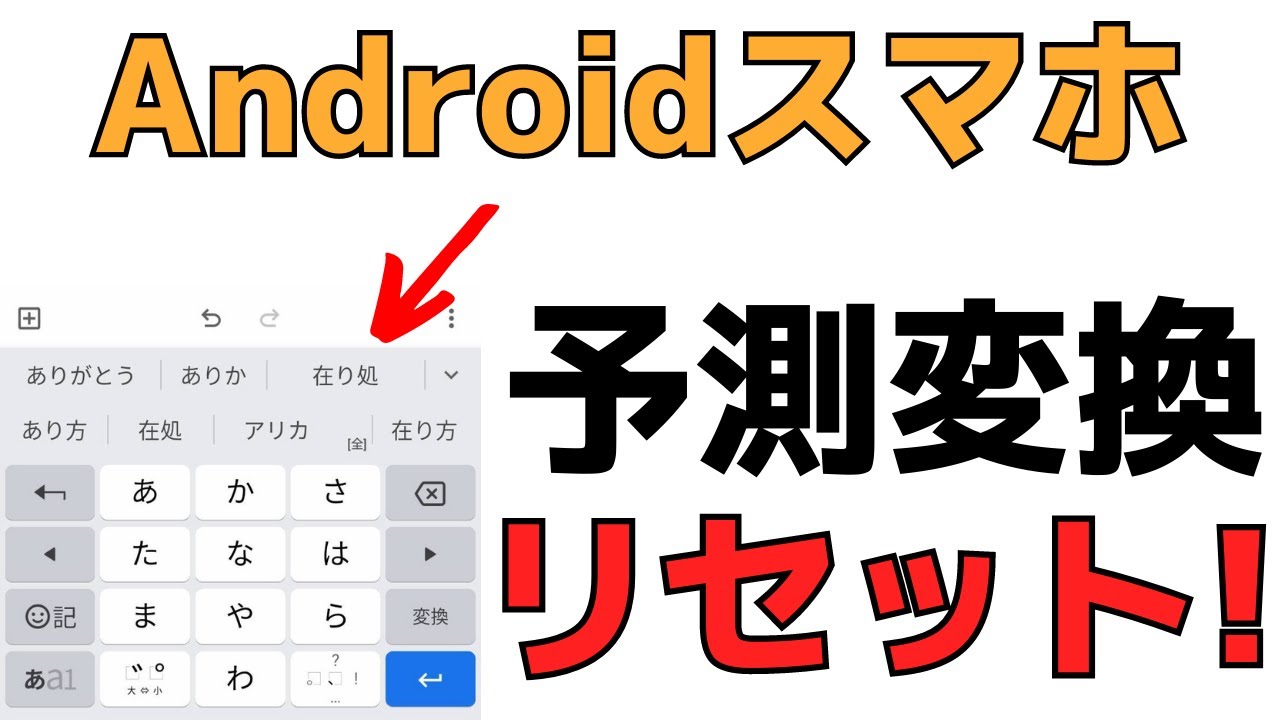
WhatsApp の予測キーボードを削除する
あなたが彼と長い間活動的であり、彼があなたの習慣や普段の会話から学ぶ時間がなかった場合、彼は決してそれをしない可能性があります。これは、この機能が決して役に立たないことを意味するため、おそらくこれを無効にして、WhatsApp やキーボードを集中的に使用するその他のアプリケーションを使用しているときに、それが邪魔になったり画面を占有したりしないようにする時期が来たのかもしれません。
iPhoneの場合
iPhone の場合は、[設定] – [一般] – [キーボード] にアクセスし、[予測] の横にあるスイッチを無効にする必要があります。このようにすると、完全に非アクティブ化され、仮想キーボードを表示するときに表示されなくなります。また、設定のそのセクションにいるので、自動修正を無効にすることもできます。これも便利な機能ですが、修正する必要のない単語を修正してしまうと問題が発生する可能性もあります。
Androidの場合
Androidでは、使用するキーボードやデバイスのブランドによって手順が異なります。いずれにせよ、行う必要があることは、iOS で実行する必要がある手順とそれほど変わりません。 1 つ目は常に [設定] または [設定] アプリケーションにアクセスし、その中に入ったら、[キーボード] オプションを探します (これは独立して、または言語などの別のセクションの隣にあります)。
キーボード設定を見つけたら、[候補ストリップを表示]、[次の単語を提案]、[単語予測] (場合によっては、絵文字予測オプションもある) などとして表示される予測オプションを無効にする必要があります。さらに、iPhone の場合と同様に、自動修正機能を削除して、キーボードが入力内容を変更しないようにすることもできます。
Android または iOS スマートフォンでこの設定を行うと、予測キーボードは完全に無効になり、手動で再度有効にするまで、 WhatsApp やその他のアプリケーション、またはオペレーティング システムのネイティブ機能に表示されなくなります。
日常使用に非常に役立つモバイル デバイスのもう 1 つの機能は、システムの自己修正です。ただし、自分の思いどおりに書きたいため、またはデバイスに単語を自動的に修正されたくないため、Android デバイスと iOS デバイスの両方でこの機能を無効にすることができます。

WhatsAppのスペルチェッカーを削除する
WhatsApp メッセージを書いて送信するとすぐに、スペル チェッカーのおかげで書きたくない内容を書いてしまったことに気づいたということは一度や二度ではありません。そして、たとえ歩きながらでも、私たちが書くスピード、私たちが使用する言葉や自筆修正者によって、書きたくなかった特定の単語やフレーズを書いてしまうことがあります。さらに、意図せずに妥協したものを書いてしまう可能性もあります。これを回避するために、WhatsApp でスペル チェッカーを無効にする方法を説明します。ただし、これは一般にどのアプリケーションでも機能します。
iPhoneの場合
iOS デバイスでは、自動補正機能を有効または無効にするのは非常に簡単です。 [設定] を開き、 [一般] > [キーボード]を押して、自動修正機能を無効にする必要があります。
そのオプションの隣に、このオプションを無効にするにはオフの位置にスライドする必要があるスイッチが表示されます。これにより、WhatsApp のオートグラフィック修正機能も無効にすることができます。ここで、メッセージング アプリケーションに戻って、それが正しく無効になっていることを確認します。
Androidの場合
Android デバイスで自動修正機能を無効にするには、[設定] > [システム] > [言語とテキスト入力] > [入力支援] > [スペル修正] のパスに従う必要があります。このメニューに入ったら、オートコレクト機能を無効にすることができます。
Android デバイスに組み込まれているキーボードの代わりに、Google Gboard キーボードがアクティブ化されている可能性があります。その場合、自動修正を無効にするには、電話の設定でキーボードを探してキーボードを開き、カンマをクリックして押し続ける必要があります。歯車アイコンを選択して設定に入ります。キーボードと入力方法をクリックする必要があります。
Gboard を検索してその設定を入力する必要があります。中に入ったら、スペルチェックを押して機能を無効にします。携帯電話が Xiaomi の場合、ルートが変わる可能性があります。ただし、キーボードを検索して、[現在のキーボード] に移動する必要があります。コンシーラーのオプションが表示され、無効にすることができます。
そのとき、考慮すべき 3 つの疑問が生じます。
- [候補ストリップを表示] をオフにすると、入力中に単語の候補が表示されなくなります。このオプションを無効にすると、「次の単語を提案」オプションも無効になります。
- [次の単語の提案] をオフにすると、キーボードは、次に最も頻繁に入力する単語を表示するために前の単語の使用を停止します。
- オートコレクトをオフにすると、スペルが間違っている単語や、別の意味であるとキーボードが認識した単語の修正が停止されます。
提案を元の外観に戻すには、携帯電話の設定に入り、次のパスに移動する必要があります: システム – 言語とテキスト入力 – オンスクリーンキーボード – Gboard でオプションを変更します。このようにして、スマートフォンのキーボードに変更を加えることができます。
ただし、これは、絵文字の提案、ステッカーの提案、連絡先の提案など、有効にしておく(またはしない)ことができる他のオプションには影響しません。オートコレクトは、無効にした機能と競合しないため、アクティブのままにすることもできます。
もう 1 つわかるのは、キーボードは何度でも変更できるということです。これは、必要に応じてキーボードを試したり、メインのキーボードの代替として共存させたりして、後でいつでも変更できることを意味します。ただし、納得できないキーボードを削除して、古いキーボードに戻すこともできます。
Microsoft Swiftkey で無効にする
一部の携帯電話にはこのアプリが統合されているため、そこから自動補正を無効にできるアプリを探す必要があります。 Gboard との違いはそれほど大きくないことに気づくでしょう。実際には同じ手順を実行する必要がありますが、別のキーボードを選択する必要があります。これを行うには、設定でキーボードを探し、次にキーボードのリストとデフォルトを探す必要があります。これを探してWrite に渡します。これを完了すると、自動補正機能を無効にするオプションが表示されます。
設定アシスタントが Samsung キーボードの場合は、 Samsung キーボードを選択して同じ操作を行うだけで済みます。これは、これらの電話では、好みに応じて 1 つまたは別のキーボードをインストールすることも、電話の購入時にデフォルトで付属するキーボードをインストールすることもできるためです。
テキスト置換を設定する
コミュニケーションの時間を節約するために非常に興味深い機能があります。それは、クイック機能を使用して長い文章を作成できるテキスト置換です。したがって、キーボードで入力すると、ショートカットがフレーズを自動的に置き換えます。これにより、時間が節約されるだけでなく、頻繁に使用されるフレーズに対して自動修正がいたずらをするのを防ぐことができます。よく使う特定のフレーズなどに 2 文字を使用して、できるだけ使いやすくすることができます。
iPhone または iOS デバイスでこの機能を使用できるようにするには、[設定]、[一般]、[キーボード]、[テキストの置換]をクリックする必要があります。追加するには、追加ボタンをクリックし、フレーズと、その場合に最も適切で短いクイック機能を追加する必要があります。完了したら、「保存」をクリックします。不要なため、またはこの構成がいたずらをしているため、次回以降に削除したい場合は、その場所に戻り、[編集]、[削除] をクリックし、削除を確認する必要があります。
Android でこれを実行したい場合は、自動修正がオプションの 1 つであるため、自動修正を無効にする必要はありません。 Google 設定に移動し、個人辞書の自動修正を選択する必要があります。言語を選択し、複雑なフレーズや単語を短いバージョンの下に追加します。

よく使うフレーズのショートカットを作成する
iPhone でテキストを置き換える頭字語を作成して、よりスムーズに書くことができるのと同じように、 Androidでもキーボード上にショートカットを作成する方法があり、数秒で文章を完成させることができます。たとえば、「tb」と書くと「も」という単語や、自分だけが知っている他の略語を取得でき、「hqt」などの意味のあるフレーズになります。これは「こんにちは、お元気ですか?」に相当します。
これらのショートカットを設定するには、 [設定] 、 [個人設定] 、 [キーボードと入力方法] 、 [個人辞書]に移動するだけです。ここで、スペイン語を選択し、 + 記号をクリックしてショートカットを追加します。例で示したように、上に必要な単語またはフレーズを書き、下にオプションのショートカットを書く必要があります。書き留めると、自動的に保存されます。削除したい場合は、作成した作品をクリックしてゴミ箱アイコンを選択するだけです。
オートコレクト言語を変更する
WhatsApp 経由でメッセージを送信し、スペルミスを書かないようにするためにスペルチェッカーを有効にすることを好む人はたくさんいますが、スペルチェッカーが常に書いた内容を修正しようとせずに特定の略語を書くためにスペルチェッカーを無効にすることを好む人もたくさんいます。しかし、同じ言語を話さない人と WhatsApp でチャットする必要がある場合、ほとんどの人は、書き方がよくわからない特定の単語を書くのを助けるために、添削ツールを使用します。次に、 WhatsApp のチェッカーの言語を変更する方法を説明します。
iPhoneの場合
iPhone では通常のことですが、箱から取り出して iPhone を初めて設定した瞬間に、システムの残りの部分が使用する言語が自動的に吸収されます。これは、初めてスペイン語を選択した場合、常にスペイン語のキーボードが表示されることを意味します。これを変更するには、それほど複雑ではないいくつかの手順に従う必要があります。
- Apple端末の設定に行きましょう。
- 次にGeneral を入力する必要があります。
- ここで、 「キーボード」と表示されている場所をクリックして、 「キーボード」を再度クリックする必要があります。
- 次に、 「新しいキーボードの追加」オプションをクリックします。
- この時点で、キーボードを構成する言語を選択する必要があります。
新しい言語を選択したので、それが既存の言語にどのように追加され、 2 つの言語が同じ端末内で同時に共存するかを確認します。
どちらか一方が必要になるたびにキーボード言語を変更しなければならないのは、本当に退屈で非常に重い作業になる可能性があります。まあ、それを個別に変えることができるように構成することは可能です。キーボード自体から地球アイコンをタップするだけです。
1 つを固定したままにしたり、あるキーボードと別のキーボードの順序を選択したりしたい場合は、それを行う方法があります。キーボード ビュー自体で次のことを行う必要があります。
- [編集] (画面の右上部分) をクリックします。
- ここで私たちがしなければならないことは、各言語の右側に表示される三本の縞模様のアイコンを押すことです。
- すぐに上下にスライドさせて、最も高いものをデフォルトのままにします。
- 言語を削除する必要がある場合は、言語の左側に表示される赤いアイコンをクリックするだけです。何もなく、それほどシンプルで速いです。
Androidの場合
これを行うには、電話の設定に移動し、言語とテキスト入力のオプションが配置されているオプションを探します。モバイルモデル、Android のバージョン、またはスマートフォンのオペレーティングシステムに応じて、このオプションはどちらか一方にあります。通常は、 [設定] > [システム]オプションの下にこのオプションが表示されます。いずれの場合も、そこで [言語とテキスト入力] オプションをタップすると、携帯電話で使用できるキーボードと [キーボード言語] オプションが自動的に表示されます。
デバイスの Android またはオペレーティング システムの製造元とバージョンに応じて、次のことを行う必要があります。
- システムに行かなければなりません。
- 次に、 Introduction と text が表示されます。ここから入力します。
- 次に、その他の入力方法設定または同様のルートを入力する必要があります。
- スペルチェッカーのオプションを探します。
- すぐ下に、言語がどのように表示されるか、変更するためにクリックする必要がある場所が表示されます。
スマートフォンと使用しているレイヤーによっては、これらの手順が正確ではない場合があります。いずれにせよ、そこでは修正者の言語を選択できるオプションが多かれ少なかれ見つかるので、WhatsAppでメッセージを書くときに修正してもらいたい言語を選択するだけです。
モバイルから WhatsApp でより速く書くためのヒント
基本的に、モバイルでの予測テキストの最終目標は、モバイル デバイスでより速く書けるようになることです。ただし、このオプションは良い代替手段になる可能性がありますが、予測テキストの修正を必要とせずにこれを達成するのに役立つトリックが他にもたくさんあることを忘れてはなりません。
その中でも、目標を達成するために私たちが提供できる最も重要なヒントは次のとおりです。
- 書くときに指をスライドさせる: 携帯電話から書くには両手を使って各キーを別々に押す必要があると常に教えられてきましたが、実際には近年、iOS と Android の両方で指をスライドさせて単語を完成させるさまざまな代替手段が登場しています。成功率も非常に高いです。
- 音声を送信しないで、テキストを口述入力してください。音声は、受信する人にとって煩わしい場合があります。特に夜間や周囲に人が多い環境など、その時点で音が聞こえない場合はなおさらです。代わりに、画面の右側に表示されるマイクをタップしてテキストを音声入力できます。スペルミスをせずに簡単なメッセージを作成するための最良のオプションの 1 つです。もちろん、別の内容を送信しないように、電話機があなたのことを正しく理解していることを確認してください。
- キーボードの交換: スマートフォンに付属のキーボードには慣れていると思いますが、すべて交換可能です。テキストを修正するときにカスタマイズしやすいだけでなく、オプションもカスタマイズしやすく、数字を削除したり、文字を拡大したり、アルファベット順に並べ替えたりすることもできるモデルが多数あり、これにより執筆が大幅に速くなります。
- 両手を使う: これは、急いでテキストを書いてより早く送信したい場合のもう 1 つの推奨事項です。片手で携帯電話を持ち、もう一方の手で人差し指を使って文字を書く人がいますが、これは通常間違いです。タイピング速度を高めるために、スマートフォンを両手で持ち、親指で入力するのが最も推奨される姿勢です。縦置きが不快な場合は、携帯電話を横置きにすることもできます。これにより、より快適な体験を楽しむことができ、書いた後に指の関節が痛くなりません。
- ライティング速度を向上させる: 数秒しかかからないフレーズを書き留めるのにあまり時間をかけずに、より流暢に書くことを学びたいのであれば、ライティング評価に特化した Web サイトでスキルを実証するのが最善の方法です。 Typing Test Mobile は、モバイル キーボードのスキルの習得を開始するための良い例です。1 分あたりに入力された単語のスコアが表示されます。ケンブリッジ大学のタイピング研究では、平均速度は 1 分あたり 36 ワードであると予測されています。
WhatsApp ウェブでは?
スペル チェッカーは特定の状況では役立ちますが、他の状況では面倒になる場合もあります。確かに、単語が気づかないうちにどのように変更されているかを見たことがあるでしょう。さらに、WhatsApp Web の場合、スペルが間違っていると単語に赤い下線が引かれてマークされるのが煩わしいと感じるかもしれません。これらの問題を回避するには、 WhatsApp Web でスペル チェッカーを無効にすることが最善の方法です。これは非常に簡単です。次の行では、使用する Web ブラウザに応じて実行する手順を説明します。
グーグルクローム
Chrome は最もよく使用されている Web ブラウザであり、その機能には、もちろん WhatsApp Web でも動作するスペル チェッカーが含まれています。この方法は、このブラウザがインストールされているすべてのオペレーティング システムで機能します。
メッセージング サービスを非アクティブにして、メッセージング サービスの使用中に迷惑にならないようにするには、次の手順を実行する必要があります。最初のステップは、 Chrome 設定ウィンドウにアクセスすることです。これを行うには、右上隅にある 3 つの点のアイコンをクリックして、[設定] を選択します。
中に入ったら、下にスクロールし、左側のサイドメニューで「詳細設定」をクリックし、「言語」オプションを選択します。最後に、スペル チェック スイッチを無効にするだけで、WhatsApp Web や、テキストを入力する必要があるその他の Web サイトでスペル ミスの単語がマークされなくなります。
Chrome のスペル チェッカーを完全にオフにする必要はないため、Chrome のスペル チェッカーをオフにする前に、さまざまなオプションを検討してみるとよいでしょう。このように、Chrome の利点の 1 つは、通常の修正システムと改良された修正システムの 2 つの修正システムを使用できることです。 2 つ目は、Google 検索エンジンのパフォーマンスを考慮して、補正機能が可能な限り向上するようにそれに接続されます。ただし、重要なことは、iOS と Android の設定で前に説明したように、特定の言語に対してのみテキスト コレクターを有効にできるということです。
Chromeでこれを行うには、前の手順で到達したメニューから、コレクター内で構成したい言語のスイッチをアクティブまたは非アクティブにする必要があります。数回クリックするだけで簡単なので、たとえば、WhatsApp Web で英語で執筆している場合にのみ修正ツールを使用できます。これにより、用語が英語またはその他の言語で正しく記述されているかどうかをチェックするために翻訳ツールを使用する必要がなくなります。
マイクロソフトエッジ
Windows 10 のデフォルトのブラウザである Edge には、スペル チェッカーを無効にするオプションが設定にありません。この場合、オペレーティング システム自体に含まれる自動補正機能を無効にする必要があります。
これを行うには、スタート メニューを表示し、歯車の形のアイコンをクリックします。 [設定] 画面が開くので、[デバイス] オプションを選択する必要があります。中に入ったら、サイド メニューの [書き込み] をクリックし、[スペルミスの単語を自動的に修正する] および [スペルミスの単語をハイライトする] オプションのスイッチを無効にします。
このようにして、Edge は、適切であると判断した場合に単語の自動変更を停止します。これは、特に小文字を大文字に変更したり、同様の処理をしたりするときに頻繁に失敗することです。さらに、これを行うと、スペルミスの単語に赤い下線が付けられるのを防ぐこともできます。
一方、同じメニューから、「物理キーボードで入力するときにテキスト候補を表示する」オプションを使用して予測テキストを有効または無効にすることができ、優先として構成したすべての言語で予測テキストを使用するように Windows に指示することもできます。
macOS 上の Safari
デフォルトの macOS ブラウザである Safari の場合も、Edge の場合と同じことが起こります。ソフトウェアには自動補正機能を無効にする独自のオプションがないため、オペレーティング システム レベルで自動補正機能を削除する必要があります。
最初に行うべきことは、左上隅にあるリンゴのアイコンをクリックし、「システム環境設定」を選択することです。中に入ったら、「キーボード」をクリックし、「テキスト」タブを選択します。
[テキスト] で、 [スペルを自動的に修正する] オプションをオフにします。完了したら、「システム環境設定」ウィンドウを閉じて、Safari に戻ることができます。スペルミスの単語が修正されなくなっていることがわかります。
モジラ Firefox
Firefox も世界で最も使用されているブラウザの 1 つであり、この場合、Mozilla 財団はその機能の中に独自のスペル チェッカーを含めることを決定しました。
この機能が気に入らず、削除したい場合は、右上隅にある水平線のアイコンをクリックして、[オプション] オプションを選択するだけです。
中に入ったら、「言語」セクションまでスクロールします。これを見つけると、 「入力時にスペルをチェックする」などのいくつかのオプションが表示されます。この時点で行う必要があるのは、そのオプションを無効にすることだけです。
その瞬間から、ブラウザは WhatsApp Web に入力したテキストの修正を停止します。
オペラ
Opera には独自のスペル チェッカーも統合されており、これをオフにすることは、以前のブラウザで行う必要があることとそれほど変わりません。
基本的に、右上隅にある水平線のアイコンをクリックして、[コンピューターの設定に移動] をクリックして設定にアクセスする必要があります。
中に入ったら、 「言語」セクションが表示されるまでスクロールします。内部にはさまざまなオプションが表示されますが、ここではスペルチェックのみに注目します。それを見つけると、その横にスイッチが表示されることがわかり、それを無効にすると、修正はすぐに停止します。
お使いの Opera のバージョンがゲーム ファン向けに最適化されたブラウザである GX の場合、プロセスは似ていますが、少し異なります。ブラウザを開いたら、左側の列に最後の要素であるオプションの歯車を入力します。 [設定] に移動します。画面の一番下までスクロールして [詳細設定] をクリックする必要があります。これで、「言語」セクションに到達し、特にブラウザのデフォルト言語を変更できます。ここでは、Opera の通常バージョンと同じことを行う必要があります。「スペルチェック」スイッチをクリックして無効にします。
参考資料一覧
- https://www.typing-test-mobile.com/