

感染する可能性のあるマルウェアにはさまざまな種類があります。ウイルス、ワーム、トロイの木馬、データの回復と引き換えに脅迫するランサムウェア、同意なしに個人情報を取得するスパイウェア、コンピュータを広告で埋め尽くすアドウェア、DDoS 攻撃やフィッシングを仕掛けるボットネットなど、電子メール アカウント、Web サイト、さらには銀行口座へのアクセスを要求されたときに、別の企業になりすまして個人情報を盗む罠に陥る可能性があります。これらはすべて、私たちがコンピューターを使用して毎日実行されるリスクですが、ハッキングの症状を考慮して、対策を講じる必要があるかどうかを判断できます。
コンピュータにウイルス対策ソフトウェアをインストールすることを常にお勧めします。サードパーティのツールに頼りたくない場合は、ほとんどの場合、Windows Defender で十分です。ただし、アクティブであること、つまり機能することを確認してください。
どうやって彼らは私をハッキングできるのでしょうか?
さまざまなマルウェアが存在し、コンピュータをウイルスに感染させたり、ハッキングしたりする方法もたくさんあります。それは常に同じように起こるわけではなく、それぞれの攻撃によって異なります。しかし、彼らは、たとえば、私たちが最初に分析することを心配することなく、電子メールで開いたリンクやダウンロードした悪意のあるファイルを通じて私たちをハッキングすることができます。
システムの脆弱性
彼らがコンピュータにアクセスするさまざまなポイントの 1 つは、通常は一時的なオペレーティング システムのさまざまな脆弱性を利用することです。これをハッカーがさまざまな機会に利用し、さまざまな方法でユーザーの PC に侵入する可能性があります。
このような場合、サイバー犯罪者は、あらゆる種類のウイルスを注入するという 1 つの目的でこの一連の脆弱性を認識しています。このようにして、コンピュータやその他のデバイスをハッキングするために、被害者となる可能性のあるさまざまなオプションを確実にテストします。
公衆Wi-Fi
もう 1 つの一般的なハッキング ケースで、最も頻繁かつ可能性が高いのは、公衆 Wi-Fi ネットワークを使用しているときにコンピュータがハッキングされるケースです。私たちはバー、カフェテリア、電車の中などからインターネットに接続します。重大な危険にさらされる可能性があります。そうした場合に最も推奨されるのは、VPN を使用することです。最近の調査によると、40% がリスクを知らずに毎週公衆 Wi-Fi に接続しています。同じネットワーク上の他の人があなたをハッキングする可能性があります。
このため、このタイプのワイヤレス ネットワークを避けることが常に推奨されます。そして、誰が反対側にいるのか、あるいはハッカーによって完全に操作され、ユーザーの個人データや機密データを盗むためだけに使用されている WiFi ネットワークである可能性さえあります。そのため、PC がハッキングされるだけでなく、データが盗まれる危険もあります。
マルウェアのダウンロード
電子メールや WiFi ネットワーク以外にも、マルウェアに感染したり、コンピューターがハッキングされたりする最も一般的な方法は、ダウンロードによるものです。私たちは、ダウンロード元の Web サイトが完全に信頼できるかどうかを気にせずに、ゲーム、プログラム、あらゆる種類のソフトウェアをダウンロードします。このような場合は注意してください。
さらに、これには、電子メールのダウンロードや、ブラウザの脆弱性を利用してコンピュータにアクセスする感染した Web サイトなどを経由する可能性があることも付け加えなければなりません。

コンピュータの問題
マルウェアやウイルスにはさまざまな種類があり、ハッキングにもさまざまな種類があるため、常に同じ症状が発生するとは限りません。たとえば、インフルエンザの体の症状が咽頭炎の症状と異なるのと同じように、ウイルスに感染したりハッキングされたりした場合にも変化が見られます。
インストールされているプログラムを確認してください
インストールした覚えのない新しいプログラムがインストールされていないか確認してください。これを行うには、アプリケーションの完全なリストを参照できます。
- スタートメニューに移動します
- Windows 設定アプリを開きます
- 「アプリケーション」をタップします
- または、[コントロール パネル] > [プログラムと機能] に移動します。
[設定] からアプリケーションに入る場合、このウィンドウの上部で [すべてのドライブ] を選択できます。また、[どこからでも] にチェックを入れて、コンピュータ上のすべてを見逃すことなく確実に表示することもできます。ここには、インストールされているすべてのアプリケーションが表示されます。
日付順に並べ替えて、最後にコンピュータにインストールしたものを確認し、自分でインストールした覚えのないものをすべてアンインストールします。新しいものが常にここに表示されるわけではなく、隠されている場合もありますが、考えられる問題を排除するため、または必要のないプログラムのインストール パックが許可されていないことを確認するために、それを確認することをお勧めします。
覚えておくべきことは、インストールした覚えのないプログラム、またはまったく見覚えのないプログラムが表示された場合です。そうであれば、自動的にインストールされた可能性があります。問題になるもの。したがって、それを削除し、PC ウイルス対策ソフトウェアを実行してマルウェアをスキャンする必要があります。
開いている、または削除されたプログラムとファイル
いつものようにコンピュータを使用していて、プログラムを開いていないのにプログラムが開いている場合は、疑う必要があります。通常、開きたいものだけを開く必要があります。これは非常に印象的で、ハッカーが気付かれないようにしたい場合には通常は起こりませんが、Chrome リモート デスクトップや Teamviewer などのプログラムが開いていないこと、または使用している別のコンピューターにこの種のソフトウェアを残していないことを確認してください。
たとえば、普段オフィスのコンピュータを自宅からリモート管理している場合は、接続されていないことを確認してください。これは単にハッキングではなく、誰かが何かのためにコンピュータに触れていて、あなたのコンピュータに侵入した可能性があるためです。これらのいずれも発生しない場合は、どのプログラムが開かれているかを確認し、できるだけ早くウイルス対策プログラムを実行して、障害や危険なエラーの可能性がないか確認してください。
同じことがファイルにも起こります。自分が作成していないファイルがある場合、触っていないファイルが開かれている場合、意識的に削除していないファイルが削除されている場合です。だから私たちは心配すべきなのです。
コンピュータの通常の奇妙な動作では、ファイルが消えたり、削除されたり、作成していない新しいファイルが表示されたり、最近触っていなかったファイルが移動されたりすることもあります。したがって、これは、コンピュータがハッキングされていることを示す別の指標の 1 つです。その場合、同じ手順に従い、何が起こっているかを知るためにできるだけ早くクリーニング プログラムまたはウイルス対策ソフトウェアをインストールすることをお勧めします。
パスワードが機能しなくなったかどうかを疑う
物理的な問題である可能性があるという事実はさておき、コンピューターが突然動作しなくなった (または正常に動作しなくなった) 場合は、疑う必要があります。たとえば、先ほども言いましたが、一部のファイルは消えますが、ゴミ箱にも表示されます。標準でインストールされているプログラムの一部が動作しなかったり、開かなかったり、パスワードが存在しません…
前述したように、以前は存在しなかったいくつかのプログラムが突然見つかった場合は、誰かがコンピュータに不正にアクセスしたのではないかと疑う理由になりますが、 PC が自律的または自動的にネットワークに頻繁に接続することもあります。また、コンピュータとの接続が正しくないと、要求されていないページやわかりやすいコンテンツが印刷されてしまうため、プリンタとその動作にも注意することをお勧めします。
PCの動作が遅くなる
マルウェアがコンピュータにインストールされると、 PC の速度が低下する可能性が非常に高くなります。これは、仮想通貨のマイニングに過剰な処理能力とエネルギーを使用するクリプトジャッキング攻撃の場合に特に当てはまります。コンピュータが一夜にして遅くなるわけではありません。ある週から次の週にかけてパフォーマンスに大きな変化があることに気付いた場合は、マルウェアが原因である可能性が最も高くなります。
コンピューターの速度の低下は、必ずしも悪意のある要因に関連している必要はありません。コンピューターの掃除が不十分であったり、コンポーネントの古さが原因である可能性があるため、何か疑わしいものがないかどうかを常に確認することをお勧めします。したがって、ウイルス対策スキャナーを実行してウイルスが存在するかどうかを確認することは問題ありません。
ウェブカメラが自動的にオンになります
ハッキングによってコンピューターに侵入する場合、ハッカーによってインストールされた一部のスパイ プログラムは、コンピューターからデータを収集するだけでなく、密かに Web カメラとマイクをオンにするように設計されている場合があります。
これにより、サイバー犯罪者があなたとあなたの家族のビデオを録画して盗み、脅迫の試みに使用することが可能になります。これを避ける最善の解決策は、ステッカーやプロテクターをその上に貼って覆うことです。
触っていないのにポインタが動く
ハッキングの明らかな症状として最もよくあるもう 1 つの理由は、コンピューター上のポインターが触っていないのに自動的に動くことです。トラックパッドをこすったり、その他の理由でこすったりする可能性がありますが、一般的に、それが意識的な動きであり、利点を開いたりテキストを選択したりする場合は、誰かがあなたのコンピュータにアクセスしている可能性があります。
ここでも前のケースと同じことが起こります。これは、私たちが誤ってマウスのタッチパッドに触れたり、動きを伴う何かをしたりするような「不条理」なことである可能性があります。または、マウスに触れていないのに、何らかの理由でマウスが勝手に動いている場合もあります。すべての周辺機器をチェックし、何も触れていない場合、またはハードウェア障害がある場合は、リモート コントロール プログラムがないことを確認し、何が起こっているのかを調べるためにできるだけ早くウイルス対策プログラムを実行してください。
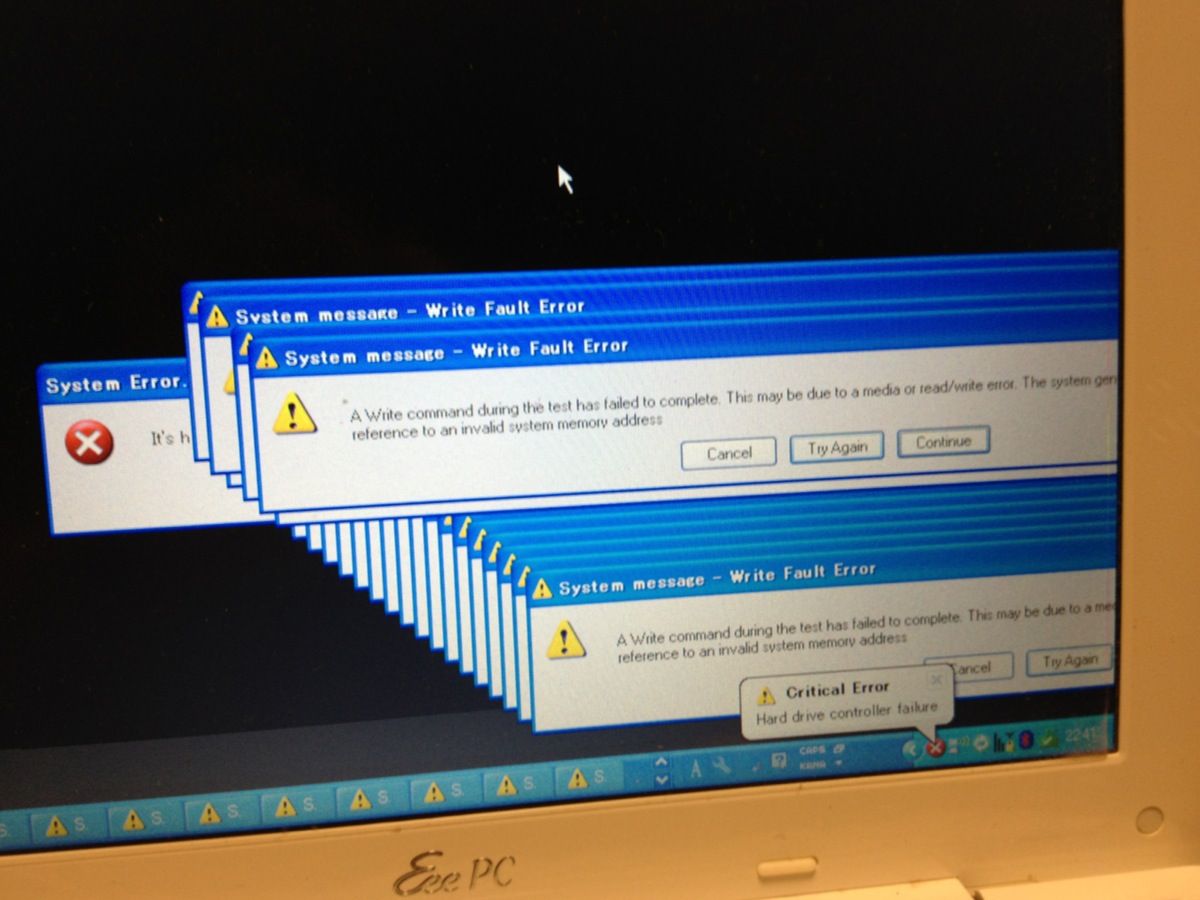
ブラウザとソーシャルネットワークを確認してください
ブラウザに問題がないことを確認してください。あなたのコンピュータがハッキングされたり、ウイルスに感染したりしていない可能性がありますが、単に、別のコンピュータで Google セッションを開いたままにし、パスワードにアクセスしたなどの理由で、ソーシャル ネットワークに問題が発生しているだけです。または、すべてのパスワードが Google Chrome に保存されており、誰かがあなたのコンピュータにアクセスした可能性があります。その場合は、保存されている内容をすべて確認してください。
拡張機能も確認してください
Google Chrome または Mozilla のアドオンを使用している場合は、ブラウザ拡張機能も確認してください。私たちがインストールする拡張機能は常に信頼できるとは限りません。特定の拡張機能を選択する前に、多くの意見や情報を求めることをお勧めします。たとえば、入力した内容をすべて監視したり、パスワードを保存したりする拡張機能が存在する可能性があります。その場合、アクティベートしてインストールしたものを確認し、見覚えのないものをすべて削除できます。
- Google Chromeを開く
- 右上隅の 3 つの点に移動します
- ブラウザ設定を開く
- 左側のメニューで「拡張機能」を選択します
- 持っているものをすべてチェックしてください
- 見覚えのないものがある場合は、「削除」をタップしてください
ソーシャルネットワークをチェックする
ソーシャル メディアのプロフィールをチェックして、投稿していないメッセージがないか確認してください。ソーシャル ネットワークを使用するボット、ウイルス、マルウェアを通じて自動的に公開されるコンテンツが存在する可能性があります。ソーシャルネットワークからの盗難だけでなく、私たちの名前を使って公開するボットからも盗難のケースが見つかりました。どのようなコンテンツがあるか、投稿しているかどうかを確認してください。見つけた場合は、パスワードを変更し、開いているソーシャル メディア セッションをすべて閉じてください。
ソーシャル ネットワークでハッキングされたかどうかを確認し、各アカウントの最近のログイン情報を確認するためのもう 1 つの方法。 Instagram、Twitter、Facebook の設定で、どこにログインしているか、いつログインしているかを確認できます。設定セクションで、必要なソーシャルネットワークまたはアプリケーションから確認できます。 Instagramでは「設定」セクションを開き、「セキュリティ」に移動できます。ここには「ログインアクティビティ」が表示され、どこでログインしたか、どのデバイスからログインしたか、どれくらい前にログインしたかに関するすべての情報が表示されます。
検索エンジンに表示されなかった広告がある
ウイルスに感染した場合に最もよく見られる症状の 1 つは、Google を開いて検索エンジンで何かを検索すると、結果が自動的に表示されず、通常は表示されない広告が表示されることです。 Google の最初のスペースに多くの広告が表示されますが、これはブラウザからではなく、インストールしたものからのものであるため、これには細心の注意を払ってください。通常、広告は Google で検索されますが、Web サイトの前に表示される広告結果が通常よりもはるかに多いことがわかります。何かが思うように進まないというのは、最も頻繁に起こる症状の 1 つです。
また、メイン ページが常に存在するわけではないこともよくあります。つまり、ブラウザを開くと、Google やデフォルトとしてマークしたページは表示されず、代わりに未知の Web サイト (広告 Web サイトなど) が開きます。これは通常、マルウェアがインストールされた場合に最も頻繁に起こる症状の 1 つであるため、できるだけ早くウイルス対策プログラムやコンピュータをクリーンアップするプログラムなどを実行してください。
ブラウザでの奇妙な動作
通常とは異なるページがブラウザに表示されたり、ハッキングやウイルスに感染していると思わせる過剰な広告、ポップアップ、またはコンテンツが表示されたりすることがあります。インストールしていないツールバーがある場合、何も変更せずにホーム Web ページが変更された場合、言語が変更された場合…
ブラウザーには、新しいホーム画面 (前のセクションで説明したとおり)、インストールしていない Chrome または Mozilla に表示される拡張機能、Web ページへのリダイレクト、過剰な広告やポップアップ ウィンドウ、ブラウジング時の速度の遅さなど、注意すべき点があります。
発生する可能性のあるその他の問題
ウイルスの可能性があるため、注意が必要な一般的な問題は他にもあります。そのため、実行する必要がある基本的なチェックについて説明します。
インターネット速度の低下
インターネットが遅いのにはさまざまな理由が考えられますが、速度が低下して過度に遅い場合は、誰かがネットワークに侵入している可能性があることも考慮する必要があるかもしれません。オンライン リソースを消費するプログラムがインストールされている可能性もあります。
この場合にできることは、インストールしたプログラム、アプリケーション、およびネットワークに接続しているユーザーを確認することです。パスワードを変更して、他人がコンピュータにアクセスできないようにすることができます。
Windows Defender についてはどうですか?
Windows Defender がアクティブ化されているかどうかを確認してください。 Windows ウイルス対策が無効になっており、手動で無効にしていない場合は、何らかの理由がある可能性があります。おそらくこれは単なるバグですが、一部のマルウェアが警報を鳴らさずにウイルス対策プログラムを無効化し、動作を継続している可能性もあります。
これを確認するには、[スタート] メニュー、[設定]、 [更新とセキュリティ] の順に移動する必要があります。次に、左側のメニュー、 Windowsセキュリティにアクセスし、すべてがアクティブ化されているかどうかを確認する必要があります。 Windows セキュリティを開いて、対応する変更を行うことができます。また、ウイルス対策システムまたは外部セキュリティ システムでこれと同じことをチェックし、それを実行して、コンピュータに脆弱性があるかどうかを確認することもできます。
キャッシュカード等へのチャージ
Amazon で購入がある (コンピューターにアカウントが登録されている) 場合、または銀行カードに原因不明の請求がある場合は、ハッキングやデータ盗難が原因である可能性があります。コンピュータに保存しているすべての口座、特に銀行口座を確認してください。 PayPal でのアクティビティを確認し、行っていない購入がないこと、または有効にしていないサブスクリプションがないことを確認してください。
身に覚えのない請求がある場合は、貴社または対応する会社に連絡して、何が起こったのかを調べてお金の回収を試みることができるかどうかを確認する必要があります。同様に、それがハッキングによるものではなく、実際に実際の取引または請求であるかどうかを明らかにすることもできます。
ハッキングされた場合はどうすればよいですか?
ハッキングされたと思われる場合は、一連の手順に従って事実かどうかを確認できます。これを行うには、できるだけ早く行動する必要があります。なぜなら、私たちがダウンロードしたマルウェア、または私たちにコミットされたマルウェアが行動を起こし、瞬く間にすべてのデータがコピーされる可能性があるからです。この種の状況を解決するために実行するのはやや面倒な作業ですが、最も重要なことは、神経を失わず、サイバー犯罪者がコンピューターに侵入したことに気づいた場合に備えて、次のヒントをすべて書き留めておくことです。
パスワードとアクセス情報を変更する
最初に行う必要があるのは、すべてのアカウントへのアクセスを変更することです。別のデバイスからアクセスしてソーシャル ネットワーク情報を変更するか、開いているすべてのソーシャル ネットワークからログアウトします。ブラウザに保存されているすべてのパスワードを削除して、問題の悪化を防ぐことができます。また、Amazon の場合のように、銀行情報が通常保存されているストアのデータも変更します。
クレジットカードをブロックする
銀行に相談して、クレジット カードまたはデビット カードを一時的にブロックしてみてください。今日のテクノロジーのおかげで、数年前に比べて交換が大幅に速くなりました。したがって、不都合は最小限に抑えられ、データが再び漏洩しないというあらゆる保証が得られます。
ネットワークから切断する
データ速度で接続しているかワイヤレス ネットワークで接続しているかに関係なく、当社のネットワークから切断すると、ハッキングの背後にいる人物が同じネットワークに接続されている他のデバイスに侵入するのを防ぐことができます。その後、電話会社に連絡して、次に取るべき手順に関する情報を要求する必要があります。
プログラムと拡張機能をアンインストールする
前の段落で説明したように、インストールしていない奇妙なアプリケーションやプログラムをアンインストールします。見覚えのないプログラムを削除し、ブラウザー内にある役に立たないと思われる拡張機能をすべて削除します。通常使用しない場合は、すべて削除してください。
ウイルス対策ソフトを使用する
ウイルス対策ソフトを使用して、害を及ぼす可能性のあるものをすべてスキャンしてください。必要に応じて、いくつかのウイルス対策ソフトを試してください。いくつかのウイルス対策ソフトを無料でインストールでき、それらすべてでスキャナーを実行して、コンピューターを詳細に分析できます。スキャン中に何も検出できなかった場合は、 Windows セーフ モードを開いて同じウイルス対策プログラムを実行し、ここで問題が何であるかを確認してください。ウイルス対策を正しく更新してください。
すでに非常にうまく機能することを説明したWindows Defender システム独自のセキュリティ システムに加えて、さまざまなウイルス対策ソフトウェアがあり、その多くは無料です。これらは、ハッキングを回避するだけでなく、自宅の PC や職場の PC に誰かがシステムに侵入した場合にハッキングを検出するのにも役立ちます。
そのうちの 1 つはAVG で、最もよく知られているものの 1 つで、ウェブカメラ保護とランサムウェアに対する保護があり、携帯電話の保護も備えています。ノートン セキュリティは、あらゆる種類のウイルスから私たちを保護するだけでなく、AV-Test エキスパート テストで最高の結果を得たウイルス対策ソフトの 1 つです。悪い面としては、他のハッキング対策プログラムよりもインターフェイスがやや複雑であることが挙げられますが、外部の脅威から私たちを守るという点では非常にうまく機能するため、その点は最小限であると言えます。 Bitdefender は、市場で最高のハッキング対策オプションの 1 つであり、システム上のリソースをほとんど消費しない最適なパフォーマンスに加えて、この分野で最も際立っています。使いやすく、さらに多くの保護オプションがあり、興味深いものであり、何よりも便利です。
PCを復元する
上記のすべての手順を実行した後でも、コンピューターにセキュリティが少しでもあると思われる場合は、すべてのデータを復元することが最も賢明です。間違いなく、これはあらゆる種類のウイルスやマルウェアを排除する最も効果的な方法の 1 つです。すべての情報が安全に保たれ、購入した日と同じように実質的に新しいコンピューターが再び手に入るからです。この状況を解決し、考えるのをやめるのは良い方法です。
まず、デバイスをリセットするプロセスを開始する前に、すべてのデータをバックアップすることがほぼ必須です。すでにこれを確信していて手順を開始したい場合は、 Windows 10バージョンとWindows 11でその手順を実行する方法を説明します。
Windows 10 ユーザーの場合は、[スタート] メニュー アイコンを右クリックして [設定] に入ります。次に、「更新とセキュリティ」と表示されている場所に移動します。次に、「回復」を選択し、コンピューターをリセットします。最後に、「開始」をクリックします。ここで、ファイルを保持するか、プレインストールされたアプリケーションを復元するかを選択します。 「いいえ」をクリックします。
Windows 11 では、[スタート] メニューでマウスを右クリックし、[設定] をクリックするだけで簡単に操作できます。ここで、「システム」セクションに移動し、このコンピューターを回復してリセットします。ファイルを保守する際に、クラウド経由で行うかローカルで行うかを選択します。最後に、「プリインストールされたアプリケーションを復元しますか?」 「いいえ」を選択します。
ハッキングを回避する方法
自分には起こっていないが、それを防ぎたい場合は、さまざまな対策を講じることができます。あるいは、同じことがあなたに起こって、二度と起こってほしくない場合。どちらの場合も、ハッキングを回避し、失望を避けるために今後さらに注意するために従うことができる一連のヒントとコツがあります。
すべてのプログラムを更新する
必要に応じてすべてを更新します。プロンプトが表示されたらオペレーティング システムを更新し、ウイルス対策ソフトウェアを更新し、インストールされているプログラムを更新します。また、ルーターまたはコンピューターに接続しているすべてのデバイスのファームウェアも更新します。セキュリティ ホールが発生した場合、最も可能性の高い解決策の 1 つは、コンピュータのセキュリティに関連するすべてのものを適切に更新することです。たとえば、古いバージョンのシステムやウイルス対策ソフトウェアを使用している場合、セキュリティが非常に劣っている可能性があり、サイバー犯罪者が攻撃に利用する脆弱性が存在する可能性があります。
パスワードには注意してください
パスワードを他人に教えたり、複数の Web サイトで同じパスワードを使用したり、安全でないパスワードを使用したりしないでください。パスワードは 1 つが漏洩するとすべて漏洩してしまうため、使い回さないでください。別のサービスで使用しているパスワードを使用している人とアカウントを共有しないでください。また、パスワードが十分に安全であること、つまり、パスワードが長く、すべての種類の文字 (大文字、小文字、数字、特殊文字) が含まれていること、および個人データが含まれていないことを常に確認してください。必要がなくても、一部でもいいので随時修正しておくと便利です。つまり、通常のパスワードの 1 つがmiADSLZONE#2020*の場合、2020 年から 2021 年、2022 年、2022 年などと毎年変更できます。
現在、二段階認証を利用できるアプリケーションが増えています。つまり、パスワードで機能するだけでなく、携帯電話や電子メールに送信されるパスワードで自分であることを証明する必要もあります。確かに、それが時間を遅らせる中間的なステップのように見えるかもしれませんが、現実には、この種の解決策が私たちを複数の恐怖から救うことができます。
電子メール、リンク、ダウンロードを制御する
WhatsApp Web を経由していたためにアクセスした Web サイトや、送信者が誰であるかを知らずに開いた電子メールには注意してください。信頼を利用してコンピュータをハッキングしたり、マルウェアをインストールしたり、アカウント データを盗んだりするリンクが多数存在します。携帯電話で受信するSMS メッセージにも特に注意する必要があります。それらの多くは、当社が供給契約を結んでいる銀行やその他の企業からの通知を装い、当社の製品に問題があることを知らせ、リンクをクリックして問題を解決するよう促します。こんなことをする会社はありませんので、絶対にやらないでください。たとえ電話会社、銀行、電力会社であると思われる場合でも、これらのリンクは避けてください。
同様に、信頼できないと思われる Web サイトからのダウンロードは避け、ファイルやプログラムに関する情報を検索してから、相談せずにコンピュータにダウンロードしてください。同様に、ポップアップ広告が満載された Web サイトや、複数のレイヤーの背後にリンクが隠されているサードパーティの Web サイトにリダイレクトする Web サイトも避けてください。
ウイルス対策を使用する
コンピューター上でウイルス対策を使用し、アクセスする Web サイトが危険かどうかを監視するプログラムも使用してください。利用可能な無料のウイルス対策ソフトが多数あり、システム上のリソースをほとんど消費しません。また、ネイティブの Windows Defender セキュリティ システムも備えています。したがって、ウイルス対策ソフトを導入しないという選択肢はありません。
カメラを覆い、マイクを無効にする
ラップトップのウェブカメラをハッキングすることは可能ですが、その頻度は減り、より困難になってきています。しかし、その可能性はありますので、それは避けたほうがよいでしょう。カメラを起動させるマルウェア ファイルに感染する可能性があります。通常、コンピュータにウイルス対策ソフトウェアがインストールされている場合はこのようなことは起こりませんが、ラップトップの場合は家にあるものでカバーできるため、セキュリティが強化される可能性があります。
公衆 Wi-Fi ネットワークを避けている
データ通信料の浪費を避けるために Wi-Fi ネットワークに接続したくなるかもしれませんが、実際には、未知のネットワークに接続すると多くの危険に直面します。したがって、空港や駅などの場所にいる場合は、そのオープン ネットワークへの接続を避ける必要があります。このような場所から発生するハッキングは数多くあります。この目的でコンピュータやタブレットを使用する必要がある場合、携帯電話とデータを共有することは良い解決策となります。
信頼できない Web サイトを閲覧する場合、または緊急時に公衆 Wi-Fi ネットワークにアクセスする場合は、その際の保護のためにVPN を使用することを常にお勧めします。特定のケースの場合は、無料の VPN を使用するか、サブスクリプションを支払いたくない場合は無料トライアルで誰でもアクセスできます。いずれにせよ、公衆 WiFi ネットワークへの接続は避けるのが最善です。
バックアップコピーを作成する
コンピュータのハッキングを防ぐことはできませんが、データの損失という最大の悪を救うことはできます。重要な情報が削除されたり破壊されたりすることを防ぐために、重要なもののバックアップ コピーを常に保管してください。また、データを物理ドライブ (ハード ドライブ、ペンドライブなど) に保存する代わりに、クラウドにコピーがあれば、その方が良いでしょう。
アンチロガーを使用する
押すキーを暗号化して、ハッカーにキーを知られて、作成したパスワードが知られるのを防ぎます。最も推奨されているものの 1 つである Zemana アンチロガーなどのオプションがあります (無料です)。これにより、コンピューター上で位置情報がすでに無効化されており、私たちは既にそれから保護されているため、ユーザーをハッキングしようとする人はこのシステムを使用して位置情報を取得する方法がなくなります。
場所を削除する
私たちが持っているプログラムやブラウザは、私たちの位置を即座に特定することができ、私たちをハッキングしたい人がそれを利用できるようになります。そのため、必要な場合を除いてこのサービスをアクティブにせず、必要ない場合は非アクティブにすることが最善です。 Windows 10 でこれを実現するには、次のことを行う必要があります。
- [スタート]メニューに移動し、 [設定] (左側の歯車) に移動します。
- 次に、 [プライバシー]に移動し、 [場所] をクリックします。これには 2 つの方法があります。
- 管理者の場合、デバイスの場所を制御するには、 [変更]に移動し、 [このデバイスの場所]メッセージで設定を[オフ]に変更する必要があります。
- ユーザー アカウントの場合、[アプリケーションによる位置情報へのアクセスを許可する]の値を[オン]または[オフ]に変更する必要があります。 [このデバイスの位置情報は無効です] が設定ページに表示される場合、個々のユーザー アカウントの[アプリに位置情報へのアクセスを許可する] 設定をオンにすることはできません。
参考資料一覧
- https://zemana.com/us/antilogger.html