カテゴリー: 安全

安全

  •  Windows と Linux は非常に深刻なセキュリティ上の欠陥と結びついています

    Windows と Linux は非常に深刻なセキュリティ上の欠陥と結びついています

     Windows と Linux は非常に深刻なセキュリティ上の欠陥と結びついています

    Windows 10 と Windows 11 は両方とも、ユーザー権限を持つアカウントに Windows システム ファイルへのアクセスを許可する特権昇格攻撃に対して脆弱であり、オペレーティング システムのパスワードを回復したり秘密キーを復号したりすることもできます。

    3 つの Windows フォルダー、問題の原因

    このバグは 1809 以降の Windows 10 のすべてのバージョンに影響し、どのユーザーもSAM、SYSTEM、SECURITYフォルダー内のファイルにアクセスできます。これらのフォルダーはすべてC:WindowsSystem32configパスに存在します。 Microsoft はこの欠陥の存在を認め、コードCVE-2021-36934を割り当てました。

    ただし、パッチはまだリリースされておらず、いつリリースされるかも明らかにされていないため、現時点ではこの脆弱性はあらゆるハッカーによって悪用される可能性があります。これを使用すると、攻撃者は感染したコンピュータ上のデータを表示、変更、削除できるだけでなく、可能なすべての権限を持つ管理者アカウントを作成することができます。また、表示されないように非表示の管理者アカウントを作成することも可能です。

    この脆弱性を悪用するには、攻撃者はコンピュータに物理的にアクセスする必要があります。それができない場合は、リモート アクセスを可能にする別の脆弱性を利用します。したがって、パッチがリリースされている間は、SAM、SYSTEM、および SECURITY フォルダーへのアクセスを制限することをお勧めします。

    このバグは、7 月 13 日のパッチ火曜日の公開後、Windows 10 向けに公開された 3 番目のゼロデイ バグです。他の 2 つは PrintNightmare に関連したもので、パッチを適用せずに脆弱性の存在を公開することがいかに危険であるかを示しています。

     Windows と Linux は非常に深刻なセキュリティ上の欠陥と結びついています

    Linuxも同様のバグの影響を受ける

    Linux も無傷ではなく、同じ操作を実行できるバグの影響を受けます。このバグは、2014 年から現在まで Linux カーネルを搭載するすべてのディストリビューションに影響しており、攻撃者は root 権限を取得できます。このバグにはコードCVE-2021-33909が付けられており、デフォルトでは、Ubuntu 20.04、Ubuntu 20.10、Ubuntu 21.04、Debian 11、Red Hat Enterprise Linux 6、7、8、Fedora 34 Workstation などのオペレーティング システムに影響します。

    この欠陥は、コンピュータにローカルにアクセスできる攻撃者が、フットプリントが 1 GB を超える深い構造を作成、マウント、削除することができ、その結果、権限昇格が発生する可能性があることです。

    この場合、幸いなことに脆弱性はパッチされているため、ここ数週間でシステムを更新している Linux ユーザーは安心してください。

    Windows と Linux は非常に深刻なセキュリティ上の欠陥と結びついています・関連動画

  • 情報を暗号化する: INCIBE では、Windows、Mac、Android、iOS での暗号化方法を説明します。

    情報を暗号化する: INCIBE では、Windows、Mac、Android、iOS での暗号化方法を説明します。

    情報を暗号化する: INCIBE では、Windows、Mac、Android、iOS での暗号化方法を説明します。

    データまたは情報の暗号化は、第三者がハッキングを通じて当社のデータにアクセスするという仮定の場合、キーを持たない暗号化層を備えているため、そのデータにアクセスすることはできません。復号化キーがなければ、悪意のある攻撃者はデータを読み取ることができないため、盗まれた文書、画像、その他のファイルはほとんど役に立ちません。

    侵入者は暗号化キーを持っていないため、情報を明らかにしない無意味な文字と数字のシーケンスだけが表示されます。

    INCIBE の彼らは、暗号化は「起こり得るサイバーリスクから情報を保護するための最も完全なオプションの 1 つ」であり、日常的なサイバーセキュリティだけでなく、平均的なユーザーにとっても役立つ実践であると指摘しています。自分のコンピューターを保護し続けている場合でも、インターネット経由で他のユーザーとファイルを共有する必要がある場合、送信またはクラウドでのホスティングの過程で傍受または漏洩した場合に情報を安全に保つために暗号化が役立ちます。

    今回、彼らの新しい完全なガイドでは、コンピュータまたはモバイルデバイス上で情報を暗号化するためにどのようなツールを使用できるかを説明しています。

    以下に最も重要な概念をまとめます。

    暗号化にはいくつかの種類があります。次のとおりです。

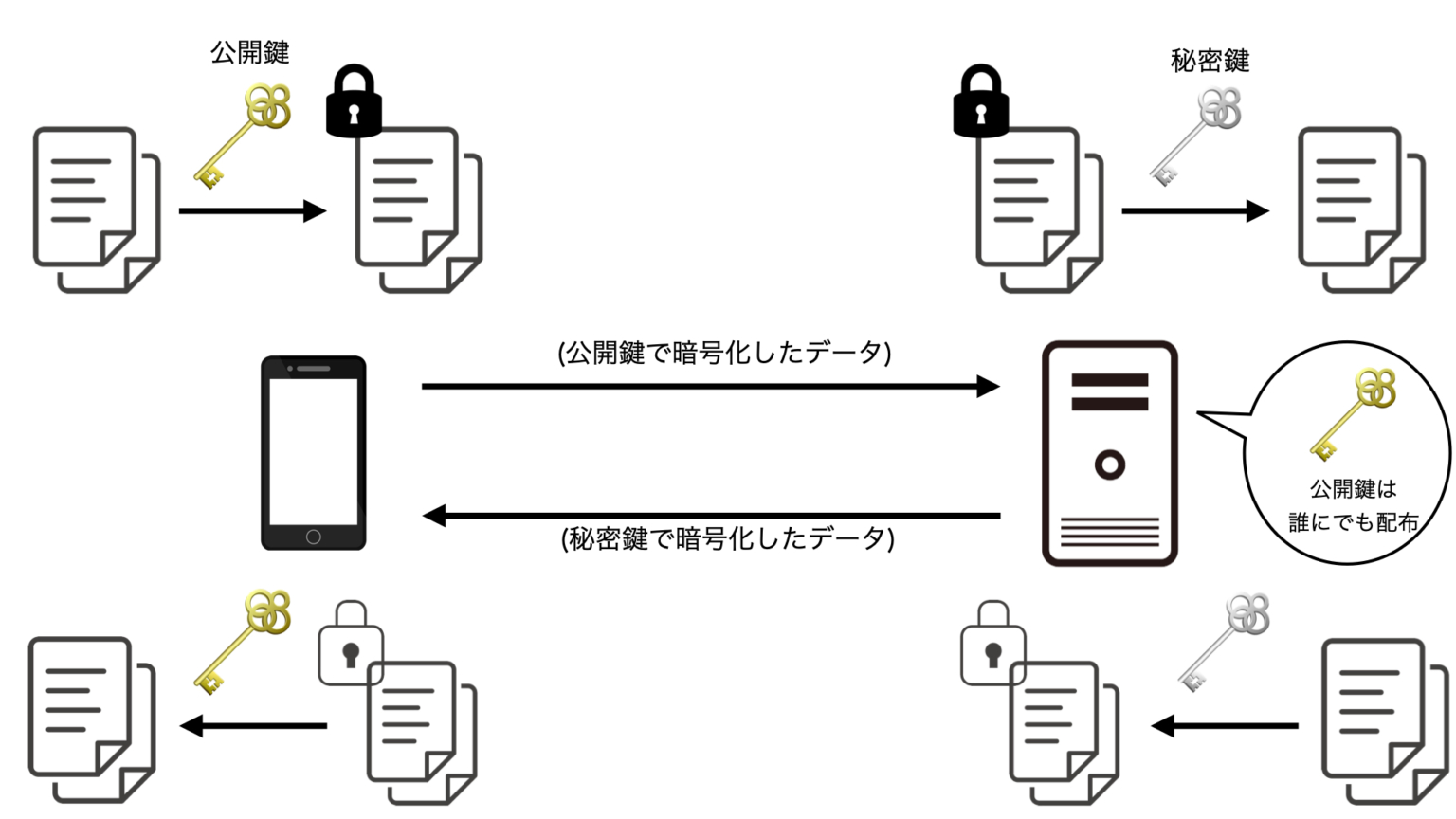
    • 対称暗号化。データの暗号化と復号化の両方に同じキーが使用されます。
    • 非対称暗号化。公開キーと秘密キーの 2 つの異なるキーを使用します。

    ネットワーク エコシステム内ではいくつかの要素を暗号化できます。次のとおりです。

    • ファイル
    • フォルダーとディレクトリ
    • コンピューター、スマートフォン、タブレット、外部ストレージユニット (ペンドライブ、SD カードなど) などのデバイス
    • クラウドストレージデバイス

    各デバイスに使用するプログラム

    これらの基本を理解し、復号化のためにキーを安全に保管することの重要性 (パスワード マネージャーを使用するなど) を理解したら、保護するファイルが配置されているデバイスに応じて、データまたはファイルの暗号化に使用できるプログラムまたはツールを以下に示します。

    • Windows 11の場合: Bitlocker
    • Mac OS Sonomaの場合: FileVault
    • Androidの場合: Android 14 以降、暗号化はデフォルトですでに有効になっていますが、「暗号化が必要」オプションを有効にしてデバイス上のすべての接続を暗号化し、送信されるデータを誰も読み取ることができないようにすることもできます。これを有効にする手順はデバイスのモデルによって異なりますが、一般的なレベルでは、パスは次のようになります: [設定] > [ネットワークとインターネット] > [SIM] > [暗号化が必要]。
    • iOSの場合: iPhone および iPad では、暗号化もデフォルトで有効になっています。他の人があなたの携帯電話にアクセスできないように、Touch ID または Face ID が有効になっていることを確認してください。
    • iCloud : 次の手順を使用して、Apple のクラウド ストレージである iCloud を暗号化できます。 iOS デバイスで、[設定] > [Apple ID] > [iCloud] > [高度なデータ保護] を開き、 > [高度なデータ保護] をオンにします > ファイルにアクセスできなくなった場合に備えて、システムは連絡先と回復キーの入力を求めます。

    さまざまなオペレーティング システムを含むこれらのネイティブ ツールに加えて、INCIBE によれば、CrypTomator や VeraCrypt などのサードパーティ プログラムも無料で信頼性が高く使用できます。

    参考資料一覧

    1. https://www.incibe.es/ciudadania/tematicas/cifrado

    情報を暗号化する: INCIBE では、Windows、Mac、Android、iOS での暗号化方法を説明します。・関連動画

  •  Zoom でさらなる問題: 流行のアプリが Windows パスワードを漏洩

    Zoom でさらなる問題: 流行のアプリが Windows パスワードを漏洩

     Zoom でさらなる問題: 流行のアプリが Windows パスワードを漏洩

    ここ数日間、ビデオ通話を行うための最も人気のあるプログラムの 1 つである Zoom をめぐっていくつかの論争が起きています。 1 つ目は、 iOS アプリがユーザー分析データをFacebookに送信するという事実に関係しており、これは Login with Facebook を実装するときに発生しました。昨日、ビデオ通話はエンドツーエンドで暗号化されていないことが発表されましたが、そのように発表されていました。ユーザーとサーバー間の通話は TLS で暗号化されます。つまり、企業は必要に応じて通話を復号化できます。したがって、彼らが宣伝する「エンドツーエンド」は誤りです。

    今回、セキュリティ研究者@_g0dmode は、チャット内で UNC パスの悪意のある使用を可能にする Windows 用 Zoom クライアントの欠陥を発見しました。これにより、攻撃者は、受け取ったリンクをクリックしたユーザーの Windows 資格情報を盗むことができます。

    送信されるすべての URL はハイパーリンクに変換されるため、このメッセージはプログラムのテキスト チャット機能を通じて送信されます。問題は、リンクだけでなく Windows UNC パスも変換されることです。次の画像では、パスevil.server.comimagescat.jpgがクリック可能であることがわかります。

    Windowsパスワードハッシュを数秒でクラック

    このタイプのリンクをクリックすると、Windows は、前のルートの場合、 SMBファイル共有プロトコルを介したリモート アクセスであるかのように、その Web サイトに接続して cat.jpg ファイルを開こうとします。これを行うと、Windows はデフォルトでユーザー名とNTLM パスワードハッシュを送信します。これは、使用されているコンピューターのグラフィック カードの能力に応じて、Hashcat または dehash を使用して数秒または数分で解読できます。

    この種のリンクでは、パスワードが盗まれるだけでなく、ユーザーがリンクをクリックすると、コンピュータにインストールされているプログラムを開いてしまう可能性があります。たとえば、127.0.0.1C$windowssystem32calc.exe のようなパスを指定すると、電卓が実行されます。幸いなことに、Windows は開く前に尋ねます。

    当面はパスワードの送信を避けることができます

    これらの攻撃を防ぐために適用できる唯一の解決策は、Zoom が UNC パスをハイパーリンクとして表示しないことです。発見した研究者は同社に修正するよう通知した。

    現時点では、Windows ユーザーはローカル グループ ポリシー エディター (CMD の gpedit.exe) に移動し、内部で [コンピューターの構成] > [Windows 構成] > [セキュリティ設定] > [セキュリティ オプション] に移動し、そこから[ネットワーク セキュリティ: NTML を制限する: リモート サーバーへの送信 NTML トラフィック]に移動できます。そこで「すべて拒否」オプションを選択します。これにより、ローカル ネットワーク上のマシンへのアクセスも制限されます。

    Windows 10 Home ユーザーの場合、レジストリのパス HKEY_LOCAL_MACHINESYSTEMCurrentControlSetControlLsaMSV1_0 に値を作成し、RestrictSendingNTLMTraffic という値を追加できます。これには値 2 を割り当てる必要があります。

    Zoom でさらなる問題: 流行のアプリが Windows パスワードを漏洩・関連動画

  • このファスト トラックを使用して Windows と Office を無料でライセンス認証する人もいますが、最終的には多額の費用がかかる可能性があります

    このファスト トラックを使用して Windows と Office を無料でライセンス認証する人もいますが、最終的には多額の費用がかかる可能性があります

    このファスト トラックを使用して Windows と Office を無料でライセンス認証する人もいますが、最終的には多額の費用がかかる可能性があります

    明らかな理由で明言したくなかったのですが、ユーザーは、Windows オペレーティング システムとその Microsoft Office オフィス スイートのライセンスを無料でアクティベートする方法について言及していました。

    このツイートでは、ユーザーは自分のコンピュータ画面の写真を追加しました。この写真では、いくつかの基本的なコマンドを使用してウィンドウが開き、ユーザーがいくつかのアクティベーション方法から選択できる様子がわかります。これら 2 つのソフトウェアについて、永久ライセンスまたは 180 日間の一時ライセンスを選択できます。

    このアドバイスは、PC で Windows を使用するための無料ライセンスを探している人の人生を解決するようです。では、なぜそれが論争を引き起こしたのでしょうか?

    実際には、このユーザーがこれらのコマンドを使用して行うことは、これらのライセンスを提供するオンライン サーバー (Microsoft の公式ではない) に接続することです。問題は、他の非公式サービスと同様に、ウイルス、スパイウェア、ランサムウェア、さらには PC をボットネットの一部に変えるバックドアに感染したソフトウェアをインストールする重大なリスクがあるということです。

    Twitterユーザー画像
    エミリアーノ
    @SoyEmiVargas
    @DonJulioFrausto もちろん、そうしてあなたもボットネットの一員となるのです…。オリジナルのキーを購入した方が良いです。高価ではありません。または、無料の Google ドキュメントを使用してください
    2024 年 10 月 12 日 • 04:03

    71

    0

    ユーザー @sabuesolinux は Julio のツイートにコメントして、このアクティベーション方法が推奨されない理由を説明しました。つまり、コンソールで使用されているコードを通じて、外部 Web サイトに管理者権限を与えて、コンピューターにデータをダウンロードすることが行われていると説明されています。したがって、ダウンロードされるものに完全な自信がなければ、コンピューターがあらゆる種類のマルウェアに対して無防備になってしまう可能性があると同氏は主張します。

    Twitterユーザー画像
    Linux の猟犬
    @sabuesolinux
    1- 最大のシステム権限でコンソールを実行している
    2- 「IRM」を含む Web サイトから不明なテキストをダウンロードした場合
    3- パイプはそれを「IEX」に送信します
    4- 管理者として実行します

    現時点では、私が皆さんにお伝えすることはほとんどないと思います。

    2024 年 10 月 12 日 • 午後 1 時 44 分

    453

    1

    これらすべてがインターネット上で議論を引き起こし、他の多くのユーザーが、知識のないユーザーがこのプロセスを実行するとリスクに直面する可能性があるのは事実だが、@DonJulioFrausto が PowerShell の例で使用している Web サイトは、リスクを示唆しないオープンソース プロジェクトに相当する、と指摘しています。実際、一部の人が説明しているように、このユーザーが使用しているのは Microsoft のMassgrave スクリプトです。これはアメリカの企業自体が使用している非常に人気のあるツールであり、リスクは伴いません。

    実際には、Microsoft ですらこれを使用しているという議論は、従来の残りの方法で顧客のライセンスをアクティベートできなかった後にテクニカル サービス オペレーターがこれを使用したという特殊なケースからのみ出ています。

    非公式な方法を使用するリスク

    @DonJulioFrausto が使用しているプロジェクトはオープンソースであるため、多くのユーザーは、GitHub で入手可能なソース コードをチェックするだけでマルウェアが含まれていないことを確認するのと同じくらい簡単だと主張しています。

    しかし結局のところ、GitHub 上のコード、または Windows コンソールに出力されたコードを読んで、コードに何かおかしな点があるかどうかを知ることができるのは、コンピューターの専門家だけです。そして、そこに一般のユーザーにとってのリスクがあります。さらに、残念なことに、これがオープンソース プロジェクトであるという事実は、ハッカーがプログラムに変更を加えた後に悪意のあるコードが存在しないことを必ずしも意味するわけではありません。

    私たちが言っているように、この議論は素晴らしいものでした。実際、VirusTotal が何かを検出したため、プロジェクト コードにマルウェアが含まれていると述べて、多くのユーザーが @sabuesolinux を批判しています。これに直面して、彼らは、 VirusTotal が危険信号を発するという事実は、マルウェアの存在を意味するものではないと指摘しています。なぜなら、このツールは誤検知を引き起こすことが多いからです。

    いずれにせよ、多かれ少なかれ誰もが同意する道徳があります。非公式ツールやクラックを使用してライセンスを取得する場合は、マルウェアをダウンロードするリスクが伴います。

    したがって、経済的な方法、違法な方法、または直接的に違法な方法を使用するだけでなく、Microsoft はブラック フライデーや新学期イベントなど、年の特定の時期に特別割引を提供していることを覚えておく必要があります。ここではライセンスを特別価格で購入できます。これにより、違法なアクティベーターなどを忘れて、ユーザー エクスペリエンスが向上します。

    参考資料一覧

    1. https://www.bleepingcomputer.com/news/security/microsoft-support-cracks-windows-for-customer-after-activation-fails/

    このファスト トラックを使用して Windows と Office を無料でライセンス認証する人もいますが、最終的には多額の費用がかかる可能性があります・関連動画

  • 彼らは 14 の Windows ドメインを登録して PC から情報を盗みます

    彼らは 14 の Windows ドメインを登録して PC から情報を盗みます

    彼らは 14 の Windows ドメインを登録して PC から情報を盗みます

    この問題は「ビット フリッピング」として知られており、通常、太陽フレア、宇宙線、または単純なハードウェア障害などの要因によって発生します。宇宙では、機器がどれほど保護されていても、より多くの放射線にさらされるため、これは非常に一般的です。これらの障害を回避するために、プロセッサのL1 および L2 キャッシュメモリに格納されている情報の各ビットの同一のコピーを 3 つ作成する、 Triple Modular Redundancyと呼ばれるシステムが使用されます。したがって、いずれかのビットが失われた場合、そのビットを他の 2 ビットと照合して、情報が正しいかどうかを判断できます。

    ビットスクワッティング: ドメインを登録してこれらのバグを利用する

    地球上では、これは宇宙ほど問題にはなりませんが、プロセッサーにそのような能力がないのはそのためです。また、パーソナル コンピュータは、リアルタイムでエラーを修正するECC RAM を使用しません。これは、このメモリが通常サーバーでのみ使用されるためです。

    このため、ある研究者は、複製したいドメインに似たドメインを購入する「ビットスクワッティング」を試みることにしました。この場合、彼は Windows.com に注目し、whndows.com や Windnws.com などのドメインを購入しました。最初のケースでは、2 進数の「i」は 01101001、h は 01101000 で、末尾の 1 桁だけが変更され、新しいドメインが生じます。

    わずか 1 ビット変更するだけで、合計32 個の可能なドメインのリストが作成されました。そのうち14 個は誰にも登録されておらず、彼はそれらを購入するために 126 ドルを費やしました。リストは次のとおりです。

    • Windnws.com
    • window7s.com
    • Windkws.com
    • Windmws.com
    • winlows.com
    • Windgws.com
    • ワイルドウズ.com
    • wintows.com
    • wijdows.com
    • ウィンドウズ.com
    • wifdows.com
    • wwndows.com
    • wkndows.com
    • wmndows.com

    すべてのドメインで、受信したトラフィックを分析するためにDNS シンクを設定したところ、メインの Windows ドメインからの「実際の」トラフィックが大量にあることに気づきました。最も多くキャプチャされたのは、Microsoft のタイム サーバー time.windows.com からのUDP トラフィックでした。また、Windows プッシュ通知サービス (WNS) または SkyDrive (旧称 OneDrive) に到達する必要があるTCP トラフィックの要求も受信しました。実際には、トラフィックの多くはハードウェアによって変更されたビットからのものでしたが、ドメインに誤って入力したユーザーからのトラフィックも多かったです。

    彼らは 14 の Windows ドメインを登録して PC から情報を盗みます

    Apple はすべてのドメインを登録しています。マイクロソフト、いいえ

    Remyという名前の研究者は、 time.apple.comドメインでも同じことを試みたが、Appleによってかどうかに関係なく、変更可能なドメインはすべて登録されていたことが判明したと主張している。 Microsoft の場合、同社はその名前を冠したドメインに関して非常に不注意であることが判明しており、オペレーティング システムにそのドメインにリダイレクトする要素があるにもかかわらず、一部のドメインを公開したままにしています。

    このような攻撃を回避するには、ドメインを購入することが最善の解決策です。デバイス レベルでは、プロセッサ、グラフィックス、または RAM モジュールを統合するすべてのメモリに ECC が搭載されることが理想です。後者は DDR5 以降のケースとなり、最終的にデフォルトで ECC が含まれるようになり、サーバー メモリ専用ではなくなりました。

    彼らは 14 の Windows ドメインを登録して PC から情報を盗みます・関連動画

  •  Windows 10 にインストールする必要のない 7 つのウイルス対策ソフトは次のとおりです。

    Windows 10 にインストールする必要のない 7 つのウイルス対策ソフトは次のとおりです。

     Windows 10 にインストールする必要のない 7 つのウイルス対策ソフトは次のとおりです。

    2020 年 11 月から 12 月にかけて、AV-Test は世界で最も使用されている21ウイルス対策製品を分析しました。いつものように、各機能を保護レベル、パフォーマンス、使いやすさの 3 つのカテゴリに分類しています。推奨シールだけでなく、すべてのカテゴリで最高のスコアを獲得するウイルス対策製品も増えています。ただし、例外は常に存在します。

    Microsoft Defender は引き続き最高のウイルス対策製品の 1 つです

    最高のアンチウイルスのリストには 14 が含まれています。すべてのウイルス対策が保護の点で 6 を獲得しており、これが最終的に最も重要なカテゴリになります。このうち、パフォーマンスで 5.5 を獲得したのは 4 社 (Avast、AVG、Kaspersky、Northguard) のみで、使いやすさで 5 に下がったのは 2 社だけ (Ahnlab と Bitdefender) です。私たちが見つけた推奨シールを取得する 14 人のリストは次のとおりです。

    • アバスト無料アンチウイルス
    • AVG インターネット セキュリティ
    • Avira アンチウイルス プロ
    • BullGuard インターネット セキュリティ
    • ESET インターネット セキュリティ
    • F-Secure SAFE
    • Gデータ インターネットセキュリティ
    • カスペルスキー インターネット セキュリティ
    • マカフィー トータル プロテクション
    • マイクロソフトディフェンダー
    • ノースガードセキュリティ
    • ノートンライフロック ノートン 360
    • トレンドマイクロ インターネット セキュリティ
    • VIPREセキュリティAdvancedSecurity

    ご覧のとおり、ESET などのウイルス対策は保護点で 6 ポイントを獲得するまでに向上しており、Microsoft Defender もすべてのカテゴリで 6 のスコアを維持しており、他のセキュリティ ソリューション開発者と非常に競争力があります。実際、次の 7 つのウイルス対策プログラムはいずれも、Windows 10 にデフォルトで付属しているものよりも劣っており、サードパーティのウイルス対策プログラムをインストールすると、何もインストールしない場合よりも保護が強化されることがわかります。

    最悪のウイルス対策ソフトのリストは次のとおりです。
    • マルウェアバイト プレミアム
    • K7 コンピューティング トータルセキュリティ
    • Bitdefender インターネット セキュリティ
    • AhnLab V3 インターネット セキュリティ
    • PCマティックホーム
    • Microworld eScan インターネット セキュリティ スイート
    • 純合計AV

    このうち、保護の点で最悪の 2 つは Malwarebytes Premium 4.2 と eScan Internet Security Suite で、6 点中 4.5 点しか得ていません。Malwarebytes Premium 4.2 の場合、最も危険なゼロデイ脆弱性を悪用した攻撃の 94.9% しか保護できませんでした。

    しかし、ユーザビリティに関しては、5 ポイントのうち 1 つだけが落ちています。PC Matic のスコアは 3.5 です。このカテゴリは、コンピュータの残りの部分に対するプログラムの影響を測定します。これには、たとえば、ウイルス対策プログラムによるプログラムのインストールの阻止を引き起こす、システム内のさまざまな要素からの誤検出や誤警告が含まれます。したがって、合計で、PC Matic は正規のソフトウェアによる 11 件のアクションをブロックし、3 件の誤検知がありました。比較すると、Windows Defender は脅威を 100% ブロックし、誤検知は 1 件もありませんでした。

    Windows 10 にインストールする必要のない 7 つのウイルス対策ソフトは次のとおりです。・関連動画

  • そのウェブサイトは安全ですか?検証するとこうなる

    そのウェブサイトは安全ですか?検証するとこうなる

    そのウェブサイトは安全ですか?検証するとこうなる

    フィッシングサイトをチェックできるサイト

    手動でチェックするだけでなく、Web サイトが安全かどうか、またはデータを盗もうとしているかどうかを確認できる一連の Web サイトやプロジェクトがあります。

    そのウェブサイトは安全ですか?検証するとこうなる

    フィスタンク

    PhishTank は、Web サイトが悪意のあるもので、ユーザー データを盗むために使用されているかどうかを確認するための Web サイトを提供する OpenDNS プロジェクトです。 PhishTank が提供するのは、その意図を確認したいドメインの名前を指定する必要がある検索エンジンであり、開発者が使用できるように API も提供します。

    これは、サイトがフィッシングであるかどうか、または問題なくナビゲートできる信頼できるサイトであるかどうかを知ることができる使いやすいページです。 PhishTank が行うことは基本的に、ユーザーデータを盗んだ疑いのあるすべての Web サイトのアドレスと名前を含む巨大なデータベースをチェックすることです。確認後、相談しているウェブサイトが信頼できるかどうかをお知らせいただき、対応させていただきます。

    Web サイトにアクセスするだけで、 「フィッシング サイトを見つけましたか?」 というボックスが表示されます。 今すぐ始めましょう 。検索ボックスに、興味のある URL を入力します。コピーしたら、対応するボタンをクリックします。これはフィッシングですか?数秒以内に、Web サイトはフィッシング サイトであるかどうかの答えを返します。ただし、他のユーザーがまだ登録していない可能性があるため、確実なオプションではないことに注意してください。
    そのウェブサイトは安全ですか?検証するとこうなる

    総ウイルス数

    これだけではありません…Virus total のような他の Web サイトでは、URL を入力してスキャンして、考えられる問題を検出できます。使い方は非常に簡単で、メイン Web ページの「 URL 」セクションに移動し、見たい Web サイトのアドレスをここにコピーするだけです。

    数秒後、Virus Total Web サイトに結果が表示されます。問題が検出されたかどうかを確認できます。あらゆる種類のフィルターやスキャナーを作成し、いくつかの異なるツールを組み合わせます。次に表示されるのは、何がクリーンとして検出され、何がそうでないかを示すリストです。さらに、最後の分析がいつ行われたか、最初のコンサルテーションがいつ行われたかなどを示す詳細を確認できます。

    そのウェブサイトは安全ですか?検証するとこうなる

    偽の Web サイトを検出するために何に注意するか

    警察自体の勧告によると、偽の Web サイトを特定するには、2002 年法律 34 条の第 10 条で要求されている適切な識別機能があるかどうか、使用されている言語に ñ の文字が欠けているなど、翻訳に特有の欠陥があるかどうか、提供する製品の価格が異常に安いかどうかなどを確認する必要があります。

    さらに、ウェブサイトがスペイン語であっても、連絡メッセージへの応答が別の言語で届くかどうか、また、これらのページで要求される支払い方法が銀行振込と電子メール メッセージのみであるかどうかを考慮することは興味深いことです。ユーザーにとって安全な支払い方法を回避し、可能な限り迅速に、利益を生み出さずにお金を受け取る偽 Web サイトの一般的な手法。

    Web サイトが偽物かどうかを検出するためのもう 1 つのタイプの推奨事項は、そのサイトに関する意見を Google で検索して、非常に安いものが見つかったことです。結果が他の人がすでに騙されている意見である場合でも、結果が得られない場合でも、そのサイトでの購入は避けるのが最善です。

    一般的で安全な支払い方法のロゴが表示されますが、支払い時にリダイレクトされるサイトには細心の注意を払う必要があります。さらに、購入を行うサイトでhttps セキュリティ プロトコルが使用されていることを常に確認する必要があります。もう 1 つの小さいながらも興味深いトリックは、オンライン ツール WHOIS を使用することです。これを使用すると、インターネット ドメインの所有権を知ることができます。

    このようにして、ドメインを所有している個人や会社が誰であるかを確認し、それらに関する情報を検索できます。 Web サイトが偽の場合、所有者は簡単に迫害され特定されることを避けるためにデータを隠す傾向があります。そのため、WHOIS が疑わしいと思われる場合は、そのサイトでは何も購入しないほうがよいでしょう。

    Chrome や Firefoxなどの最も人気のある Web ブラウザー用に開発されたアドオンや拡張機能があり、Web ページが偽物かどうかを検出するのにも役立ちます。これらの拡張機能をブラウザーにインストールすると、訪問しているサイトにJavaScriptコードを介した非表示のリダイレクト、未承認のリダイレクト、またはエンコードされたリダイレクトが含まれているかどうか、外部ドメインからのリクエストが隠蔽されているか、または何らかのトラッカーが存在するかどうかを知ることができます。

    参考資料一覧

    1. http://whois.domaintools.com/
    2. https://phishtank.com/phish_detail.php?phish_id=6108083
    3. https://www.virustotal.com/gui/home/upload

    そのウェブサイトは安全ですか?検証するとこうなる・関連動画

  •  Microsoftは深刻なセキュリティ侵害を避けるために、できるだけ早くWindowsをアップデートするようユーザーに呼びかけている

    Microsoftは深刻なセキュリティ侵害を避けるために、できるだけ早くWindowsをアップデートするようユーザーに呼びかけている

     Microsoftは深刻なセキュリティ侵害を避けるために、できるだけ早くWindowsをアップデートするようユーザーに呼びかけている

    Kunlub Labs の XiaoWei は、すべての Windows コンピュータ ユーザーを明らかな危険にさらすこのセキュリティ上の欠陥を発見した人です。このバグはコード CVE-2024-38063 で登録されており、Microsoft によってすでに認識されており、今回のバグにパッチを適用するアップデートを公開するために非常に迅速に行動したと言わざるを得ません。

    何が起こっている?

    この新たに発見された脆弱性は、Windows 10、Windows 11、および Windows Server コンピューター上で悪意のあるコードを実行する目的でハッカーによって悪用される可能性があります。この Windows の問題を発見した専門家は、攻撃者に手掛かりを与えることを避けるためにこれ以上の情報は提供したくないと主張していますが、IPv6 システムがアクティブ化されているすべてのコンピュータにこの問題が影響することは認めています。

    Twitterユーザー画像
    @XiaoWei___
    MSRC は、TCPIP モジュールの RCE バグを修正しました。
    数か月前にそのバグを発見しました。
    そのスコアは 9.8 であり、悪用される可能性が高くなります。すぐにパッチを適用してください。 https://t.co/bdjBLgoaYv
    2024 年 8 月 14 日 • 03:28

    607

    9

    また、この問題を回避するために Windows ローカル ファイアウォールで IPv6 をブロックするという最も単純な解決策は実際には機能しないとも述べています。その理由は、同氏が認識しているように、ファイアウォールでの処理が行われる前に脆弱性がすでに影響を受けており、その時にはすでに手遅れになっているためです。

     Microsoftは深刻なセキュリティ侵害を避けるために、できるだけ早くWindowsをアップデートするようユーザーに呼びかけている

    マイクロソフトはこの問題について発言する

    これは深刻な問題であり、マイクロソフトとしては、できるだけ早く機器を更新する必要がある理由をユーザーに理解してもらうために、すぐに話し合いたいと考えていました。同社は、攻撃者が悪意のあるコードを仕込んだIPv6パケットをリモートから送信することで、この欠陥を利用する機会があると述べている。さらに、これはセキュリティ上の欠陥であり、攻撃者によって悪用されて、エラーを非常に深刻な方法で使用する連鎖攻撃を作成する可能性があることを示しています。

    同社はまた、この種の欠陥が過去にハッカーによって広く悪用されてきたことを認識しているため、それを発見した場合には今回も悪用できると考えていると明言した。そして、それは論理的には何百万人もの人々を危険にさらすことになります。このため、Microsoft は、ユーザーは Windows で利用可能な最新のアップデートを「最優先」として扱うべきだと述べています。

    リスクを回避するには、Windows 会社自体が推奨している2 つのことを行う必要があります。 1 つ目は、必ずインストールされる Windows セキュリティ更新プログラムを適用することです。 2 つ目は、コンピュータの IPv6 を手動で無効にすることです。確かに、IPv6 を非アクティブ化すると、コンピュータまたは特定の機能でパフォーマンスの問題が発生する可能性があります。したがって、電源をオフにして何かがおかしいことに気付いた場合は、再度電源を入れるかどうかを決定できます。

    さらに、 IPv6 設定はすべての Windows コンピュータでデフォルトで有効になっているため、これは想像よりもさらに深刻な脆弱性であることに注意してください。同様に重要なことですが、IPv6 に関連して発生したセキュリティ障害はこれが初めてではないため、Microsoft はできるだけ早く更新する必要があると主張しています。一方で、CVE-2024-38063 エラーはまだハッカーによって悪用されていないようだが、いつでも発生する可能性があるとも述べています。このため、最大限の即時行動を起こすことをお勧めします。

    Microsoftは深刻なセキュリティ侵害を避けるために、できるだけ早くWindowsをアップデートするようユーザーに呼びかけている・関連動画

  •  2 段階認証または 2FA とは何ですか、またその仕組みは次のとおりです。

    2 段階認証または 2FA とは何ですか、またその仕組みは次のとおりです。

    索引

    大まかに言えば、英語の2FA (Two Factor Authentication を意味する) の頭字語でも知られる 2 段階認証または検証は、この時代に切望されている追加のセキュリティを提供します。この問題の専門家は、可能な限り有効化することを推奨しています。このようにして、詐欺行為者による同意のないアクセスによる恐怖を回避します。しかし…なぜこの機能がインターネット上で私たちを保護し続けるのにこれほど優れているのでしょうか? 2FA とは正確には何ですか?その利点は何ですか?デメリットはあるのでしょうか?さまざまな種類がありますか?この ADSLZone の出版物を通じて、これらすべての質問やその他多くの質問に答えます。

    二段階認証とは

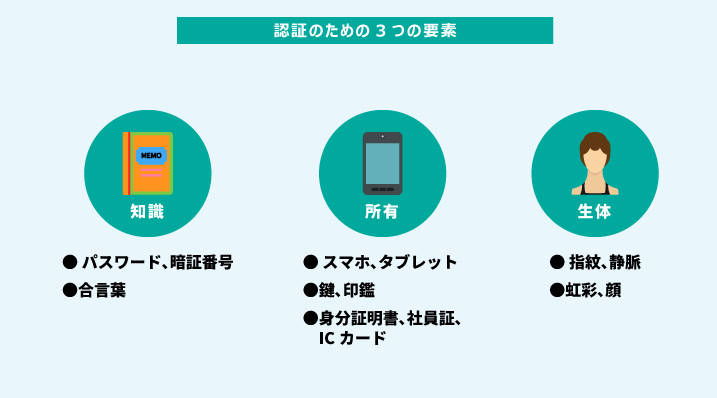
    2 段階認証、2 要素、または2FA は、プロフィールとアカウントのセキュリティとプライバシーの向上を目的とした二重識別方法です。その名前が示すように、アクティブ化するときに必要となるのは、オンライン サービスにアクセスするためのパスワードだけではありません。また、誰かが私たちをハッキングしようとした場合に備えて、私たちを保護するためのもう 1 つのステップもあります。パスワードを見つけるだけでは十分ではありませんが、携帯電話または Gmail アカウントに到達するコードを入力するか、生体認証データを使用する必要があります。

    上記の定義がよくわからない場合のために説明しますが、この二重認証はアカウント情報の保護に役立つセキュリティ機能です。このシステムは 2 つの個別の認証プロセスを実行してユーザーの身元を確認し、新しいデバイスまたは認識されていないデバイスからのアカウントへのアクセスを許可します。

    対象のサービスによって異なる場合がありますが、一般的には パスワードを設定し、SMS または特定のアプリケーションを通じて受信した 6 桁のコードで確認する必要があり 、アカウントにアクセスするには、そのコードを Web サイトまたはアプリケーションに入力する必要があります。携帯電話の メッセージで 受信できるので、携帯電話にアクセスできない人がアカウントを盗むことを防ぐことができますが、電話や、数秒間使用できるコードが表示される Google Authenticator などの特定のアプリケーションを通じて受信するなど、他の方法もあります。

    2FA の利点

    2 段階認証の主な利点は、それを使用しているすべてのアカウントまたはプロファイルに対して追加のセキュリティが提供されることです。パスワードが十分に強力でない場合、またはハッキングまたは漏洩された場合に備えた追加の保護層。

    たとえパスワードを持っていたとしても、いかなる状況においても当社のアカウントにアクセスすることはできません。また、パスワードを使用するために特別な知識やコンピューターやテクノロジーの専門家であることを必要とせず、誰でも利用できるオプションです。さらに、もう 1 つの利点は、Instagram、Facebook、その他の Web サイトや Amazon などのオンライン ストアなど、私たちが毎日使用する多数のサービスに含まれており、利用可能であることです。

    たとえば、システムはフィッシング攻撃に対する強力な防御線となるため、これは非常に重要です。かなり増加しているフィッシングです。このように、ユーザーがこのタイプの詐欺からのメールに返信してパスワードを入力すると、パスワードだけではターゲット アカウントのロックが解除されないため、第 2 層の認証によってハッカーがアクセスできなくなります。

    セキュリティを超えて

    もう 1 つの興味深い利点は、誰かが私たちのアカウントを盗もうとしているかどうかがわかることです。二段階認証コードを受け取ったのに、それが私たちではなかった場合、誰かが不正にアクセスしようとしているということになります。さらに、パスワードのリセットが発生すると、通常は技術者に連絡され、状況の解決に数分かかる場合があります。

    代わりに、2 段階認証を使用すると、自分のパスワードを安全にリセットできるため、このような呼び出しの頻度を減らすことができます。これにより、電話が減り、従業員の満足度が向上するため、企業はお金と時間を節約できます。企業にとってのもう 1 つの利点は、2 段階モバイル認証により、従業員が企業ネットワーク上の機密情報を危険にさらすことなく、あらゆるデバイスから企業ドキュメント、データ、アプリケーションにアクセスできることです。

    二重認証のデメリット

    このセキュリティ方法に見られる欠点の 1 つは、必要になるたびにアカウントにアクセスするのにさらに数秒かかることです。もう少し時間がかかりますし、アクセスしたい場合に携帯電話でコードを探したり、SMS が届くかどうかに応じてコードを探したりする必要があるので、少々煩わしいかもしれません。実際、一般に、これは迷惑または面倒な手順であると考えられているため、多くの人が放棄してしまいます。また、すべての個人情報や銀行口座の詳細が簡単に公開されてしまうため、これは深刻な問題となる可能性があります。

    また、この方法にアクセスするには、いずれかの手順で関連メッセージを受信できるように携帯電話が必要であることを知っておくことも重要です。そうしないと、ユーザーアカウントの入力ができなくなり、緊急時の手続きができなくなります。したがって、携帯電話が手元にない場合、またはバッテリーが切れた場合、それは発生する可能性があり、解決するのが難しい最も深刻な問題の 1 つです。ただし、通信範囲に問題がある場合、これも欠点の 1 つです。ほとんど接続できない地域で SMS コードをリクエストしようとすると、SMS コードを受信できず、プロフィールにアクセスできなくなります。

    同様に、受け取ったものではないコードを追加しようとした場合、または2 段階認証プロセスを直接実行しようとした場合も数回行った場合、ユーザーは確実にブロックされ、そのコードにアクセスする機会はなくなります。

    私たちは完全に安全ではないでしょう

    したがって、このタイプのセキュリティは強力に強化されていますが、完全ではなく、 SIM スワッピングなどの一部のサイバー攻撃に対して脆弱になる可能性があることに注意してください。これに関連して、ハッカーは恐ろしいソーシャル エンジニアリングの仕組みを使用し、電話オペレーターを説得して、被害者の携帯電話番号を別の SIM カードに転送して提供させることができます。主な目的は、問題のコードを含む SMS を受信することで、データを完全に制御することです。こうすることで、ユーザーに知られずにユーザー アカウントに簡単にアクセスできます。

     2 段階認証または 2FA とは何ですか、またその仕組みは次のとおりです。

    二段階認証の仕組み

    前の段落で説明したように、認証にはいくつかの形式があります。最も一般的なのは SMS で行うことですが、これが唯一のものではなく、以前にリンクしていればそのコードを参照できるアプリケーションもあります。

    さらに、ほとんどのアプリとプラットフォームは、SMS 経由でコードを送信するために電話番号のみを要求しますが、多くの場合、次の行で説明するように、Google Authenticator や Microsoft Authenticator などの認証アプリを使用してこの追加のセキュリティ層を構成することも可能です。多くの場合、6 桁のコードの代わりに指紋を使用して本人確認を行うことも可能です。

    どのように機能するのでしょうか?電子メールとパスワード、またはユーザー名とパスワードを入力します。それを取得すると、対応するボックスに記入できる一時的な複数桁のコードが送信されます。携帯電話を持っていない限り誰もアクセスできないコードを受け取り、それを入力します。このコードは通常、数分後に期限切れになるいくつかの数字の組み合わせです。

    ログイン時に入力する必要がある一時パスワードを受信します。これは、以下で説明するように、さまざまな方法で受信される可能性があります。

    検証方法の種類

    最も一般的なのは SMS を使用することですが、これが唯一の選択肢ではありません。

    • SMS認証。希望するアプリケーションまたはウェブサイトにユーザー名とパスワードを書き込むと、アカウントにリンクされている携帯電話にメッセージが送信されます。有効な SIM カードを持っていれば誰でも SMS を受信できるため、他に何もダウンロードする必要がなく、普遍的でシンプルであるという利点があります。 SMS でコードを受信し、Web サイトに入力してセッションを確認します。これは通常、一部の銀行会社やソーシャル ネットワークなどで当てはまります。
    • メール認証。もう 1 つのオプションは、確認パスワードまたは一時パスワードを電子メールで送信することですが、SMS よりもハッキングされやすく (携帯電話を盗むか、SIM をクローンする必要があります)、パスワードを知っていればアクセスできてしまうため、上記よりも安全性は低くなります。それでも、これは 2 段階認証に使用できるもう 1 つのオプションです。
    • アプリケーションによる検証。最もよく使用され推奨されるもう 1 つの方法は、コピー アンド ペーストできるように一時パスワードを生成する専用の認証アプリケーションを使用することです。 Google Authenticator のようなアプリケーションは数多くありますが、その一部については後ほど説明します。欠点は、携帯電話に追加の何かをダウンロードする必要があり、スペースを占有することですが、対応するコードが必要な場合は設定が簡単で、使用も簡単です。

    メッセージング アプリケーションである場合や、コンピュータで使用する必要があるコードをモバイル上で生成する機能を備えている場合など、アプリケーション自体内にコードやキーなどの他のオプションがあります。または、パスワードに加えて指紋を使用して身元を確認するなどの他の方法。

     2 段階認証または 2FA とは何ですか、またその仕組みは次のとおりです。

    2FA に最適なアプリ

    2 段階認証アプリケーションを選択する場合は、この用途に完全に信頼でき安全な一連の推奨オプションがあります。

    Google認証システム

    Google Authenticator は Mountain View アプリケーションであり、その主な目的は、さまざまなサービス (Google 独自のアプリケーションとデバイスにインストールする他のサードパーティ アプリケーションの両方) にアクセスするための身元を確認および認証するためのコードを提供することです。 Google Authenticator は iOS デバイスと Android デバイスで利用でき、操作は非常に簡単で、ソーシャル ネットワーク、電子メール、オンライン ストアで使用できます。

    その操作は非常に基本的です。互換性のある Web サイトまたはアプリで2 段階認証を設定すると、本人確認に使用できる 6 桁のコードが表示されます。この 6 桁の数字コードは 30 秒ごとに変更されるため、セキュリティを心配することなく 2 段階認証に使用できます。

    私たちが言っているように、これはエコシステムに統合された Google 独自のアプリケーションだけでなく、Facebook、Instagram、または Amazon などのあらゆる種類のサービスを備えたオンライン ストアなど、私たちが日常生活で使用するソーシャル ネットワークやアプリケーションでも使用できるサービスです。いずれも、アプリからスキャンして有効化できる QR コードを表示します。

    iOS であっても Android であっても、携帯電話やタブレットに Google Authenticator をインストールするには、特定の要件を満たす必要があります。さらに、Google アカウントを持っており、携帯電話、タブレット、または要件を満たすデバイスにアプリケーションがインストールされていることが重要です。

    Android でGoogle Authenticator を使用するには、次のものが必要です。

    • Android 2.1 以上の Android バージョン (実質的にはすべて)
    • 2段階認証を有効にしてください

    iOSで Google Authenticator を使用するには、次のものが必要です。

    • デバイスに最新のオペレーティング システムがインストールされていること
    • 2段階認証を有効にしてください
    • iPhone 3G以降

    Google 認証システムの仕組み

    このサービスをお楽しみいただくには、携帯電話にアプリをインストールしていただく必要があります。ダウンロードして携帯電話に保存したら、携帯画面に表示される手順に簡単に従うことができます。

    「開始」をクリックすると、サービスをアクティブ化するアカウントを選択するようプラットフォームから指示されます。オプションは 2 つあります: バーコードをスキャンするか、提供されたキーを入力します。コードは非常に簡単なオプションです。スキャナーが画面上で開き、赤い線の中にバーコードを配置する必要があります。このコードは、開始したいアプリケーションまたは Web サイトにあります。

    たとえば、2 段階認証を有効にしている場合、プロセスは次のようになります。

    • コンピューター上の Facebook アカウントまたはプロフィールに移動します
    • いつものように、ユーザー名とパスワードを使用してログインします
    • 「設定」セクションにアクセスします
    • 「セキュリティとログイン」オプションを開きます
    • 「二段階認証を使用する」を選択します。
    • 「認証アプリケーションを使用する」オプションに賭けます
    • 携帯電話で画面コードをスキャンしてください
    • Facebookの設定にアプリ番号を入力してください

    前述のとおり、「2 段階認証を使用する」オプションに到達すると、アカウントを保護するための 2 つのオプションが表示されます。それは、携帯電話へのテキスト メッセージまたは SMS、または認証アプリケーションの使用です。 Google Authenticatorの場合も同様です。このオプションをクリックすると、コンピューター画面にQR コードが開きます

    携帯電話でスキャンするだけで、スマートフォンの画面に 6 桁の番号が表示され、それがコードになります。 Facebook で「続行」をクリックし、確認コードを入力します。これにより、2 段階認証がすぐに有効になります。 Facebook アカウントは自動的にアプリにリンクされ、必要なときにコードを入力する必要があります。セキュリティのため、このコードは 30 秒ごとに変更されます。

    Facebook で行ったように、この方法と互換性のある他のアプリケーションでも行うことができます。たとえば、Amazon で同じことを行うだけで 2 段階認証が有効になります。 Web サイト自体で説明されているように、「ログインするたびにワンタイム パスワードを受け取る代わりに、モバイル上の確認アプリを使用してこれらのパスワードを生成できます。ログイン時に生成されたパスワードは、SMS で受け取ったときと同じように入力する必要があります。」携帯電話でスキャンできる QR コードが表示され、アプリにコードが表示され、Amazon でセキュリティを向上させるために使用できます。

    認証済み

    もう 1 つの最も推奨されるのは Authy です。これも無料で、ほぼすべてのデバイスと互換性があります。クロスプラットフォームであり、iOS と Android だけでなく、Chrome、Windows、macOS でも使用できます。 Web サイトから、どのサービスがこのアプリを 2FA 認証として許可しているかを確認できます。その多くには、Google、Gmail、特定の VPN、Fortnite などのゲーム、ソーシャル ネットワークや LinkedIn などのオンライン プラットフォーム、その他多くの一般的なオンライン サービスが含まれています。

    さらに、認証用の 6 桁のコードにアクセスできるだけでなく、バ​​ックアップ、指紋および顔認証との互換性、その他多くのオプションなどの追加機能もあります。

    Microsoft認証システム

    Microsoft には、公式ストアからダウンロードできる独自のアプリもあり、Android または iOS オペレーティング システムを搭載した携帯電話で利用できます。これは無料で、その使命は以前のものと同じです。セキュリティを向上させるために、数秒 (具体的には 30) 後に期限切れになる 6 桁のコードが提供されます。

    2 段階認証または 2FA とは何ですか、またその仕組みは次のとおりです。
    QRコード をダウンロード
    Microsoft認証システム
    開発者: マイクロソフト株式会社
    Microsoft認証システム
    QRコード をダウンロード
    Microsoft認証システム

    Amazon、Dropbox、Google、Facebook、GitHub、LinkedInなどのサービスで使用できます。標準と互換性があるため、メール、アプリケーション、ソーシャル ネットワークへのログインに簡単に使用できます。

    LastPass オーセンティケーター

    これは、有名なパスワード マネージャーである LastPass の 2 段階認証アプリです。このリストの他のツールと同様に、LastPass Authenticator を使用すると、互換性のあるサービスで 2 要素認証を構成できます。 Google Athenticator と同様に6 桁のコードを送信して検証することで、より安全にアカウントにアクセスできます。

    LastPass Authenticator は、Apple デバイスの場合は App Store、Android を使用している場合は Google Play、Microsoft 環境の場合は Windows ストアで入手できます。公式ウェブサイトにアクセスします。

    デュオモバイル

    Duo mobile は、Duo Security の 2 要素認証サービスを使用して、アカウントへのより安全なログインを提供します。他のツールと同様に、このツールは当社のアカウントにアクセスするための二重 2FA システムとしてアクセス コードを生成しますが、この際、プッシュ通知による迅速な識別も可能であることに注意してください。

    つまり、アプリケーションから通知を受け取ったときに、それをタップするだけで、私たちは自分自身を識別し、迅速、安全、そして何よりも自分のアカウントにアクセスできるようになります。 Duo Mobile は iOS または Android でダウンロードできます。


    FreeOTP オーセンティケーター

    おそらくこのコンピレーションの中で最も知られていないものですが、実のところ、FreeOTP Authenticator は無料のオープンソースの 2 要素認証アプリケーションであり、非常にうまく機能します。 Facebook や Google サービスなどの最も人気のあるサイト、さらには Github 自体などの生産性向上ツールでも二重識別方法として使用できます。

    このようにして、オンライン アカウントにアクセスするときに、自分だけがアクセスできるパスワードまたは使い捨てコードを生成することで、セキュリティの第 2 層を追加できます。 iOS および Android 用の FreeOTP Authenticator をダウンロードします。

    1パスワード

    これは、アカウントに安全にログインするときにすべてのパスワードを手元に置くことができる完全なパスワード マネージャーであるため、パスワードのセキュリティについて話すときに最も人気のあるツールの 1 つです。さらに、安全に自分自身を識別する必要がある、最も訪問されるサイトに対して 2 要素認証を構成する可能性も提供します。無料のアプリケーションではありませんが、30 日間完全に無料で試すことができます。 macOS、Windows、iOS、Android、Linux、Chrome OSなどで利用可能です。

    ヘンゲOTP

    Google、Facebook、Tumblr、Amazon、Dropbox、WordPress などのサービスと互換性があり、2 つのステップでユーザー保護を提供します。お客様が当社に提供するワンタイム パスワードは、RFC 6238 (TOTP: Time-Based One-Time Password Algorithm) に基づく標準に準拠しています。クリップボードにコピーしたQRコードやURLを利用して認証設定を追加できます。 iOS オペレーティング システムでのみ利用できるため、Android モバイルをお持ちの場合は、他のオプションを選択する必要があります。

    とOTP

    この場合、オープンソース システムには、生成されたコードがサーバー上にバックアップされる可能性、パスワードや PIN がそのまま残っている場合でもブロックできる機能など、多数の機能が組み合わされています。さらに、携帯電話が安全でないと思われる場合、すべてのアカウントが削除され、アプリケーションが自動的にリセットされるか、これら 2 つのコマンドのうち 1 つだけが実行されるボタン (当社が設定可能) もあります。

    これは非常に優れたセキュリティ形式であり、現在市場に出ているこのタイプの他のアプリケーションと比較すると、いくぶん革新的です。これは、スマートフォンに Android オペレーティング システムを搭載しているユーザーのみが利用できる、多くのカスタマイズと構成の可能性を備えた、非常に思い出深いアプリケーションです。 iPhone をお持ちの場合は、App Store から見つけることはできません。

    二段階認証を有効にする

    アクティブ化はサービス自体に依存しており、ほぼすべてのオンライン プラットフォームでセキュリティ設定から行うことができます。インスタグラム、フェイスブックでご覧いただけます…

    Googleで

    Google アカウントには、電子メール、Excel 内のファイルやデータ、さらには地図上の場所へのアクセスなど、毎日使用する重要な情報がほぼすべて保存されています。 Google にリンクしたすべてのものに対してこれを実行し、2 番目のステップをアクティブにするために必要なのは電話だけです。

    • Googleアカウントを開く
    • 「セキュリティ」に進みます
    • 「Google にサインイン」を検索します
    • 「2段階認証」オプションを選択します
    • 「開始」をタップします
    • 画面に表示される手順に従ってください

    コードが正しくないという通知を受けた場合は、有効期限が切れる前にコードが正しく入力されていること、および携帯電話またはコンピュータの時間がタイムゾーンと同じであることを確認する必要があります。それでも正しくない場合は、アプリを開いて Android デバイスを同期します。 「コードの時刻修正 > 今すぐ同期」に進みます。次の画面で時刻が同期していることを確認します。これで、確認コードを使用してログインできるようになりました。同期はプラットフォームの内部時間にのみ影響します。したがって、デバイスの日付と時刻の設定が変更されることを心配する必要はありません。

    Facebookで

    Facebook でセキュリティを向上させるための手順は簡単です。

    • プロフィールを開きます
    • 設定に行きましょう
    • 私たちはパスワードとセキュリティのオプションを選択します。」
    • 「二段階認証を使用する」を開きます

    ここでは、認証アプリケーション、テキスト メッセージ、セキュリティ キーといったいくつかのオプションが表示されます。興味のあるものを選択し、「続行」をクリックしてすべての手順に従います。アプリを使用してコードをスキャンしたり、SMS でコードが届くように携帯電話を設定したりします。

    インスタグラムで

    Instagram では、携帯電話をリンクしたり、SMS やアプリで必要に応じて専用のアプリケーションを使用したりすることもできます。 Instagram ではハッキングが頻繁に行われているため、アカウントの盗難を防ぐために Instagram を有効にすることが重要です。

    • プロフィールを開き、右上隅の線をタップします
    • アプリの設定セクションを開きます
    • メニューの「セキュリティ」に移動します
    • ここで二段階認証を選択します
    • 「開始」をタップします
    • 必要なオプションを選択します (アプリケーションまたは SMS)
    • 選択したとおりにアプリに表示される手順に従います

    Xで

    マイクロブログ ソーシャル ネットワークでは、ログイン検証方法に移動して、この 2 段階認証をアカウントに追加することもできます。

    • X アプリまたは Web サイトを開きます
    • プロフィールの3つのポイントにいきましょう
    • ソーシャルネットワーク設定を開きます
    • 「セキュリティとアカウント アクセス」セクションに進みましょう
    • 「セキュリティ」を選択します
    • ここでは「二要素認証」について見ていきます。

    オプションをタップし、メッセージ、アプリ、またはキーの 3 つのオプションから選択します。いずれかを選択したら、手順に従ってプロセスを確認する必要があります。

    アマゾンで

    購入した商品を保護したい場合、Amazon もそれを許可しています。

    • Amazon.es に行きましょう
    • 「アカウントとリスト」をタップします
    • 設定を開きます
    • 「ログインとセキュリティ」をタップします
    • パスワードを使用してアカウントにアクセスします
    • すべてのデータが表示されます
    • 「2 段階認証の設定」を見つけます。
    • 「編集」を選択します

    ここで希望の番号を選択し、電話番号または必要な認証アプリケーションを追加できます。さらに、コードを必要としないデバイスを選択できるオプションもあります。

    参考資料一覧

    1. https://apps.apple.com/es/app/microsoft-authenticator/id983156458?uo=4
    2. https://apps.apple.com/es/developer/microsoft-corporation/id298856275?uo=4
    3. https://play.google.com/store/apps/details?id=com.azure.authenticator

    2 段階認証または 2FA とは何ですか、またその仕組みは次のとおりです。・関連動画

  • 2 段階認証または 2FA とは何ですか、またその仕組みは次のとおりです。

    2 段階認証または 2FA とは何ですか、またその仕組みは次のとおりです。

    索引

    大まかに言えば、英語の2FA (Two Factor Authentication を意味する) の頭字語でも知られる 2 段階認証または検証は、この時代に切望されている追加のセキュリティを提供します。この問題の専門家は、可能な限り有効化することを推奨しています。このようにして、詐欺行為者による同意のないアクセスによる恐怖を回避します。しかし…なぜこの機能がインターネット上で私たちを保護し続けるのにこれほど優れているのでしょうか? 2FA とは正確には何ですか?その利点は何ですか?デメリットはあるのでしょうか?さまざまな種類がありますか?この ADSLZone の出版物を通じて、これらすべての質問やその他多くの質問に答えます。

    二段階認証とは

    2 段階認証、2 要素、または2FA は、プロフィールとアカウントのセキュリティとプライバシーの向上を目的とした二重識別方法です。その名前が示すように、アクティブ化するときに必要となるのは、オンライン サービスにアクセスするためのパスワードだけではありません。また、誰かが私たちをハッキングしようとした場合に備えて、私たちを保護するためのもう 1 つのステップもあります。パスワードを見つけるだけでは十分ではありませんが、携帯電話または Gmail アカウントに到達するコードを入力するか、生体認証データを使用する必要があります。

    上記の定義がよくわからない場合のために説明しますが、この二重認証はアカウント情報の保護に役立つセキュリティ機能です。このシステムは 2 つの個別の認証プロセスを実行してユーザーの身元を確認し、新しいデバイスまたは認識されていないデバイスからのアカウントへのアクセスを許可します。

    対象のサービスによって異なる場合がありますが、一般的には パスワードを設定し、SMS または特定のアプリケーションを通じて受信した 6 桁のコードで確認する必要があり 、アカウントにアクセスするには、そのコードを Web サイトまたはアプリケーションに入力する必要があります。携帯電話の メッセージで 受信できるので、携帯電話にアクセスできない人がアカウントを盗むことを防ぐことができますが、電話や、数秒間使用できるコードが表示される Google Authenticator などの特定のアプリケーションを通じて受信するなど、他の方法もあります。

    2FA の利点

    2 段階認証の主な利点は、それを使用しているすべてのアカウントまたはプロファイルに対して追加のセキュリティが提供されることです。パスワードが十分に強力でない場合、またはハッキングまたは漏洩された場合に備えた追加の保護層。

    たとえパスワードを持っていたとしても、いかなる状況においても当社のアカウントにアクセスすることはできません。また、パスワードを使用するために特別な知識やコンピューターやテクノロジーの専門家であることを必要とせず、誰でも利用できるオプションです。さらに、もう 1 つの利点は、Instagram、Facebook、その他の Web サイトや Amazon などのオンライン ストアなど、私たちが毎日使用する多数のサービスに含まれており、利用可能であることです。

    たとえば、システムはフィッシング攻撃に対する強力な防御線となるため、これは非常に重要です。かなり増加しているフィッシングです。このように、ユーザーがこのタイプの詐欺からのメールに返信してパスワードを入力すると、パスワードだけではターゲット アカウントのロックが解除されないため、第 2 層の認証によってハッカーがアクセスできなくなります。

    セキュリティを超えて

    もう 1 つの興味深い利点は、誰かが私たちのアカウントを盗もうとしているかどうかがわかることです。二段階認証コードを受け取ったのに、それが私たちではなかった場合、誰かが不正にアクセスしようとしているということになります。さらに、パスワードのリセットが発生すると、通常は技術者に連絡され、状況の解決に数分かかる場合があります。

    代わりに、2 段階認証を使用すると、自分のパスワードを安全にリセットできるため、このような呼び出しの頻度を減らすことができます。これにより、電話が減り、従業員の満足度が向上するため、企業はお金と時間を節約できます。企業にとってのもう 1 つの利点は、2 段階モバイル認証により、従業員が企業ネットワーク上の機密情報を危険にさらすことなく、あらゆるデバイスから企業ドキュメント、データ、アプリケーションにアクセスできることです。

    二重認証のデメリット

    このセキュリティ方法に見られる欠点の 1 つは、必要になるたびにアカウントにアクセスするのにさらに数秒かかることです。もう少し時間がかかりますし、アクセスしたい場合に携帯電話でコードを探したり、SMS が届くかどうかに応じてコードを探したりする必要があるので、少々煩わしいかもしれません。実際、一般に、これは迷惑または面倒な手順であると考えられているため、多くの人が放棄してしまいます。また、すべての個人情報や銀行口座の詳細が簡単に公開されてしまうため、これは深刻な問題となる可能性があります。

    また、この方法にアクセスするには、いずれかの手順で関連メッセージを受信できるように携帯電話が必要であることを知っておくことも重要です。そうしないと、ユーザーアカウントの入力ができなくなり、緊急時の手続きができなくなります。したがって、携帯電話が手元にない場合、またはバッテリーが切れた場合、それは発生する可能性があり、解決するのが難しい最も深刻な問題の 1 つです。ただし、通信範囲に問題がある場合、これも欠点の 1 つです。ほとんど接続できない地域で SMS コードをリクエストしようとすると、SMS コードを受信できず、プロフィールにアクセスできなくなります。

    同様に、受け取ったものではないコードを追加しようとした場合、または2 段階認証プロセスを直接実行しようとした場合も数回行った場合、ユーザーは確実にブロックされ、そのコードにアクセスする機会はなくなります。

    私たちは完全に安全ではないでしょう

    したがって、このタイプのセキュリティは強力に強化されていますが、完全ではなく、 SIM スワッピングなどの一部のサイバー攻撃に対して脆弱になる可能性があることに注意してください。これに関連して、ハッカーは恐ろしいソーシャル エンジニアリングの仕組みを使用し、電話オペレーターを説得して、被害者の携帯電話番号を別の SIM カードに転送して提供させることができます。主な目的は、問題のコードを含む SMS を受信することで、データを完全に制御することです。こうすることで、ユーザーに知られずにユーザー アカウントに簡単にアクセスできます。

    2 段階認証または 2FA とは何ですか、またその仕組みは次のとおりです。

    二段階認証の仕組み

    前の段落で説明したように、認証にはいくつかの形式があります。最も一般的なのは SMS で行うことですが、これが唯一のものではなく、以前にリンクしていればそのコードを参照できるアプリケーションもあります。

    さらに、ほとんどのアプリとプラットフォームは、SMS 経由でコードを送信するために電話番号のみを要求しますが、多くの場合、次の行で説明するように、Google Authenticator や Microsoft Authenticator などの認証アプリを使用してこの追加のセキュリティ層を構成することも可能です。多くの場合、6 桁のコードの代わりに指紋を使用して本人確認を行うことも可能です。

    どのように機能するのでしょうか?電子メールとパスワード、またはユーザー名とパスワードを入力します。それを取得すると、対応するボックスに記入できる一時的な複数桁のコードが送信されます。携帯電話を持っていない限り誰もアクセスできないコードを受け取り、それを入力します。このコードは通常、数分後に期限切れになるいくつかの数字の組み合わせです。

    ログイン時に入力する必要がある一時パスワードを受信します。これは、以下で説明するように、さまざまな方法で受信される可能性があります。

    検証方法の種類

    最も一般的なのは SMS を使用することですが、これが唯一の選択肢ではありません。

    • SMS認証。希望するアプリケーションまたはウェブサイトにユーザー名とパスワードを書き込むと、アカウントにリンクされている携帯電話にメッセージが送信されます。アクティブな SIM カードを持っていれば誰でも SMS を受信できるため、他に何もダウンロードする必要がなく、普遍的でシンプルであるという利点があります。 SMS でコードを受信し、Web サイトに入力してセッションを確認します。これは通常、一部の銀行会社やソーシャル ネットワークなどで当てはまります。
    • メール認証。もう 1 つのオプションは、確認パスワードまたは一時パスワードを電子メールで送信することですが、SMS よりもハッキングされやすく (携帯電話を盗むか、SIM をクローンする必要があります)、パスワードを知っていればアクセスできてしまうため、上記よりも安全性は低くなります。それでも、これは 2 段階認証に使用できるもう 1 つのオプションです。
    • アプリケーションによる検証。最もよく使用され推奨されるもう 1 つの方法は、コピー アンド ペーストできるように一時パスワードを生成する専用の認証アプリケーションを使用することです。 Google Authenticator のようなアプリケーションは数多くありますが、その一部については後ほど説明します。欠点は、携帯電話に追加の何かをダウンロードする必要があり、スペースを占有することですが、対応するコードが必要な場合は設定が簡単で、使用も簡単です。

    メッセージング アプリケーションである場合や、コンピュータで使用する必要があるコードをモバイル上で生成する機能を備えている場合など、アプリケーション自体内にコードやキーなどの他のオプションがあります。または、パスワードに加えて指紋を使用して身元を確認するなどの他の方法。

    2 段階認証または 2FA とは何ですか、またその仕組みは次のとおりです。

    2FA に最適なアプリ

    2 段階認証アプリケーションを選択する場合は、この用途に完全に信頼でき安全な一連の推奨オプションがあります。

    Google認証システム

    Google Authenticator は Mountain View アプリケーションであり、その主な目的は、さまざまなサービス (Google 独自のアプリケーションとデバイスにインストールする他のサードパーティ アプリケーションの両方) にアクセスするための身元を確認および認証するためのコードを提供することです。 Google Authenticator は iOS デバイスと Android デバイスで利用でき、操作は非常に簡単で、ソーシャル ネットワーク、電子メール、オンライン ストアで使用できます。

    その操作は非常に基本的です。互換性のある Web サイトまたはアプリで2 段階認証を設定すると、本人確認に使用できる 6 桁のコードが表示されます。この 6 桁の数字コードは 30 秒ごとに変更されるため、セキュリティを心配することなく 2 段階認証に使用できます。

    私たちが言っているように、これはエコシステムに統合された Google 独自のアプリケーションだけでなく、Facebook、Instagram、または Amazon などのあらゆる種類のサービスを備えたオンライン ストアなど、私たちが日常生活で使用するソーシャル ネットワークやアプリケーションでも使用できるサービスです。いずれも、アプリからスキャンして有効化できる QR コードを表示します。

    iOS であっても Android であっても、携帯電話やタブレットに Google Authenticator をインストールするには、特定の要件を満たす必要があります。さらに、Google アカウントを持っており、携帯電話、タブレット、または要件を満たすデバイスにアプリケーションがインストールされていることが重要です。

    Android でGoogle Authenticator を使用するには、次のものが必要です。

    • Android 2.1 以上の Android バージョン (実質的にはすべて)
    • 2段階認証を有効にしてください

    iOSで Google Authenticator を使用するには、次のものが必要です。

    • デバイスに最新のオペレーティング システムがインストールされていること
    • 2段階認証を有効にしてください
    • iPhone 3G以降

    Google 認証システムの仕組み

    このサービスをお楽しみいただくには、携帯電話にアプリをインストールしていただく必要があります。ダウンロードして携帯電話に保存したら、携帯画面に表示される手順に簡単に従うことができます。

    「開始」をクリックすると、サービスをアクティブ化するアカウントを選択するようプラットフォームから指示されます。オプションは 2 つあります: バーコードをスキャンするか、提供されたキーを入力します。コードは非常に簡単なオプションです。スキャナーが画面上で開き、赤い線の中にバーコードを配置する必要があります。このコードは、開始したいアプリケーションまたは Web サイトにあります。

    たとえば、2 段階認証を有効にしている場合、プロセスは次のようになります。

    • コンピューター上の Facebook アカウントまたはプロフィールに移動します
    • いつものように、ユーザー名とパスワードを使用してログインします
    • 「設定」セクションにアクセスします
    • 「セキュリティとログイン」オプションを開きます
    • 「二段階認証を使用する」を選択します。
    • 「認証アプリケーションを使用する」オプションに賭けます
    • 携帯電話で画面コードをスキャンしてください
    • Facebookの設定にアプリ番号を入力してください

    前述のとおり、「2 段階認証を使用する」オプションに到達すると、アカウントを保護するための 2 つのオプションが表示されます。それは、携帯電話へのテキスト メッセージまたは SMS、または認証アプリケーションの使用です。 Google Authenticatorの場合も同様です。このオプションをクリックすると、コンピューター画面にQR コードが開きます

    携帯電話でスキャンするだけで、スマートフォンの画面に 6 桁の番号が表示され、それがコードになります。 Facebook で「続行」をクリックし、確認コードを入力します。これにより、2 段階認証がすぐに有効になります。 Facebook アカウントは自動的にアプリにリンクされ、必要なときにコードを入力する必要があります。セキュリティのため、このコードは 30 秒ごとに変更されます。

    Facebook で行ったように、この方法と互換性のある他のアプリケーションでも行うことができます。たとえば、Amazon で同じことを行うだけで 2 段階認証が有効になります。 Web サイト自体で説明されているように、「ログインするたびにワンタイム パスワードを受け取る代わりに、モバイル上の確認アプリを使用してこれらのパスワードを生成できます。ログイン時に生成されたパスワードは、SMS で受け取ったときと同じように入力する必要があります。」携帯電話でスキャンできる QR コードが表示され、アプリにコードが表示され、Amazon でセキュリティを向上させるために使用できます。

    認証済み

    もう 1 つの最も推奨されるのは Authy で、これも無料で、ほぼすべてのデバイスと互換性があります。クロスプラットフォームであり、iOS と Android だけでなく、Chrome、Windows、macOS でも使用できます。 Web サイトから、どのサービスがこのアプリを 2FA 認証として許可しているかを確認できます。その多くには、Google、Gmail、特定の VPN、Fortnite などのゲーム、ソーシャル ネットワークや LinkedIn などのオンライン プラットフォーム、その他多くの一般的なオンライン サービスが含まれています。

    さらに、認証用の 6 桁のコードにアクセスできるだけでなく、バ​​ックアップ、指紋および顔認証との互換性、その他多くのオプションなどの追加機能もあります。

    Microsoft認証システム

    Microsoft には、公式ストアからダウンロードできる独自のアプリもあり、Android または iOS オペレーティング システムを搭載した携帯電話で利用できます。これは無料で、その使命は以前のものと同じです。セキュリティを向上させるために、数秒 (具体的には 30) 後に期限切れになる 6 桁のコードが提供されます。

    Microsoft認証システム
    QRコード をダウンロード
    Microsoft認証システム
    開発者: マイクロソフト株式会社
    Microsoft認証システム
    QRコード をダウンロード
    Microsoft認証システム

    Amazon、Dropbox、Google、Facebook、GitHub、LinkedInなどのサービスで使用できます。標準と互換性があるため、メール、アプリケーション、ソーシャル ネットワークへのログインに簡単に使用できます。

    LastPass オーセンティケーター

    これは、有名なパスワード マネージャーである LastPass の 2 段階認証アプリです。このリストの他のツールと同様に、LastPass Authenticator を使用すると、互換性のあるサービスで 2 要素認証を構成できます。 Google Athenticator と同様に6 桁のコードを送信して検証することで、より安全にアカウントにアクセスできます。

    LastPass Authenticator は、Apple デバイスの場合は App Store、Android を使用している場合は Google Play、Microsoft 環境の場合は Windows ストアで入手できます。公式ウェブサイトにアクセスします。

    デュオモバイル

    Duo mobile は、Duo Security の 2 要素認証サービスを使用して、アカウントへのより安全なログインを提供します。他のツールと同様に、このツールは当社のアカウントにアクセスするための二重 2FA システムとしてアクセス コードを生成しますが、この際、プッシュ通知による迅速な識別も可能であることに注意してください。

    つまり、アプリケーションから通知を受け取ったときに、それをタップするだけで、私たちは自分自身を識別し、迅速、安全、そして何よりも自分のアカウントにアクセスできるようになります。 Duo Mobile は iOS または Android でダウンロードできます。

    FreeOTP オーセンティケーター

    おそらくこのコンピレーションの中で最も知られていないものですが、実のところ、FreeOTP Authenticator は無料のオープンソースの 2 要素認証アプリケーションであり、非常にうまく機能します。 Facebook や Google サービスなどの最も人気のあるサイト、さらには Github 自体などの生産性向上ツールでも二重識別方法として使用できます。

    このようにして、オンライン アカウントにアクセスするときに、自分だけがアクセスできるパスワードまたは使い捨てコードを生成することで、セキュリティの第 2 層を追加できます。 iOS および Android 用の FreeOTP Authenticator をダウンロードします。

    1パスワード

    これは、アカウントに安全にログインするときにすべてのパスワードを手元に置くことができる完全なパスワード マネージャーであるため、パスワードのセキュリティについて話すときに最も人気のあるツールの 1 つです。さらに、安全に自分自身を識別する必要がある、最も訪問されるサイトに対して 2 要素認証を構成する可能性も提供します。無料のアプリケーションではありませんが、30 日間完全に無料で試すことができます。 macOS、Windows、iOS、Android、Linux、Chrome OSなどで利用可能です。

    ヘンゲOTP

    Google、Facebook、Tumblr、Amazon、Dropbox、WordPress などのサービスと互換性があり、2 つのステップでユーザー保護を提供します。お客様が当社に提供するワンタイム パスワードは、RFC 6238 (TOTP: Time-Based One-Time Password Algorithm) に基づく標準に準拠しています。クリップボードにコピーしたQRコードやURLを利用して認証設定を追加できます。 iOS オペレーティング システムでのみ利用できるため、Android モバイルをお持ちの場合は、他のオプションを選択する必要があります。

    とOTP

    この場合、オープンソース システムには、生成されたコードがサーバー上にバックアップされる可能性、パスワードや PIN がそのまま残っている場合でもブロックできる機能など、多数の機能が組み合わされています。さらに、携帯電話が安全でないと思われる場合、すべてのアカウントが削除され、アプリケーションが自動的にリセットされるか、これら 2 つのコマンドのうち 1 つだけが実行されるボタン (当社が設定可能) もあります。

    これは非常に優れたセキュリティ形式であり、現在市場に出ているこのタイプの他のアプリケーションと比較すると、いくぶん革新的です。これは、スマートフォンに Android オペレーティング システムを搭載しているユーザーのみが利用できる、多くのカスタマイズと構成の可能性を備えた、非常に思い出深いアプリケーションです。 iPhone をお持ちの場合は、App Store から見つけることはできません。

    二段階認証を有効にする

    アクティブ化はサービス自体に依存しており、ほぼすべてのオンライン プラットフォームでセキュリティ設定から行うことができます。インスタグラム、フェイスブックでご覧いただけます…

    Googleで

    Google アカウントには、電子メール、Excel 内のファイルやデータ、さらには地図上の場所へのアクセスなど、毎日使用する重要な情報がほぼすべて保存されています。 Google にリンクしたすべてのものに対してこれを実行し、2 番目のステップをアクティブにするために必要なのは電話だけです。

    • Googleアカウントを開く
    • 「セキュリティ」に進みます
    • 「Google にサインイン」を検索します
    • 「2段階認証」オプションを選択します
    • 「開始」をタップします
    • 画面に表示される手順に従ってください

    コードが正しくないという通知を受けた場合は、有効期限が切れる前にコードが正しく入力されていること、および携帯電話またはコンピュータの時間がタイムゾーンと同じであることを確認する必要があります。それでも正しくない場合は、アプリを開いて Android デバイスを同期します。 「コードの時刻修正 > 今すぐ同期」に進みます。次の画面で時刻が同期していることを確認します。これで、確認コードを使用してログインできるようになりました。同期はプラットフォームの内部時間にのみ影響します。したがって、デバイスの日付と時刻の設定が変更されることを心配する必要はありません。

    Facebookで

    Facebook でセキュリティを向上させるための手順は簡単です。

    • プロフィールを開きます
    • 設定に行きましょう
    • 私たちはパスワードとセキュリティのオプションを選択します。」
    • 「二段階認証を使用する」を開きます

    ここでは、認証アプリケーション、テキスト メッセージ、セキュリティ キーといったいくつかのオプションが表示されます。興味のあるものを選択し、「続行」をクリックしてすべての手順に従います。アプリを使用してコードをスキャンしたり、SMS でコードが届くように携帯電話を設定したりします。

    インスタグラムで

    Instagram では、携帯電話をリンクしたり、SMS やアプリで必要に応じて専用のアプリケーションを使用したりすることもできます。 Instagram ではハッキングが頻繁に行われているため、アカウントの盗難を防ぐために Instagram を有効にすることが重要です。

    • プロフィールを開き、右上隅の線をタップします
    • アプリの設定セクションを開きます
    • メニューの「セキュリティ」に移動します
    • ここで二段階認証を選択します
    • 「開始」をタップします
    • 必要なオプションを選択します (アプリケーションまたは SMS)
    • 選択したとおりにアプリに表示される手順に従います

    Xで

    マイクロブログ ソーシャル ネットワークでは、ログイン検証方法に移動して、この 2 段階認証をアカウントに追加することもできます。

    • X アプリまたは Web サイトを開きます
    • プロフィールの3つのポイントにいきましょう
    • ソーシャルネットワーク設定を開きます
    • 「セキュリティとアカウント アクセス」セクションに進みましょう
    • 「セキュリティ」を選択します
    • ここでは「二要素認証」について見ていきます。

    オプションをタップし、メッセージ、アプリ、またはキーの 3 つのオプションから選択します。いずれかを選択したら、手順に従ってプロセスを確認する必要があります。

    アマゾンで

    購入した商品を保護したい場合、Amazon もそれを許可しています。

    • Amazon.es に行きましょう
    • 「アカウントとリスト」をタップします
    • 設定を開きます
    • 「ログインとセキュリティ」をタップします
    • パスワードを使用してアカウントにアクセスします
    • すべてのデータが表示されます
    • 「2 段階認証の設定」を見つけます。
    • 「編集」を選択します

    ここで希望の番号を選択し、電話番号または必要な認証アプリケーションを追加できます。さらに、コードを必要としないデバイスを選択できるオプションもあります。

    参考資料一覧

    1. https://apps.apple.com/es/developer/microsoft-corporation/id298856275?uo=4
    2. https://play.google.com/store/apps/details?id=com.azure.authenticator
    3. https://apps.apple.com/es/app/microsoft-authenticator/id983156458?uo=4

    2 段階認証または 2FA とは何ですか、またその仕組みは次のとおりです。・関連動画