

通常、Windows コンピュータは、いずれかのキーに触れるとスリープ モードから復帰し、ログイン画面が表示されます。ただし、デバイスが古い場合やパフォーマンスに問題がある場合は、時間がかかりすぎたり、まったく動作しなかったりすることがあります。
これが私に起こったとき、私は何度も強制的に電源を切り、再び電源を入れることに頼ってきました。しかし、このトリックに反対する人もいます。この問題が常に発生するのを防ぐには、PC の電源を再度オンにしたときに問題の解決を試みるのが最善です。
マウスとキーボードは正しく接続されていますか?
通常、Windows のスリープ モードを終了するには、マウスを動かすかキーを押します。これだけで画面がオンになり、オペレーティング システムにログインできるようになります。これが失敗した場合は、これらのデバイスに問題がある可能性があります。
マウス または キーボードが 外付けデバイスである場合は、ケーブルがしっかりと接続されており、抜けていないことを確認してください。そのため、PC がそれらを検出しない可能性があります。それでも動作しない場合、またはそれらがコンピューター自体の要素である場合は、画面が表示されていれば構成を試みることができます。最初のステップは、 Windows + Xキーを同時に押すことです。したがって、クイック アクセス メニューが開き、デバイス マネージャーに入ることができます。
キーボードでスリープモードを終了したい場合は、キーボードを押す必要があります。次に、HID キーボード デバイス ドライバーをダブルクリックします。そこに表示されたら、[電源管理] をクリックし、[OK] をクリックする前に、[このデバイスによるコンピューターのウェイクアップを許可する] チェックボックスをオンにします。
逆に、マウスを使用したい場合は、デバイス マネージャーで[マウスとその他のポインティング デバイス]に移動する必要があります。この場合、HID 互換マウスをダブルクリックする必要があります。キーボード オプションと同様に、[電源管理] に移動し、[このデバイスによるコンピューターのウェイクアップを許可する] をオンにして、[OK] をクリックします。

電源オプションを再構成する
スリープまたは休止状態モードは、PC を使用していないときや電源を切りたくないときにエネルギーを節約します。したがって、ログインしようとしたときの問題は、構成された電源オプションに関係している可能性があります。
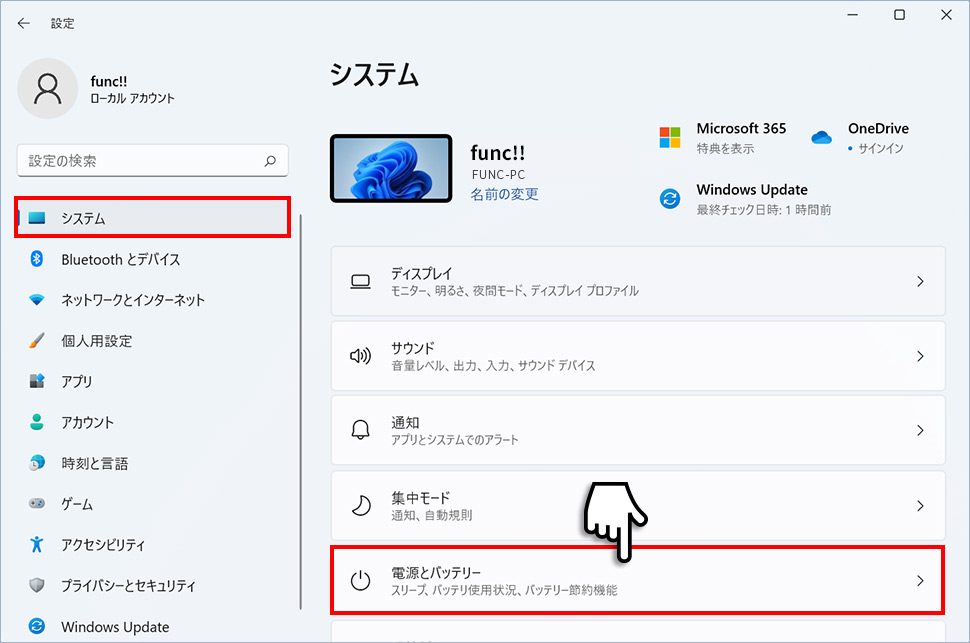
設定が正しいかどうかを確認するには、Windows + キーを押してスタート メニューを開くだけです。そこで、[大きいアイコン] > [電源オプション] > [プラン設定の変更] を選択します。 [このプランのデフォルト設定を復元する]をクリックすると、コンピュータは従うべき手順を指示します。

バッテリードライバーを再インストールする
スリープ モードの問題は、ドライバの破損が原因である場合があります。この場合、エラーが発生するたびにコンピューターを強制的にシャットダウンする必要がないように、エラーを修正する必要があります。他の解決策と同様に、Windows + X キーを押してデバイス マネージャーに入る必要があります。この機会に、バッテリーオプションに興味を持ってみましょう。
そのセクションに入ると、すべてのバッテリー コントローラーが表示されます。それぞれを右クリックして非アクティブ化し、有効にして、コンピューターを再起動する必要があります。一つずつ実行して、どこにエラーがあるかを見つけることが重要です。