

Google は、ゲーム、色を塗るための画像、仕事や宿題のための情報など、あらゆるものを見つけることができる非常に実用的なツールです。しかし、子供が Google を使用すると、検索エンジンによって信頼性の疑わしいページや成人向けのコンテンツが含まれるページに誘導されるなど、いくつかのリスクが伴う可能性があります。このため、 Kiddle は子供向けの Google であり、同様の方法で機能する検索エンジンの代替手段ですが、誰もが参照できるコンテンツとソースのみを備えています。
キドルとは
Kidddle は、Larousse や Encarta と同じように情報を相談したり検索したりする必要がある小さな子供たちに焦点を当てたインターネット検索エンジンです。これは、未成年の子供や、好奇心を満たすときに潜在的な危険に遭遇することなくインターネットに慣れ始めている人にとって、Google の代替手段です。
完全に子供の使用を目的として設計されているため、安全性を特に重視した非常に視覚的な検索エンジンであるというのが真実です。もちろん、家の中の小さな子どもたちが安全にインターネットへの第一歩を踏み出せるよう、魅力的で楽しいものであることも忘れずに。
インターフェースとデザイン
Kidddle のインターフェースは Google のものとまったく同じですが、通常よりも快適で慎重です。目を引く結果、大きな文字、色、画像により、さまざまなセクションやメニューへの移動が簡単になったり、Google に代わる検索エンジンで子供が快適に移動できるようになります。ただし、許可されるオプションは同じです: ウェブサイト、画像、ニュース、ビデオ。
Kidddle は一般に、大きくてわかりやすいフォントを表示することに優れています。子供が読みやすいように、検索結果では Arial フォントを大きなサイズで使用します。子供が本を読んでいないときにコンテンツに簡単にアクセスできるように、大きなサムネイルも使用されています。ウェブサイト自体によると、これにより結果をざっと見て区別することが容易になり、大人ほど読むのが遅い子供にとって視覚的な手がかりとして機能するとのことです。
検索エンジンに入るとすぐに、それが子供向けに特別に設計されたものであることがわかります。月面を模したアニメーション背景の中に、お子様もきっと喜ぶフレンドリーなロボットが登場します。検索エンジンでは、インターネット上で検索したいものに関する用語を記述することができ、そのすぐ下に表示されるオプションから画像、ニュース、ビデオなどをフィルタリングすることができます。
実際のところ、検索結果が表示されると、結果ページの背景もアニメーション化されていないため、デザインの魅力が少し失われます。それどころか、検索エンジンは引き続き月の背景とキドルロボットを上部に表示し、下部には検索結果のページネーションが表示されることが理解されます。
自分の百科事典
子供向けのデザインと、Google でいつも使用しているタブのほかに、Kiddle は 2 つの非常に興味深いタブを追加しています。Kpedia と Kimages です。これらのタブは、画像、ビデオ、またはニュースで検索結果をフィルタリングするために、上記のオプションのすぐ隣に表示されます。画像や情報をわかりやすくアレンジした独自の百科事典。
1 つ目のKpediaでは、子供向けの Wikipedia のようなもので、思いついたあらゆる情報を検索できます。組み込まれている検索エンジンを使用することも、天文学、生物学、解剖学、化学、音楽、科学など、利用可能なさまざまなカテゴリを参照することを選択することもできます。合計 700,000 件を超える記事があり、あらゆるトピックをより深く掘り下げることができます。
Kimages の場合、 Kiddle 百科事典を使用して、記事や情報にアクセスすることなく、必要なものの主な写真を表示する画像検索エンジンです。このセクションのすべての画像と写真は、表示-継承ライセンスに基づいて個人的および教育目的で自由に使用できます。

検索結果
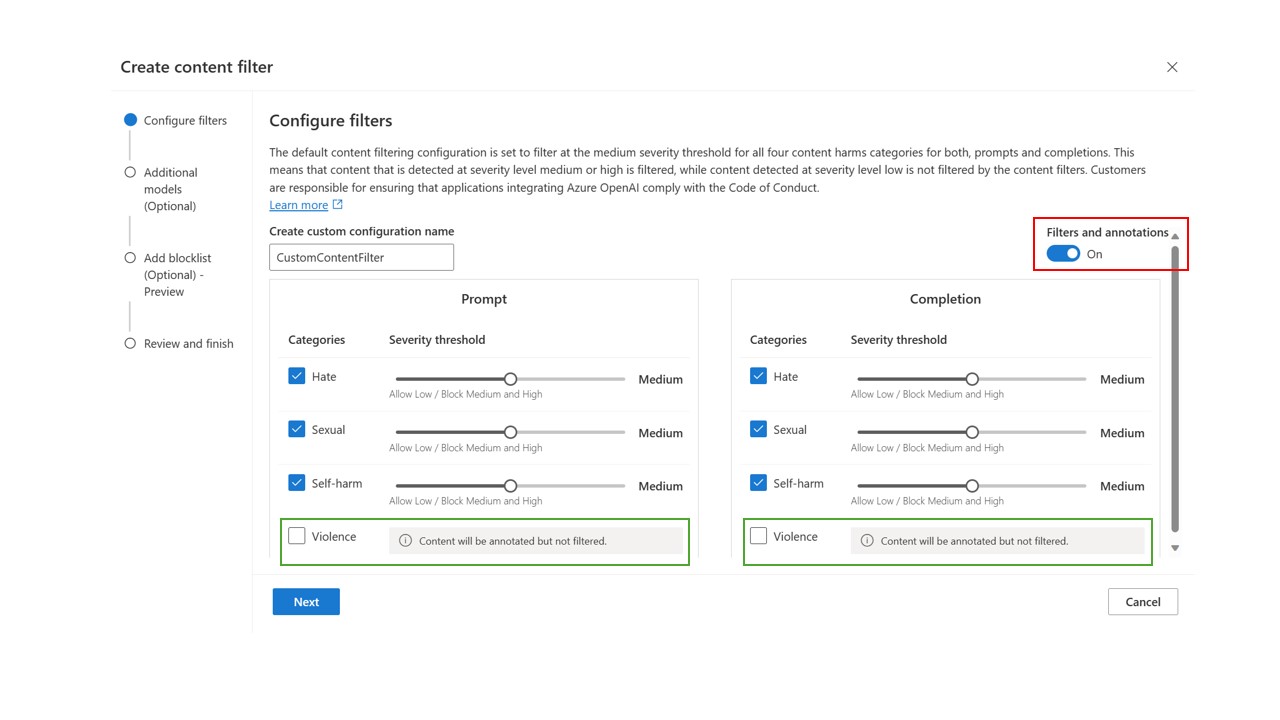
この種の検索エンジンに私たちが求めるのは、家の中の小さな子供たちがナビゲートできるように、セキュリティとフィルターを提供してくれることです。このため、検索エンジンは結果を最もアクセスしやすいものから最もアクセスしにくいものの順に並べ、子供に最も推奨されるものを最初に表示し、その他は後から表示されます。さらに、露骨なコンテンツを含むあらゆる種類の Web サイトが排除され、編集者のチームが検索エンジンに表示される結果を監視して選択します。
ご覧のとおり、検索ボックスのすぐ下に、カスタム検索の隣に Google ロゴが表示されています。これは、Kiddle 検索エンジンが検索巨人のエンジンに基づいていますが、必要なフィルターを適用するようにカスタマイズされていること、表示されるコンテンツは常に子供向けであり、アダルト コンテンツ、暴力コンテンツ、武器、セックス、またはその他の種類の不適切なコンテンツは結果に含まれないことを意味します。
キドルは、私たちが言うように、明確なスキームに従って結果を示します。最初に子供向けに書かれたページが表示され、次に大人向けだが子供には理解しやすいページが表示され、最後に、より複雑で吸収が難しいが、フィルタリングされ安全な専門家のコンテンツが表示されます。
- 最初の結果から 3 番目の結果まで、およそ、検索エンジンの編集者によって選択および検証された子供向けのページが表示されます。結果は最初に表示され、特に問題なく理解できるように書かれています。
- 次に、4 番目から 7 番目の結果では、検索エンジンの編集者によってレビューされた安全で信頼できるサイトが見つかります。これらは子供向けではなく大人向けに書かれたページやサイトですが、理解しやすい言葉で書かれており、簡単に書かれています。
- 最後に、8 番目以降の結果では、子供が理解できる、より具体的で複雑なコンテンツを含む大人向けのサイトが表示されます。これらはフィルターを通過した安全なサイトであり、以前のサイトが基本的すぎる場合、またはトピックをさらに深く掘り下げたい場合に、情報を拡張することができます。
これらの結果と検索実行時の最初の結果の上には、Kiddle で検索した内容に関連する 3 つまたは 4 つの広告リンクと広告が表示される灰色のボックスが表示されます。
フィルターとセキュリティ
Kiddle の強みの 1 つは、ユーザーから個人情報を一切収集せず、必要なときに検索エンジンを使用できるように登録する必要がないことです。また、登録した内容は24時間ごとに自動削除されます。
Kidddle には、「不適切」とみなされる結果を返す可能性のある単語の検索をブロックするフィルターもあります。アダルト コンテンツに関連する単語を検索すると、楽しいロボットがページに表示され、別の検索で再試行するよう促します (「おっと、もう一度試してください!」)。それに関連する結果は表示されません。
ロックをリクエストする
Kiddle フィルターでブロックされていない不適切なキーワードがあると思われる場合は、フォームにアクセスして特定のキーワードのブロックをリクエストできます。メールアドレス、検出されたブロックされていない単語やキーワード、および検索時にキドルの結果にそれらが表示されるべきではないと考える理由を書くことで記入できます。
- キドルブロックリクエストフォームに移動します
- メールアドレスを入力してください
- ブロックしたいキーワードを指定してください
- ブロックされるに値する理由を説明してください
- 「送信」ボタンで確定してください
約 1 日以内に、返信メールが届きます。
キドルを使い始めるにはどうすればよいですか?
Kiddle の使用を開始するには、コンピューターに何もインストールしたり、モバイルやタブレットにアプリをインストールしたりする必要はありません。 Google と同じように、子供向け検索エンジンの公式サイトにアクセスするだけで済みます。さて、子供たちが Web ブラウザを開いたらすぐにデフォルトで Kiddle を使用して検索できるようにするには、男の子または女の子が使用するデバイスで使用するブラウザのデフォルトの検索エンジンとしてこれを確立するのが最善です。
このようにして、Web ブラウザ、Google Chrome、Firefox、Edge を開くたびに、ホームページに Kiddle 検索エンジンが表示されるため、子供たちは、デフォルトで開く別の検索エンジンを使用するさらなる問題やリスクを負うことなく、検索を実行できます。
これを行うには、デフォルトの検索エンジンウィンドウを開いてその設定を入力し、デフォルトの検索エンジンを確立できるオプションを探す必要があります。 Kiddle 検索エンジン (www.kiddle.co) を選択できるようにするには、Kiddle 検索エンジン (www.kiddle.co) を追加する必要があります。新しいブラウザ ウィンドウまたはタブを開くとすぐに、この特定の子供向け Google がデフォルトで使用されます。
キドルのデメリット
すべてが完璧に見えるかもしれませんが、実際には、Kiddle の 2 つの主な欠点、つまり結果と言語の間に表示される広告について触れずにはいられません。
この子供向け検索エンジンを使い始めると、Google と同じように、検索結果の上部と下部に多数の広告が表示されることに気づくでしょう。実際には、これらの広告もフィルタリングされており、子供にとって不適切なコンテンツに誘導されることはありませんが、子供にとって特別なコンテンツではないのも事実です。
一方で、インターフェイス言語が英語であるという欠点も強調します。もちろん、Kpedia 内でスペイン語で検索すると特定のコンテンツが見つかる場合を除いて、非常に直感的であるため、それほど問題はありません。これは、子供たちに英語の使用を奨励し、英語を教訓や言語学習の課題にする良い理由にもなりえます。
インターネットを閲覧するときに不快なコンテンツを非表示にする
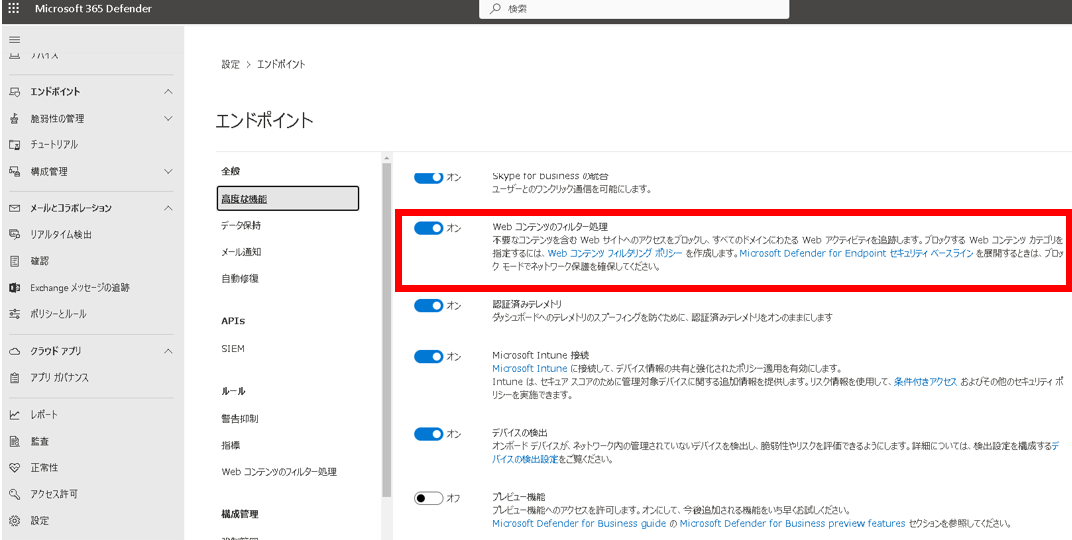
インターネットが最大のコンテンツ ソースであることは間違いありません。これは、インターネット上では、他の方法では簡単に見つけられないようなあらゆる種類のコンテンツを見つけることができますが、望ましくないコンテンツも見つけることができることを意味します。ここでは、攻撃的、差別的、人種差別的、性差別的なコンテンツ、脅迫、さらには暴力を助長する可能性のあるコンテンツなどを見つけることができるサイトを指します。さらに、多くの場合、それらにアクセスすることは避けられません。フォーラム、ソーシャル ネットワークなどは、回避できる場合もありますが、予期せずに見つかることも多いからです。したがって、インターネット上の攻撃的なコンテンツを非表示にするのに役立つ拡張機能を紹介します。
これは Google Chrome ブラウザ用に開発されたアドオンで、 Sootheという名前で知られています。これは、Chrome ウェブストアへの同じリンクからブラウザに完全に無料で追加できる拡張機能で、特定の不快なコンテンツを自動的にブロックする可能性を提供します。
Google Chrome ブラウザに Soothe を追加すると、そのアイコンがアドレス バーの横に表示されます。それをクリックすると、ブロックしたいコンテンツの種類(同性愛嫌悪、人種差別、性差別、暴力など)をフィルタリングできる一連のオプションが表示されます。これらのフィルターを有効にするには、それぞれをクリックするだけで、Soothe がそれらに関連する不快なコンテンツを自動的に非表示にします。 
この拡張機能のベースとなるアルゴリズムは、ユーザーが指定した単語を検出するだけでなく、コンテキストに応じて、私たちの好みではない情報をブロックすることもできます。さらに、Soothe の興味深い機能の 1 つは、リアルタイムで動作できることです。Twitterや Facebook などのサイト上のコンテンツは継続的に表示されるため、ソーシャル ネットワークの閲覧中にも使用できます。
それにも関わらず、ユーザーが気に入らないにもかかわらず不快なコンテンツを見たい場合はいつでも、ぼやけたメッセージをクリックして表示することができます。 Soothe はまだベータ版ですが、実際には非常にうまく機能し、インターネットの閲覧中、つまり Google Chrome の使用中に不要なコンテンツをブロックするのに役立ちます。
参考資料一覧
- https://www.kiddle.co/keywordblocking.php
- https://chrome.google.com/webstore/detail/soothe/joaijebnefdghgmjodecakgdhjgolaan/関連