

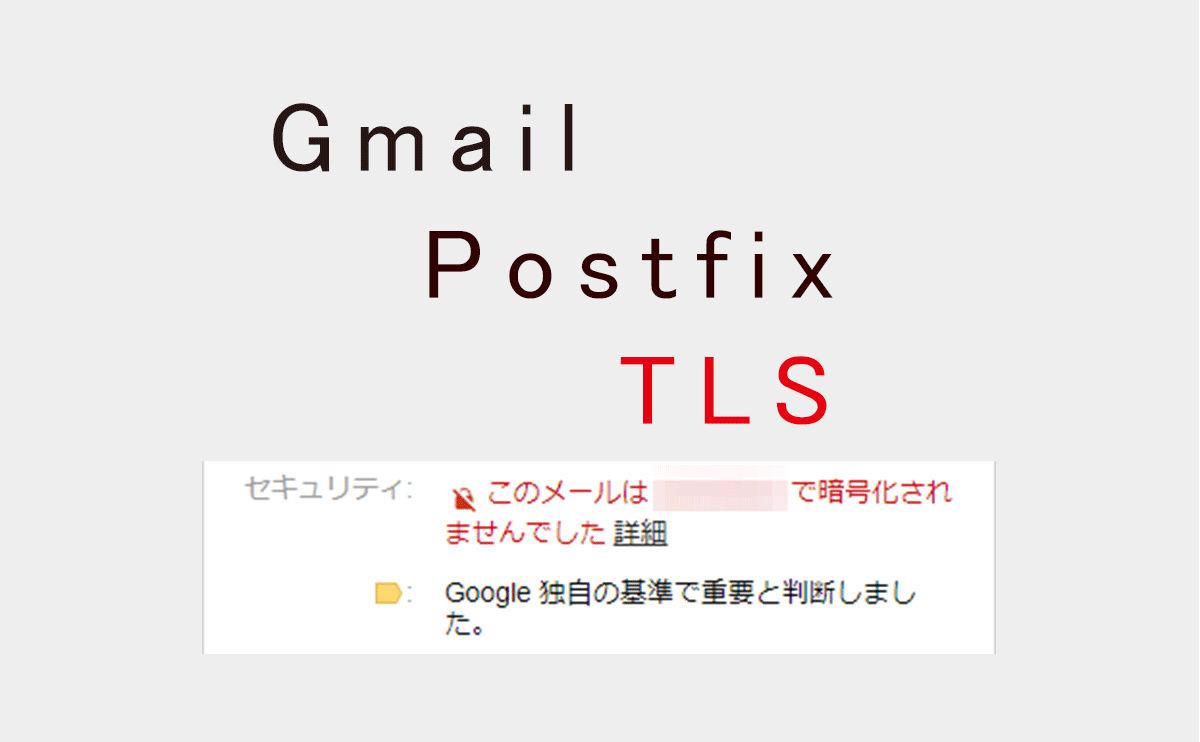
ほとんどのユーザーは 1 日に数回電子メールをチェックしており、 Gmail はこの意味で世界で最も使用されているサービスです。したがって、セキュリティとプライバシーを向上させるためにGmail メッセージを暗号化する方法を以下に示します。電子メールは最も脅威を受ける場所の 1 つであり、個人情報を盗むためにあらゆる種類のフィッシング キャンペーンが配布される場所であることを忘れないでください。
実のところ、メッセージの暗号化は、Google 自体がしばらくの間自社の電子メール サービスに含めることを計画していたが、まだ実装されていない機能です。これは Gmail に関する話ですが、Gmail メッセージが Google のサーバーに到達する前に簡単に暗号化する方法を説明します。これを行うには、Google Chrome Web ブラウザー用にこの目的のために開発された拡張機能を使用する必要があります。
この Chrome 拡張機能を使用して Gmail メールを暗号化します
この拡張機能はSecure Mail for Gmailと呼ばれ、Chrome ウェブストアの同じリンクから見つけることができます。これを使用すると、簡単な方法で Gmail からパスワードを使用して暗号化された電子メールを送信できるようになります。 Gmail から暗号化されたメッセージの送信を開始するには、Google Chrome に Secure Gmail をインストールしたら、メールを入力すると、南京錠の形のアイコンで表されるボタンが [作成] オプションの横に表示されることがわかります。
それをクリックすると、ウィンドウが開き、新しいメッセージを作成します。ヘッダーには、誰もメッセージを傍受して内容にアクセスできないように暗号化されるメッセージであることが示されます。次に、受信者、件名を指定し、メッセージを作成し、必要に応じて添付ファイルを追加して、最後に [送信] ボタンをクリックします。このボタンは[暗号化して送信]に置き換えられます。
[暗号化して送信] ボタンをクリックすると、電子メール メッセージを保護するパスワードと、受信者への手がかりを入力するフィールドを指定するウィンドウが表示されます。これは、メッセージを復号化するために入力する必要があるパスワードに関する手がかりです。こうすることで、メッセージの受信者にパスワードを提供する必要がなくなります。この手がかりは、受信者のみが推測できるものである必要があります。受信者の電子メール アドレスを指定する際に間違いを犯し、誤って望まない人に送信してしまう可能性が常にあるためです。 Gmail でメッセージの送信をキャンセルし、送信後にキャンセルするまでの時間を設定することもできることに注意してください。
大きなファイルを送信する必要がある場合、Google は制限を設けますが、 Gmail で大きなファイルを共有する方法を以下に示します。
参考資料一覧
- https://chrome.google.com/webstore/detail/secure-mail-for-gmail-by/jngdnjdobadbdemillgljnnbpomnfokn/関連