

Dropbox が何であるかはすでにご存知かと思いますが、そうでない場合は、説明します。 Dropbox は、さまざまなプラットフォームで利用できるクラウド ストレージ サービスで、オンラインやさまざまなデバイス間でファイルを保存および同期できるようにします。無料版では当初2 GBのストレージが提供されていたにもかかわらず、簡単に拡張できるため、発売以来、ユーザーの間で大きな人気を博しています。その成功により、多くの開発者が時流に乗り、Dropbox の機能を補完、拡張するさまざまなアプリケーションを作成しました。次に、Dropbox を最大限に活用する 10 の方法を確認しますが、まず最初に指摘したいのは、サードパーティのアプリケーションが登録データにアクセスしてはいけないということです。そのため、アプリケーションにアカウントへのアクセスを許可するときは注意が必要です。まず、Dropbox で無料のストレージを取得します。そこからはすべてが簡単になります。
Dropboxifier
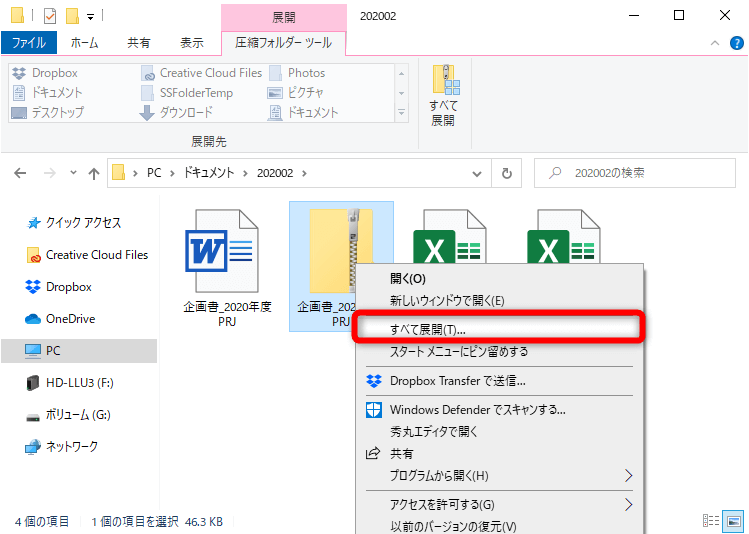
このプログラムはOneDriveやGoogle Drive とも互換性があり、コンピューター上の任意のフォルダーを Dropbox と同期できます。これは、作成したフォルダを Dropbox 内の他のフォルダへのリンクに置き換えることで、アプリケーションがデータをフォルダに保存するときに、Dropbox 内で直接保存することになります。このプログラムは、Dropbox 内に「DropboxifierLinks.xml」ファイルを作成します。これにより、構成を維持でき、ビデオ ゲームのゲームやアプリケーションのデータを保存するのに非常に役立ちます。
Dropboxifierをダウンロード
JotForm / DROPitTOme
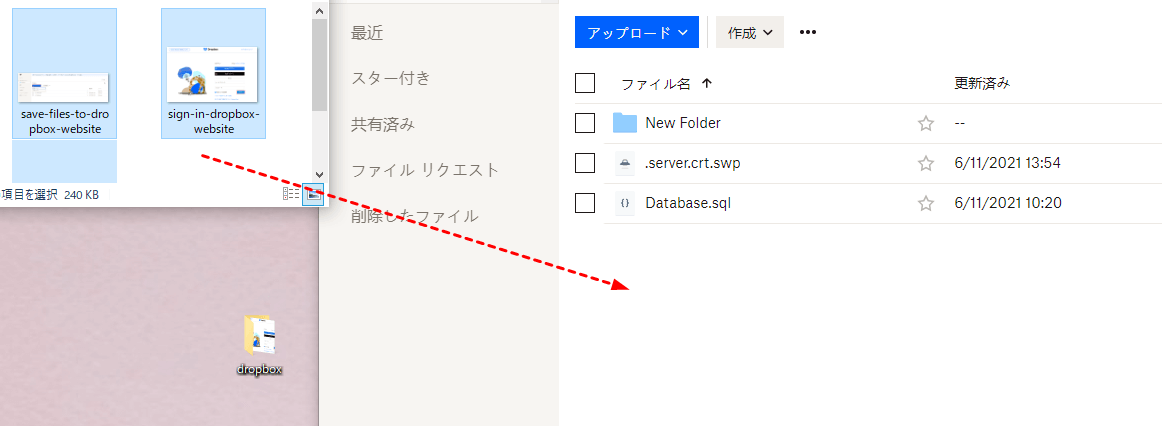
これら 2 つのアプリケーションは、サイズなどの理由で電子メールで送信できないファイルを送信できるため、同様の機能を備えています。 JotForm は Web ページ用のフォーム作成サービスであり、そのフォームの 1 つはファイルをクラウドにアップロードできます。さらに、スパムを避けるためにキャプチャを追加することもできます。 DROPitTOme では、ファイルのアップロード リンクとパスワードを持っている人がアップロードできるように、Dropbox にフォルダーを特別に作成します。
ギミーバー
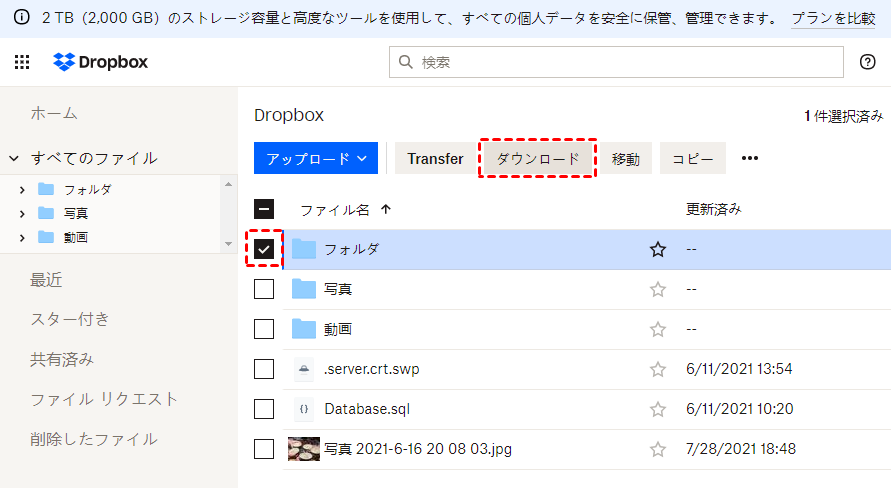
この興味深いサービスを使用すると、テキスト、画像、ビデオなど、インターネット上で目にするあらゆる要素を保存できるライブラリを作成できます。つまり、ページのブックマークを保存する代わりに、ページのコンテンツを保存して、別の機会に参照できるようにします。さらに、作成したライブラリはDropboxと同期できるので、さらに面白いサービスです。
Dropbox でウェブサイトをホストする
Dropbox を圧迫するもう 1 つの方法は、Web ページの作成とホスティングに関係しています。 DropPages、pancake.io、scriptogr.am などのサービスを使用すると、Web ページを作成し、Dropbox フォルダに直接ホストできます。独自のドメインをお持ちの場合は、それをリンクして Web 上に表示することもできます。使用できるもう 1 つのオプションは、プログラムが自動的に Web ページであると解釈するため、 HTMLファイルをパブリック Dropbox フォルダーに保存することです。
ライトボックス
Dropbox ではあらゆる種類のファイルを保存できますが、たとえば Google ドライブと比較した場合の欠点の 1 つは、ファイルを編集できないことです。 Writebox を使用すると、この問題は解決されます。Writebox を使用すると、簡単な方法でテキストを編集でき、プログラムをインストールしなくても Web アプリからどこからでも書き込むことができるからです。さらに、テキストをクラウドに直接保存します。 Writebox は Chrome の拡張機能として、またiOSおよびAndroid のアプリケーションとして利用でき、いずれも Dropbox アカウントで直接編集できます。
オティクソ
Otixo を使用すると、単一のアプリケーションでさまざまなサービスを制御できるため、Dropbox に加えて、Google Drive、OneDrive、またはその他のクラウド サービスのアカウントを持っている場合、このプログラムを使用すると、夢中になることなくそれらすべてにアクセスできる可能性が得られます。このアプリケーションのマイナス点は有料であることです。
タスクの自動化
Wappwolf Automator など、タスクを自動化するさまざまなサービスがあり、Dropbox フォルダー内でタスクを自動化することもできます。ストレージ サービスに接続することで、フォルダーを作成し、そのフォルダー内のファイルに対して自動的に実行するアクションを指定できます。たとえば、すべてのファイルをPDFに変換したり、写真を Facebook や Flickr に自動的にアップロードしたりできます。実行可能なアクションは多数あり、ファイルをzipフォルダーに圧縮して電子メールで送信することもできます。
SideCLOUDload / URL ドロップレット
これらのサービスを使用すると、コンピューターの前にいなくてもDropbox フォルダーに直接ダウンロードできます。これを行うには、ダウンロード URL を入力するだけで、Dropbox フォルダーと自動的に同期されます。欠点はファイル サイズの制限です。無料版では、sideCLOUDload には 25 MB の制限があり、URL Droplet には 30 MB の制限があります。
ボックスクリプター
このアプリケーションが行うことは、クラウドにあるファイルに対してより強力なセキュリティを適用することです。 Boxcryptor はファイルを暗号化して保護し、必要なファイルを保存できる仮想ドライブを作成します。ファイルは Dropbox フォルダーに保存されますが、クラウド ストレージ サービスとも互換性があります。 Android や iOS 用のアプリケーションもあります。
Boxcrytor をダウンロード
トレントのダウンロードを管理する
このオプションは、Dropbox やサードパーティのアプリケーションを必要とせずに実行できます。コンピューター上のフォルダーを指定するだけで、トレント ファイルが含まれると、たとえば BitTorrent や uTorrent で自動的にダウンロードが開始されます。ただし、Dropbox 内にフォルダーを含めると、どこにいても Dropbox に torrent を追加でき、ファイルが自動的にダウンロードされるため、非常に便利です。
Dropbox を圧縮する他の方法を知っていますか?
参考資料一覧
- http://droppages.com/
- https://gimmebar.com/
- http://dropitto.me/
- http://otixo.com/
- http://dropboxifier.codeplex.com/releases/view/86633
- http://writeboxapps.com/
- http://scriptogr.am/
- http://wappwolf.com/dropboxautomator
- https://www.urldroplet.com/
- https://パンケーキ.io/
- https://www.boxcryptor.com/ja