

プリンターに問題がある場合、この記事では、Windows 10 および 11 で最も一般的な問題に対する段階的な解決策を示し、プリンターが確実に正常に動作するようにします。これらのデバイスが故障する原因は数多くあることを考慮する必要があります。このため、影響を受ける問題に応じて、次の行にある特定の解決策に直接進むことをお勧めします。
一般的なプリンターの問題
Windows オペレーティング システムを搭載したコンピュータに接続するプリンタでは、一般的なエラーが発生します。これらのエラーはさまざまな理由で発生する可能性があり、プリンターが正常に動作しなくなる可能性があります。プリンターが効果的かつスムーズに動作するようにするには、これらのエラーを特定して修正することが重要です。
プリンターの電源が入らない
プリンターの電源が入らない場合、最初に行うべきことは、少し待って反応するかどうかを確認することです。それでもこれを行わない場合、コンピュータまたは制御デバイスがそれを検出しない可能性があります。まず、ケーブルが間違って配置されていないか、気付かないうちに移動したり緩んでいたりしていないかを確認してください。ワイヤレス デバイスの場合は、プリンターと制御デバイスの両方でWiFi が動作することを確認する必要があります。
これらのチェックが完了したら、オフにしてからオンにしてみてください。これだけで十分な場合もあります。それでも動作しない場合は、プリンターがドライバーを認識していない可能性があるため、ドライバーをインストールまたは更新する必要があります。次のセクションでは、その方法について説明します。
インストールエラー
インストール エラーが発生する理由はいくつかありますが、多くの場合、プリンタとコンピュータの間のUSB 接続の問題が原因である可能性があるため、最初に行うべきことは、ソフトウェアのプロンプトが表示されたら、ケーブルを取り外して再接続することです。それでも動作しない場合は、別の接続を試し、それでも動作しない場合は、別のケーブルを試してください。他の USB デバイスが接続されている場合は、テストのために取り外してみてください。
実行する必要があるもう 1 つのチェックは、ソフトウェアのインストールを妨げるウイルス、マルウェア、またはセキュリティ上の問題がコンピュータ上に存在していないかどうかです。これを行うには、最新のウイルス対策ソフトウェアを使用してスキャンします。プリンターから電源コードを少し抜いてから、再度差し込むこともできます。設定とプリンターに移動し、そこからトラブルシューティング ツールにアクセスすることもできます。
リンクされていないコンピューターとプリンター
コンピュータがプリンタを見つけられない場合は、プリンタを追加して検索させる必要があります。 Windows では、[プリンターとスキャナーの追加] に移動する必要があります。表示されない場合は、「更新」および「必要なプリンターはリストにありません」というオプションが表示されます。そこをクリックすると、それが検索され、対応するドライバーもインストールされます。それでも解決しない場合は、製造元の Web サイトにアクセスして、接続が失敗する原因を確認する必要があります。
無線の場合は、同じ WiFi に接続していることを確認して近づけるか、有線接続を試してください。このオペレーティング システムを使用している場合、この問題およびその他の一般的な問題に対して実行できるもう 1 つのアクションは、Windows 印刷トラブルシューティング ツールにアクセスすることです。
カートリッジの問題: 認識されない、または空です
実際にはインクが多量にある、またはインクが十分にあることがわかっているにもかかわらず、プリンターが空のカートリッジがあると表示する場合は、カートリッジ検出システムが故障しているか、チップが欠落している可能性があります。あなたがしなければならないことは、それを取り外してチップが存在するかどうかを確認することです。チップが存在しない場合は、プロバイダーに相談する必要があります。汚れが付着した場合は、カートリッジの下にある検出器を丁寧に掃除してください。
カートリッジを交換したばかりの場合は、カートリッジを取り外して再度取り付けて、最終的に認識されるかどうかを確認します。まれではありますが、互換性のあるカートリッジを使用しているために認識されないことがこの失敗の原因である可能性があります。この問題は、ドライバーまたはソフトウェアによって引き起こされる場合もあります。
トナーに含まれる粉塵を取り除くためにトナーを振ってみるというオプションもあります。時間がかかりすぎると粉が固まって印刷に影響を与える可能性があるためです。さらに、レーザー プリンタの場合は、熱定着器もチェックする必要があります。
ドライバーが利用できません
これにはいくつかの理由が考えられます。それは、プリンター ドライバーが使用できないことです。たとえば、最も一般的な原因の 1 つは、ドライバが長期間更新されていないため、時間の経過とともに古くなっているという事実によるものです。
それだけが理由ではありませんが。不良品であるということもあります。この場合、私たちの責任ではありませんが、最新のアップデートを含む欠陥のあるドライバーをリリースした製造元に責任があります。これに加えて、利用できないと表示される場合は、Windows アップデート、オペレーティング システムが長期間更新されていない場合、またはコンピュータのインストールが正しく実行されていないことが原因である可能性があります。
接続エラー
プリンタでは、正しく動作しなくなる可能性がある接続エラーが非常によくあります。これらのエラーの一部は、接続ケーブルの問題、プリンタ ドライバの更新の失敗、コンピュータ上の他のデバイスとの競合、またはネットワーク構成の問題に関連している可能性があります。
インターネット接続がありません
インターネットに接続できないことに関連してプリンターに問題がある場合は、まずプリンターの電源がオンになっていて、コンピューターと同じWi-Fi ネットワークに接続されていることを確認する必要があります。そうしないとプリンターが機能しません。電源を切り、プラグを抜き、少し待ってから再度電源を入れてみてください。コンピュータを再起動することもできます。他にできることは、オペレーティング システムのデフォルトとして設定するか、削除して再度追加することです。
まず第一に、インターネット接続が機能していることを確認する必要があります。そのため、携帯電話またはコンピューターで Web ページを開いたり、安定したインターネット接続が必要なサービスに問い合わせたりしてみると良いでしょう。ルーターまたは接続に問題がある場合は、ルーターのプラグを抜き、待ってからもう一度差し込んでみてください。
この問題は印刷キューに関連する場合にも発生する可能性があるため、コンピュータの設定に移動し、プリンタを選択し、キューとデバイス名を開き、リストを選択してキャンセルします。また、Print Spooler Manager に移動して再起動することもできます。
電源ケーブルがオンになっていること、USB ケーブルまたはネットワーク(ワイヤレスの場合)を介して適切に接続されていることを確認することも重要です。さらに、印刷元のコンピューターまたはデバイスと同じ WiFiに接続されていることを確認する必要があります。
プリンターのステータス
プリンターが「オフライン」状態にあることがわかった場合は、すべてが正しく動作するようにプリンターを再び「オンライン」にする必要があります。プリンターの電源が入っていることを確認する必要があり、そこからプリンターがコンピューターで完全に動作していることがわかります。これを確認したら、PC 上で次のことを行う必要があります。
- Windows 10の設定ページを開きます。
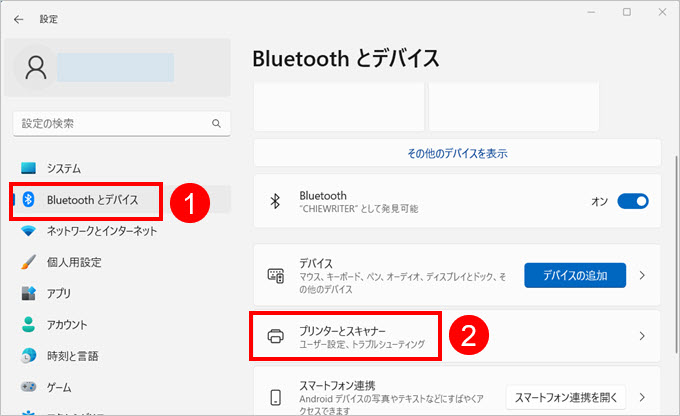
- [デバイス]オプションに移動し、 [プリンターとスキャナー]を開きます。
- 数あるプリンターの中からプリンターを選択します。
- 次に、「キューを開く」ボタンをクリックして、すぐに「プリンター」メニューオプションを開きます。
- この時点で、 [プリンターをオフラインで使用する]オプションがチェックされていないことを確認する必要があります。
Windows で WiFi プリンターが動作しない
まず最初に、同じネットワークに接続されているデバイスを検索しないと、多くの WiFi プリンタが PC を見つけられないことを知っておくことが重要です。したがって、プリンターの取扱説明書を参照して、デバイスをスキャンまたは検索する方法を確認することが重要です。メーカーやモデルによっては異なる場合があります。
通常、WiFi プリンターのインストール中にドライバーがインストールされますが、ドライバーが更新されているかどうかを確認することをお勧めします。これを行うには、製造元の Web サイトにアクセスして、弊社のバージョンよりも新しいバージョンがあるかどうかを確認します。その場合は、それを更新する必要があります。
問題が解決せず、WiFi プリンターが Windows 10 で動作せず、印刷できない場合は、Windows 10 の構成ページを開いて、 [更新とセキュリティ] > [問題の解決] > [プリンター]に移動し、ソルバーを実行します。
プロセスが完了したら、WiFi プリンターが動作していないか、問題が解決したかどうかを確認できます。運が悪く問題が継続する場合、以前はプリンターを使用していたが、現在は印刷されない場合は、印刷キューがスタックしていることが原因である可能性があります。
この場合、印刷キューを削除して印刷を再試行するのが理想的です。これを行うには、Windows 10 のサービス ウィンドウを開き、タスク バーの検索ボックスに「サービス」と入力し、印刷スプーラー サービスを探し、マウスの右ボタンでクリックして[再起動]オプションを選択します。
プリンターが正しくインストールされており、WiFi ネットワーク上の他のコンピューターまたはデバイスでは正常に動作するのに、Windows 10 PC では動作しない場合は、コンピューターでネットワーク探索をアクティブにすることが重要です。これを行うには、コントロール パネルを開き、オプション [コントロール パネル] > [ネットワークとインターネット] > [ネットワークと共有センター] > [詳細な共有設定] に移動します。 [ネットワーク検出] 内に[ネットワーク検出をアクティブにする]オプションがあり、[変更を保存] をクリックします。これで、印刷できるかどうかを再度テストできます。
Bluetooth プリンターが動作しない
プリンターが Bluetooth またはワイヤレス プリンターの場合、接続に関する問題を解決するためにできることがいくつかあります。まず、次の手順を確認して、Bluetooth がアクティブ化されていて、正しく動作していることを確認します。
- Bluetooth アイコンがプリンター画面に表示されていることを確認します。 (表示されない場合はPCに接続されていない可能性があります)
- プリンターを PC に接続する前に、プリンターの Bluetooth が正しく設定されていること、プリンターが WiFi ルーターのパスワード セキュリティ レベルと互換性があること、および使用しようとしている帯域 (2.4 GHz または 5 GHz) と互換性があることを確認してください。
- プリンターが別のデバイスとペアリングされているかどうかを確認します。その場合は、接続機器のBluetoothをオフにするか、プリンターの電源を切り、再度電源を入れてください。他のデバイスとのペアリングを解除または削除することもできます。
これらの設定のいずれにも解決策がない場合は、コンピューターの Bluetooth ドライバーに問題がある可能性があります (特に PC が古い場合、新しい場合はこれが問題になることはまれです)。 Windows Bluetooth ドライバーを更新するには、Microsoft フォーラムの手順に従ってください。参考までに、問題がドライバーに関連している場合に検討できる 8 つのオプションを次に示します。
- オプション 1: Windows Update から更新プログラムをインストールします。
- オプション 2: Windows 製のハードウェア トラブルシューティング ツールを使用します。
- オプション 3: デバイス マネージャーを使用してドライバーを自動的にインストールします。
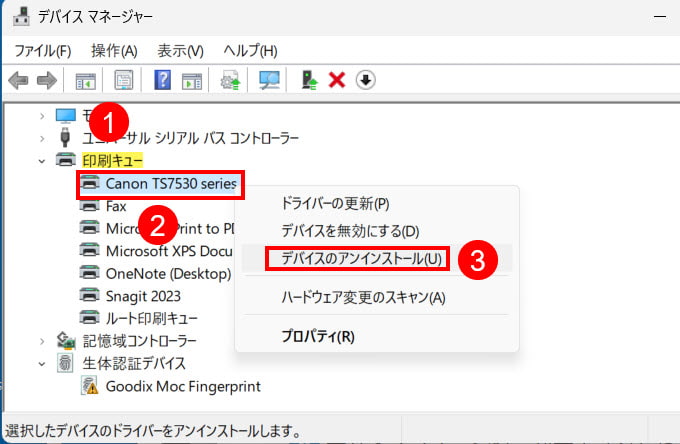
- オプション 4: デバイス マネージャーからドライバーをアンインストールします。
- オプション 5: 汎用オペレーティング システム ドライバーをインストールします。
- オプション 6: 隠しドライバー。
- オプション 7: 他のバージョンの Windows のドライバーを互換モードでインストールします。
- オプション 8: 追加のドライバーのサポート。
印刷の問題
プリンターで印刷するときに発生する可能性があり、プリンターの正しい動作に影響を与える可能性のある一般的なエラーがいくつかあります。これらのエラーは、空のインク カートリッジまたは破損したインク カートリッジ、紙詰まり、接続の問題、プリンタの構成の問題など、さまざまな理由によって発生する可能性があります。これらのエラーを修正するには、特定の問題を特定し、それを解決するために必要な手順を実行することが重要です。
線や色のズレ
一般的な問題は、通常、線や色の描写が原因で発生します。印刷すると、色が正しく混ざらなかったり、文字が重なっていたり、線が美しくなかったりすることがあります。実を言うと、結果はかなり悪く、もう一度試してみても、やはり期待通りの結果にはなりません。
これを解決するには、コンピュータのコントロール パネル (または設定とプリンタ) に移動し、印刷設定またはプリンタのプロパティをクリックし、メンテナンス セクションを選択して、ヘッド調整またはヘッド クリーニングをクリックする必要があります。これが完了したら、対応する指示に従ってください。そうすれば正しく動作するはずです。
ぼやけた印刷
印刷結果がぼやける場合は、用紙が湿っているか、品質が低いか、インクまたはトナーが切れていることが考えられます。また、十分な品質が得られないエコノミー モード、または印刷濃度が低いモードが設定されている可能性もあります。この場合、できることは、印刷プロパティに移動して、印刷密度を高めることです。写真を扱う場合は、高品質の印画紙を使用するのが最善です。
印刷の品質を向上させるためにできる最善の方法は、インクを節約するために高速印刷を選択できる軽度の文書でない限り、高品質の用紙を使用し、最高の印刷品質に設定することです (信頼性がない場合に問題が発生する可能性がある互換性のあるカートリッジを選択する代わりに)。
空白のページ
要求したものではなく白紙の紙が表示された場合は、コンテンツが白紙のページにあった可能性があります。そうでない場合、かつインクが十分にあることがわかっている場合は、ソフトウェアが破損している可能性があるため、解決策としてケーブルを取り外し、ソフトウェアをアンインストールし、再インストールすることが考えられます。メーカーのテクニカル サポート Web サイトで検索して、最新の安定バージョンを入手できます。
印刷品質の問題の多くはソフトウェアまたはドライバーが原因である可能性があるため、これは実行すべき主なチェックの 1 つであり、常に更新する必要があります。いずれの場合も、カートリッジが正しく挿入されていること、インクが十分にあること、プリンターで検出されていることを確認することをお勧めします。
スタックした印刷キュー
印刷ブロックが発生した場合、または印刷キューがスタックした場合は、印刷リストに移動し、キュー内のドキュメントを表示し、キャンセルするタスクを選択する必要があります。設定、デバイス、特定のプリンターで見つけることができ、オプションをクリックすると、これ(オープンキュー)が見つかります。
プロセスを再度開始しても問題がない場合は、すべてをキャンセルし、最初に印刷を行った場所 (文書、Web サイト、または適切な場所) から再度印刷をリクエストすることをお勧めします。キューが空になったら、問題は発生しません。ただし、タスクをキャンセルするだけでこの詰まりを解消できる場合があります。何らかの理由でこれがハングした場合は、Ctrl + Alt + Del を押してタスク マネージャーで閉じて、再試行するか、コンピューターを再起動します。
ロックされたフォリオ
最も一般的な問題の 1 つは紙詰まりです。これにはさまざまな原因が考えられます。しわが寄っていたり、湿っていたり、間違って配置されていたり、プリンターに正しくフィットしていなかった可能性があります。また、プリンターのローラーが汚れているか (この問題が再発しないように適切にメンテナンスする必要があります)、またはプリンターが水平な面に置かれていない可能性もあります。このようなことが起こった場合、紙を取り除きたくなるかもしれません。壊れてしまうだけでなく、デバイスのコンポーネントのいずれかが損傷する可能性があるため、これには注意してください。
プリンターに、通常は電源ボタンの近くに、紙と矢印の絵が描かれたボタンがあるかどうかを確認します。その場合は押すと紙が取り除かれます。プリンターの電源を入れると用紙が排出される場合があるため、プリンターの電源をオフにしてから再度オンにすることもできます。カバーを開けて中をよく見てください。紙やゴミを慎重に取り除きます。複数のカバーがある場合は、カバーを開いて紙片が付着していないことを確認してください。紙を慎重に取り除けない場合の対処法については、コンピュータの説明書を参照してください。
印刷するときは常に、高品質の用紙を使用し、ページ詰まりの問題を避けるために正しく配置することをお勧めします。また、必要以上に用紙をセットしたり、枚数が多い場合は印刷を妨げる可能性がありますので一度にセットしないでください。
エラーメッセージ
プリンターのエラー メッセージは、通常、特に印刷を急いでいるときに影響を与えるもう 1 つの一般的な問題です。多くの場合、このタスクを最後まで放置してしまいますが、それは間違いです。エラーの内容を知ることで解決できるエラーが多数あります。たとえば、インク レベルが低い場合は、できるだけ早く (または、高品質の印刷を維持するためにすぐに) カートリッジを交換する必要があります。
LED の光や音で警告する場合は、取扱説明書を参照してください。プリンターのマニュアルには、通常、エラー インジケーターやよくある問題に関するセクションがあるため、この種のエラーの解決策が見つかります。紛失したり破損したり、すでに捨ててしまった場合は、通常はメーカーの公式 Web サイトに表示されるので、メーカーの公式 Web サイトを参照してください。最新世代の機器では、画面上の指示に従ってエラーを解決できることが多く、さらに簡単になります。
プリンターの問題のトラブルシューティング
エラーまたは問題の原因を特定したら、問題の解決に役立つ解決策がいくつかあります。これらのオプションの多くはより基本的なものであるため、問題を解決する手順に従うのはそれほど複雑ではありません。必要以上に時間がかかる場合もあります。ただし、一般に、これらは、プリンターに上記の障害が発生した場合に備えて、簡単に実行できる代替手段です。
Windows でドライバーを更新する
場合によっては、単純なドライバーの更新で多くの問題を解決できる場合があります。
これを行うには、Cortana をクリックしてデバイス マネージャーを実行します。開いたら、[プリンター] セクションを表示し、プリンターを右クリックして、[ドライバーの更新] オプションを選択します。
ほとんどの場合、Windows がドライバーの最新バージョンを検索して自動的にインストールするには、これで十分です。アップデートできない場合は、メーカー Web サイトのサポート セクションにアクセスし、プリンターのモデルを検索して、手動でインストールを実行してください。
ソフトウェアをダウンロードする
通常、オペレーティング システムのデフォルトのドライバーは、ほとんどの場合問題なく動作します。ただし、更新を試みてもまだ機能しない場合、または更新プログラムが見つからない場合は、製造元のサポート ページにアクセスして、お使いのプリンター モデルに対応する最新の更新プログラムを探す必要があります。プリンターのモデルに応じて、対応するダウンロードとインストールの手順に従うことが重要です。それらをインストールすると、起動するはずです。
インストールできない場合、または見つからない場合は、 2 番目のオプションとして、オペレーティング システムに組み込まれているプリンタ ドライバを使用できます。基本的な機能しか提供していませんが、ほとんどの場合、これで十分です。これに加えて、プリンタを再インストールすることもできます。つまり、単にプリンタ セクションからプリンタを削除して、再度インストールするだけです。
印刷キューを空にしてサービスを再起動します
これまでの方法では不十分な場合は、Windows の印刷キューを手動で空にして、印刷サービスが再び正常に応答するように再起動する必要がある場合があります。
これを行うには、Cortana の検索バーに「サービス」と入力し、アプリケーションを実行します。開いたら、マウスの右ボタンで「印刷キュー」をクリックし、「停止」オプションをクリックします。
サービスが停止したら、Cortana の検索バーに戻り、パス %WINDIR%system32spoolprinters を貼り付けます。 Enter キーを押し、開いたウィンドウでそこに含まれるすべてのファイルを削除して、コンピューターの印刷キューを完全に削除します。
「サービス」ウィンドウに戻り、「印刷キュー」をダブルクリックします。 [スタートアップの種類] で [自動] を選択し、[開始] をクリックして最後に [OK] をクリックすると、変更が保存されます。
キューに入れられたドキュメントは削除されるため、印刷するには再度送信する必要があります。
トラブルシューティングツールを実行する
Windows に何かあるとすれば、それはいくつかのトラブルシューティング ツールです。これらは、オペレーティング システムで発生する可能性のある問題の多くを修正できるツールであり、ごく普通のことですが、簡単な解決策があり、このツール自体で解決できます。
そのため、検索ボックスに移動して何が起こっているかを書き込んで、問題ファインダーが何をすべきかを教えてくれるようにするか、[設定] からアクセスできるようにする必要があります。次に、[更新とセキュリティ] を入力し、[トラブルシューティング] に移動して、[プリンター] をクリックします。
プリンターをアンインストールして再度インストールする
最後の選択肢で少し絶望的なので、システムからプリンターを削除し、Windows 10 に再インストールしてみることができます。これは根本的なことかもしれませんが、この種の解決策が何回成功し、より良い方向に向かうかに驚かれるでしょう。
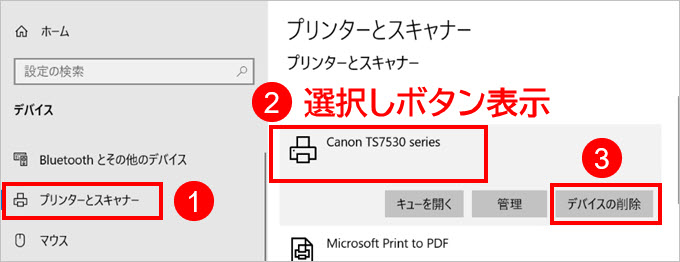
- [スタート]メニューの歯車を押して、[設定]に移動します。
- 次に、 「デバイス」を選択し、 「プリンターとスキャナー」と入力します。
- 中に入ったら、プリンターを選択し、 [デバイスの削除]をクリックする必要があります。
削除したので、オペレーティング システムを再起動することをお勧めします。再度ロードされたら、Windows 10 にプリンターを再インストールし、この解決策が機能するかどうかを確認します。この場合、次のようにする必要があります。
- 「設定」ページを開き、 「デバイス」というオプションに移動します。
- 次に、「プリンターとスキャナー」セクションを開きます。
- [プリンターまたはスキャナーを追加する] オプションを選択します。
- システムがプリンターを見つけるのを待ちます (プリンターが接続され、電源が入っているため)、プリンターを選択して、 「デバイスの追加」をクリックします。これが完了すると、問題なく動作し、実行できるようになります。
プリンターを再インストールするもう 1 つのオプションは、プリンター自体に付属していたディスクを元に戻して再度インストールすることですが、これの悪い点は、通常はすべてのプログラムも再インストールされるため、作業が多少難しくなるということです。
Windows 10のCOMポート
通常、PC で新しいプリンタを構成する場合、デフォルトで COM ポートが使用されます。ログアウトして再度ログインすると、弊社のCOMポート番号が変更され、プリンターが動作しなくなる場合があります。しかし、これを防ぐ方法を見てみましょう。
COM ポート (通信ポート) は、RS-232 シリアル ケーブルを介してプリンタをコンピュータに接続するために一般的に使用されていました。ただし、最近のほとんどのプリンタでは、 USB、イーサネット、Wi-Fiなどの他の種類の接続が使用されています。ただし、一部の古いプリンタでは依然として COM ポートを使用してコンピュータに接続する場合があります。プリンタに COM ポートがある場合は、コンピュータに利用可能な COM ポートがあることを確認するか、COM ポート – USB アダプタを使用してプリンタをコンピュータに接続する必要があります。
プリンタで COM ポートを使用するには、プリンタ ドライバをインストールし、コンピュータのプリンタ設定でプリンタを正しい COM ポートに設定する必要があります。必ずプリンタの製造元とオペレーティング システムの指示に従って、COM ポートとプリンタを正しく設定してください。
Windows 上の同じプリンターを異なる設定で使用する
同じプリンタ上で異なる構成を確立する理由はさまざまです。たとえば、非常に多くのドキュメントを印刷する場合があるため、時には白黒で、時にはカラーで印刷できる柔軟性が必要になります。同様に、テストとしてドラフトを印刷し、解像度を低くしたい場合もあります。
通常、印刷するドキュメントごとに構成を変更する必要があり、これは面倒な場合があります。時にはそれを忘れることさえあります。したがって、オプションの変更に時間を無駄にしないように、異なる構成で Windows 10 にプリンターを 2 回インストールするのが良い解決策です。プロセスは非常に簡単ですが、その快適さを実感していただけるでしょう。
まず、プリンターが使用するポートを知っておく必要があります。 Windows の[スタート] アイコンの横にある検索バーに「コントロール パネル」と入力します。次に、 [ハードウェアとサウンド]オプション内で、 [デバイスとプリンターの表示]を選択します。ここで、2 回目にインストールするものを選択する必要があります。したがって、右ボタンで目的のアイコンをクリックし、プリンターのプロパティに移動します。
ウィンドウが開き、非常に幅広いオプションが表示されます。 「Ports」というタブに移動する必要があります。このウィンドウには、プリンターが使用しているポートの詳細が表示されます。プリンターのプロパティを終了せずに、 [詳細オプション]タブをクリックして使用されているドライバーを確認し、プリンターを追加するときにどれを選択すればよいかを知ることができます。 [キャンセル] を直接クリックしてウィンドウを閉じることができます。変更を行った場合は、それを適用するためにAccept を選択します。
これで、プリンタを 2 回目にインストールするために必要な情報がすべてわかりました。したがって、コントロール パネルの [デバイスとプリンター] ウィンドウに戻ります。上部のバーに、 「プリンターの追加」というオプションが表示されます。それをクリックすると、インストール ウィザードが開きます。このウィザードの下部に、 「必要なプリンターがリストにありません」というフレーズが表示されます。プリンターを手動でインストールするにはここをクリックしてください。
新しいウィンドウが表示され、いくつかのオプションが表示されます。最後のプリンターをマークし、手動構成でローカルまたはネットワークプリンターを追加します。 「次へ」をクリックし、2 つのオプションのうち、既存のポートを使用することを選択します。ドロップダウン メニューをアクティブにして、プリンターのプロパティのポート タブで前に確認したポートを選択します。覚えていない場合はもう一度確認してください。 「次へ」をクリックすると、コントローラーを選択する必要があります。また、プリンターが使用するドライバー (その情報はプリンターのプロパティの詳細オプション タブにありました) も覚えておく必要があります。選択したら、もう一度「次へ」をクリックします。
このウィンドウでは、現在インストールされているものと同じドライバーを使用することを確認します。これが推奨されるオプションです。もう一度「次へ」をクリックします。
次に、プリンターに名前を割り当てる必要があります。希望するものは何でも提供できますが、物理プリンターとそれに適用する構成の両方を覚えておくことができるものを選択することをお勧めします。ただし、プリンター名は後で変更できます。最後に、プリンター共有を構成するかどうかを選択し、「次へ」をクリックします。
必要に応じて、ここに到達すると、プリンタの設定をテストするためにテスト ページを印刷するオプションが提供されます。最後に、 「完了」タブをクリックします。新しいプリンタが使用できるように設定されました。
常にそうなるとは限りませんが、新しいデバイスが[デバイスとプリンター]ウィンドウに表示される可能性があります。使用を開始するには、オリジナルとは異なる構成を割り当てることができるため、印刷速度が向上します。その上でマウスの右ボタンを押して、 [印刷設定]をクリックします。適切と思われるオプションを割り当てると、Windows はこれらの設定を個別に保存します。
たとえば、メイン プリンタの設定でドキュメントがカラーで印刷される場合、ドキュメントを白黒で印刷するオプションをこの 2 番目のプリンタに割り当てることができます。テストとしてドラフトを印刷する場合は、低解像度オプションを適用することもできます。こうすることで、新しい文書を印刷するたびに設定を変更する手間が省けます。
また、上で述べたように、 [プリンターのプロパティ]を右クリックすると、名前を変更できます。このプロセス全体を数回繰り返して、必要なだけ設定を適用できます。各プロファイルの設定を覚えやすいように、異なる名前を選択する必要があることに注意してください。
ただし、場合によっては、重複したプリンター設定が [デバイスとプリンター] ウィンドウに表示されないことがあります。また、 [設定] – [デバイス] – [プリンターとスキャナー]オプションでも実行しません。 Windows 10 は、さまざまな設定を 1 つのオプションに結合することを決定します。ただし、[デバイスとプリンター] ウィンドウから、または元のプリンターを右クリックして、新しい設定にアクセスできます。各セカンダリ プリンタの設定とプロパティが表示されます。
Windows の [スタート] アイコンの設定メニューで、プリンターを管理できる場合があります (ただし、常に表示されるわけではありません)。それはデバイスオプションにあります。次にプリンターとスキャナーです。プリンターをクリックし、「管理」を選択します。ここで、異なるプロファイル間を移動して設定を調整できます。
重複したプリンターだけでなく、コンピューターに接続されているすべてのデバイスを管理する別の方法もあります。これを行うには、 Windows キー + Rを押す必要があります。 「実行」ダイアログボックスが開きます。画面の左下隅にある Windows スタート アイコンを右クリックしてアクセスすることもできます。次に、次のコマンドをバーに貼り付けます: shell:::{26EE0668-A00A-44D7-9371-BEB064C98683}�::{2227A280-3AEA-1069-A2DE-08002B30309D} 。
同意すると、プリンター管理ウィンドウが開き、個別にインストールされたすべてのデバイスが表示されます。ここでは、必要に応じて環境設定、さまざまな印刷オプションを設定したり、名前を変更したり、追加の設定を削除したりすることもできます。
追加の設定は、文書を印刷するときに表示されるダイアログ ボックスにも当然ながら表示されます。ここでは、元のプリンタとセカンダリ プリンタの両方を選択して変更できます。
参考資料一覧
- https://answers.microsoft.com/es-es/windows/forum/all/windows-10-soluci%C3%B3n-de-problemas-al-instalar/6b194766-b868-4fc7-8ace-38de1984efb8