

新しいコンピュータを購入するとき、機器のすべての機能や詳細を完全には理解していないのが一般的です。しかし、数年が経過し、性能を向上させるために一部の部品を交換する必要があるとき、そのような情報はどこで手に入るのかと疑問に思います。ほとんどの場合、私たちが移動しなければならないルートを正確に知らなければ、それは見えません。
コンピューターの特性と技術仕様は、その機器を論理的かつ継続的に使用するすべてのユーザー、およびコンピューターの管理と動作に真の関心を持っているユーザーによって習得されなければなりません。多くの人が考えていることに反して、この種の知識はその分野の専門家に限定されません。それについて知っておくべきことをすべてお伝えします。
ハードウェア リソースを知ることが重要な理由
コンピューターにどのような特定の要素があり、それらがどのように機能するかを知ることは、非常に基本的なことに関して重要です。理由はさまざまです。場合によっては、プロセッサー、RAM、またはグラフィックス カードのブランドとモデルがわかることがあります。これで十分だと思いますが、もう少し踏み込んでそれぞれの技術的特徴を調査すると便利です。これは、コンピューターを他の機器と比較し、そこから期待できるパフォーマンスを把握するのに役立ちます。
一方で、PC について詳しく知るためには、常に考慮しなければならない一連の仕様があります。それはすべて、それらが最も関連性の高い技術データであるためです。
- プロセッサー。
- ストレージユニットのタイプ。
- PC のグラフィック カード。
- インストールされているオペレーティング システム。
- コンピューター上の RAM の量。
これを見つけるのは非常に簡単で、私たち自身がこの知識への鍵を持っています。 Windows 10 および 11 では、システム自体がこの情報を提供します。ただし、作業を容易にし、発生する可能性のあるそれぞれのケースで最善の決定を下すのに役立つ他の方法やサードパーティのアプリケーションもあります。さらに、チームの健康状態を把握し、改善のためのアドバイスを提供してくれる問題もあります。
いずれにせよ、コンピュータの仕様を知っているという単純な事実は、コンピュータにどのようなハードウェアがインストールされているかを知らない人に比べて、一連の利点があります。
コンポーネントを変更するには
もしかしたら、私たちの PC も寿命を迎えている可能性があり、少しでも寿命を延ばしたいと考えています。システム情報についてさらに詳しく分かれば、アップデートによってPC をさらに数か月使用できるかどうかを判断できます。
これがすでに制限されている場合は、RAM、ハードドライブ、グラフィックス、その他のコンポーネントなど、改善できる点がわかります。また、この種の情報にアクセスできることで、システム パフォーマンスの低下の可能性を、新しいものを購入するのではなく、さまざまなコンポーネントを交換することで解決できるかどうかを確認し、機器自体の耐用年数を延ばすことができるかどうかを確認するのに役立ちます。
アプリケーションをインストールするには
プログラムやゲームをインストールするときにも同じことが起こります。すべてのアプリケーションが当社のコンピュータと互換性があるわけではなく、必要なレベルで実行できるわけでもありません。これらの仕様を事前に知っていれば、がっかりする必要はありません。 PC で許可されている限り、この情報を使用して別のオペレーティング システムを試すこともできます。
また、ゲームが動作しないという問題がどのグラフにあるのかを確認し、可能であれば新しいゲームを入手する可能性を評価することもできます。重要なのは、何かを購入する前に、それが自分のコンピュータと互換性があるかどうかを確認でき、失敗するプログラムやゲームがある場合に、それが問題であるかどうかを発見できることです。
Windows 10 のハードウェアについて理解する
先ほど述べたように、 Windows 10オペレーティング システム自体により、情報やハードウェア リソースにネイティブにアクセスできるようになります。そのため、それぞれの環境でそれを行う方法を説明します。コントロールや設定パネルなどの最も基本的なものと、何をしているのかに注意を払うことが重要な他のものを理解しておくことが重要です。ここで説明する手順に従えば、それらはすべて非常に簡単であることがわかります。さらに、この情報を取得するための Windows 独自のツールもあります。
コントロールパネル付き
まず最初に、最も古典的で簡単な方法の 1 つである[コントロール パネル]を使用します。
- Windows のスタート アイコンの横にある検索バーに「コントロール パネル」と入力します。
- 次に、いくつかの選択肢が私たちに開かれます。 「システムとセキュリティ」セクションをクリックし、 「システム」をクリックします。
ここでは、コンピュータに搭載されているプロセッサ、RAM メモリ、または使用しているオペレーティング システムの種類に関する情報が表示されます。
Windowsの設定から
この点に到達するもう 1 つの方法は、Windows 10 および Windows 11 の構成自体へのアクセスによって提供されるデータを使用することです。これは、PC のさまざまな詳細を知ることができるオペレーティング システムのネイティブ ツールです。したがって、機器の仕様を確認するには、次の手順に従う必要があります。
- この場合、画面の左下にある Windows スタート アイコンに移動します。
- これを表示するときは、歯車の形の記号である[Windows の設定]をクリックします。
- 利用可能なオプションがいくつか表示されます。 「システム」をクリックします。
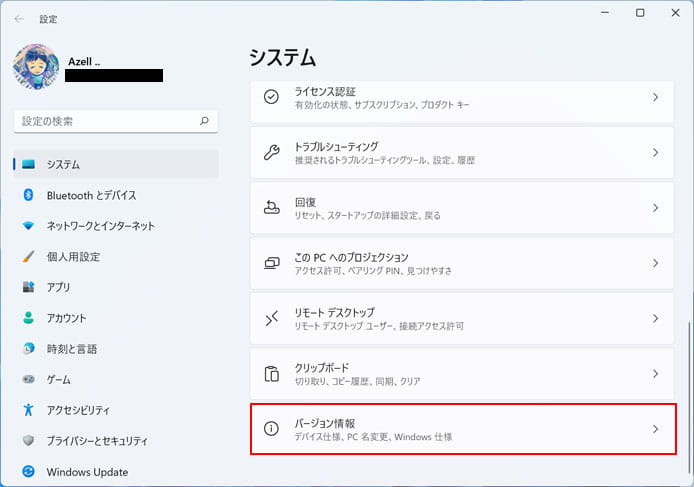
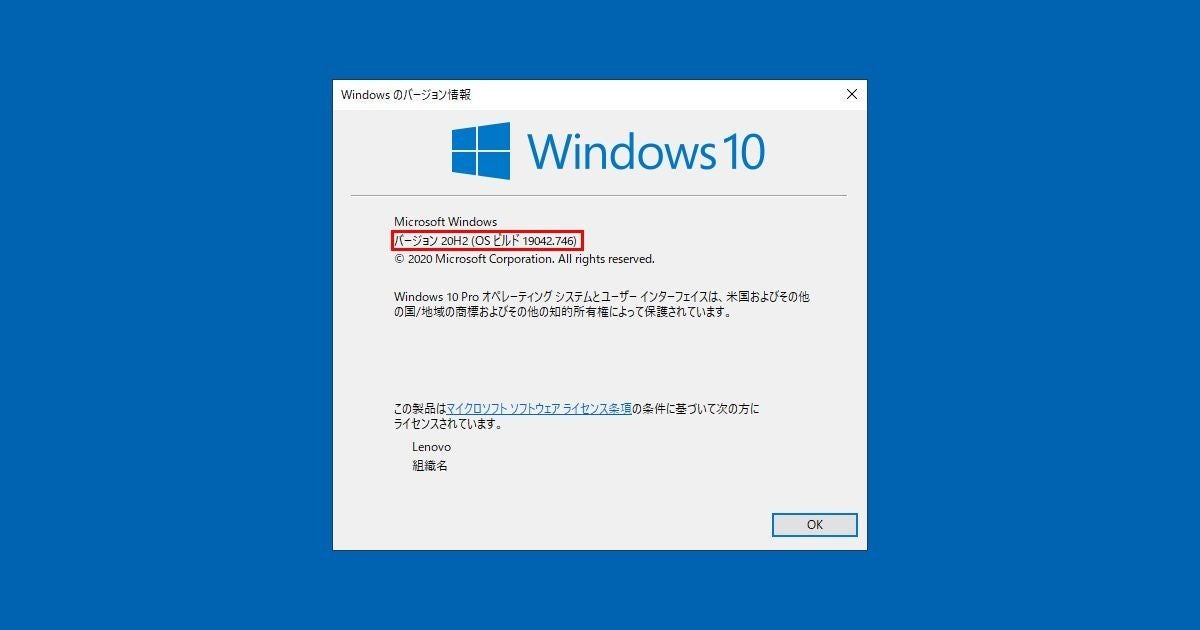
- ここから、左側のサイドバーで、最後のセクションに到達するまでマウスを使用してスクロールします。このセクションは、 Windows 10 では「バージョン情報」 、 Windows 11では「情報」と呼ばれます (この最後のステップは、Microsoft オペレーティング システムのバージョンが異なるため、名前が変わります)。
ここには、コントロール パネルにあるものと同様の情報が表示されます。これは、RAM メモリ、プロセッサ、またはオペレーティング システムの種類の場合です。ただし、この代替案のマイナス面は、コンピューターに搭載されているグラフィックス カードのモデルや、さらには取り付けられているハード ドライブなど、表示されない技術的特性があることです。ただし、これはコンピューターの仕様の一部を知るのに役立ちます。
一方、以下には Windows の仕様が記載されており、システムのバージョンとインストール時間について知ることができます。
DirectX ツールを使用する
このリソースはDirect X 診断ツールであり、インストールしたシステムおよび Windows 10 のハードウェア リソースに関する多くの情報が詳しく説明されています。
- これを行うには、 「実行」アプリケーションを開く必要があります。コマンドWindows キー + Rを押すか、スタート アイコンの横にある Windows 検索バーに「ファイル名を指定して実行」と入力することでアクセスできます。
- このボックスが開いたら、その中に「Dxdiag」と書き込み、OK または Enter を押します。数秒待つと、自動的にウィンドウが表示され、機器の技術仕様とハードウェア リソースのほとんどが表示されます。
- これはかなり完全で詳細なツールであり、情報がタブごとに整理されています。合計では、 System、Screen、Sound、および Input の4 つがあります。それぞれに手動でアクセスするか、下のボタンを使用してアクセスできます。
ここでは、前の 2 つのオプションよりもはるかに幅広いデータが得られます。当社は、機器のメーカー、グラフィックス カード、サウンド カード、BIOS モデル、利用可能な周辺機器エントリ、ドライバーなどに関する情報を知ることになります。
コマンドプロンプトあり
コマンド プロンプトアプリケーションを通じて拡張情報にアクセスすることもできます。
- [スタート] アイコンの横にある Windows 検索バーからここにアクセスできます。
- ここではコマンドプロンプトを作成し、マウスでオプションを選択します。
- ウィンドウが実行されたら、コマンド systeminfo を入力して Enter キーを押す必要があります。ハードウェア リソースに対応する情報の読み込みが開始され、数秒以内に、RAM、プロセッサ、オペレーティング システム、製造元、BIOS バージョンなどに関連するすべてのデータが詳細に表示されます。
ここに表示される情報は非常に広範囲にわたり、構成されたタイム ゾーン、ネットワーク カード、物理メモリと仮想メモリ、または言語に関する追加データが見つかります。出るには窓を閉めるだけです。
システム情報あり
次のツールは、Windows 10 のハードウェアについて詳しく知るために使用する最も完全なツールの 1 つです。ここでは、コンピューターのハードウェアに関連するデータと情報が非常に広範囲になります。これはシステム情報と呼ばれます。
- Windows の検索バーからシステム情報を書き込み、表示されるオプションをクリックする必要があります。このツールは、Windows キー + R を押してファイル名を指定して実行ウィンドウをアクティブにしても開くことができます。 ここで、 msinfo32 を記述します。
ここでの問題は、情報が非常に広範囲にわたるため、必要な情報に到達するには調査する必要があるということです。たとえば、特定のプログラムをインストールします。 Windows に統合されているこの特定のフィールドは、コンピュータに関するより高度な情報にアクセスできるため、ハードウェアの知識が豊富なユーザーにとってはより興味深いものとなるでしょう。
[システムの概要]オプションでは、RAM またはプロセッサの有用性がわかります。タブを展開すると、新しいセクションとサブセクションがどのように表示されるかがわかります。また、利用可能なハードウェアリソース、コンポーネント、またはソフトウェア環境に関する詳細も表示されます。
RAMメモリ診断
すべてのハードウェア要素に当てはまるわけではありませんが、コンピューターの RAM メモリに限って言えば、Windows 10 には診断を実行してメモリがどのような状態にあるかを知らせる独自のツールがあります。このツールは他でもないWindows メモリ診断です。PCを再起動*する必要があるため、実行に進む前に行う必要があるのは、途中で行った作業を保存してすべてを閉じることです。この診断を実行するには次の方法があります。
- Win + R キーボード ショートカットを使用して、[ファイル名を指定して実行] コマンドを開きます。スタート バーの検索パネルに移動して「ファイル名を指定して実行」と入力して、このコマンドを開くこともできます。アイコンがすぐに表示され、クリックするとウィンドウが開きます。
- [ファイル名を指定して実行] に「mdschedk」と入力し、「Enter」を押します。
- 次に受け入れると、システムが診断を開始し、 RAM メモリに関する必要なデータで終了します。
* PC を再起動する必要があるという事実は、診断自体で使用される以外には使用せずにメモリを分析するためです。これは、オペレーティング システムが開いているという単純な事実と、起動時に実行されるプログラムによって RAM の使用量が変化するためです。
外部ツールを使用する
コンピューターの知識がなくても、またはより高度な知識がある場合、および DirectX などのこの目的のために正確に設計されたWindows ツールを使用して、コンピューター自体からさまざまな手順に従って実行することに加えて、より多くの情報を提供し、その機能が興味深い可能性がある外部ツールを利用して実行することもできます。そのため、オペレーティング システムが提供するもの以上のものを探している場合に備えて、これらのオプションをもう少し深く掘り下げてみるのも興味深いかもしれません。
これらの種類のアプリケーションは、PC の特性に関するより詳細な情報を提供するように設計された特定のツールです。したがって、これまでの代替手段で必要な仕様が提供されない場合は、次の無料アプリのいずれかをいつでも使用できます。
CPU-Z のハードウェアと技術仕様を理解する
ただし、PC のハードウェアと技術仕様をさらに詳しく知りたい場合は、 CPU-Z を使用できます。このアプリケーションは、現在 PC に関するこの種のデータを見つけるための最良のツールの 1 つです。これはオンライン サイトから無料でダウンロードできる無料プログラムです。このツールは、システム内の主要なデバイスに関する情報を収集できます。このリンクにアクセスしてダウンロードしてください。
他の多くのデータの中でも、CPU-Z は CPU、メモリ、マザーボード、キャッシュなどに関するデータをタブごとに整理して表示します。さらに、各プロセッサ コアの内部周波数をリアルタイムで測定したり、メモリの種類、サイズ、時間、モジュール (SPD) を把握したり、CPU のパフォーマンス テストを実行したりできる機能やツールがいくつかあります。
シンプルな画面インターフェイスと外観にもかかわらず、CPU-Z は時間の経過とともに市場で最も効率的なプログラムの 1 つであり続けます。さらに、ソフトウェアを担当するチームは、定期的に到着する新しいバージョンでソフトウェアを更新し続けます。最新の 2023 アップデートで AMD Storm Peak と Intel Xeon Sapphire Rapids が追加された場合と同様に、各アップデートでより多くのプロセッサとプラットフォームのサポートが導入されます。
Speccy、興味深い統計で知っておくべきこと
Speccyは非常に使いやすいソフトウェアで、手動による分析を行わなくても、すべてのハードウェア機能を即座に取得できます。スペイン語を含む 30 の言語で利用でき、プロセッサーのブランドとモデル、搭載メモリ量、オペレーティング システム、グラフィックス カードの種類などを確認できます。コンピュータ上のハードウェア デバイスに関する詳細情報が表示されるので、簡単かつ詳細に知ることができます。
また、 CPU の温度などの興味深い統計にアクセスして、すべてが正常であることを確認することもできます。分析は XML/テキスト形式で保存できます。閲覧データを削除して、そのすべての機能にアクセスすることもできます。詳細を確認したり、公式 Web サイトからダウンロードしたりできます。
これはPiriform Software 社のプログラムの 1 つで、有名な CCleaner や Recuva などの他の注目すべきプログラムも担当しているため、よく知られているかもしれません。 Speccy は無料バージョンでダウンロードできますが、Professional バージョンと、エンティティの他のプログラムが追加された Professional Plus もあります。無料版ではソフトウェアのほぼすべての機能を使用できますが、プロフェッショナル版には自動アップデートとプレミアムテクニカルサポートが含まれています。価格は 19.90 ドルで、プログラムをより高速に使用できるよう改善されています。
このリンクからダウンロードできます。
AIDA64 Extreme、詳細情報(ただし有料)
AIDA64 Extreme は、コンピュータの内容に関する情報を取得できるもう 1 つのソフトウェアです。これには、より制限された無料バージョンと、興味深い追加情報が多数含まれた有料バージョンがあります。これは最新のプログラムで、使いやすく、コンポーネントに関する最大限の情報を知ることができます。
センサーをリアルタイムで監視し、正確な電圧、温度、ファン速度の測定値を収集します。ハードウェアの問題を予防および検出するための診断機能も備えています。システム全体またはそのハードウェア コンポーネントのパフォーマンスを知ることができます。 Windows 11 や Windows Server 2022 を含む、Windows のすべての 32 ビットおよび 64 ビット エディションで使用できます。
欠点は、何よりも、料金を支払わなければならないすべてのことについて最大限の情報を得ることができないことですが、それを望まない場合は、提供されるデータを無料で見ることができます。おそらくこのような理由から、前のバージョンをお勧めしますが、このバージョンをご覧いただくこともできます。このアプリケーションは公式 Web サイトからダウンロードできます。
このリンクにアクセスしてダウンロードしてください。
サイドバー診断 (サイドバーを含む)
これは、コンピュータのリソースを確認できる別のアプリケーションであり、サイドバーでいつでもリソースを確認することもできます。ここから無料でダウンロードできます。ハードウェアに関する情報を示すバーが直接表示されます。最も関連性の高いデータが表示されます。搭載している RAM、使用されているもの、GPU パフォーマンス、CPU 温度などを確認できます。ただし、詳細設定または一般設定で構成オプションを変更して、ニーズに合わせて調整することもできます。
他の有料プログラムほど完全ではありませんが、時間の経過とともにハードウェアがどのように変化するかをグラフで確認できます。必要なときだけ開くように設定することもできます。
HWInfo、ハードウェアレポート、分析を 1 つの画面で
HWInfo は、Windows および DOS のレポート、モニタリング、包括的なハードウェア分析などの興味深い情報を取得できるアプリケーションです。興味に応じて、プログラムまたはポータブル アプリケーションとしてダウンロードできます。必要なバージョンに応じて、Web サイトから無料で入手できます。プログラムを開いたら、興味のある情報を確認するには、「実行」をクリックしてスキャンを開始する必要があります。
これは簡素化することも、すべてのデータを1 回の印刷で確認できる完全なシートにすることもできます。グラフィックス カードと CPU、ハード ドライブまたは SSD ストレージ、GPU、RAM、インストールされているオペレーティング システムに関する情報などの詳細が表示されます。これは、最も直観的または魅力的なプログラムではありませんが、単一のセクションで情報をすぐに確認できます。
このプログラムは最近更新され、さまざまな種類のレポートなどを含むリアルタイムの情報を提供します。ハードウェアを知りたい場合、これは間違いなく優れたソリューションです。これは、オペレーティング システム自体の機能、または公式 Web サイトで見つけられる別のものを探している場合の代替機能を優れた補完物にすることができます。商用利用の場合は、無料版よりも高度な機能と制限のない Pro バージョンを購入する必要がありますが、この目的には十分すぎるほどです。ただし、無料版には共有メモリのサポート制限が 12 時間あり、リモート監視にはまったく同じ時間の制限がありますが、Pro バージョンには共有メモリのサポート制限がないことに注意してください。
CrystalDiskInfo
この場合、これはコンピュータのすべての特性に関する情報を提供するツールではなく、ハード ドライブの状態に関する詳細な情報を提供できることに重点を置いています。具体的には、コンピューターに含まれるすべてのデータ単位の概要を提供します。ハードドライブ自体だけでなく、 USB ドライブがあれば、必要なすべてのデータにアクセスして、変更を実行できるほど劣化した状態にあるかどうかを判断することができます。
提供される機能が可能な限り自動化されるようにすべてが特別に開発されているため、使い始めるのは非常に簡単です。このリンクからダウンロードした瞬間からインストールするまで、ディスクとコンピュータを構成する残りのユニットの現在の状態の広範な概要にアクセスできるようになります。
ESET SysInspector
コンピュータに問題がある場合は、このツールで必要な情報がすべて提供されるでしょう。これは私たちのシステムのもう 1 つのハードウェア診断ツールです。人気のある SysInspector です。無料であることに加えて、他の多くのことに役立ちます。視覚的に非常に魅力的で直感的に使用できるグラフィカル インターフェイスを備えており、コンピューターの専門家からレジャーや単純なタスクに PC を使用するユーザーまで、あらゆる種類のユーザーが操作できるようになっています。
仕組みはとても簡単です。実行すると、システムの「写真」が作成され、コンピューターのパフォーマンスに関するリスクのレベルに応じてすべての要素が色別にグループ化されます。これにより、簡単にナビゲートできるようになり、後で各要素のより徹底的な分析を実行することもできます。
無料であることに加えて、ダウンロードする際にダウンロードするのは単一の実行可能ファイルだけであり、いかなる種類のインストールも必要ありません。このツールは、PC のハードドライブと USB ペンドライブなどの外部メモリの両方から使用できます。つまり、必要な空き容量は 10MB だけなので、強力で高速かつコンパクトな味方ができました。
Windows XP 以降の現在のほとんどすべてのホーム システムで使用でき、32 ビット バージョンと 64 ビット バージョンがあります。
システムのステータスに関する完全なレポートを生成します
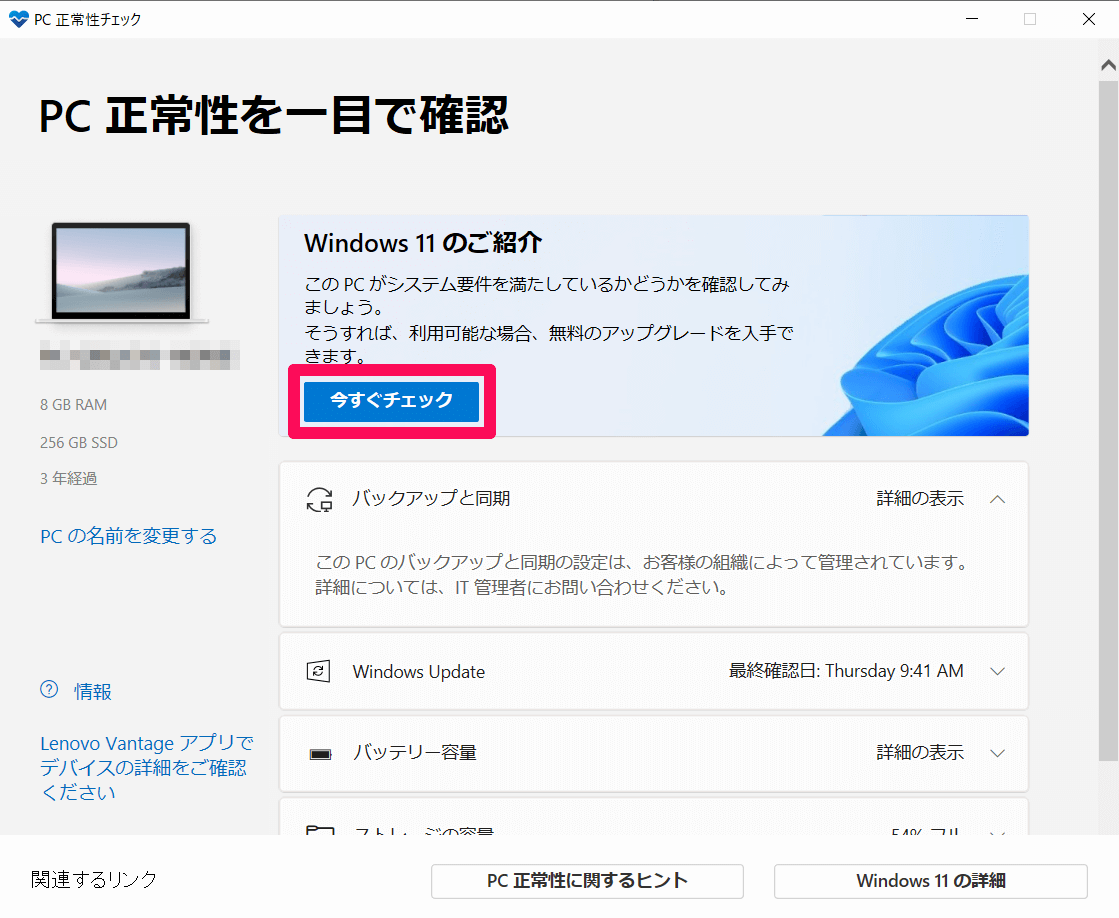
Windows Defender セキュリティ センターには、デバイスのパフォーマンスと正常性のオプションがあり、 Windows が正しく更新されているかどうか、およびコンピューターにハードウェアまたはソフトウェアの問題があるかどうかをチェックします。これらすべてにより、メンテナンス レポートが生成され、Windows Defender セキュリティ センターのこのオプション内で問題が見つかったかどうかが表示されます。ただし、Windows 10 にはシステムに統合されたツールがあり、これを使用してシステムを手動で診断し、システムのステータスに関する完全なレポートを生成できます。
これを行うには、まず Windows 10 および 11 の [ファイル名を指定して実行] ウィンドウを開き、 Win+Rキーを同時に押し、コマンドperfmon /report を入力して Enter キーを押します。これにより、ウィンドウが自動的に開き、Windows 10 パフォーマンスおよびリソース モニターがシステムのスキャンを開始してすべての情報を収集します。その後、約 1 分後に、ハードウェア リソースのステータス、システムの応答時間などの詳細を含む、システムのステータスの完全なレポートがどのように生成されるかを確認します。
このレポートは、 「診断結果」、 「ソフトウェア構成」、 「ハードウェア構成」、 「CPU」 、 「ネットワーク」、「ディスク」、 「メモリ」 、および「レポート統計」というさまざまなセクションで構成されています。
診断結果には、 「警告」が表示されます。ここで、システムのパフォーマンスが低下する原因となる可能性のある症状がプロセスで検出されたかどうかを確認します。次に、診断プロセス中に実行されたすべてのチェックも表示され、コンピューター、CPU、ネットワーク、ディスク、メモリの主要リソースの使用に関する一般的な情報が表示されます。
[ソフトウェア構成]セクションには、診断、オペレーティング システムのチェック、セキュリティ センターの情報、システム サービス、またはシステム起動時に開始されるプログラムのために実行されるタスクが表示されます。次のセクションは[ハードウェア構成] で、ディスク、システム、BIOS、またはデバイス ドライバーのチェックが実行されることがわかります。 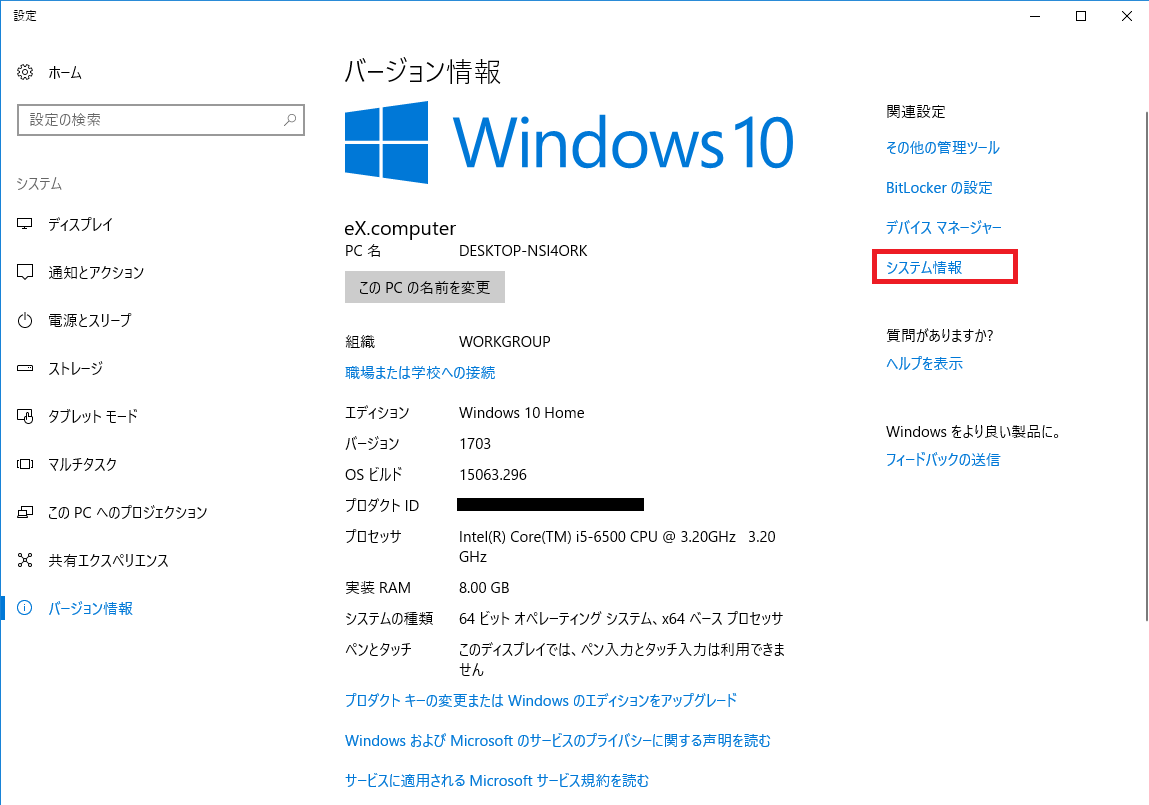
CPUセクションでは、CPU の使用状況、CPU ごとのプロセッサ ユーザー時間、プロセッサの中断、実行中のサービス、その他多くの情報が表示されます。一方、ネットワークセクションでは、TCP 出力および入力トラフィック、ネットワーク インターフェイス データなどが表示されます。
ディスク診断では、アクティブ ファイル、ディスク分割、物理ディスクに関する情報、または NTFS パフォーマンス データなどのさまざまなセクションを確認できます。また、システム内で最も多くのメモリを使用しているプロセスに関するすべての情報を見つけたり、最後のセクションのレポート自体から統計にアクセスしたりすることもできます。
PC ハードウェアを表示するその他の方法
Windows システムのさまざまなネイティブ オプションやツールを使用できるだけでなく、ユーザーが自分の機器のコンポーネントや特定の仕様を確認するために利用できる代替手段がさらにあります。
BIOS から
Windows PC で使用できる方法の中には、BIOS 自体からコンピューターのハードウェアをチェックする可能性もあります。このためには、まずコンピュータを再起動し、このシステムの設定メニューに入る必要があります。また、構成が間違っていると、コンピューターなしで放置される可能性があるため、十分な注意が必要であることを心に留めておく必要があります。
コンピュータを再起動するときは、起動中に必要なキーを押してBIOS に入る必要があります。これは、お使いの PC のブランドによって異なります。ただし、一般的には、Del、F2、F10、または Esc が使用されます (多くの場合、FN と組み合わせる必要があります)。このメニュー内にインターフェイスが表示されますが、お使いのモデルによって異なります。
次に、マザーボード、モデル、メーカーに関する詳細セクションが表示されるメイン画面に移動する必要があります。さらに、アーキテクチャ、クロック速度、パフォーマンス、その他の情報に関する興味深いデータもあります。 PC の RAM に関する詳細を表示する特定のセクションもあります。したがって、BIOS から抽出できるさまざまなデータがあります。
タスクマネージャー経由で
タスク マネージャーを通じてPC ハードウェアに関する情報を参照することもできます。タスク マネージャーを開くには、Ctrl + Alt + Del キーの組み合わせを使用するか、検索スタート ボックスに「タスク マネージャー」と入力すると、タスク マネージャーを開くためのアイコンが表示されます。 「パフォーマンス」タブに移動すると、CPU、メモリ、ディスク、WiFi、GPU に関する情報にアクセスできます。
- CPUには、プロセッサ モデルがあり、この例では基本速度 2.50 GHz の Intel Core i5-3210M です。さらに、ここでは、他のデータに加えて、プロセッサの動作状況、使用率、速度、プロセスとスレッド、識別子、アクティブになっている時間を確認できます。
- [メモリ]には RAM が表示され、その容量 (GB)、メモリの種類 (DDR3 など)、使用状況、使用可能なメモリ、キャッシュ、速度などが表示されます。
- [ディスク]では、総容量、使用しているディスクの種類 (SSD など)、アクティビティ時間、平均応答時間、読み取りおよび書き込み速度が表示されます。
- Wi-Fiにはネットワーク アダプターがあり、そこにはモデル、送受信 Kbps、SSID、接続タイプ、さらには信号強度が示されます。
- 最後に、 GPU はグラフィックス カードを確認できる場所であり、現時点でそれを使用している場合は、メモリ使用量、ドライバーのバージョンとその日付、DirectX のバージョン、さらにはカードの物理的な場所など、いくつかの興味深いパラメーターを確認できます。
参考資料一覧
- https://github.com/ArcadeRenegade/SidebarDiagnostics
- https://crystalmark.info/ja/software/crystaldiskinfo/
- https://www.hwinfo.com/
- https://www.eset.com/it/support/sysinspector/
- https://www.cpuid.com/softwares/cpu-z.html
- https://www.ccleaner.com/es-es/speccy
- https://www.aida64.com/products/aida64-extreme