

Word を使用して作業し、同じ文書を完成させるのに複数のセッションまたは数日が必要な場合、実際には気づかないうちに、最近のファイルの履歴を使用します。ワンクリックで必要な文書が開くからです。非常に整理されている場合、Word 文書にアクセスするために 5 つまたは 6 つのフォルダーを開く必要がある場合がありますが、最新の文書のリストがあれば時間を節約できます。
ただし、その逆のことも起こります。同じファイルを何日も、あるいは何週間も扱う代わりに、ある朝に 20 個の異なる文書を開くこともありますが、最近の文書の履歴は煩わしいだけです。文書を開こうとしてその履歴にアクセスしようとしても、混乱して時間を無駄にするだけだからです。したがって、状況によっては、最近のドキュメント履歴からファイルを削除したり、そのリストをカスタマイズしたりする方法を知りたいことがあります。
ファイルを個別に削除する
普段、最近使用したファイルのリストを使用して作業している場合は、リストを整理して、いくつかの種類のファイルだけを表示したり、最も有用なファイルのみを表示したりすることができます。これを行うには、履歴から選択したドキュメントのみを削除します。こうすることで、本当に使いたい書類をいつでもすぐに手に入れることができます。特定の内容を確認するために開いたものだけではありません。このリストから不要なドキュメントを削除する方法を知っておく必要があります。
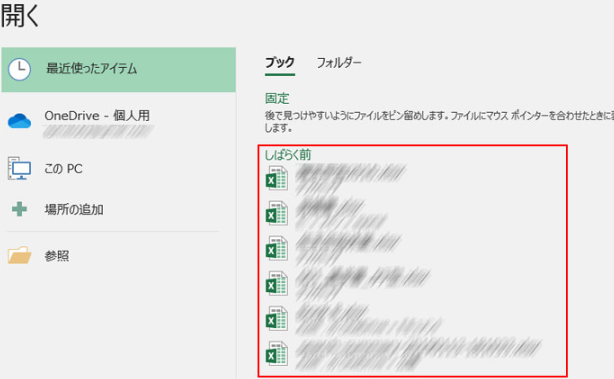
Microsoft 365 の Word で
最新バージョンの Word (Microsoft 365 に統合されているバージョン) を使用している場合、最近使用したリストからファイルを削除するには次の手順に従います。
- いつものようにWord を開きます。
- トップメニューの「ファイル」をクリックします。
- 「開く」を選択します。
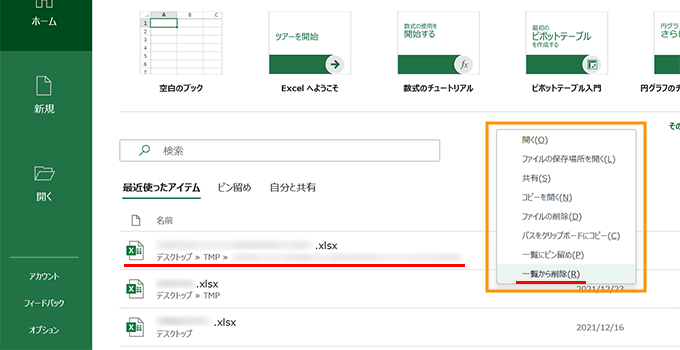
- 最近使用したファイルのリストで、削除したいファイルをマウスの右ボタンをクリックして選択します。
- リストから [削除]をクリックします ([ファイルの削除] をクリックしないように十分注意してください。ファイルが失われる可能性があります)。

Office 2010の場合
一方、Microsoft Office 2010 に統合されている Word などの従来のバージョンの Word を使用している場合、最近使用したドキュメントのリストからファイルを手動で削除するプロセスは次のとおりです。
- 上部のメニューバーで「ファイル」をクリックします。
- 「最近」をクリックします。
- 右クリックして、 [ピン留めされていないアイテムの削除]をクリックします。
- もう一度「はい」をクリックしてアクションを確認します。
したがって、このバージョンの Microsoft プログラムで使用されている方法が異なることは明らかです。良い点は、このリストからファイルを個別に削除する場合も複雑ではなく、数秒で実行できることです。
最近のドキュメントのリストを無効にする
Microsoft オペレーティング システムと Microsoft が開発したほとんどのアプリケーションには最新のドキュメント ツールが含まれていますが、これをまったく使用しない場合は、解放したいスペースが占有される可能性があります。そのため、最近使用したファイルのリストを非アクティブ化するには、以下に示す手順を実行する必要があります。
Wordで
ただし、Microsoft プログラムにこのリストが継続的に表示されることにうんざりしている場合は、「非アクティブ化」という選択肢が常にあります。 Microsoft Office 2007 以降で利用できる対策です。したがって、より新しいバージョンの Word プログラムをお持ちの場合は、この方法に従うこともできます。
最近のドキュメントのリストを削除するには、次のようにします。
- 上部のメニューバーで「ファイル」をクリックします。
- 次に、左側のメニューバーの最後にある「オプション」ボタンをクリックします。
- 左側のサイドバーでも「詳細」セクションを選択します。
- 中央の画面で、 「表示」セクションまで下にスクロールします。
- 「最近のドキュメントのこの数を表示」フィールドには「0」と表示されます。
- 「同意する」をクリックして変更を保存します。
当該処理が完了すると、Word 上に最近使用した文書の一覧が表示されなくなります。一方、時間が経つにつれて考えが変わり、それを再び表示したい場合は、同じ手順を再度実行する必要があります。ただし、0 を入力する代わりに、このリストに表示したいファイルの数に応じて、より大きな数値を選択する必要があります。
Windows 10の場合
オペレーティング システム自体にも最近使用したファイルの履歴があり、Word と同じ方法でこのリストを次のように管理できます。
- ファイルエクスプローラーを開きます。
- 上部のメニューバーで「ファイル」をクリックします。
- [フォルダと検索オプション]をクリックします。
- [全般]タブと[プライバシー]セクション内で、最近使用したドキュメントの履歴をアクティブまたは非アクティブにしたり、[クリア]ボタンをクリックしてワンクリックですべてのドキュメントを削除したりできます。
そのため、[最近使用したドキュメントの数を表示] フィールドに 0 を入力するネイティブ Word の代替手段があるだけではありません。ただし、他の方法よりも簡単な方法が 1 つあることは事実です。いずれにせよ、両方のオプションを試して、どちらが簡単かを直接確認する機会があります。
最近使用したファイルのリストをカスタマイズする
最後のドキュメントの履歴をカスタマイズして有利に使用することができ、いくつかのファイルを固定したり、表示するドキュメントの数を選択したりすることができます。したがって、各ユーザーがこのリストをカスタマイズしてニーズに合わせられるように、さまざまな構成が用意されています。これにより、独自の方法で、最近使用したドキュメントのリストを常に取得することができます。
ファイルを固定する
最近の履歴にドキュメントを設定するには、Word for Microsoft 365 または Microsoft Word 2010 を使用する場合は、異なる方法で設定します。
- マイクロソフト 365
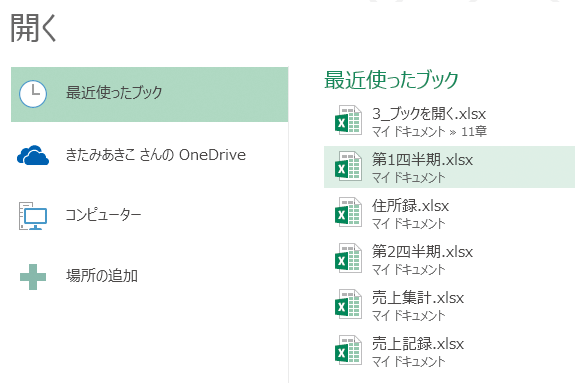
最近使用したドキュメントの履歴にファイルをピン留めするには、 [ファイル]/[開く]のリストに移動し、各ドキュメントの右側にある灰色のピンをクリックします。これらのファイルはリストの一番上に表示されますが、固定されていないファイルは引き続き時系列順に配置されます。ピンを外すには、ピンをもう一度押すだけです。
- マイクロソフトオフィス2010
ファイルを最近の履歴に固定するには、 File / Recentに移動してファイルにアクセスする必要があります。この場合、各ファイルの右側にあるピンをクリックするか、右クリックして[リストにピン留め] を選択します。同様に、ピンを解除するには、ピンを再度クリックするだけです。
固定されていないファイルを削除する
最も表示する必要がある最近のファイルを固定したら、他のすべてのドキュメントを削除することもできます。この手順は、Microsoft 365 または Office 2010 ユーザーの場合と同じです。
これを行うには、メインメニューの「ファイル」に移動し、 「開く」をクリックする必要があります。次に、任意の要素をマウスの右ボタンでクリックし、 「ピン留めされていない要素を削除」をクリックします。 「はい」をクリックして確認します。
ファイル数を変更する
最近のファイル履歴には、指定された数のドキュメントが表示されます。ただし、このリストに表示するファイルの数は変更できます。私たちの習慣や仕事のやり方に応じて、いくつかのファイルを表示するための短いリストに興味がある場合もあれば、可能な限り広範なリストに興味がある場合もあります。このプロセスは、Microsoft 365 だけでなく Microsoft Office 2010 にも有効です。
最近のドキュメント履歴に表示するファイルの数を選択するには、次の手順に従います。
- ファイル/オプション/詳細設定に移動します。
- 「表示」セクションには、 「最近のドキュメントのこの数を表示」フィールドが表示されます。
- 表示したいファイルの数を指定します。
Microsoftアカウントと同期する
最新バージョンの Microsoft Office または現在の Microsoft 365 では、最近使用したファイルの履歴が Microsoft アカウントと同期されます。こうすることで、アカウントに接続されている他のコンピューターで Word を使用している場合でも、最近使用したすべてのドキュメントが表示されます。
このような場合、古いファイルが最近のドキュメントのリストに表示されることがあります。これは、デバイスの電源が長時間オフになっていた後にインターネットに接続すると発生します。リストと同期し、最近の履歴の古いファイルを表示します。これを回避する唯一の方法は、上で示したように手動で削除することです。