

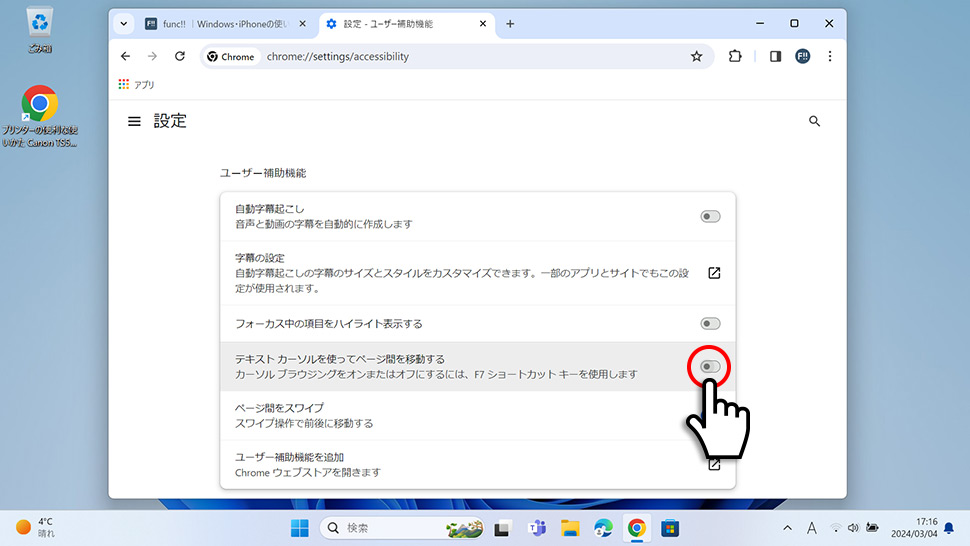
したがって、以下では、Google サーバーに送信される私たちに関する情報を最小限に抑え、最大限のプライバシーを保った状態で閲覧できるように Chrome ブラウザを設定するための推奨事項をいくつか示します。
Chrome が同期するデータを制御する
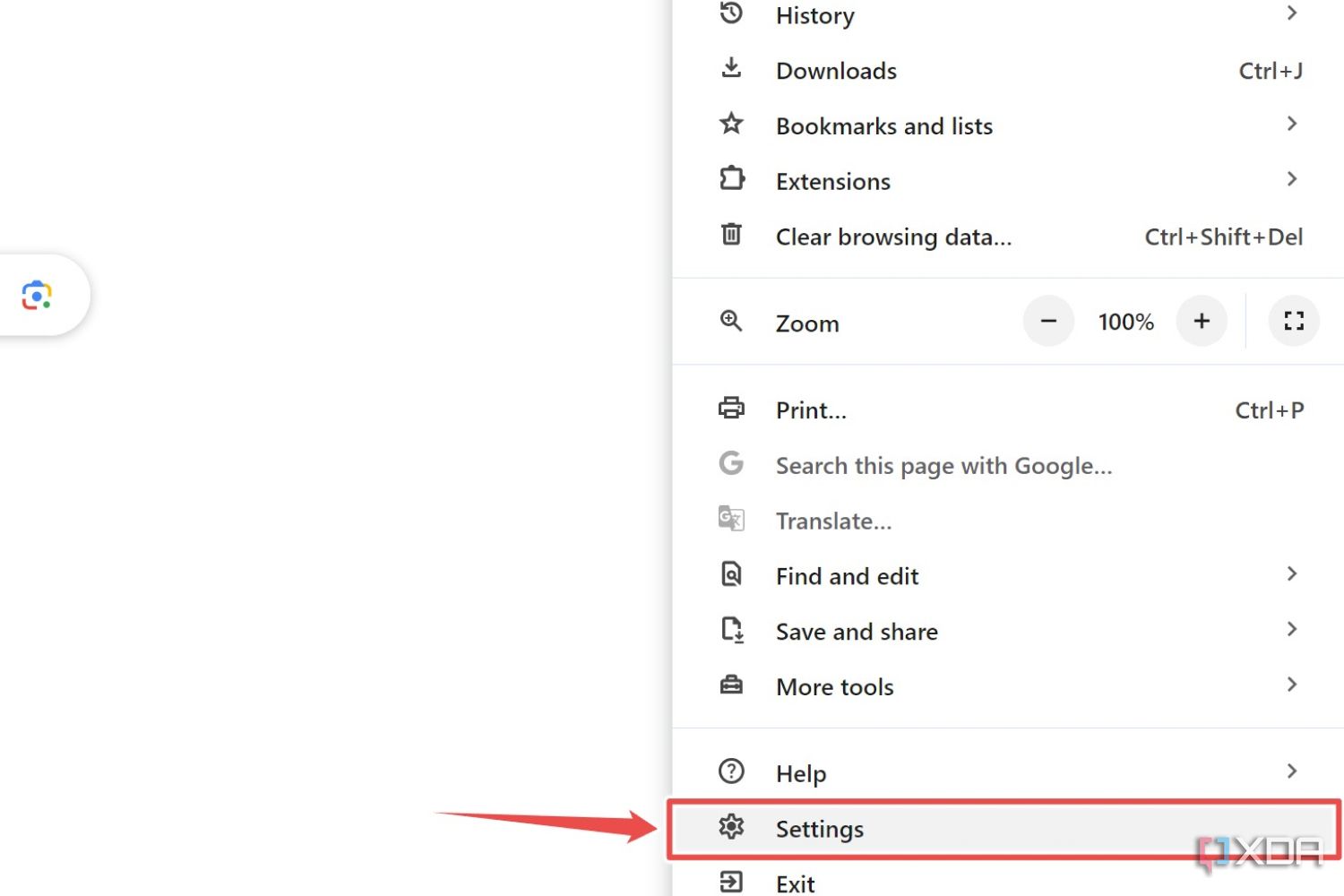
Google Chrome ブラウザは、ログインしている場合、デフォルトでブラウザ データを Google アカウントと自動的に同期します。同期オプションを表示および変更するには、Google Chrome ウィンドウを開いてメニューから設定にアクセスする必要があります。そこに到達したら、[ログイン] セクションで [詳細な同期設定] ボタンをクリックすると、同期する内容を指定できます。当社が適切と判断した場合は、そこから Google Chrome から Google アカウントのリンクを解除することもできます。
ユーザーのブラウジング エクスペリエンスを向上させるために Chrome が使用するサービス
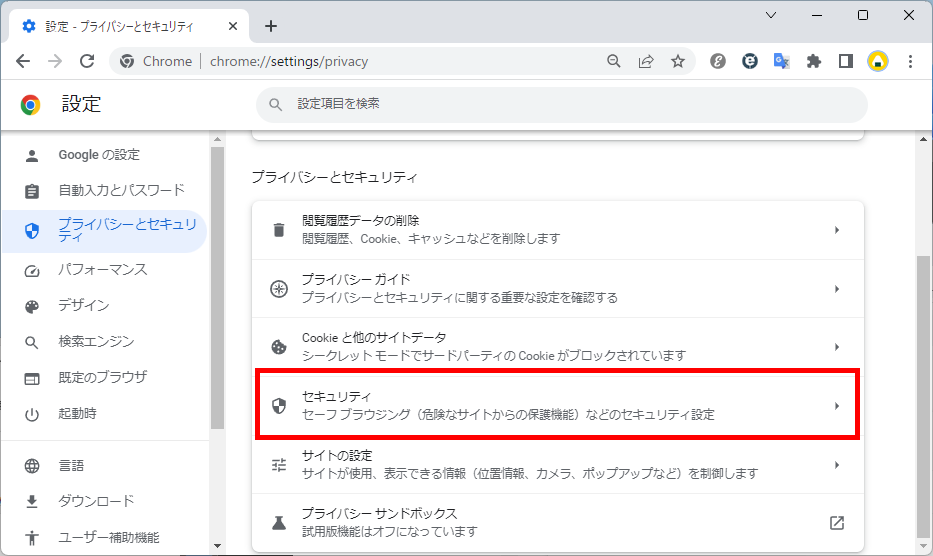
ブラウザ設定ウィンドウから [詳細オプションを表示] オプションをクリックすると、[プライバシー] セクションにアクセスできます。そこでは、ユーザーのブラウジング エクスペリエンスを向上させるために Google Chrome が使用できるすべてのサービスのリストが表示され、もちろんユーザーの個人データが Google に送信されます。
これらのサービスにはそれぞれチェックボックスが付いており、チェックを外すと Chrome での使用を禁止できます。その中には、検索を予測して完了するための Web サービスがあり、セキュリティ インシデントの可能性に関する情報を Google に送信したり、閲覧トラフィックを監視したり、ページをより速く読み込むための予測サービスなどを提供します。

アクセスした Web サイトで Chrome から実行できることを制御する
同じプライバシー セクションには、Chrome 経由でアクセスするさまざまなサイトによって実行される場合と実行されない場合がある一連のアクションを含む新しいウィンドウが表示される [コンテンツ設定] ボタンがあります。その中で、アクセスした Web サイトで Flash を実行するかどうか、ポップアップ ウィンドウを表示するかどうか、物理的な位置を追跡するかどうか、通知や保護されたコンテンツを表示するかどうか、コンピューターのマイクやカメラを使用するかどうか、自動ダウンロードを実行するかどうか、MIDI デバイスを完全に制御するかどうか、データの送受信などを制御できます。
私たちの言語ではないサイトの翻訳を許可しないでください
Google では、Chrome からアクセスした Web ページが 我々 の言語ではない場合に、自動的に翻訳する機能を提供しています。これは、サイトが Google 翻訳サービスに送信されることを意味するため、これを回避したい場合は、このオプションを無効にする必要があります。これを行うには、ブラウザの設定から「言語」セクションに移動し、「言語で書かれていないページを翻訳するかどうかを尋ねる」ボックスのチェックを外します。