

Windows コンピュータは、しばらくタスクが実行されていないことを検出すると、画面をオフにします。このアクションにより、バッテリー寿命の無駄が回避されるだけでなく、ゴシップを求める第三者からファイルが保護されます。ただし、Windows でデバイスが頻繁に自動的にスリープ状態になるのを停止したい理由があります。
仕事のために時々電話を取る必要があり、そのたびに画面が真っ暗になり、パスワードを再入力する必要があると想像してください。これは非常に煩わしい場合があるため、このような場合は、自動一時停止までの時間を増やすか、必要に応じて機能を無効にすることをお勧めします。
Windows 10 は、依然として世界で最も使用されている Microsoft オペレーティング システムのバージョンです。そのため、この出版物では、それを実現する方法について重点的に説明します。
Windowsの自動スリープをオフにする
この機能が不便であるか、まったく不便であるため、この機能を無効にする必要がある場合があります。オペレーティング システムに自動ディスク一時停止機能がある場合は、それを行うための公式の方法がいくつかあることを知っておく必要があります。
これは、構成自体 (他の多くの設定が管理されるセクション) からいくつかの簡単な手順に従うことで実現できますが、分を変更しない必要があるエネルギー オプションから実行することもできます。実際、デフォルトでは、Windows 10 および 11 は20 分間非アクティブ状態が続くとシステムを一時停止するように設定されています。
どちらの場合も、コンピューターが電源に接続されているか、バッテリーを使用しているかに関係なく、コンピューターがスリープ状態になるのを防ぎます。そのため、長期間デバイスを使用しなかった場合でも、デバイスが一時停止されることはなく、いつでも使い始めることができます。
サードパーティのツールにアクセスすることもできますが、以下で説明する方法のいずれかで簡単に実行できることを考慮すると、これが最も推奨または必要なオプションとは考えていません。他のツールにアクセスする場合は、 KeepAliveHDの場合と同様に、インストールするものを注意深く確認し、安全なソフトウェアであることを確認してください。
Windowsの設定から
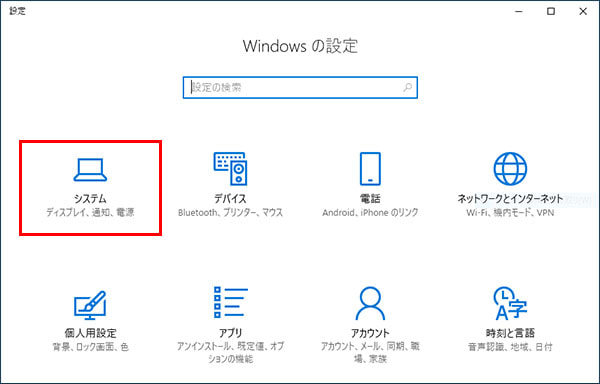
Windows 10 の設定ページで、[システム] セクションをクリックして自動ブロックまたは一時停止を無効にする手順は次のとおりです。次に、「スタート/シャットダウンとスリープ」メニューをクリックします。そうすることで、オペレーティング システムは画面でできることすべてを教えてくれます。
コンピューターを使用していないときにコンピューターがサスペンドしないように構成する必要がある要素は次のとおりです。
- ディスプレイ– プラグを差し込んだ後は、決して抜かないでください。
- サスペンド– 接続すると、その後コンピュータをサスペンドします。決して行わないでください。
この瞬間から、たとえ一定期間非アクティブであっても、デバイスは自動的にこの特定のモードにはなりません。ラップトップで作業する場合、[構成] ページに表示されるオプションは次のとおりであることに留意する必要があります。
- 画面
- バッテリーを使用する場合は、後で取り外してください
- プラグを差し込んだ後はプラグを抜きます
- つるす
- バッテリーを使用する場合は、使用後に装置を一時停止してください。
- 接続したら、その後コンピューターを一時停止します。
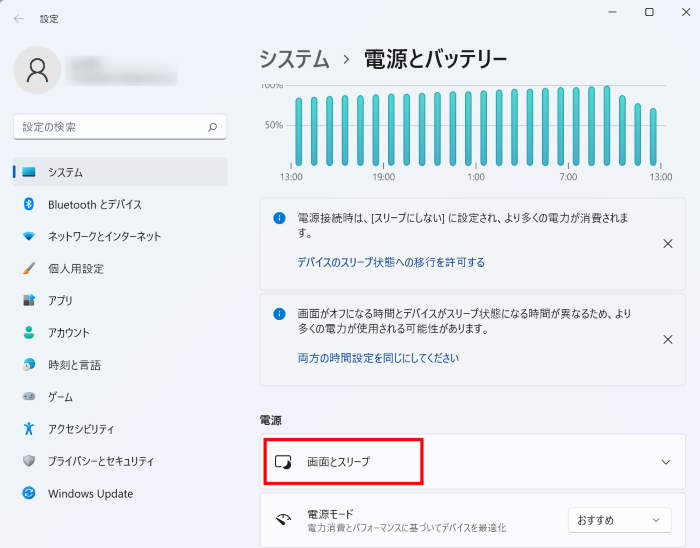
数分から数時間まで選択できます。したがって、何を探しているかに応じて、いくつかの選択肢があります。もちろん、この機能を無効にしたい場合は、Windows 10 の自動一時停止をすべての場合に無効にしたい場合は、すべてのオプションで [なし] オプションを選択する必要があります。Windows 11でも同じ手順が役立つので、セクション自体は維持されているため、この意味では問題ありません。
電源オプションから
もう 1 つのオプションは、コントロール パネルからシステム電源オプションに移動することです。これを行うには:
- コントロールパネルを開きます。
- [電源オプション]を選択します。
- 有効化したエネルギー プランの横に表示される[プラン設定の変更]オプションをクリックします。
- これにより、構成ページと同じオプションが表示されるウィンドウが表示されます。したがって、次のことを示す必要があります。
- 画面オフ: 値を「なし」に設定します。
- コンピュータをスリープ状態にする: その値を Never に設定します。
ラップトップをお持ちの場合は、バッテリーを使用しているとき、または電源に接続しているときに、画面のシャットダウンを構成し、デバイスをこの省エネモードにするオプションが表示されます。どちらの場合も、システムの自動一時停止を完全に無効にするために、これを「Never」に設定する必要があります。
カスタム電源プランを作成する
コンピューターの電源プランを更新したくない場合は、独自のカスタム電源プランを作成することができます。これを行うには、コンピュータの [設定] に移動し、以下に示す手順に従い、表示されるオプションで [なし] を選択し、一時停止されないようにする必要があります。
相応の時間が経ってからにして欲しい場合は別ですが。手順は次のとおりです。
- システムに行きましょう
- そこで「開始/オフ」と「スリープ」を選択します
- まず第一に、機器が接続されているときに機器を一時停止しないことを示すことができます。
- 関連する構成オプションまで下にスクロールします
- 「追加の電源設定」をクリックします
- ページの左側で、 「電源プランの作成」に移動します。
- プラン名と書かれているところに、 「新しいプラン」、「カスタム」、「プランの名前」など、好きなものを書きます。
- 次にあげる
- バッテリーおよび AC スリープ ステータス オプションを構成する
- 決して置くことに興味がありますか
- 画面をオフにしても同じことができます
- 創造するために与える
- 新しいプランを選択できるようになりました
また、[コントロール パネル]、[ハードウェアとサウンド、および電源のオプション] からアクセスし、示されている手順に従うこともできます。
ディスクのシャットダウンを防ぐ
省エネに関することの 1 つは、コンピュータを長時間使用しない場合に自動的に電源がオフになることです。これはユーザーが決定します。ただし、シャットダウンを心配せずにコンピュータから離れたい場合は、ディスクの自動一時停止を防ぐ方法もあります。
また、画面のシャットダウン動作の変更に加えて、Microsoft オペレーティング システムの設定では、数分間非アクティブ状態が続くとハード ドライブの電源がオフになることがわかりました。これは手動で無効にすることもできます。これにより、ユーザーが決定しない限りハードドライブの電源がオフにならないように設定が変更されます。前の手順と組み合わせると、ディスクの自動一時停止やシャットダウンを回避できます。
ディスクの電源がオフにならないようにするには、コントロール パネルに移動し、次の操作を行う必要があります。
- コントロールパネルを開きます。
- 電源オプションを選択します。
- 有効化したエネルギー プランの横に表示される[プラン設定の変更]オプションをクリックします。
- 次のウィンドウでは、[詳細な電源設定の変更]オプションを選択します。
- 開いたウィンドウにハードドライブオプションが表示されます。
- 「設定 (分)」フィールドに値「なし」を設定します。
- ラップトップの場合は、これを 2 回実行する必要があります。バッテリー使用 (分) を「なし」に設定し、交流電源使用も「なし」にします。
最大パフォーマンスの電源プランを使用する
コンピューターが自動的にサスペンドするのを防ぐことに加えて、オペレーティング システムから最大のパフォーマンスを得ることが必要な場合は、最大パフォーマンスの電源プランをアクティブにする必要があります。
このプランは、フルパワーで動作する必要があるサーバーまたはマシン向けに設計されています。この電源プランは、プロセッサー、メモリー、ハードドライブなどから可能な限り多くのパフォーマンスを引き出すことに基づいています。このようにして、プロセスの遅延を回避し、オペレーティング システムがよりスムーズに動作することに気づくでしょう。この計画は奇跡ではなく、高性能の機能を実行したい場合は、PC の一部の部品を交換する必要がある可能性が非常に高いことを心に留めておく必要があります。
- 最大パフォーマンスのエネルギー プランを有効にするには、次の手順に従う必要があります。
- コントロール パネルで、[ハードウェアとサウンド] > [電源オプション] に移動します。
- 中に入ったら、 「最大パフォーマンス」を選択します。
ラップトップで実行したい場合は、消費量が大幅に増加するため、このオプションは有効になりません。ただし、管理者権限で PowerShell でセッションを開き、次のコマンドを記述することで、この機能を有効にすることができます。
powercfg -duplicatescheme e9a42b02-d5df-448d-aa00-03f14749eb61
コマンドを実行したら電源オプションに戻り、最大パフォーマンス モードを選択できます。
ラップトップの蓋を閉じるときにサスペンションを避けてください
一定時間非アクティブになった後にハードドライブがスリープ状態になったり、電源がオフになったりするのを防ぐ方法についてはすでに説明しました。ただし、コンピューターのパフォーマンスを向上させ、電源オプションをカスタマイズしたい場合は、優先オプションとしてサスペンドを含め、蓋を閉じたときのコンピューターの動作を選択できます。これにより、これを変更しない限り、蓋を閉じるとコンピューターはスリープ状態になり、エネルギーを節約します。自動的にサスペンド状態を回避する方法ではありませんが、蓋を閉めたときにサスペンドしないようにする方法を説明します。
Windows の電源オプション設定にアクセスする必要があります。したがって、コントロール パネルを開き、 [ハードウェアとサウンド] > [電源オプション]オプションに移動する必要があります。そこではシステムで利用可能な電源プランが表示され、ウィンドウの左側にさまざまなメニュー オプションが表示されます。その中で、蓋を閉じる動作を選択してクリックするオプションを探す必要があります。
これにより、新しいウィンドウが開き、コンピューターが電源に接続されているときとバッテリーを使用しているときの両方で、オンまたはオフ ボタン、スリープ ボタンを押したとき、またはラップトップの蓋を閉じたときに実行される動作やアクションを変更できます。このようにして、両方のケースを区別して、エネルギー消費を削減するアクションを選択できます。
したがって、「蓋を閉じるとき」オプションに移動し、バッテリー使用時に提供されるオプションを表示する必要があります。デフォルトのオプションであるSuspend 、 Hibernate、Shut down 、またはDo nothing のいずれかを選択できます。ラップトップを電源に接続しているときに、「蓋を閉じるとき」オプションでも同じことを行う必要があります。このようにして、ラップトップの蓋を閉じても何もしないことを指定すると、ラップトップを閉じたときにシステムがコンピューターを一時停止するのを防ぐことができます。
[変更を保存] ボタンをクリックすると、新しい設定が自動的に有効になり、ラップトップの蓋を閉じてもシステムがサスペンドされずにアクティブな状態を維持するため、蓋を閉じた状態で 2 番目の画面に接続して使用できることがわかります。または、時間があれば、蓋を閉じる前に実行するアクションを単純に決定することもできます。これは、コンピューターから長時間離れる場合は蓋の電源を切る場合と同様です。
コンピューターがスリープモードから復帰しない
さて、各人の状況やコンピューターの使用方法によっては、スリープ モードがあまり役に立たないことを心に留めておく必要があります。確かにメリットもありますが、デメリットもあります。したがって、この機能を使用する際には考慮する必要があります。
確かに、特に時間を節約するために、このオプションを使用することをお勧めする場合もあります。ただし、これはチームに日常的に深刻な問題を引き起こす可能性がある機能であることを考慮する必要があります。したがって、次の行で説明するように、ある種のエラーが発生する可能性があり、後で解決する必要があります。
- マウスとキーボードのエラーを確認します。最初に試すべきことの 1 つは、周辺機器を切断して再接続することです。別のキーボードまたはマウスを試して、システムを適切に再起動することもできます。動作しない場合は、 [設定]からファイル マネージャープロセスを実行し、 [デバイスを再アクティブ化] チェックボックスをオンにします。コンピューターがスリープ モードに入ったときに認識されないなど、何らかの理由で機能が停止している可能性があります。
- スクリーンセーバーをオフにします。システム構成にアクセスします。表示された新しいウィンドウで、対応するボックスで「スクリーン セーバー」という用語を検索するだけで、直接アクセスできるようになります。次に、 「電源設定の変更」をクリックし、プロテクターを無効にします。
- コンピュータの電源の問題を解決します。 [設定]メニュー – [更新とセキュリティ] – [問題の解決]を開き、示された手順に従って PC の電源の問題を解決するツールを実行します。
- 高速スタートアップをオフにします。この機能が Windows のスリープ機能の適切な機能を妨げないように、これを無効にします。さらに、最初は問題が発生しないかもしれませんが、長期的には、このスリープ モードでさまざまなエラーが発生する可能性があるのが事実です。
- 非常にゆっくりと点灯します。もう 1 つ確認すべき点は、PC のグラフィック ドライバーの問題ではないということです。更新されていない場合、これらのドライバーがほぼ瞬時に再アクティブ化されないという事実が原因である可能性があります。これを行うには、Windows Update に移動して利用可能な更新があるかどうかを確認するか、[デバイス マネージャー] > [ディスプレイ アダプター] に移動します。ここから、[ドライバーの更新] タブ > [ドライバーを自動的に検索] を選択する必要があります。
PCの一時停止とは何ですか
この機能は、Microsoft オペレーティング システムの電源オプション内にある機能または設定の 1 つです。具体的には、ディスクとモニターの耐用年数を保護し、結果として機器のエネルギーを節約することを目的として、一定期間の非アクティブ状態を検出した後にディスクとモニターの電源をオフにできるようにするものです。
さて、この種のシステムの「シャットダウン」を避けたい場合は、システム構成ページまたは電源オプションから直接非アクティブ化することが最善です。ただし、この機能の使用には一連の利点があります。
どのような利点がありますか?
一方で、より高速な起動を享受し、プログラムやドキュメントに関して必要なものすべてをより直接的な方法で自由に利用できるようになります。何よりも、システムが完全にオフになっているわけではないからです。したがって、マウスを動かすか、キーボードのキーに触れるだけで、コンピュータは数秒以内に再起動します。
さらに、PC は使用していないときに自動的に更新できるため、仕事 (またはレジャー) に戻ったときに、システムを最新の状態に保つために必要なダウンロードに時間や接続速度が失われることはありません。アップデートとは別に、エンターテイメントに関連する他のタイプの大きなファイルもダウンロードできます。もう 1 つの明確な例は、PC が大規模システムのサーバーとして機能している場合に見られます。PC の電源を切ることはお勧めできないだけでなく、むしろそうしないことが必要です。この実践の主な利点は、それを永久に自由に使えることです。
これがすべてではありませんが、数分以内にコンピュータを使用する場合は、コンピュータから離れて画面が自動的にオフになるまで放置することができます。こうすることで、家庭で電気を節約することができ、最初から電気が始まるのを待つ必要がなくなります。特に PC が古く、起動に時間がかかる場合は、すでにお金と時間を節約できます。ただし、PC の一時停止は常に行うべきものではないことを考慮する必要があります。
サスペンションを使用しないほうがよいのはどのような場合ですか
活用できるメリットや利点にもかかわらず、この Windows ツールを無効にしたほうが良い理由もいくつかあります。コンピューターの電源を完全にオフにしないと、特にラップトップの場合、コンピューター機器の寿命が短くなる可能性があります。
これは、一部のコンポーネントの耐用年数に特に影響を与えます。SSD タイプのドライブの場合も同様で、バッテリーだけでなく耐用年数が大幅に短縮されます。同様に、メモリにも影響が出る可能性があり、キャッシュ メモリに起因する一部の問題は、PC の電源を切ってシステムを再起動するまで解決されない可能性があります。
パソコンのスリープモードを長時間使用すると、メモリが正しくリセットされない場合がありますのでご注意ください。このため、実際には、さまざまなメモリの冗長性が発生し、コンピュータのパフォーマンスの低下を引き起こす可能性があるだけでなく、一時停止後にコンピュータを再度使用しようとすると BSOD エラーが発生する可能性が高くなります。
これに、この関数が常に完璧に動作するとは限らないことを付け加えなければなりません。そのため、PC が応答せず、電源を入れるために再起動する必要があるなどの問題が発生する可能性があります。そして実のところ、発生する可能性のあるエラーはこれだけではありません。したがって、長所と短所の両方があります。
どのくらいの頻度で PC を再起動または電源を切る必要がありますか
完全に起動するまで待つ必要がなく、数秒でコンピュータを起動できる良い方法ですが、毎回電源を切るか、少なくとも再起動する必要があるのが真実です。そうしないと、前に述べたように、動作が悪化したり、コンピュータのメモリが復元されなかったりすることになります。
これらすべてやその他の要因が影響するため、2 ~ 3 日おきに PC の電源を切るか再起動する必要があります。ただし、PC を長期間使用しない場合は、常に PC の電源を切ることが最善です。これにより、コンポーネントの不必要な摩耗も防止されます。したがって、コンピュータを毎日使用する場合は、サスペンドの問題を避けるために、2 ~ 3 日ごとに電源を切るか、再起動することをお勧めします。
サスペンドと休止状態の違い
コンピューターは電源をオフにしたり、サスペンドしたり、休止状態にしたりできることはすでにご存知でしょう。最初の (オフにする) は明らかなので、サスペンドを非アクティブ化するときに何をしているのかを知るためには、サスペンドと休止状態の違いを理解しておくことが重要です。
主な違いは 2 つあります。ユーザーの現在のセッションの情報を保存する方法と、エネルギーの節約です。
- スリープ モード:デバイスのデータと設定がコンピューターの RAM に保存されることを意味します。
- 休止状態モード:この場合、このデータはハード ドライブの hiberfil.sys ファイルの下に直接保存されます。
これは、どちらのオプションでも、 PC をオフにした場合よりも起動が速くなりますが、PC を休止状態にした場合よりもサスペンドした場合の方が PC の起動が速くなることを意味します。一方、スリープ モードでは RAM を使用する必要があるため、より多くのエネルギーを消費するため、バッテリーの消耗が早くなります。さらに、サスペンド中にコンピュータのバッテリーが切れると、PC の電源を切った場合と同様に、保存されていない情報が失われます。一方、休止状態モードでは、ハードドライブを使用している場合、自宅の停電があっても情報が失われることはありません。
要約すると、短期間 PC から離れる場合にはスリープ モードが理想的ですが、いつ戻るかわからない場合は休止状態にするのが最善です。
Windows のハイブリッド サスペンド
いずれの場合も、Windows 10 と Windows 11 はどちらも、通常のスリープではなくハイブリッド スリープ機能を使用します。ハイブリッド サスペンションでは、Windows は現在の状態を「標準」サスペンションのように RAM に保存するだけでなく、PC が休止状態になるときのようにハード ドライブにも保存します。
このハイブリッド サスペンションを使用する主な利点は、コンピュータの電源を完全にオフにしたり、壁から完全に取り外した場合でも、マシン、ドキュメント、開いていたすべてのものの以前の状態を回復できることです。これら 2 つのケースでは、ご存知のとおり、完全にオフにすると、RAM が機能するにはエネルギーが必要となるため、RAM に保存していたあらゆるデータが失われます。停電が発生した場合と同様に、スリープ機能は RAM を通じて動作を停止しますが、ハイブリッド スリープを使用してセッションを回復することはできます。もう 1 つの利点は、ハイブリッド休止状態でコンピュータの電源をオフにすると、従来のサスペンションよりもはるかに速く起動できることです。
Windows 10でハイブリッドサスペンションを有効にするには、コントロールパネルから電源オプションに移動し、「プラン設定の変更」で詳細設定を入力する必要があります。サスペンド オプションを探します。ここでハイブリッド サスペンションを許可する必要があります。
Mac でスリープをオフにする方法
ご想像のとおり、この種のバッテリー節約モードは Windows コンピューターに限ったものではありません。 Big Apple 社が製造したコンピュータも自動的に電源をオフにすることができ、デフォルトでは Windows と同じ省エネ システムが搭載されています。 MacBook をお持ちの場合は、ラップトップを電源に接続した場合とバッテリーをオンにした場合の 2 つのケースに対して、異なる省エネ計画を構成することもできます。
Apple コンピュータのオペレーティング システムは多少異なりますが、次の簡単な手順に従って、デバイスの電源が自動的にオフにならないように設定するのに 1 分もかかりません。最初に行う必要があるのは、画面の左上にあるリンゴのアイコンをクリックし、 「システム環境設定」をクリックすることです。
これを実行すると、デスクトップからプリンター、ハード ドライブやネットワークなど、コンピューターのさまざまな側面を構成するのに役立つ多数のオプションが画面に表示されます。ここでは、電球に代表される「省エネ」に興味があります。そこをクリックしてください。
先ほども述べたように、ラップトップを使用している場合は 2 つのウィンドウが表示され、デスクトップ コンピューターを使用している場合は 1 つのウィンドウが表示されます。各ウィンドウには 2 つのバーがあります。一番上のバーはコンピューターがスリープ状態になるまでの時間を選択します。 2 つ目は同じですが、画面に関するものです。両方の機能をオフにしないことが必要な場合は、バーを右に移動するだけで、「Never」と表示されます。