

これらの記号のほとんどは、問題なくキーボードから簡単に入力できます。場合によっては、キーボードが壊れたり、一部のキーが機能しなかったり、PC で使用できる物理キーボードがない場合もあります。
次に、キーボードが別の言語であっても、壊れていても、最も一般的な文字や記号をキーボードから書く方法を説明します。 Windows で絵文字を書くための代替手段がどのようなものであるかを調べることもできます。かなりの数の代替手段があることはすでに説明しました。
文字や記号の書き方
Windows で文字や記号を書くことに関しては、想像以上にたくさんの選択肢があります。実際には、このオペレーティング システムでは、PC キーボードを介して記号や特殊文字を簡単に作成できるあらゆる種類のショートカットが提供されています。そのため、いつでも装着方法を学ぶために複雑なトリックに頼る必要はありません。
これらすべての場合において、実際には、 Alt と Shift 、場合によっては Ctrl という 2 つのキーを使用する必要があります。ただし、これらの特定のキーがスムーズに動作するキーボードが必要であることは間違いありません。
この記事では、Windows キーボードを使用したり記号を検索したりせずに、キーボードから Windows で文字や記号を書く方法やその他の興味深い代替方法について説明します。
キーボードから
QWERTYキーボードは、長い間最も一般的なキーボード レイアウトでした。タイプライターでキーが詰まることなくできるだけ早く書けるようにすることを目的として 1868 年に設計され、特許を取得したディストリビューション。この配置は、キーの使用に基づいており、中央部分に書くときに最も使用されるキーがあり、両手の 4 本の指であまり手を動かさずに書くことができると考えられています。
現在もコンピュータで使用されているディストリビューションで、作成される言語に応じて異なるバージョンを持つことができます。たとえば、スペイン語版には「Ñ」という文字が含まれていますが、他の言語では使用できません。
QWERTY キーボードの一番上の行には、数字を書くことができるキーがあり、毎日よく使用する記号や文字を書くこともできます。もちろん、各数字の隣の各キーに表示されている記号を書き込むには、 Alt grまたはシフト キー (SHIFT)などの別のキーを押す必要があります。
具体的には、各キーでメイン文字 (クリックするだけで書き込まれる文字) と 2 つの追加文字を見つけることができます。そのうちの 1 つはキーの右下に表示され、もう 1 つは同じキーの左上に表示されます。右下の部分に表示される文字を書くには、 Alt grキーを押し、それを押したまま問題のキーに触れなければなりません。一方、左上の部分に表示される文字を書くには、 SHIFT キーまたは Shift キーを押したまま同じことを行う必要があります。
このように、次の記号を書くために押す必要があるキーの組み合わせは次のとおりです。
è -> Shift + °
-> Alt gr + °
! -> Shift + 1
| -> Alt gr + 1
« -> Shift + 2
@ -> Alt gr + 2
· -> Shift + 3
# -> Alt gr + 3
$ -> Shift + 4
~ -> Alt gr + 4
% -> Shift + 5
€ -> Alt gr + 5
& -> Shift + 6
← -> Alt gr + 6
/ -> Shift + 7
( -> Shift + 8
) -> Shift + 9
= -> シフト + 10
? -> Shift + ‘
¿ -> Shift + ¡
} -> Alt gr + Ç
* -> Shift +
] -> Alt gt + «+»
^ -> Shift + `
[ -> Alt gr + `
– > Shift + ´
{ -> Alt gr + ´
_ -> Shift + –
: -> Shift + 。
; -> Shift + 、
これらの記号はすべてASCIIコードで表されるため、数字キーボードを使用して書くこともできます。したがって、アットマーク (@) の ASCII コードが 64 の場合、 Alt キーを押しながらキーボードのテンキーから数字 64 を入力すると、それを書き込むことができます。
スペース-> Alt + 32
! -> Alt + 33
« -> Alt + 34
# -> Alt + 35
$ -> Alt + 36
% -> Alt + 37
& -> Alt + 38
( -> Alt + 40
) -> Alt + 41
* -> Alt + 42
· -> Alt + 46
/ -> Alt + 47
: -> Alt + 58
; -> Alt + 59
= -> Alt + 61
? -> Alt + 63
@ -> Alt + 64
[ -> Alt + 91
-> Alt + 92
] -> Alt + 93
^ -> Alt + 94
_ -> Alt + 95
{ -> Alt + 123
} -> Alt + 125
~ -> Alt + 126
– > Alt + 164
è -> Alt + 166
¿ -> Alt + 168
← -> Alt + 170
« -> Alt + 174
» -> Alt + 175
| -> Alt + 179
– > Alt + 249
数学記号
1/2 -> Alt + 171
1/4 -> Alt + 172
¾ -> Alt + 243
¹ -> Alt + 251
³ -> Alt + 252
² -> Alt + 253
f -> Alt + 159
± -> Alt + 241
× -> Alt + 158
÷ -> Alt + 246
取引シンボル
$ -> Alt + 36
£ -> Alt + 156
¥ -> Alt + 190
¢ -> Alt + 189
¤ -> Alt + 207
® -> Alt + 169
© -> Alt + 184
è -> Alt + 166
° -> Alt + 248
その他の記号
§ -> Alt + 0167
† -> Alt + 0134
‡ -> Alt + 0135
• -> Alt + 0149
– -> Alt + 0150
— -> Alt + 0151
¶ -> Alt + 0182
特殊母音
ä -> Alt + 132
ë -> Alt + 137
ï -> Alt + 139
ö -> Alt + 148
ü -> Alt + 129
Ä -> Alt + 142
Ë -> Alt + 211
Ï -> Alt + 216
Ö -> Alt + 153
Ü -> Alt + 154
á -> Alt + 160
é -> Alt + 130
→ Alt + 161
または-> Alt + 162
ú -> Alt + 163
Á -> Alt + 181
É -> Alt + 144
Í -> Alt + 214
または-> Alt + 224
Ú -> Alt + 233
何らかの理由で、これらの記号を書き込むためのキーの一部が壊れた場合でも、Alt + 書きたい記号に対応する ASCII コードという単純なキーの組み合わせでいつでもその ASCII コードを使用して記号を書き込むことができます。
このリンクから ASCII コードの完全な表を参照できます。もう 1 つの方法は、表またはこの記事からシンボルを直接コピーすることです。選択をクリックして必要に応じてコピーして貼り付けるか、Ctrl + C を使用してコピーし、Ctrl + V を使用して貼り付けることで、目的のシンボルを任意の場所に配置できます。ウェブサイト、電子メール、WhatsApp、オンライン会話など、好きな場所に置くことができます。
キーボードにユーロ記号 (€) を入力する方法
ユーロ記号 (€)は、スペインを含む欧州連合の法定通貨を指すために使用されます。この通貨は 20 年以上前に実装されましたが、誰もがキーボードでの書き方をよく知っているわけではありません。ドル記号 ($) は、数字の 4 の代替として含まれるため、通常はより単純です。ただし、ユーロは代替文字として数字の行に表示されないため、別の場所に配置することが決定されました。
この記号を書き込むには、Windows の場合はAlt gr + E 、macOS の場合は Option + E の組み合わせを押す必要があります。通貨文字を書き込むことができるその他の可能な組み合わせは次のとおりです。
- Ctrl+Alt+E
- Alt Gr+E
- Ctrl+Alt+5
- Alt Gr+5
Altキーを押したまま0128と入力することもできます。このようにして、この通貨を表すために必要な ASCII 文字を利用します。文字マップからコピーするか、ここにコピーしてコピーすることもできます。
ウムラウトを入れるにはどうすればいいですか?
ウムラウト記号は、文字 (ほとんどの場合は母音) の上にある 2 つの小さな点によって形成されます。小文字の i の場合、これら 2 つのドットが文字上の 1 つのドットを置き換えます。ウムラウトの発音記号は大文字と小文字の母音に表示されます。ドイツ語を含む多くの言語ではウムラウトが使用されます。それらの言語の中には、英語から借用した単語が含まれているものもあります。発音区別符号のウムラウトは、広告やその他の特殊効果など、外国の商標で使用される場合には英語に変換されます。人気のアイスクリーム会社ハーゲンダッツは、この使用例です。
Windows コンピュータでは、事前にNum Lockを有効にする必要があります。 Alt キーを押したままテンキーで適切な数値コードを入力し、ウムラウト文字を作成します。
- Ä: Alt+0196
- ä: Alt+0228
- Ë: Alt+0203
- ë: Alt+0235
- Ï: Alt+0207
- ï: Alt+0239
- Ö: Alt+0214
- または: Alt+0246
- Ü: Alt+0220
- ü: Alt+0252
- Ÿ: Alt+0159
- ÿ: Alt+0255
Windows の文字ボックスを使用して行うこともできます。 Win + R を押して [ファイル名を指定して実行] ダイアログ ボックスを開き、charmap に入ります。コピーする文字をダブルクリックすると、その文字が [コピーする文字] テキスト ボックスに表示されます。このようにして、コピーした文字に直接ウムラウトを入れることができます。
Windows キーボードを使用しない場合
Microsoft 環境では、キーボードがない場合やキーボードが応答しない場合でも、記号を書くことができるようにするためのオプションが少なくとも 2 つあります。また、Windows 10 および 11 では、マウス ポインター自体を使用できるキーボードを画面上に表示できます。この代替手段は、キーボードが機能しない場合、または文字や記号を書くのに必要なキーが機能しない場合に使用できる可能性の 1 つです。これにより、キーボードを変更する必要がなくなります。
このツールはオンスクリーン キーボードと呼ばれ、Windows 10 の [スタート] メニュー ボタンをクリックすることで、キーボードを使用せずにこのツールを開くこともできます。
オンスクリーン キーボードを開く最も簡単な方法は、[ホーム] をタップし、「オンスクリーン キーボード」を検索することです。ただし、検索している場合は、入力できないため、Windows サーチに入力できないのは当然です。したがって、従う必要がある手順は次のとおりです。
- コンピューター上の任意のフォルダーを開きます。
- 「このチーム」に進みます。
- 上部にある歯車オプションをタップします: [設定を開く] 。または、Windows クイック ファインダーを使用して「設定」と入力することもできます。
- 設定アプリケーションに入ったら、「アクセシビリティ」を検索する必要があります。
- アクセシビリティ内で、画面の左側にあるメニューに移動します。
- 「インタラクション」セクションに移動する必要があります。
- ここでは「キーボード」を選択します。
最初に表示されるボタンは「スクリーン キーボードを使用する」です。マウスで使用できるキーボードがコンピュータ画面上に自動的に開きます。
キーボードが正しく動作しているが、この代替方法を試したい場合は、Windows ロゴ キー + CTRL + O を押すだけで、大きなキーボードが開くことに注意してください。

QWERTY キーボードを備えたウィンドウが自動的に表示され、物理キーボード自体から行うのと同じように、そこから任意の文字、数字、または記号を入力できます。つまり、任意のキーをクリックすると、アクティブなデスクトップ アプリケーションにそのキーの文字が書き込まれます。一方、Shift キーを押しながらキーをクリックすると、左上隅に表示される記号が書き込まれます。
Windows でこのキーボードを見つけるもう 1 つの方法は、Windows 11 に表示される検索エンジンを使用するか、このシステムの別のバージョンを使用している場合はスタート ボタンを使用することです。ここからは、「オンスクリーン キーボード」と入力し、表示されるオプションをクリックするだけで、物理キーボードの代替ツールが開きます。
よく見ると、スクリーン キーボードのキーの右下隅に記号が表示されていませんが、これはそれらの記号を書くことができないという意味ではありません。これを行うには、 Alt Gr キーをクリックするだけで、これらの記号がスクリーン キーボードに自動的に表示されるので、問題なく入力できます。
これらの最も一般的な記号をすべて書く場合でも、キーボードを使用せずに他の特殊文字を書く必要がある場合でも、Microsoft オペレーティング システムは、キーボードを使用せずに任意の記号をコピーして好きな場所に書き込むことができる別のツールを提供します。問題のこのツールは Character Map と呼ばれるもので、デスクトップ上で [スタート] メニュー > [プログラム] > [Windows アクセサリ] > [Character Map] から起動できます。
これにより、書き込みたいシンボルを見つけることができるウィンドウが開きます。したがって、必要な文字を探して選択してコピーするだけで、それを書きたいアプリケーションに移動できるので、とても簡単です。 [文字マップ] ウィンドウから、文字に適用するフォントを選択することもできるので、記号をコピーする場所で使用しているのと同じフォントを選択できます。
何らかの理由で別の言語のキーボードを使用する必要がある場合、または言語が変更された場合は、その言語の QWERTY キーボードを探してキーの配置を確認し、書きたい各記号がどの位置にあるかを正確に知ることが最善です。もちろん、システム設定からキーボードの言語を変更することもできます。
これを行うには、Windows 10 の設定ページを開き、 [時刻と言語] > [言語]オプションに移動します。そこに表示されると、優先言語が表示されます。キーボードで使用されている言語(システム言語と同じ)を選択し、「オプション」をクリックします。これにより、新しいウィンドウが開き、必要な言語でキーボードを追加できます。これで問題は解決され、これまでと同じようにすべてのシンボルを書くことができるようになります。
もう 1 つできることは、言語バーまたは Alt + Shift キーボード ショートカットを使用して、キーボード上で複数の言語を切り替えることです。このようにして、キーボードとスペイン語、英語とスペイン語、または常に自分に合った言語など、興味のある 2 つの言語を選択する必要があります。これは、「コントロール パネル」、「地域と言語の設定」、「キーボードと言語」、「キーボードの変更」で構成できます。このようにして、指定されたキーボード ショートカットを使用して一方と他方を切り替えることができます。
何らかの理由でそれがうまくいかない場合は、Microsoft アプリ ストアで利用できる他のオプションがあることに留意してください。たとえば、次の仮想キーボードは Windows に付属しているものとよく似ています。したがって、これは、このオペレーティング システムのユーザーが自由に使用できるさまざまな選択肢の 1 つになります。完全に無料であることに加えて、言語はスペイン語であり、PC にパッシブ タッチ スクリーンが搭載されている場合は、指を使って入力できます。したがって、それは考慮すべきもう一つのプラスです。
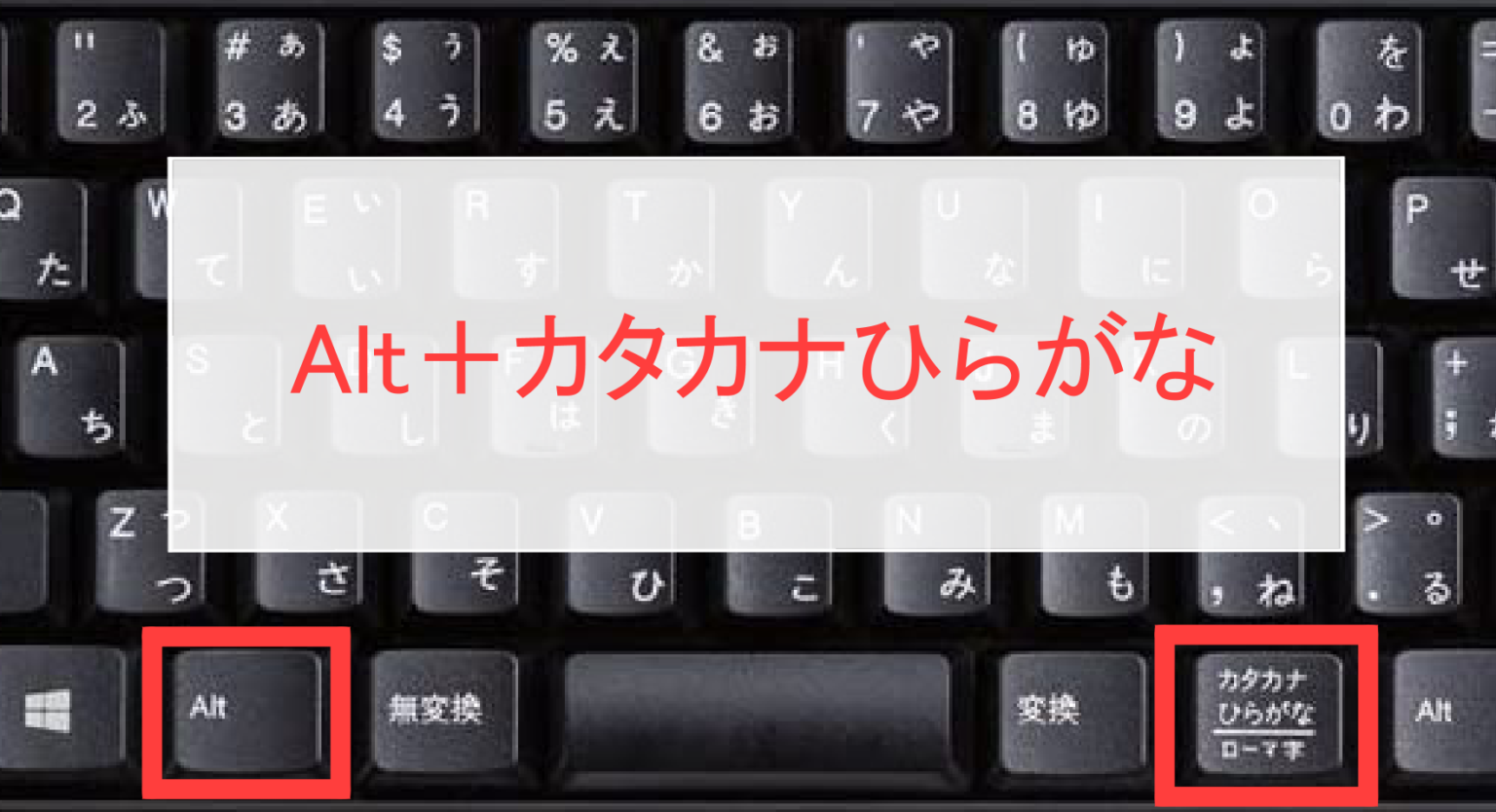
インターネット上のシンボルを検索してコピーする
上記のすべてが複雑すぎると思われる場合は、文字マップを検索したり、画面にキーボードを配置したりせずに、任意のアイコンをコピーして貼り付けることができるWeb サイトを見つけることができます。間違いなく、記号や特殊文字を入力するためにキーボードのさまざまなキーの組み合わせを覚えたくない場合は、別の方法になります。これらのページでは、アクセント記号や引用符などの記号が見つかるだけでなく、矢印、笑顔のアイコン、点なども見つかる可能性があることに注意してください。
ピリアップとは
たとえば、Web サイト piliapp.com/symbol を開くと、コピーして貼り付けることができ、Microsoft Word、Facebook や Twitter などのソーシャル ネットワーク、ブログや HTML Web サイトと互換性のある特別な記号が見つかります。必要なものを選択するだけで、画面の上部に表示されます。選択したら、ボックスの横に表示されるコピー ボタンをクリックします。人物、ハート、動物、アスタリスク、またはあらゆる種類とサイズの矢印のコレクションなどのカテゴリ別にそれらを見つけることができます。
それを入手したら、シンボルをコピーしたいWeb サイトまたはソーシャル ネットワークに移動し、右のボタンをクリックして「貼り付け」ます。これらは特定の絵文字ではなく、ほとんどのプログラムと互換性のある記号であるため、問題なく認識できます。これらは、Web サイト、ドキュメント、またはその他の同様のファイル用に設計されています。
一般に、使用できるページは 1 つだけであり、コピーするシンボルを見つけるには下にスクロールする必要があります。したがって、複雑なインターフェイスはありません。良いのは、右側にこの Web サイトで利用可能なもののインデックスが表示されることです。そこにある各オプションをクリックすると、直接表示されるため、手動で見つける必要はありません。
メールレターの入力
このタイプの別の Web サイトはMesslettersです。 Web サイトのこのセクションにアクセスし、興味のあるシンボルを探してクリックし、そのすぐ上にある「コピー」と表示されている部分をもう一度クリックするだけです。選択したシンボル上で [コピー] をクリックすると、そのシンボルをどこでも使用できるようになります。そのため、どんなユーザーにとっても使いやすいウェブサイトでもあります。さらに多くのシンボルが必要な場合は、Web サイトを開いたままにすることも、必要なシンボルのみを使用することもできます。
同じページの他のセクションでは、文字や絵文字など、興味のあるものを見つけることができます。閲覧して興味のあるものを見つけてください。
Alt コードから
これは、Windows 環境で使用できる最も珍しい文字に関する最も重要でよく知られたページの 1 つです。何よりも素晴らしいのは、単に記号をコピーするだけの単純な表示ではなく、Web サイトで見ることができるように、非常に多くの情報が組み込まれていることです。
こうすることで、ワンクリックでコードをコピーできるので非常に便利なだけでなく、問題のシンボルの作成方法を学ぶ機会も得られます。提供されているさまざまな説明書を読めば、必要な知識がすべて得られるので、その瞬間からそれらのキャラクターを使用することに問題はなくなります。
たとえば、シンボルの書き方について段階的な説明があります。 Web サイトと説明書は英語ですが、さまざまな手順を理解したり、ブラウザ拡張機能や翻訳プログラムを使用してテキストを更新したりするのに問題はありません。これらすべてにより、シンボルの作り方を学ぶことができるようになり、その瞬間から心配する必要はなくなります。さらに、各シンボル トークンには、その Unicode 値に関連する説明もあります。
さまざまなシンボルに対する優れた制御と、それを必要とするユーザーに対する適切なサポートがあることを確認するために、いくつかの背景情報が提供されています。 Web 内をより簡単に移動するには、検索エンジンを使用して興味のあるシンボルをすばやく見つけることができますが、上部のナビゲーション メニューで利用可能なさまざまなカテゴリをクリックすることもできます。こうすることで、通常コピーすることが最も求められている特定の言語に対応するシンボルなど、さまざまなトピックのシンボルを簡単に確認できるようになります。
ソーシャルネットワーク上で
利用できるもう 1 つの代替手段は、ソーシャル メディア ツールの Web バージョンにアクセスし、後でそこからコピーして貼り付けることです。たとえば、 WhatsApp と Telegramの両方の Web バージョンでは、テキスト入力ボタンのすぐ隣に絵文字専用のボタンがあります。
自分自身との会話を開き、使用する絵文字を選択し、送信ボタンをクリックせずに、それらをコピーして、作業したいドキュメントに貼り付けることができます。おそらく、使い慣れていないサードパーティのアプリケーションを使用するよりもはるかに直感的なプロセスであると考えられます。したがって、このタイプのアプリケーションにのみアクセスできる必要があるため、アカウントを作成する必要があります。

Windows で絵文字を使用する方法
実際のところ、PC で絵文字を使用するには、さまざまな方法があります。ただし、多くの場合、Windows 11 のバージョンまたは Windows 10 の最新バージョンが必要であることを知っておくことが重要です。そうでない場合は、絵文字を含むサードパーティ プログラムに頼る必要があります。以下では、最も興味深いものをレビューし、それらをデバイスに簡単に実装する方法を説明します。
タッチキーボード搭載
サードパーティのプログラムをインストールせずに絵文字にアクセスする方法があります。まず、 Windows 10システムが提供するタッチ キーボードを使用してこれを行うことができます。これにアクセスするには、タスクバーの空いているスペースでマウスの右ボタンをクリックする必要があります。メニューが表示されたら、 [タッチ キーボード ボタンを表示する]オプションを選択します。
次に、タスクバーの右側の領域にこのキーボードボタンが表示されます。使用を開始するには、それをクリックするだけで、自動的に画面に表示されます。書き込みたいテキスト アプリケーション、ウィンドウ、タブ、または Web サイトに移動する必要があることを覚えておいてください。そうでない場合、キーはマークされません。
キーボードがすでに表示されているので、タッチ キーボードの左下にある絵文字アイコンをクリックするだけです。顔文字のコレクションには何も不足がないことがわかります。あらゆるモバイル アプリケーションで利用できるほぼすべてのアイコン、テーマ、図を見つけることができます。バーを使用すると、カテゴリをスクロールして、目的の絵文字を見つけることができます。アイコンをクリックするだけでテキストフィールドにアイコンが挿入されます。
タッチ キーボード ボタンは常にタスク バーに表示されたままになります。したがって、削除しない場合でも、この簡単なプロセスを繰り返すことで、すぐにアクセスできるようになります。
「Win + .」の組み合わせを使用します。
絵文字をすぐに利用できるもう 1 つの方法は、秘密の組み合わせを使用することです。とてもシンプルです。この Windows 10 絵文字セレクターは、キーボードの Windows キーとピリオド(Win + .) をクリックするとアクティブになります。このコマンドをアクティブにすると、フローティング ウィンドウが表示され、すべての絵文字がそれぞれのカテゴリとともに表示されます。
これらのアイコンのデザインには、他のアプリケーションで使い慣れているものとはいくつかの違いが含まれているため、これを見てみる必要があります。一番下にすべての絵文字テーマが表示されます。また、顔のオプションで肌の色合いを変更できるようになりました。
これらの絵文字は、たとえば検索エンジンに書き込むことによってもアクセスできます。このポップアップ ウィンドウが表示されている状態 (Win + .) で、テキスト フィールドに特定の単語を書き込むだけで、探している絵文字が自動的に表示されます。あとはそれを選択するだけで、単語がアイコンに置き換わります。
示されたキーの組み合わせでこのウィンドウを開くと、その上部を見ると3 つの大きなアイコン グループを区別することができます。
一方では、Telegram や WhatsApp などのインスタント メッセージング アプリケーションで一般的な絵文字 があります。スマイリー、ハート、幾何学模様、スポーツ、交通手段、食べ物、旅行、自然などで表される代表的な表現を紹介します。これらのサブカテゴリは画面の下部にあり、下にスクロールするだけでアクセスできる他の方法とは異なり、サブカテゴリにアクセスするにはそれぞれをクリックする必要があります。
次に、 kaomoji があります。これは、括弧、セミコロン、アクセント記号などの特殊な記号やその他の記号から作成された式です。ここでも、クラシック、ハッピー、挨拶、怒り、悲しいなどの多数のカテゴリが見つかります…各カテゴリを選択するには、Win + ドットで開くウィンドウの下部でも選択する必要があります。
最後に、記号を見つけます。これらは、ドル記号、二重引用符、バックスラッシュなど、キーボードでよく見られるものですが、他の 2 つの場合と同様に、幾何学的記号、数学記号、ラテン語記号、通貨記号などのカテゴリがあります。ブラウザだけでなく、Windows から実行している多数のプログラムやアプリケーションでも、このウィンドウをどこでも開くことができるため、非常に便利です。
テンキーを使用する場合
コンピューターの数字キーボードを使用すると、テキスト フィールドに絵文字を挿入することもできます。まず、アクティブ化されているか非アクティブ化されているかを確認する必要があります。これは、 NumLockキーを使用して実行されます。作動すると、対応するパイロットランプが点灯します。次に、 Altキーを押し、それを押したまま、各絵文字に対応する数値コードを入力する必要があります。
ハンディキャップは、各アイコンを記述するには、数字の順序を知らなければならないことです。たとえば、コマンドAlt + 1 は、スマイリーフェイスと同等です。ただし、インターネット上には、各絵文字のコードを含むリストがいくつかあります。最も優れたものを 1 つお届けします。
Windows フォントの使用
Windows で特殊文字や絵文字を作成するもう 1 つの方法は、オペレーティング システム自体で利用可能なフォントを使用することです。 [設定] > [個人用設定] > [フォント]にあるメニューから、システムにインストール済みおよびプレインストールされているすべてのフォントを参照できます。同様に、Word やインストールされているその他の文章作成プログラムでテキストを編集するときにもそれらを表示できます。フォントを選択するときに下にスクロールすると、(おそらく) Webding、Windings、Windings 2 および 3 があることがわかります。これらは、テキストの代わりに特別なアイコンを使用するさまざまなフォントです。
さまざまなキーがあり、各キーの大文字バージョンと代替キー (AltGr + キー) には異なるアイコンが割り当てられています。四角形、ひし形、三角形、星座の記号、感情を表す絵文字(笑顔、悲しみ、真剣など)があり、飛行機、十字架、郵便ポストなど、要するに必要なものがすべて揃っています。これらのソースをコピーして、電子メールなど他の場所に貼り付けることもできます。一方、WhatsApp にそれらを入れてみましたが、ここでは機能しなかったと言わざるを得ません。最後に、Windows に含まれているフォントに加えて、インターネット上でもフォントを検索できることを伝えます。
Windows のファイル名とフォルダー名
Microsoft オペレーティング システムではサポートされていない特定の文字があるため、ファイルまたはフォルダーの名前に記号を追加しようとして Windows がそれを許可しなかった可能性があります。ただし、多くのユーザーはまだ気づいていませんが、Windows 10 ではファイル名やフォルダー名に絵文字を追加することができます。
このようにして、最も人気のある絵文字のいくつかで構成された名前をファイルやフォルダーに付けることができるため、少し変わった方法でファイルやフォルダーをパーソナライズすることができます。これを行うには、まず Windows 10 ファイル エクスプローラーを開いて、名前を変更するフォルダーまたはファイルに移動する必要があります。見つかったら、それを右クリックして[名前の変更]オプションを選択するか、それを選択してF2 キーを押します。
たとえば、簡単なキーの組み合わせを使用して、Windows のフォルダーに必要な絵文字を配置できます。コンピューター上にある名前を変更するには、このキーの組み合わせ「Windows + 」を押すだけです。それで終わりです。その時点で、このオペレーティング システムで使用できる絵文字のリストを確認できるウィンドウが表示されます。
これにより、ファイルまたはフォルダーの名前が編集可能に表示され、その時点でWin+ キーの組み合わせを押す必要があります。» 。これにより、Windows 10 および 11 のすべての絵文字を含むポップアップ ウィンドウが表示されます。ファイルの名前を書き込むと、書いている内容に一致する絵文字がフィルターされますが、ファイルまたはフォルダーの名前に追加する絵文字をそれぞれクリックして手動で選択することもできます。
ウィンドウの下部には、最近使用した絵文字、顔文字と動物、連絡先、お祝いと物、食べ物と植物、交通機関と場所や記号に移動するオプションがあります。このようにして、許可される最大長を超えない限り、コンピューター上のファイルまたはフォルダーの名前に好きなだけ絵文字を追加できます。必要な絵文字を追加したら、ウィンドウを閉じてエクスプローラー ウィンドウ内の任意の場所をクリックするか、「Enter」を押して名前を保存します。
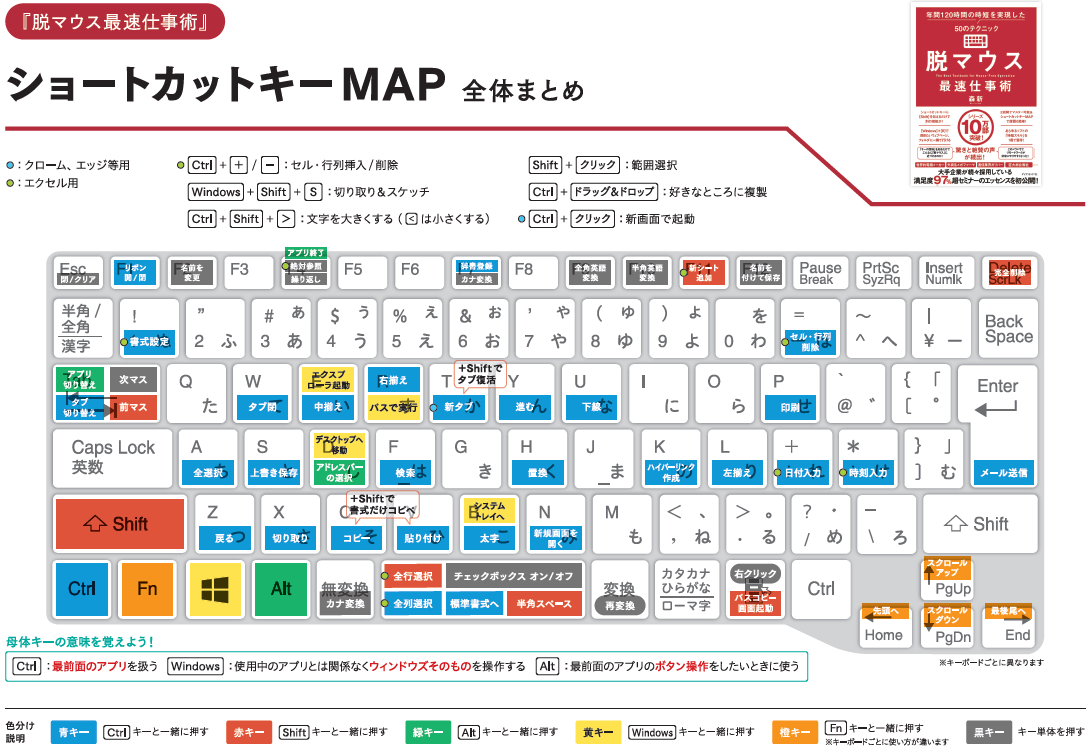
Web サイトやアプリケーションを使用して絵文字をコピーする
独自のオペレーティング システムとそれに組み込まれているさまざまな機能を使用することでメリットが得られる詳細を説明した方法に加えて、サードパーティのアプリケーションを使用することもできます。何よりも、絵文字をコピーしてすぐに使用できるWeb ページが主流です。以下に、最高のものをお勧めします。
コピーペースト文字からコピー
Windows 10 オペレーティング システムが提供するオプションとは別に、さまざまな絵文字にすばやく簡単にアクセスできる Web サイトがいくつかあります。ここの copypastecharacter.com から、これらの多数の絵文字や、会話をカスタマイズできる多数の記号にアクセスできます。それらはカテゴリごとに分類されており、それらを使用するには、カーソルでアイコンをマークし、それをコピーしてテキストフィールドまたはアプリケーションに貼り付けるだけです。
実際、これは、必要な絵文字が見つからないときに最適なページです。私たちが言うように、Copypastecharacter は必要な文字を入力してコピーするだけのシンプルなページです。存在すると信じられないような絵文字や記号も含まれています。
Winmoji プログラムを使用する
ここで詳しく説明したオプション以外にも、代替手段があります。方法を選択する前に試して実験したい人は、 Winmojiを使用できます。 Windowsで開発されたフリーソフトです。ダウンロードしてコンピュータにインストールするだけです。このようにして、オペレーティング システムに絵文字がどれほど含まれていないとしても、このサードパーティ アプリケーションを使用すると、テキスト内で絵文字をいつでも使用できるようになります。
これを完了すると、ウィンドウに対応する絵文字が表示されます。かなりシンプルなインターフェイスを提供しますが、バージョンによっては外観が若干異なる場合があります。しかし、本質的には同じであり、非常にシンプルです。 Win + シークレットの組み合わせで見つかったツールも同様に機能します。その基本的な機能は 2 つです。まず、表示されるウィンドウから、多数の絵文字の中から選択できます。
マウスをスクロールすると、すべての項目にアクセスできます。必要なアイコンをクリックするだけで、テキストフィールドにアイコンが書き込まれます。 2 番目のオプションはword の検索です。上のバーに特定の用語の名前を入力すると、関連する絵文字が表示されます。これは、アプリケーションを見なくてもアイコンを見つけることができる非常に便利な方法です。
絵文字サイドバー
絵文字サイドバーはGoogle Chromeの拡張機能で、絵文字を介してやり取りされる可能性が高い最も一般的なタスクをここから実行できるようになります。使用方法は非常に簡単です。使用する限り、開発者が有効にしたウィンドウからインストールを実行し、このブラウザにインストールするだけです。
その瞬間から、画面の右側にタブが開き、選択できるさまざまな絵文字が含まれる引き出しが表示されます。選択したら、問題の絵文字をクリックして、作業中の文書の本文にコピーするだけです。一般的な操作は非常に簡単で、絵文字ウィンドウでマウスをスクロールするだけで、絵文字の広範なリストにアクセスできます。したがって、オペレーティング システムのネイティブ オプションを使用する必要はありません。
絵文字キーボードから
この場合、Web サイトの絵文字キーボードは PC、タブレット、スマートフォンで使用でき、コピーして貼り付けることができる3,600 を超える絵文字が含まれています。今日最も人気のある最新の絵文字も含まれているので、見逃すことはありません。最初は、一部の絵文字が正しく表示されないことがよくあります。
ただし、心配する必要はありません。絵文字が許可されている別の場所で絵文字のテキストを押すと、絵文字は元の形式で表示されます。機能を向上させるには、アプリケーションとデバイスを常に最新の状態に保つ必要があるため、これらの絵文字との互換性が向上します。しかし、間違いなく、このウェブサイトは、コンピューターで瞬間の最高の絵文字を持つための良いプラットフォームであり、モバイルでも使用するオプションを提供します。
Microsoftストアでの検索
真実は、PCで絵文字を使用するときにオプションを見逃すことはないということであり、コレクションを拡張するプログラム、パッケージ、ウェブサイトを見つけるためにそれほど遠くに行く必要はありません。
より多くのアプリケーションをリストするだけでなく、私たちがお勧めするのは、Windowsのスタートメニューからアクセスできる公式のMicrosoft Store(Microsoft Store)を見て、「ストア」と入力するだけで、ストアを実行するアイコンをすばやく見つけることができます。中に入ると、左上に「絵文字」という単語を入力する必要があります。ここでは、拡大ガラスアイコンがあります。ダウンロードできるプログラムがいくつかあります。ロゴとそのアプリケーションの名前、価格(多くは無料なので)、そしてもちろん排出リンクが表示されます。
興味のあるものが見つからない場合は、他の言葉を試すことができます。ストアには非常にカラフルで直感的なインターフェイスがありますが、必ずしも最初の結果が最良のプログラムであるとは限らないため、提供しなければならないものすべてを見るのは便利です。さらに、アプリケーション、ゲームなどをフィルタリングできること、そして何度もオファーがあることを知っておくと良いので、高価であると考えるプログラムが見られると、おそらくある時点で価格が下がるでしょう。ついに、。ストアの右下にあるアイコンで、ヘルプのすぐ上にあると言うには、ここで取得したすべてのプログラムを使用して、ライブラリにアクセスできます。
参考資料一覧
- #387414-forms-de-usear-emojis-en-windows
- #387414-Usendo-la-combinacion-win
- https://www.copypastecharacter.com/
- #387414-The-The-Teclado-Numeric
- #387414-FROM-ALT-CODES
- #387414-Entrando-en-Massletters
- #387414-USENDO-LAS-FUENTES-DE-WINDOWS
- #387414-Buscando-en-Microsoft-Store
- #387414-in-nombres-de-archivos-and-carpetas-de-windows
- https://emojikeyboard.top/es/
- #387414-Buscar-and-Copia-simolos-in-internet
- https://www.messletters.com/es/symbols/
- #387414-sin-use-el-tecado-de-windows
- https://workspace.google.com/marketplace/app/emoji_sidebar/760865299186
- https://ascii.cl/es/
- https://es.piliapp.com/symbol/
- #387414-in-social
- #387414-Emoji-Idebar
- #387414-From-Demojikeyboard
- https://apps.microsoft.com/detail/9nblggh35mpc?hl=en-ES≷= en
- #387414-forms-of writing-caracters and-symbols
- https://github.com/ryansn/winmoji/releases
- #387414-the-tecladoから
- #387414-with-piliapp
- #387414-COPOPONDO-FROM-COPYPASTECHARACTER
- #387414-as-poner-el-symbol-euro-e-en-tu-tuecado
- #387414-As-Poner-dieresis
- #387414-with-el-program-winmoji
- #387414-with-el-teclado-cotil
- #387414-copiar-emojis-usendo-webs-y-aplications
- https://www.alt-codes.net/