

一部のページでは、テキストのコピー アンド ペーストのオプションがサポートされていないことがよくあります。著作権で保護された記事や画像などのインターネットコンテンツをコピーすることは犯罪だからです。ただし、商業利用しない限り、ブロックされたコンテンツの警告が表示されるページであっても、テキストをコピーすることは可能です。最終学位プロジェクト (TFG) にステートメントを追加する必要がある場合があります。そのステートメントを参考文献に引用し、適切に追加します。あるいは、そのフレーズが気に入ったので、そのフレーズを個人使用のために保存し、Web に常にアクセスしなくても読めるようにしたいと考えているかもしれません。
テキストをコピーする理由が何であれ (法律に違反したくない限り)、最初はページでコピー アンド ペーストが許可されていない場合でも、コピー アンド ペーストする方法はあります。単純ではないように思えるかもしれませんが、実際には、目標の達成に役立つアプリケーションや拡張機能が数多く存在します。次に、Chrome、Firefox、およびいくつかのブラウザ拡張機能を使用してこれを行う方法を説明します。
右ボタンが無効になっています
コンテンツのコピーが禁止されている Web ページを見つけることはますます少なくなってきています。この種の Web ページでは、コピーができないだけでなく、右クリック オプションも使用できません。これは、その Web サイトの所有者が右クリックを無効にしているため、[名前を付けて保存] や [印刷] などのオプションが表示されるシステム メニューを表示する代替手段がありません。したがって、これは画像を保存できないことも意味します。
このような場合に何が起こるかというと、 JavaScript が Web 上で実行されているため、Web サイト上で右クリックしても機能しません。第三者がテキストやその他のコンテンツをコピーしないことを目的として、サイト所有者によって設計された戦略。ただし、多くの場合、さまざまな理由で、そのスペースに含まれる一部の情報をコピーする必要があります。どうすればその障害を克服できるでしょうか?
右クリックのコンテキスト メニューをグローバルに簡単に有効にする 1 つの方法は、Web ページの JavaScript を完全に無効にすることです。ただし、この方法では一部の Web サイトのコア機能が破損する可能性があることに注意してください。 HTML5 に基づいた現在のページのほとんどは、その操作とページ内でユーザーが実行するアクションに JavaScript を使用します。
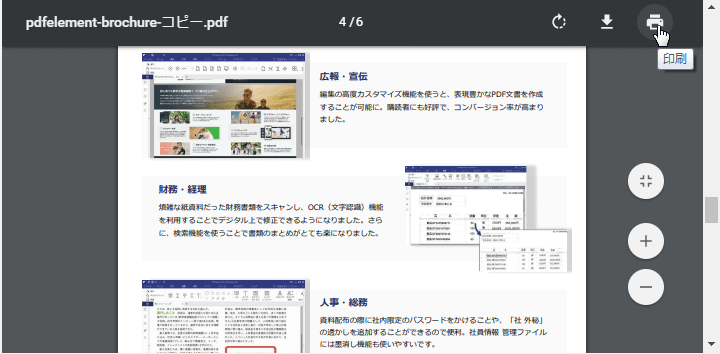
Chromeで保護されたテキストをコピーする方法
Web ページで右クリックが無効になっている場合でも、PC キーボードのキーの組み合わせを使用してこの方法を使用することもできます。したがって、まず、次のように Chrome ブラウザのコンピュータ自体の印刷設定から行うことができます。
- 保護されたテキストをコピーする Web ページにアクセスします。
- Chrome の印刷設定を入力するには、キーボードの Ctrl + P キーを押すか、同じページから右上隅にある 3 つの点のアイコンをクリックします。
- ドロップダウン メニューでいくつかのオプションが開きます。必要な場所に移動するには、[印刷] をクリックする必要があります。
- 印刷プレビュー ウィンドウが開いたら、右側のページを印刷するドキュメントであるかのように確認します。
- これで、いかなる通知や制限も表示されずに、問題のテキストをコピーできるようになります。
このオプションに加えて、この最初のルートが機能しない場合に非常に役立つ、同様に便利な方法が他にもあります。
ショートカット Ctrl+C を試してください
キーの組み合わせを使用すると、任意のコンテンツをコピーして、必要な場所に貼り付けることができることを知っておいてください。したがって、Chrome ブラウザ自体から、ショートカットCtrl+Cを使用できます。この解決策は、一見すると非常にシンプルで明白に見えるかもしれません。しかし実際には、信じられないかもしれませんが、マウスの右ボタンをクリックしてテキストをコピーできるオプションのみをブロックし、Ctrl+C キーボード ショートカットをブロックしない Web サイトが数多くあります。
したがって、マウスの右ボタンがブロックされている Web サイトに遭遇した場合は、両方の方法を試してCtrl+Cオプションが有効になっているかどうかを確認することをお勧めします。保護されたコンテンツの通知やコピーできない警告が表示されない場合は、そのコンテンツがコピーされている可能性が高いので、右クリックして [貼り付け] オプションを使用するか、 Crtl+V を同時に押して、目的の場所に貼り付けるだけです。これは一部の保護された Web サイトでは機能する可能性がありますが、すべてでは機能しないことに注意してください。
実際、このキーの組み合わせを通じて、テキストを保護する Web サイトで発生する可能性のある問題の 1 つを解決します。所有者がWeb サイトのテキストがコピーされるのを防ぐ1 つの方法は、その選択を制限することです。つまり、テキストを選択できますが、マウス キーを放すと選択は維持されないため、右クリックしてコピーを選択することはできません。このような場合には解決策があります。マウスのクリックを放さずにテキストを選択したままにしている限り、Ctrl + C キーの組み合わせを使用して問題なくコピーできます。
記事内に存在する画像やその他の種類のファイルを含む、Web サイトからすべてのテキストをコピーしたい場合は、別のキーボード ショートカットを使用する必要があります。このような場合によく使用されるのは、 Ctrl + Aです。ただし、できることはすべてのテキストを選択することですが、コピーすることはできません。したがって、まず Ctrl + A を押してから Ctrl + C を押して、コピーを簡単に作成してみてください。
読書モードを有効にする
同様に良い結果が得られるもう 1 つのオプションは、読み取りモードをアクティブにすることです。この機能により、Google Chrome ブラウザは邪魔のないクリーンなテキストを提供し、読書を可能な限り最適化します。一部のブラウザにはこの機能がないため、Chrome からアクセスすることをお勧めします。ただし、Firefox などには読み取りモードがあります。 Google Chrome で有効にするには、非常に簡単な手順に従うだけです。
- 次のリンクを検索バーに貼り付けます: chrome://flags/#enable-reader-mode 。
- 開いたページで、「読書モード」ボタンを探します。
- 無効になっている場合 (デフォルト)、ドロップダウンをクリックして [アクティブ化] ( [有効化] ) を選択します。
このように、読み取りモードを有効にするだけで、テキスト ブロック機能を無効にすることができ、制限なくコンテンツに自由にアクセスしてコピーすることができます。
ソースコードを確認してください
これは少し複雑な手順ですが、指示に正しく従えば問題はありません。ソース コードを確認すると、HTML 構造全体にアクセスできるようになり、テキストのロックを解除してウィンドウからコピーできるようになります。次のプロセスに従います。
- コピーするコンテンツが存在する Web ページに移動します。
- view-source:コードをブラウザ バーのページ URL の直前に追加します。
- HTML 構造を調べて、目的のコンテンツを見つけます。
- Ctrl+C を同時に押して、マウスの右ボタンを使用して問題なくコピーします。
JavaScriptを無効にする
もう 1 つの非常に便利なオプションとして、ブラウザの設定で JavaScript を無効にすることもできます。それはとても単純なことです。多くの場合、所有者はコード内に JavaScript 行を適用してテキストを保護し、特定の Web ページからテキストをコピーできないようにします。
この方法は、特に非常に長いテキストの場合に推奨されます。そこで、JavaScript を無効にしてそのコード行をキャンセルする方法を見ていきます。これにより、Web サイトからテキストを選択したりコピーしたりすることができなくなり、手作業で行うことになります (または、この記事で提案する多くの解決策の 1 つを使用することになります)。 JavaScript を無効にする最も簡単な方法は次のとおりです。
- Web ページの URL の直前にある南京錠のアイコンをクリックします。
- 「設定」/「プライバシーとセキュリティ」に入ります。
- 中に入ると、 「権限」セクションにアクセスします。ここでは、位置、カメラ、マイク、モーションセンサー、通知、画像などに関連するすべての権限を確認できます。もちろんJavaScriptもあります。
- 対応するドロップダウンを開き、 [ブロック]を選択します。
- これで、以前はできなかった Web サイトからテキストをコピーして貼り付けることができるようになります。試してみてください。
Safariでのやり方
Apple のブラウザである Safari にはデフォルトで読書モードが含まれていますが、Chrome の場合は「Clearly」などの拡張機能をダウンロードする必要があります。読書モード (読書ビューまたはリーダー モードとも呼ばれます) では、記事を読む際に気を散らす可能性のあるテキスト以外の要素がすべて非表示になるため、通常のビューよりもはるかにすっきりとしたブラウザー ビューが提供されます。
さて、 Clearlyをインストールして有効化すると、読書モードが開始されます。このモードでは制限がブロックされているため、テキストをコピーしたいページでこれを実行しても問題はありません。ご覧のとおり、これは非常に簡単なオプションですが、後で拡張機能を使用してそれを行う方法についても説明します。
Firefox から保護されたテキストをコピーして貼り付けます
Mozilla のオープンソース ブラウザには、コンテンツをコピーするブロックをバイパスして、後で印刷するテキストを取得するオプションもいくつかあります。いくつかの手順に従うだけです。
- まず、保護されたテキストをコピーする Web ページを開きます。
- 右側のブラウザ バーに本の形をしたアイコンがあります。
- それをクリックすると、読書モードが有効になります。このモードは、F9 キーを押しても有効になります。
閲覧ビューが開始されると、制限なしで、通知も表示されずにテキストをコピー アンド ペーストできることがわかります。
このブラウザでは読書モードも利用できます。したがって、このタイプのビューを使用して、保護されたテキストを別の Web ページからコピーして貼り付けることができます。 Firefox でこのツールを有効にするには、次の一連の手順に従う必要があります。
- Web ページに入ると、閲覧表示モードが利用可能かどうかを確認できます。アドレスバーに葉っぱの形のアイコンが表示されます。
- リーダー モードがアクティブな場合、このボタンをクリックするとアイコンが青色に変わります。
- メニュー バーがアクティブになっている場合は、[ビュー] をクリックしてから [閲覧ビューにアクセス] タブをクリックすると、このタイプのビューにアクセスするオプションが表示されます。
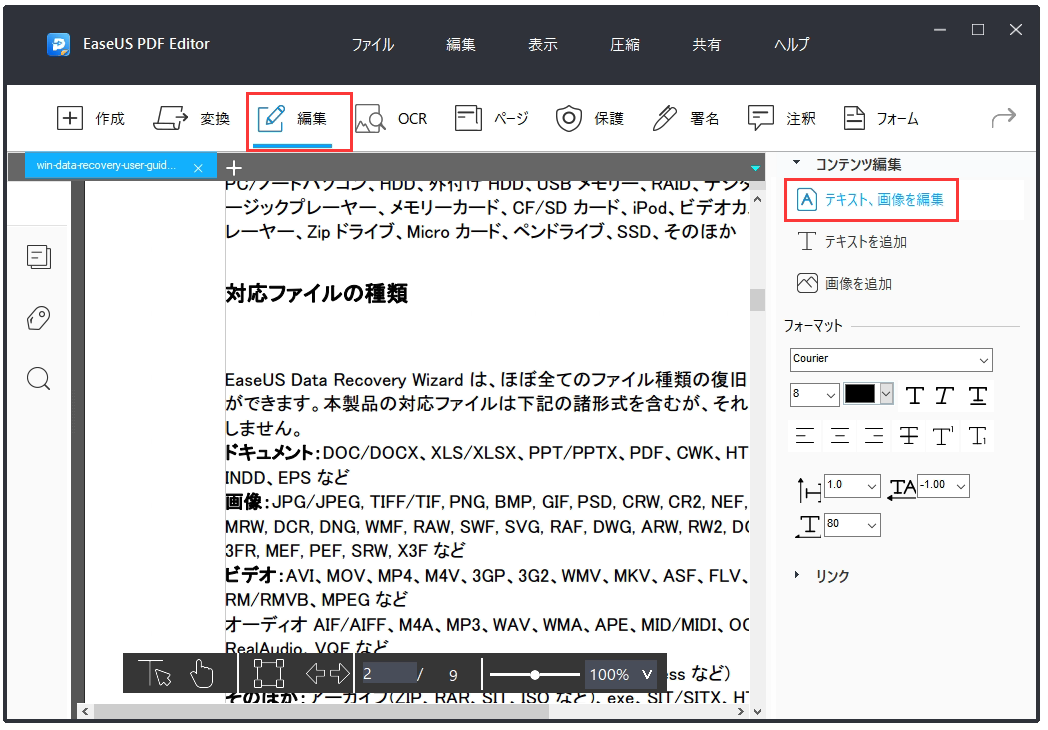
Web サイトを PDF で印刷する
Web サイトからテキストをコピーするもう 1 つの方法は、このページを PDF で直接印刷することです。 Google Chrome を使用する場合は、ページの右上隅にある 3 つのポイントのメイン メニューから実行しますが、すべてのインターネット ブラウザにはこの機能が比較的アクセスしやすく表示されています。
印刷を選択する場合、設定されているプリンターの代わりに PDF を選択すると、Web ページからテキストを直接コピーすることを妨げる Web ページの制限がなくなる可能性が高くなります。次に、このタイプのファイル用にインストールしたビューアでこの PDF ドキュメントを開き、興味のあるテキストを選択するだけです。
実際、ページを PDF に変換する前に、Web 上のテキストを印刷プレビューでもコピーできることもわかりました。キーの組み合わせやマウスの右クリックほど直接的ではないかもしれませんが、少なくともブラウザに拡張機能をインストールしたり、サードパーティ ソフトウェアに頼ったりする必要はありません。
Web を PDF に印刷するこの方法は、他のブラウザでも利用できることに注意してください。したがって、このオプションを見つけるには、ツールメニューにアクセスするだけで済みます。
ブラウザ拡張機能を使用する
多くの Web サイトでは右ボタンがブロックされており、クリックしてコピーすることさえできません。そのために、すべてのブラウザで利用できる一連の拡張機能をインストールできます。こうすることで、これまでに説明した最初の方法を有効にしたり試したりする必要がなくなります。
Chrome と Firefox には、コンテンツが制限されている場合にコピーする場合に非常にうまく機能する拡張機能があります。ブラウザにインストールできるオプションには次のようなものがあります。
Chrome および Safari から
Google Chrome は世界で最も使用されているブラウザですが、Mac ユーザーはデバイスにインストールされているオプションである Safari を使用することがよくあります。このため、公式の拡張機能ストアで利用できるオプションのいくつかを紹介します。
Google Chromeの右クリックを有効にする
この拡張機能を使用すると、Web サイト上の右クリック メニュー ボタンが有効になり、後で画像を保存したり、そのページからテキストをコピーしたりできるようになります。 「Google Chrome の右ボタンを有効にする」拡張機能は、この機能が何のためにあるのかをすでに明らかにしています。右クリック ボタンが無効になっている場合は、 Google ブラウザにインストールし、拡張機能アイコンをクリックするだけです。この拡張機能により、現在のページがリロードされ、クリックできるようになります。
単純なコピーの許可
Clearly に加えて、ブロックを回避し、オプションがブロックされている場合でも Safari の任意の Web サイトからテキストをコピーできるようにするために、使用できる Chrome 拡張機能がさらに用意されています。最も便利で使いやすいものの 1 つは、Chrome ウェブストアから完全に無料でダウンロードできる SimpleAllow Copy です。
これを使用するには、Chrome に拡張機能をインストールするだけです。そのアイコンは、ブラウザにインストールされている残りの拡張機能の横に表示されます。ブロックされた Web サイトにコピーしたい場合は、アイコンをクリックするだけでアイコンが色付きで表示されます。これは、アイコンがすでにアクティブ化されており、どの Web サイトでも問題なくコピーできることを意味します。
コピーを許可 +
この拡張機能を使用すると、Web ページからコピー保護を削除できます。このツールをインストールすると、テキストのコピーを有効にしたり、ブロックの選択を解除したり、コンテキスト メニューをアクティブにしたり、特定のドメインを有効にしたりできるようになります。何よりも、無料で非常に使いやすいです。すでに試した人からは非常に良い評価が寄せられています。実際、Chrome ウェブストアでは、5 つ星中 4.8 つ星以上もそれ以下もありません。
リーダービュー
使用できるもう 1 つの拡張機能は Reader View です。これはブラウザに読み取りモードを追加して、テキストのみを表示し、つまり、いかなる制限もなくコピー アンド ペーストできるようにするツールです。最近更新され、保護されたコンテンツを簡単に取得できるように機能します。
右クリックとコピーを絶対に有効にする
このオプションは英語ですが、インターフェイスや使用方法が原因で上記のオプションに納得できない場合には、非常に便利です。開発者によると、この Chrome 拡張機能により、保護された Web サイトでコンテキスト メニューが有効になります。このようにすると、管理者が最初は許可していなかったとしても、ユーザーは右クリックしてページのコピー オプションを使用できるようになります。
さらに、この可能な Web 構成では使用できなくなった他の興味深いコマンドも有効になります。インストールは無料なので、問題なく使用できます。
読むだけ
許可されていない Web サイトからテキストをコピーして貼り付けるために知っておく必要があるもう 1 つのアプリケーションは、 Just Readです。この Google Chrome 拡張機能を使用すると、実現したいことすべてのコピー アンド ペースト手順がはるかに簡単になります。さらに、さまざまなオプションに継続的にアクセスする必要がなくなり、時間を大幅に節約できます。より迅速かつ効率的な方法で実行しようとすると、その手順に時間がかかることがあります。インストールするには、このリンクを入力し、 [Chrome に追加]ボタンをクリックするだけです。ここからは、テキストをコピーする Web ページにアクセスするだけで済みます。
操作はとても簡単です。まず、拡張機能アイコンをクリックしてテキストを読み取り専用にします。その後、興味のある部分をコピーして、Word、Power Point のテンプレート、または個人のブログに配置することができます。
他の機能の中でも、読書の途中で突然表示される広告に対処することなく、お気に入りのコンテンツをすべて表示できるようになります。このモードを終了したい場合は、画面の右上にある X アイコンをクリックするか、Chrome 検索バー オプションのページ更新ボタンを押すだけです。
Firefoxから
Firefox を使用している場合は、Absolute アドオン (Absolute Enable Right Click & Copy) を使用して右クリックの機能を有効にすることもできます。これにより、マウスのこのボタンを有効にして、後でコピーして印刷できるようになります。ブラウザの右隅に表示されるボタンをクリックするだけで許可されます。これは、この機能の中で最も価値があり、興味深いものの 1 つです。
これをさらに簡単に実行したい場合は、Firefox に自動リーダー ビュー拡張機能をインストールすることができます。これを行うには、ブラウザにインストールするだけで、任意の Web ページで読書ビュー モードを自動的にアクティブ化できることがわかります。
さらに、目標の達成に役立つ別の拡張機能もあります。これは右クリックを許可するもので、この機能がデフォルトで無効になっている Web サイト上のテキストを選択し、必要な場所に貼り付けることができます。これを使用するには、タスクバーの右側にあるボタンを押すだけで、その瞬間から、いかなる制限もなくテキストを選択して貼り付けることができます。
ロックされたフィールドへのテキストの貼り付けを有効にする
毎日コンピュータの前に座っているほぼすべての人は、電子メールを開く、お気に入りの Web ブラウザを使用してインターネット上のさまざまなサイトにアクセスする、または特定のプログラムを使用するなど、特定のタスクを繰り返し実行しています。
しかし、間違いなく、すべてのユーザーが毎日、そして多くの機会に行っていることは、同じことを何度も繰り返さなくても済むように、一方の側からもう一方の側にテキストをコピーして貼り付けることです。この方法では、値を何度も入力する必要がある場合に値を報告する際に間違いを犯すことがなくなることに加えて、値をコピーして貼り付けるだけで値を再度書き込む必要がなくなるため、プロセスが大幅に高速化されます。
しかし、フォームフィールドにテキストを貼り付ける機能が無効になっている多くの Web サイトに遭遇したことは確かです。このようにして、貼り付けアクションを実行すると、フィールドが空のままであることがわかります。これは、特にパスワードを含むフィールドで発生します。
これは、一部の Web ページがユーザーのセキュリティを強化する目的で行うものです。この方法では、アスタリスクで表示されているパスワード フィールドをコピーして、値を知らずにサービスにアクセスできるようにすることなく、誰も発見されずに別のフィールドに貼り付けることができないからです。したがって、これは、これらのフィールドに必要な値を書き換える必要があることを意味します。
実際には、この行為は多くの人にとって安全かもしれませんが、他の人にとっては非常に不快になる可能性があります。このため、Google Chrome または Firefox ブラウザを使用する場合に、このタイプのフィールドで貼り付けオプションを有効にする方法を以下に示します。
Chromeの場合
優先ブラウザが Google Chrome で、そのオプションをブロックしているページのテキスト フィールドに値を貼り付けられるようにしたい場合は、これらの種類のコントロールをバイパスできる拡張機能を参照する必要があります。
具体的には、「Don’t f*** with Past」拡張機能を指します。この拡張機能は Chrome ウェブストアからダウンロードでき、貼り付けオプションがブロックされているか無効になっている場合でも、パスワードを含むあらゆるテキストをコピーしてあらゆる種類のフォーム フィールドに貼り付けることができます。
拡張機能はバックグラウンドで実行されるため、ユーザーはコピーした値をこれらのタイプのフィールドに貼り付けるために何もする必要はありません。 Safari でも利用できる拡張機能。
Firefoxの場合
デフォルトの Web ブラウザとして Firefox を使用している場合は、貼り付けオプションが一部の場所で無効になっているフィールドに特定の値を貼り付けるために拡張機能を使用する必要はありません。実際、ブラウザ自体のいくつかの構成オプションを変更するだけで済みます。
これを行うには、新しい Firefox ウィンドウを開き、アドレス バーにabout:configと書き込み、「注意します、約束します」ボタンをクリックする必要があります。これにより、ブラウザ設定にアクセスできるようになります。
メニューに入ったら、上部にある検索エンジンからdom.event.clipboardevents.enabledを検索し、そのオプションをダブルクリックして値を true から false に変更する必要があります。それ以来、一部のフォームフィールドへの貼り付けをブロックするサイトは、私たちにとって問題ではなくなります。
サファリで
Mac App Store から追加される Safari の優れた拡張機能は、Remove Web Limits です。この機能では、貼り付けシステムが制限されている Web サイトで貼り付けシステムのロックを解除できます。どこでも切り取り、コピー、貼り付け、テキストの選択、右クリック メニューが可能です。おすすめのオプションです。
Google Chrome 拡張機能 Don’t f*** with pasta には、Safari に対応する同じ名前の拡張機能Don’t Fun with Pasteがあり、ここからダウンロードできます。これは、パスワードを入力する必要がある一部のページでよくあることですが、フィールドから貼り付けブロックを削除する拡張機能です。
通常、Safari を優先ブラウザとして使用する Apple デバイスにとって理想的な拡張機能です。この拡張機能は、Tampermonkey サーバーまたは Userscripts サーバーのおかげでバックグラウンドでダウンロードされ、貼り付け機能が制限されているサイトをバイパスするために完全に機能します。
これらの方法の使用は合法ですか?
ユーザーからの最も一般的な疑問の 1 つは、ここで紹介されている方法の合法性に関するものです。この記事の冒頭ですでに述べたように、テキストのコピー アンド ペーストの禁止は、Web サイトへの訪問者がコンテンツのすべてをコピーしたり、別の Web サイトに持ち込んで公開したりすることを防ぐという Web サイト所有者の決定によるものです。
Google から多くのペナルティを受けているため、この種の行為はもはや一般的ではなくなっているのは事実ですが、ポジショニングに関する悪影響を認識していないユーザーにとっては、依然として誘惑となり得るのが現実です。
それにもかかわらず、テキストをコピーして貼り付ける目的は商業目的に該当しないため、ここで説明したすべての方法は 100% 合法であることを知っておく価値があります。しかし、多くの場合、自分用の情報を収集したり、Google で別の検索を実行したりするために使用されます。したがって、合法かどうかを定義する上で決定的な側面は、コピーされたデータの目的になります。それはすべて、さまざまな Web サイトで公開されているテキストが著作権で保護されているためです。
参考資料一覧
- https://chrome.google.com/webstore/detail/enable-right-click-for-go/ofgdcdohlhjfdhbnfkikfeakhpojhpgm?hl=ja
- https://chromewebstore.google.com/detail/just-read/dgmanlpmmkibanfdgjocnabmcaclkmod
- https://apps.apple.com/hn/app/enable-copy-for-safari/id1626843895
- https://addons.mozilla.org/es/firefox/addon/absolute-enable-right-click/
- https://addons.mozilla.org/es/firefox/addon/auto-reader-view/
- https://chrome.google.com/webstore/detail/simple-allow-copy/aefehdhdciieocakfobpaaolhipkcpgc/関連
- https://addons.mozilla.org/en-US/firefox/addon/re-enable-right-click/
- https://chrome.google.com/webstore/detail/reader-view/ecabifbgmdmgdllomnfinbmaellmclnh
- https://chrome.google.com/webstore/detail/dont-fuck-with-paste/nkgllhigpcljnhoakjkgaieabnkmgdkb
- https://greasyfork.org/en/scripts/36928-don-t-with-paste