

以下で説明する手順に従ってエラーを修正しなくても、通常は問題のページにアクセスできることを考慮する必要があります。ただし、Chrome または Mozilla が安全なサイトではないと警告する場合、これは最も推奨されるオプションではありません。それにはリスクが伴う可能性があります。ただし、それを修正する方法、エラーをスキップする方法、または安全にアクセスする方法について説明します。
およびHTTP/3
HTTP/3 の概念は 2012 年に始まりましたが、その名前が付けられたのは 2018 年 11 月のことでした。同月、インターネット技術特別委員会 (IETF) はバンコクで会合を開き、それまで HTTP-over-QUIC と呼ばれていた HTTP/2 の後継プロトコルである QUIC トランスポート プロトコルを定義しました。このプロトコルは HTTP/3 に改名されました。 IETF はネットワーク上で使用されるプロトコルの標準の定義を担当しており、インターネット業界を統合し、進むべき道を議論するオープンな機関です。
Google はこのプロトコルの作成に重要な役割を果たしており、後に HTTP/2 の基礎となる SPDY (スピーディと読む) を同社が実験的に開発したため、このような事態が発生するのはこれで 2 回目です。このプロトコルは現在、世界中の Web ページの 34% で使用されており、現在のすべての Web ブラウザーでサポートされています。 HTTP/2 は、ネットワーク上のリクエストの数を減らし、パイプライン化または多重化のおかげでリクエストの読み込み速度を向上させるいくつかの改善を担当しました。後者では、複数の情報チャネルが単一の TCP 接続を通過するようになります。
ただし、これを実装したブラウザでは、Web サイトと SSL 暗号化の互換性を確保するために、 SSL 暗号化を使用することが必須の要件になりました。これにより、暗号化によって追加の負荷が発生し、一部の Web サイトの読み込みが HTTP/2 に切り替える前よりも遅くなるため、導入された速度の利点の一部が減少しました。
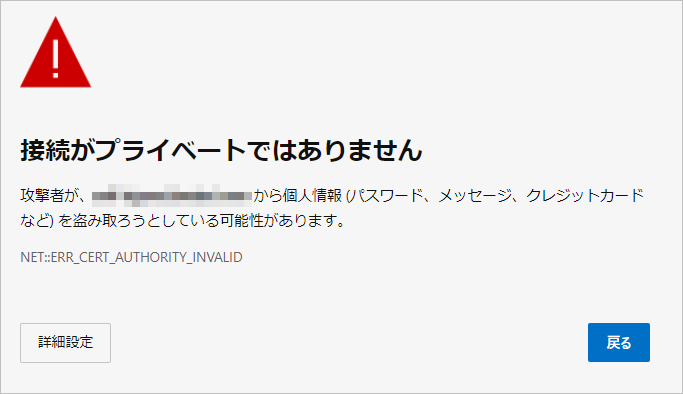
接続がプライベートではないためエラー コードが表示される
「接続はプライベートではありません」とはどういう意味ですか?ブラウザによっては、「プライベートではない」または「安全ではない」と表示される場合があります。これはブラウザに表示されるエラー メッセージで、まさにその内容を意味します。ウイルス対策やデータを暗号化する何らかの保護機能を使用しないと、接続が安全ではありません。デバイスが損傷するか、ハッカーの手に渡る可能性があります。このエラーが発生するのはなぜですか?インターネットに接続するとき、ページが安全であるとみなされるように、ブラウザーは SSL または TLS 証明書 (SSL はすでに廃止されているため、主にこれ) を探します。ブラウザに閲覧の許可を与えるには、ページがこの証明書を取得している必要があります。証明書に問題があることが判明した場合、ブラウザは警告を発するか、アクセスを禁止します。このとき、「接続はプライベートではありません」というメッセージが表示されます。
つまり、メッセージが表示された場合は、証明書にエラーがあることが原因です。アクセスしようとしている Web サイトの証明書に問題があり、証明書の有効期限が切れている可能性があります。ただし、ブラウザの更新の失敗、特定のウイルス対策設定、サーバーの問題などのエラーが原因である可能性もあります。

エラーコード
通知とともに、ブラウザによって異なる一連のエラー コードが表示されます。これらは Chrome や Mozilla Firefox で見られるかもしれません…
Google Chromeでは、次のようなエラーが発生します。
- NET::ERR_CERT_COMMON_NAME_INVALID
- NET::ERR_CERT_AUTHORITY_INVALID NTE::ERR_CERTIFICATE_TRANSPARENCY_REQUIRED
- NET::ERR_CERT_DATE_INVALID
- NET::ERR_CERT_WEAK_SIGNATURE_ALGORITHM
- ERR_CERT_SYMANTEC_LEGACY
Mozilla Firefox では、次のような一般的なエラーが発生します。
- SEC_ERROR_EXPIRED_CERTIFICATE
- SEC_ERROR_EXPIRED_ISSUER_CERTIFICATE
- SEC_ERROR_OCSP_INVALID_SIGNING_CERT
- MOZILLA_PKIX_ERROR_MITM_DETECTED
- MOZILLA_PKIX_ERROR_ADDITIONAL_POLICY_CONSTRAINT_FAILED
- ERROR_SELF_SIGNED_CERT
Microsoft Edgeの場合
Edge ブラウザを使用している場合、コードの一部は次のとおりです。
- NET::ERR_CERT_COMMON_NAME_INVALID
- DLG_FLAGS_INVALID_CA
- DLG_FLAGS_SEC_CERT_CN_INVALID
- エラーコード: 0

エラーを修正または回避する方法
Web ページにアクセスしたときにこのエラーを修正または解決できる、誰にとっても共通の解決策があります。これらは、他の多くの一般的なエラーを修正するために使用する簡単な手順です。
サインインするか、シークレット モードを試してください
Google が最初に指示するのは、ポータルにログインすることです。これは、空港、カフェテリア、ホテルなどの場所にある WiFi ネットワークに接続する場合に発生します。 http:// で始まるWeb サイトまたはページにアクセスして、ログイン オプションを表示するだけです。このページに詳細を入力してログインし、接続の使用を開始します。
パソコンを使用している場合、Chrome ヘルプ ページで Google が提案するもう 1 つの解決策は、ページをシークレット モードで表示することです。シークレット モードを開く方法はブラウザごとに異なりますが、通常はキーの組み合わせを使用するか、右上の 3 本の線または点をタップして「新しいシークレット ウィンドウ」を選択できます。これにより、履歴やキャッシュが保存されない新しいページまたはタブが開かれるため、セキュリティに問題がなければ Web サイトは機能します。それが機能しない場合は、危険である可能性があります。
ブラウザとオペレーティング システムを更新する
最初に行う必要があるのはブラウザを更新することです。手順はインストールしたブラウザによって異なりますが、常に念頭に置いておかなければならない明白な解決策の 1 つです。ブラウザが更新されていない場合、対応する証明書が見つからない可能性があります。この場合、それぞれに利用可能な最新バージョンをインストールするだけで済みます。
Google Chromeでは、画面の右上にある3つの点をタップして「ヘルプ」に移動し、 「Google Chrome情報」をタップすると、所有しているバージョンまたは利用可能なバージョンがあるかどうかを確認できます。
オペレーティング システムでも同じことが起こります。更新は常に最新の状態に保つ必要があるため、使用するオペレーティング システムが最新バージョンであることを確認することが重要です。 Windows または Mac のどちらでも、最新バージョンがインストールされていることを確認してください。
日付と時刻を確認する
当たり前のこと、あるいは不条理に思えるかもしれませんが、SSL 接続エラーの原因は、コンピュータ上の日付がブラウザ上の日付と一致しないことである可能性があります。この場合、それを確認し、間違っている場合、または両方が同期していない場合にのみ修正する必要があります。 Windows と Mac の両方で、システム環境設定から変更できます。変更には 1 分ほどかかります。
Mac では、システム環境設定と「日付と時刻」に移動する必要があります。それらが正しいことを確認してください。 Windows では、タスクバー (通常は右下隅) をタップすると、日付と時刻を調整できます。それらが正しいことを確認し、対応する Web ページを再度開いてみます。
ウイルス対策を無効にしてチェックする
エラーが発生した場合のもう 1 つの最も一般的な選択肢は、ウイルス対策ソフトによってアクセスしようとしている Web サイトがブロックされているというものです。最初に行うべきことは、より新しいバージョンがある場合に備えてウイルス対策ソフトウェアを更新することです。
すでに最新バージョンがある場合は、それを一時的に無効にして、ウイルス対策プログラムを閉じた後にアクセスしようとしている Web サイトが利用可能かどうかを確認できます。このソフトウェアには HTTPS または SSL 保護が設定されている可能性があり、それがブロックの原因となっています。対応する Web サイトにアクセスした後、再度アクティブ化することが重要です。
その他のソリューション
上記のいずれも機能しない場合は、他の設定や他のオプションを試すことができます。たとえば、ブラウザのキャッシュや Cookie をクリアしたり、使用しているネットワークが安全かどうかを確認したりできます。
Cookie やキャッシュの場合はブラウザによって異なりますが、いずれも設定から行うことができます。 Chrome では、「設定」と「プライバシーとセキュリティ」に移動して、「閲覧データの削除」などの一連のデータを表示し、何をいつ削除するかを選択する必要があります。
Firefox でも手順は似ており、ツール、「プライバシーとセキュリティ」、 「Cookie とサイト データ」セクションに移動します。ここでは「データを消去」をタップし、「Cookieとサイトデータ」を選択します。 「Clean」で確定します。
上記のいずれも機能しない場合は、ブラウザに Web サイトにアクセスするように要求できますが、これがすべて機能しない場合は、ページにはリスクが伴う可能性があるため、個人データや銀行口座情報の入力は避けてください。
HTTPS 経由で DNS を使用する
DNS サーバーはインターネットの閲覧に必要であり、通常、通信事業者が提供するルーターに事前に設定されています。 Web サイトに入ると、Web アドレスが IP アドレスに変換され、コンピュータはこのページのコンテンツにアクセスするためにどこに接続する必要があるかを認識します。問題は、これらは文字を保護せずにプレーンテキストの IP に変換し、閲覧を危険にさらすことです。これはネットワーク上のセキュリティに影響を与える可能性があります。また、DNS が事前に設定されたルーターを使用するインターネット プロバイダーは、ユーザーが誰であるか、IP が何であるかを知ることができます。
DNS over HTTPS プロトコルは、HTTPS プロトコルを通じて DNS システム解決を実行します。これにより暗号化が行われ、これらの変換がプレーン テキストで行われるのを防ぎます。これにより、インターネットを閲覧する際のセキュリティが強化され、攻撃の可能性を防ぐことができます。また、ブラウジングの遅延も軽減され、より高速にブラウジングできるようになります。この安全なプロトコルを使用すると、セキュリティとプライバシーを強化できます。
その利点としては、プライバシーが確保されること、ハイジャックなどのコンピューター攻撃を可能な限り回避または軽減すること、検閲がより複雑になること、以前はアクセスできなかった Web サイトが表示されるようになり、ブラウジングのパフォーマンスが向上することなどが挙げられるため、考慮に入れる価値があります。
Google Chrome で HTTPS 経由で DNS を有効にする方法
当初から Chrome よりも Firefox で有効にする方が簡単でしたが、現在ではブラウザの設定から有効にすることができます。このバージョンが古い場合、またはオプションが見つからない場合は、フラグを使用して実行できます。それぞれのケースでそれを行う方法を説明しますが、必要に応じていつでもブラウザ自体から実行できることも知っておく必要があります。
表示された場合は、「プライバシーとセキュリティ」で
Google Chrome では、ブラウザのバージョン 83 以降、設定に移動して DNS over HTTPS (DoH) を使用できるようになりました。その中で、 「プライバシーとセキュリティ」セクションを開く必要があります。次に、[セキュリティ] をクリックし、詳細設定で [安全な DNS を使用する] をクリックします。私たちには 2 つの選択肢があることに気づきました。1 つは、現在のサービスプロバイダーがお客様に保証を提供しないこと、もう 1 つはどちらかを選択することです。 Cloudfare を使用できますが、他のものも優れたパフォーマンスを提供し、準拠しています。
提供される非常に安全なオプションに加えて、必要に応じてカスタム プロバイダーを入力できます。これは、有料のもの、またはドロップダウン メニューに表示されないものを使用していて、そこから構成することに興味がある場合に興味深いものです。
旗を持って
Chrome では、プロセスはもう少し複雑ですが、それでも非常にシンプルです。実験的なフラグなどをアクティブにする必要はありませんが、ブラウザを開くために使用するショートカットを使用してフラグを追加する必要があります。したがって、ブラウザを開くために通常使用するショートカットでこの変更を行うことが重要です。
ショートカットを取得したら、それを右クリックして「プロパティ」に移動します。そこでは、ショートカット タブが直接開き、[宛先] ボックスが表示されます。その中で、引用符のすぐ隣にスペースを追加し、その後に次のテキストを追加する必要があります。
–enable-features=»dns-over-https (詳細: ハイフンを使用すると 1 つとして表示される可能性があります。ハイフンは 1 つではなく 2 つ入れる必要があります。そうすることで、ハイフンは – – になりますが、一緒になり、 – -enable のままになりますが、スペースは削除されます) このテキストでは、デフォルトでCloudflare DNS を使用するようにGoogle Chrome を設定します。他の DNS を使用する場合は、このリンクで URL を選択できます。テキストを入力したら、Chrome を開いている場合は再起動し、https://1.1.1.1/help ページに移動して正しくアクティブ化したかどうかを確認します。正しく実行すると、「DNS over HTTPS (DoH) の使用」の横に「はい」が表示されます。 すでに述べたように、これは、オペレーターがDNS の変更を許可しないルーターを使用している場合、または何らかの理由で Windows または別のオペレーティング システムで DNS を変更したくない場合に特に便利です。これにより、DNS ブロックを受けることなく、任意の Web ページにアクセスできるようになります。 さらに、この機能はブラウザの最新バージョンで、chrome://flags/#dns-over-https からアクセスできるSecure DNS lookupsと呼ばれるフラグで利用できます。フラグを有効にして再起動するだけで、プライベートにブラウジングを開始できます。 この機能のおかげで、DNS を通じて国ごとに作成されたブロックを回避できます。これにより、国が著作権侵害や検閲により特定の Web サイトをブロックした場合でも、運営者は私たちが要求している Web アドレスを知らないため、Web サイトは再びアクティブになります。したがって、Firefox で簡単にアクティブ化する方法を説明します。 Firefox にはすでにブラウザーにこのメソッドがあり、アクティブ化するには次の場所に移動するだけです。 Firefox では、使いやすさを高めるために、デフォルトでこの機能が有効になります。 これをデフォルトでアクティブ化し、すべてのブラウザーで使用できるようにするには、Windows からアクティブ化することができます。どのバージョンのオペレーティング システムでもこれは可能ですが、それが望ましくなく、いつでもブラウザで有効にしたい場合は、ここで説明した手順に従うだけで済みます。いつでも無効にしたい場合は、同じ手順に従ってオプションを無効にするだけです。 Firefox で HTTPS 経由で DNS をアクティブにする方法
参考資料一覧
- https://github.com/curl/curl/wiki/DNS-over-HTTPS#publicly-available-servers
- https://1.1.1.1/ヘルプ