ブログ

  • ファイルを暗号化するにはどうすればよいですか?

    ファイルを暗号化するにはどうすればよいですか?

    索引

    すべてのプログラムを暗号化する方法やファイルを暗号化する方法を知る前に、この方法を使用するときのいくつかの重要な側面、価値があるかどうか、または暗号化または暗号化できるコンテンツの種類を考慮する必要があります。

    すでに述べたように、次の段落では、プログラムを暗号化または暗号化する方法と、どのツールを使用する必要があるかを説明しますが、まず暗号化または暗号化が何であるかを明確にする必要があり、また、使用できる暗号化にはさまざまな種類があり、必要に応じてその特性が異なることも明確にする必要があります。

    暗号化または暗号とは何ですか?

    王立スペインアカデミーによると、暗号化または暗号化とは、「内容を保護したいキー、メッセージ、またはテキストに従って、数字、文字、または記号で転写すること」です。つまり、ファイルやフォルダーをドキュメントで保護し、誰も私たちの許可なしにそれらにアクセスしたり、そこにあるものを見たりできないようにします。暗号化は、暗号化アルゴリズムとキーまたはパスワードを使用して、ドキュメントまたはフォルダー内のデータの出所を変更し、データが第三者に届いた場合に読み取れないようにします。

    コンピューター上のドキュメントを暗号化する場合、ほとんどの場合、 AES (Advanced Encryption Standard)ブロック暗号化が使用されます。これは、ファイルをパスワードで暗号化し、同じキーで復号化するアルゴリズムを使用する対称暗号化の一種です。パスワードを使用することでデータを元の状態に戻し、内容を閲覧することができます。たとえば、暗号化されたハード ドライブまたは暗号化されたペン ドライブをお持ちの場合、そのドライブにファイルを保存またはコピーすると、そのファイルは自動的に暗号化されて復号化され、または暗号化されたドライブからファイルを取り出した瞬間に復号化されます。

    データ暗号化は、情報が伝送されるデジタル形式で一般的です。個人ユーザーか大企業かに関係なく、機密コンテンツを含むほとんどの情報は通常、暗号化されて送信されます。メッセージング アプリケーションでのチャットはエンドツーエンドで暗号化されており、ユーザーのみが会話のコンテンツにアクセスできます。同様に、より高度なアルゴリズムを使用していますが、個人データ、銀行データなどをホストする企業も同様です。また、サーバー (オンライン ストア、電子バンキング、クラウド ストレージなど) には、追跡や抽出ができないように、すべてのデータが高レベルのセキュリティで保存されます。

    アルゴリズムを使用して暗号化された情報を解凍するには、特別なキーが必要です。このキーは、使用する情報のブロックに添付したり、受信者のサーバーに直接送信したりできます。

    ファイルを暗号化するにはどうすればよいですか?

    暗号化の種類

    プログラムやドキュメントを暗号化することが何を意味するかは明らかになりましたが、方法は 1 つだけではなく、考慮できる暗号化の種類がいくつかあり、使用したいものに応じて違いがあります。暗号化にはキーに応じてさまざまなタイプがあります。

    • 対称暗号化:メッセージの暗号化と復号化に同じキーを使用する暗号化です。したがって、送信者と受信者の両方がそれを知っている必要があります。
    • 非対称暗号化:公開キーと秘密キーの 2 つのキーの使用に基づいています。公開キーは暗号化されたファイルを送信する相手と共有できますが、秘密キーは決して公開されるべきではありません。

    対称暗号化の主な利点は、非常に高速であることです。そのため、大量の情報を暗号化する必要がある場合、このタイプの暗号化を使用する方がはるかに簡単です。セキュリティに関する限り、非対称暗号化により公開鍵を第三者に安全に送信できる一方で、秘密鍵は常にユーザーに保持されます。一方、対称暗号化は、同じキーを提供するとリスクが生じるため、それほど安全ではありません。これらの各タイプの暗号化では、使用されるアルゴリズムに応じて別の分類を行うことができます。対称暗号化の場合、最も一般的に使用されているのはAESですが、非対称暗号化の場合はRSADSAです。

    さらに、AES 暗号化もあります。 Advanced Encryption Standard (AES) は、政府やセキュリティ組織だけでなく、民間企業でも機密通信に使用されています。 AES は対称キー暗号化を使用します。データの受信側には、データを復号化するためのキーが必要になります。

    AES は、データを個別のデータ ビットとしてではなく単一のブロックとして暗号化するという点で他のタイプの暗号化とは異なります。ブロック サイズによって、AES 暗号化データの各タイプの名前が決まります。

    • AES-128 は、サイズ 128 ビットのブロックを暗号化します。
    • AES-192 は、サイズ 192 ビットのブロックを暗号化します。
    • AES-256 は、サイズ 256 ビットのブロックを暗号化します。

    ブロック サイズが異なることに加えて、暗号化方式ごとにラウンド数も異なります。これらのラウンドは、テキストのようなデータを暗号化されたデータまたは暗号文に変換するプロセスです。たとえば、AES-128 は 10 ラウンドを使用し、AES-256 は 14 ラウンドを使用します。

    現在市場で入手可能なほとんどのデータ ツールは AES 暗号化を使用しています。プログラムで他の方法を使用できるようにしている企業でも、AES 標準を推奨しています。これは多くのアプリケーションで機能し、その価格の割に最も安全で受け入れられている暗号化方式であり続けています。実はあなたも知らないうちに使っているかもしれません。
    ファイルを暗号化するにはどうすればよいですか?

    ドキュメントを暗号化するための最適なプログラム

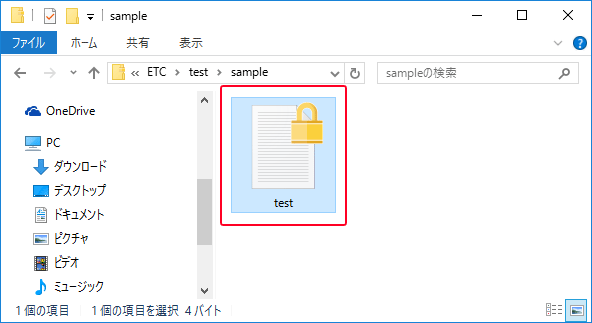
    どのような文書を使用していても、文書が保護され、情報の機密性が保たれるように、文書を暗号化するプログラムが存在しますこれは、誰にも見られたくないプライベート データがある場合、またはそれをクラウド ストレージ ソリューションにアップロードしていてプライバシーをさらに向上させたい場合に便利です。それはともかく、あらゆる種類のオペレーティング システムと互換性があり、料金を支払わずにドキュメントを暗号化するプログラムは存在します。 Android、iOS、または Windows で暗号化に使用できるプログラム。

    現時点では、無料であるか、少なくとも無料版があり、有料アカウントを取得する必要がないタスクまでのパフォーマンスを提供する最高のものについて説明します

    クリプトメーター

    暗号化または暗号化に最適な無料ツールの 1 つは、 CrypTomatorです。これは登録を必要とせず、Windows、macOS、Linux、Android、携帯電話用 iOSなどのほとんどのオペレーティング システムと互換性のあるシンプルなオープン ソース ソフトウェアです。 CrypTomator を使用すると、まるで金庫のように、AES プロトコルで暗号化された一種の大きなフォルダーを作成でき、許可なしには誰もアクセスできなくなります。この「ボックス」には、正しいロック解除コードなしで誰にも見られたくないあらゆる種類のファイルを入れることができます。

    CrypTomator の利点は、コンピュータ上に保護されたフォルダをローカルに作成できるだけでなく、 Dropbox や Google Drive でも作成でき、クラウド ストレージに保存されたドキュメントを、許可なく誰にも読み取られることなく同期できることです。これを行うには、Web サイトにアクセスしてプログラムの使用を開始することから始めます。もう 1 つの主な利点は、Google Play や​​ iPhone アプリ ストアにある iOS および Android アプリケーションを使って携帯電話にダウンロードできることです。ただし、この場合は料金を支払う必要があります。

    ビットロッカー

    BitLocker は、Professional バージョンまたは Enterprise バージョンの Windows を使用している場合に Microsoft が提供するツールで、コンピュータの内蔵ハード ドライブまたはブート ディスクからのあらゆる種類のファイルまたはコンテンツを暗号化できます。また、接続する USB や使用する必要がある外付けハード ドライブも暗号化できます。この場合、BitLocker は内部ドライブまたはデータ ドライブに対して128 ビット キーを使用した XTS-AES を使用するか、外部ドライブに対して 128 ビット キーを使用した AES-CBC アルゴリズムを使用します。ただし、これを AES-XTS 256 ビットに変更することはできますが、Windows 10 およびそれ以前のオペレーティング システム (Windows 8.1、Windows 8、または Windows 7 など) への初期更新ではこのタイプの暗号化がサポートされないことに注意してください。

    Windows 10 のバージョン (Home エディション以外) を使用している場合は、Microsoft の Web サイトで説明されているように、デバイスの暗号化を簡単にアクティブ化できます。管理者アカウントで Windows にログインし[スタート]ボタンに移動して、次の手順を実行します。

    • オープンホーム
    • 設定に移動
    • アップデートとセキュリティにアクセスする
    • デバイスの暗号化に移動します
    • 「アクティブ化」オプションを選択します

    標準のBitLocker デバイス暗号化を有効にすることもできます。

    • 管理者アカウントでログインします
    • ホームボタンに移動
    • Windows システムの検索
    • コントロールパネルを選択
    • システムとセキュリティを選択します
    • BitLocker ドライブ暗号化を選択します
    • 「BitLocker の管理」を選択します
    • BitLocker を有効にする
    • プログラムの指示に従ってください

    AES暗号

    AES Crypt は、macOS、Linux、または Windows で使用できる暗号化ソフトウェアであり、完全に無料でオープンソースです。このツールをコンピュータにダウンロードすると、メニューと統合されるため、いつでも手元に置いて、複雑な作業なくあらゆるファイルを暗号化できます。つまり、このソフトウェアをダウンロードしてインストールし、任意のファイルの右ボタンをクリックすると、オプションの中にそのソフトウェアが表示され、パスワードを追加できることがわかります。使い方は非常に簡単で、選択したキーで暗号化された新しいファイルが作成され、必要な用途に使用できます。

    AES Crypt でファイルを読み取る場合、操作は暗号化または暗号化する場合と同じです。問題のドキュメントを右クリックすると、オプションのあるメニューが開き、このソフトウェアを選択できます。それを選択したら、ファイルに設定されていたパスワードを入力すると、必要に応じてファイルを開いたり、読み取り、編集したりできるようになります。ソース コードを含むファイルは、このアプリケーションの操作に興味のある開発者であれば誰でも利用できます。ダウンロードは、 Windowsでは 32 ビットおよび 64 ビット バージョンで利用できますが、 Android、iOS、macOSでは、さらにLinuxPython用に開発されたバージョンでも利用できます。ウェブサイトでご覧いただけます。

    ファイルロックPEA

    これは、ファイルを暗号化して保護できる、非常に簡単なプログラムです。そのおかげで、必要なファイルをパスワードで暗号化し、覗き見から保護できます。これには非常に興味深いシステムがあり、ロックを解除してもコンピューターに痕跡が残らないため、誰もキーを見つけることができません。

    これはポータブル プログラムであり、Windows にインストールする必要がなく、Web サイトからダウンロードして実行するだけです。さらに、ファイル ロック PEA を使用すると、特定のファイルまたはフォルダーを一時的に復号化できるため、使用後にそれらが確実に再暗号化され、第三者によるアクセスが禁止されます。ほとんどのクラウド ストレージ サービスと互換性があるため、ファイルのバージョンを必要なだけアップロードでき、アップロードおよびダウンロードのプロセス全体を通じて情報は暗号化されたままになります。

    ファイル ロック PEA は、.ZIP 圧縮ファイルの暗号化によってファイル名を隠すなど、多くのメタデータを隠します。別のセキュリティ層を組み込むために、このプログラムは画面に統合された仮想キーボードを開発し、キーロガーがパスワードを追跡できないようにします。 Windows、Linux、macOS で利用できます。

    グヌプグ

    これは、ファイルを他人から守るための非常に完全なプログラムです。すべてのファイルだけでなく、使用中にインターネット経由で行われる通信も暗号化することができ、セッションを本物のバンカーに変えることができます。ダウンロードするには、ここをクリックして Web サイトにアクセスするだけです。

    これにより、個別の暗号化から暗号化に完全なユニットを含めた暗号化まで、あらゆる種類の暗号化が可能になり、全体的な保護が実現します。その大きな利点の 1 つは、オープン ソース プログラムであることですが、最悪の点は、コマンド ラインからしか使用できないことです。それでも、これは現在利用可能な最も完全なオプションの 1 つであり、インターネットで見つけることができる中で最も安全なオプションの 1 つです。コマンド ラインから使用するツールであるため、他のアプリケーションに簡単に統合できますが、正しく設定するには高度な知識が必要であることは事実です。

    このアプリケーションは完全に無料で、1997 年に公開されました。実際、オープンソースであるため、常に GNU ライセンスの条件の下で、完全に自由に使用、変更、共有できるフリー ソフトウェアです。また、UbuntuPhone BQ E4.5 上のモバイル デバイスで GnuPG 2.3 または OpenPGP カードを使用した TPM の使用も可能になります。
    ファイルを暗号化するにはどうすればよいですか?

    その他のおすすめプログラム

    先ほどもお伝えしたように、最も推奨されているソフトウェアのすべてが無料でダウンロードできるわけではありません。有料の代替手段もいくつかありますが、それらは非常に効率的であるため、お勧めしないわけにはいきません。以下では、これまでのオプションでは満足できなかった場合に備えて、探しているものを入手できるツールについて説明します。

    ベラクリプト

    多くのユーザーにとって、VeraCrypt が最適な選択肢ですが、暗号化プログラムが非常に多いため、その中から選択するのは困難です。ただし、最高のソフトウェアには含めていませんが、このソフトウェアは非常に効率的なパフォーマンスと大きな可能性を提供し、料金を支払わずに利用できることを保証するオープンソース構造も提供するため、このソフトウェアをお勧めします。

    このツールの開発者が当時行っていたことは、TrueCrypt が終了する前に残した基盤の上に構築することであったため、そのスタイルについてはよくご存じかもしれません。このプログラムは非常に人気があったため、後継の VeraCrypt も高いレベルの保証を提供します。ただし、操作はまったく同じではなく、以前は利用できなかった新しい機能が組み込まれています。

    このツールの最も重要な機能の 1 つは、ファイルからコンピュータ上のドライブ全体、外部メモリやハード ドライブなどの USB デバイスに至るまで、考えられるほぼすべてのものを暗号化できることです。この意味では、すでに説明したオプションである BitLocker と一連の重要な類似点があります。 BitLocker へのアクセスには制限があるため、特に最大限のセキュリティを備えた仮想ハー​​ド ドライブの作成などの高度な機能が存在するため、この代替手段は理想的な選択肢となります。

    これに加えて、セキュリティに懸念があり、完全にプライベートなツールを使用することが明らかな場合は、VeraCrypt の責任者がツールに多数の管理と認証を課していることを知っていただければ幸いです。これにより、ファイルを暗号化し、自分とコンピュータのセキュリティを常に維持できるようにしたい人にとって、このプログラムは最適なプログラムの 1 つとなりました。

    Xecrets ファイル Ez

    Windows、Linux、macOS でファイルを暗号化するためのもう 1 つの無料のオープンソース ツール。これは、AES 標準 (この場合は 128 ビット) でファイルを暗号化する方法をユーザーに提供する、非常にシンプルで軽量なプログラムです。多くの人にとっては十分な保護機能であり、Microsoft オペレーティング システムに完全に統合されているため、作業がはるかに簡単になります。

    このようにして、コンテキスト メニュー自体からファイルを暗号化したり、暗号化されたファイルをダブルクリックするだけで簡単に開くことができます。このプログラムには無料版がありますが、より多くの機能と容量を備えたプレミアム版を有料で購入することもできます。

    Web サイトで説明されているように、これは AXCrypt ツールに基づいていますが、このツールは現在利用できません。ただし、全体の環境と機能を維持しながら代わりを行うため、ユーザーは両方の提案に大きな違いを感じません。このツールに納得できず、以前と同じようにソフトウェアを使用したい場合、最善の選択肢はXecrets File Classic をダウンロードすることです。このプログラムは、AXCrypt で使用された最後のバージョンで見られた内容を維持します。プログラムの有料版では、回復アカウントの作成、キーの共有、モバイル アプリケーションで有効、パスワード管理、ファイル クリーニング、強力なパスワード ジェネレーター、年中無休のテクニカル サポートをご利用いただけます。

    7-ZIP

    7-ZIP 自体はコンピューターに保存されているファイルを暗号化するツールではなく、ファイルの圧縮および解凍を行うツールですが、 256 ビット AES 標準を使用して必要なデータを暗号化する可能性があります。

    このようにして、ファイル圧縮および解凍ツールと、機密情報や個人情報を含むファイルを暗号化できるソフトウェアという 2 つのツールが 1 つにまとめられます。したがって、これはデータを保護するための最も専門的な方法ではありませんが、パスワードを入力して誰もデータにアクセスできないように、追加のセキュリティ層を提供できます。他の前述のアプリケーションと同様に、このアプリケーションは、前述の条件下でアプリケーションの使用、変更、配布を許可する GNU パブリック ライセンスに基づいてここからダウンロードできます。

    7Z、XZ、BZIP2、GZIP、TAR、ZIP、WIM のファイル拡張子と互換性があり、圧縮および解凍が可能です。前述の標準による暗号化は、7Z および ZIP形式でのみ可能です。

    フォルダーロック

    Windows でファイルとフォルダーをパスワードで保護するもう 1 つの興味深いオプションは、フォルダー ロックです。このプログラムを使用すると、コンテンツを暗号化するためのキー、または「ロッカー」と呼ばれるものを確立できます。これは、特定のコンテンツを含む安全なフォルダーにすぎず、追加のセキュリティ層を提供します。フォルダーを保護すると、フォルダーはその場所に隠されたままとなり、プログラムを介してのみアクセスできるようになります。

    Folder Lock には強力なファイル削除機能も含まれており、クラウド上に超安全なバックアップを作成できます。さらに、ファイルを保護するために複雑な暗号化タスクを実行する必要はありません。単純にそれらを Folder Lock に移動するだけです。また、パスワードで保護された CD や DVD に書き込むことができるほか、ファイルやフォルダーをプログラムでのみ開くことができる実行可能ファイルに変換して、USB やその他のポータブル デバイスを保護できるようになります。 Folder Locker に備わっているもう 1 つの興味深いツールは、パスワード マネージャーです。これを使用すると、すべてのパスワード、クレジット カード、電子メール、銀行、携帯電話、その他忘れたくないものを安全かつ整理された方法で保管できます。 Web サイトからアクセスできる無料試用版と、制限なしでプログラムを利用したい場合は有料版があります。

    ファイルを暗号化するにはどうすればよいですか?

    どのような種類のファイルを暗号化することが推奨されますか?

    この時点で、どの種類のファイルを暗号化する必要があるのか​​疑問に思うかもしれません。結局のところ、自然な状況においては、コンピュータを通過するすべてのファイルやドキュメントを最終的に暗号化する必要が生じる可能性は低いでしょう。しかし、何らかのリスクがある可能性があると考えられる場合には、より推奨され、さらには必要となる一連のタイプがあります。

    これらのタイプの最初のものは、銀行に関連するファイルです。機密データが含まれる可能性のあるアイテム、銀行取引明細書のコピー、領収書、その他の文書を暗号化することは悪いことではありません。そうすることで多くの問題を回避できる可能性があるため、これは歓迎すべき決定です。これと同じ文脈で、パスワードが保存されているあらゆる種類のファイルを保存することは通常推奨されませんが、暗号化する必要があります。

    次に暗号化するのは、何らかの理由でコンピュータ上に保存された機密の作業ファイルです。これらの文書は、盗まれたり、インターネット上に流出したりすると、会社や仕事に重大な問題を引き起こす可能性があるため、できるだけ早く暗号化する必要があります。論理的には、ファイルをハード ドライブに保存しないほうが安全ですが、他に選択肢がない場合は、暗号化することが最善です。

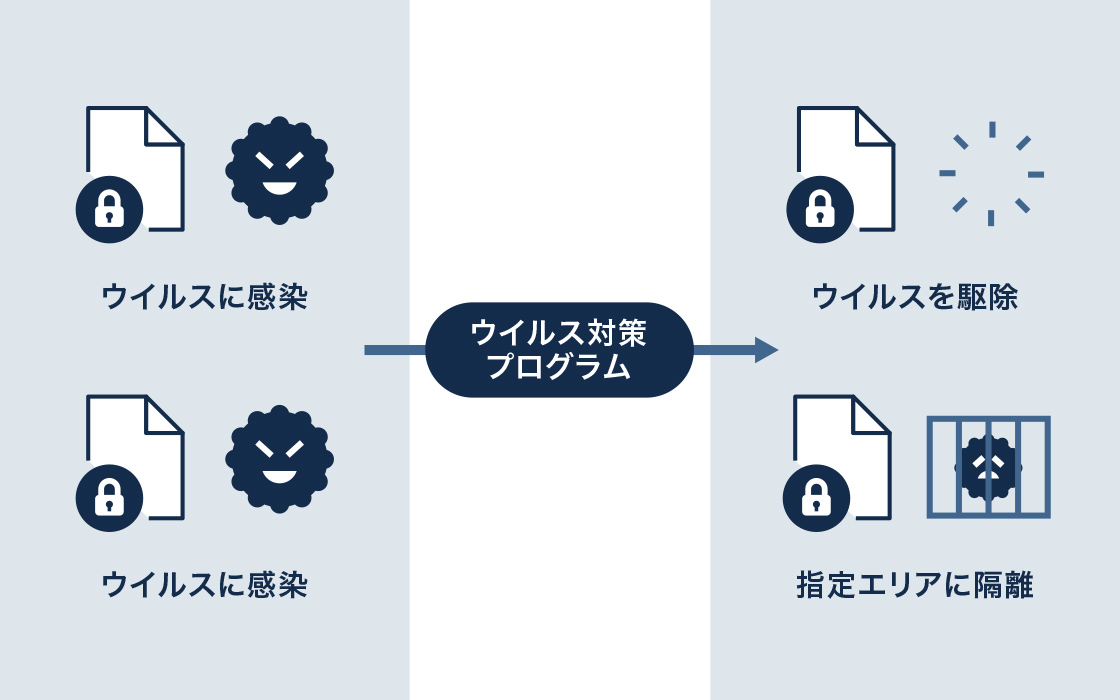
    さらに、特にこれらのファイルの内容が他の人に見られたくない場合、最も個人的なビデオや写真を暗号化したい人もいます。これにより、ウイルスやその他の種類の感染によってプライベート マルチメディア ドキュメントの制御が失われるのを防ぐことができます。さらに、コンピューター上にあるすべての身分証明書、または財務省、税金、およびその他の種類の同様の組織に関連する身分証明書を暗号化することをお勧めします。

    Word でファイルを暗号化する

    保護する必要がある Word 文書がある場合は、上記のいずれかの方法を使用して暗号化できますが、 Microsoft Word 暗号化方法を使用してファイルを保護することもできます。これを行うと、暗号化キーまたはパスワードを持っている人だけが文書の内容にアクセスして読むことができるようになるため、誰にも見られたくないプライベート ファイルの場合は特に重要です。

    Word で文書を暗号化する方法

    ドキュメントを暗号化するには、いくつかの非常に簡単な手順に従う必要があり、ドキュメントはパスワードで保護されます。

    • 保護したいファイルを開きます
    • 左上隅の「ファイル」セクションに移動します
    • オープン情報
    • 文書を保護」をクリックします
    • パスワードで暗号化」オプションを選択します
    • 希望のパスワードを入力してください
    • 選択したパスワードを再度確認します

    これらの手順を実行したら、この Word ファイルにアクセスするためにキーを正しく入力する必要があります。同じ手順に従って、入力したキーを削除すれば、いつでもファイルの保護を再度解除できます。もちろん、パスワードを削除するには内部から行う必要があるため、パスワードを知っている必要があります。

    Wordの暗号化を破る方法

    最新バージョンのプログラムを使用している場合、Word ファイルの保護を解除するのは簡単ではありません。暗号化を破ることに特化したトリックやアプリケーションのほとんどは古いバージョンに基づいていますが、コンピューター上に古いファイルがあり、それを今すぐ開きたい場合は、これらのトリックのいずれかを試すことができます。何もインストールせずに行う最も簡単な方法の 1 つは、.これは、最新バージョンでは機能しませんが、Microsoft Word 2010 より前のバージョンでは機能し、文書を読むためにパスワードを知る必要がなくなります。

    • Wordに移動し、空白の文書を開きます
    • 挿入…」オプションをクリックします。
    • オブジェクト」を選択します
    • ファイルからテキストを挿入… 」をクリックします。
    • 暗号化された文書を見つける
    • 受け入れる
    • テキストが新しい Word 文書にコピーされます

    先ほども言ったように、このトリックはプログラムの最新バージョンでは機能しませんが、古いバージョンでは機能し、何もインストールする必要はなく、数秒しかかかりません。プログラムをインストールする必要はありませんが、次の段落で説明するように、これを可能にするプログラムもあります。

    アプリケーションとプログラム

    Office ドキュメントのパスワードを解析するアプリケーションやプログラムもありますが、通常は Word 2010 より前のバージョンでは問題なく機能しますが、最新のソフトウェアを使用している場合は非常に複雑になります…ファイルのパスワードに問題があり、ファイルを開いて内容を確認したい場合に、無料でダウンロードできる 3 つのオプションを用意しています。

    • 無料の Word および Excel パスワード回復ウィザード

    無料の Word および Excel パスワード回復ウィザードは、読みたい古い文書が詰まったハード ドライブを見つけたがパスワードが思い出せない場合に備えて、Office 95 のバージョンから Office 2003 のバージョンまで、あらゆる古い文書を復号化できるアプリケーションです。これはコンピュータにダウンロードできる無料のアプリケーションで、ブルート フォース攻撃や辞書攻撃を使用して Word、Excel、または PowerPoint ドキュメントを操作できます。非常に使いやすく、すぐにインストールできるので、試すのにほとんど時間はかからず、何も失うことはありません。

    • Wordパスワード回復マスター

    最後に、Word Password Recovery Master を試してみてください。このソフトウェアは、このリストの他の 2 つと同様、復号化する文書が Word 2003 以前のバージョンで作成された場合にのみ機能します。ファイルを読み取るためのパスワードを解除でき、非常に使いやすいです。このプログラムの利点の 1 つは、Word ファイルから暗号化を削除するのに数秒しかかからず、Windows のすべてのバージョン (Windows 10 を含む) と互換性があるため、インストールに問題がないことです。

    参考資料一覧

    1. http://www.7-zip.org/
    2. https://www.newsoftwares.net/folderlock/
    3. https://www.freewordexcelpassword.com/
    4. https://support.microsoft.com/es-es/help/4028713/windows-10-turn-on-device-encryption
    5. https://play.google.com/store/apps/details?id=org.cryptomator
    6. https://www.aescrypt.com/
    7. https://apps.apple.com/es/app/cryptomator/id1560822163
    8. https://www.veracrypt.fr/code/VeraCrypt/
    9. https://cryptomator.org/downloads/#winDownload
    10. https://eck.cologne/peafactory/en/html/file_pea.html
    11. http://www.rixler.com/word_password_recovery.htm
    12. https://www.axantum.com/xecrets-file-ez
    13. https://www.gnupg.org/index.html
    ファイルを暗号化するにはどうすればよいですか?・関連動画

  •  CNMCはテレフォニカを最大62都市でのファイバー共有から解放する可能性がある

    CNMCはテレフォニカを最大62都市でのファイバー共有から解放する可能性がある

     CNMCはテレフォニカを最大62都市でのファイバー共有から解放する可能性がある

    スペインの光ファイバー市場に対する規制は、この技術がより多くの家庭に普及し、進歩し続けるために不可欠です。通信事業者は、最終的な導入計画を確認するためにCNMCの評決を待っているが、特にテレフォニカは、他の通信事業者とネットワークを共有することを強制するという規制当局の意図が知られた時点ですでに導入の減速を発表していた。

    まだやるべき作業は残っていますが、最終的な規制は、この市場の支配的な事業者が予想していたものとは異なるものになるようです。 CNMC は、ファイバーを共有するかどうかを決定するために人口基準を適用することを検討しています。この場合、その規模は住民 100,000 人に設定されますが、これは共有するかどうかの分かれ目となる数字です。

    この基準が適用される場合、最大 62 都市がモビスター光ファイバーを他の通信事業者と共有する義務から解放される可能性があります。 CNMC の予備基準では、競争がありテレフォニカがネットワークを共有する必要がないと考えるには、少なくとも 3 つの光ファイバー ネットワークが必要であると定められていることを思い出してください。スペインの規制当局の最新の「考え」は、国民の基準に基づいてこの最後の意見を変更します。

    9 から 14 へ、そして現在は 62 都市へ

    当初、テレフォニカが光ファイバーを共有する必要がなかった都市は、マドリッド、バルセロナ、アルカラ、バダロナ、コスラダ、マラガ、モストレス、セビリア、バレンシアでした。その後、国内の他の地域で競争が改善したことがわかった4月には、その数は14に増加した。さて、人口基準が適用されると、テレフォニカが光ファイバーを共有する必要のない都市が 62 都市になることになります

     CNMCはテレフォニカを最大62都市でのファイバー共有から解放する可能性がある

    小規模自治体への打撃は?

    Telefonica は、2020 年までに人口 1,000 人以上のすべての都市に光ファイバーを導入する意向を発表しましたが、この新たな規制の可能性により、通信事業者の計画は狂うことになります。何が何でもシェアすることを強制されるなら、なぜ小さな町に光ファイバーを導入する必要があるのでしょうか?まあ、それが現在の状況であり、いつものように、小さな町や人口の少ない地域が影響を受ける可能性があります

    どう思いますか?

    CNMCはテレフォニカを最大62都市でのファイバー共有から解放する可能性がある・関連動画

    https://www.youtube.com/watch?v=1gRBAY7P7kw&pp=ygV0IENOTUPjga_jg4bjg6zjg5Xjgqnjg4vjgqvjgpLmnIDlpKc2MumDveW4guOBp-OBruODleOCoeOCpOODkOODvOWFseacieOBi-OCieino-aUvuOBmeOCi-WPr-iDveaAp-OBjOOBguOCiyZobD17bGFuZ30%3D
  • ハードドライブまたはSSDをフォーマットする場合、どちらのファイルシステムが適していますか

    ハードドライブまたはSSDをフォーマットする場合、どちらのファイルシステムが適していますか

    索引

    ファイル システムを使用すると、アクセスの管理、コンテンツの整理、メモリの管理が可能になります。いくつかの形式が利用可能です。ハード ドライブ用に選択できるフォーマットの種類はペンドライブで使用できるものと同じですが、いずれかを選択する際にはいくつかの特性を考慮する必要があります。

    利用可能な形式

    選択できる形式はいくつかありますが、これらの 3 つは最も注目に値し、互いに異なります。これはファイル システムとしても知られており、ハード ドライブ、SSD、または単純な USB メモリに特定の形式を与えるのに役立ちます。このため、最適な決定ができ​​るように、それぞれの構成要素とそれらの違いについて説明します。

    NTFS

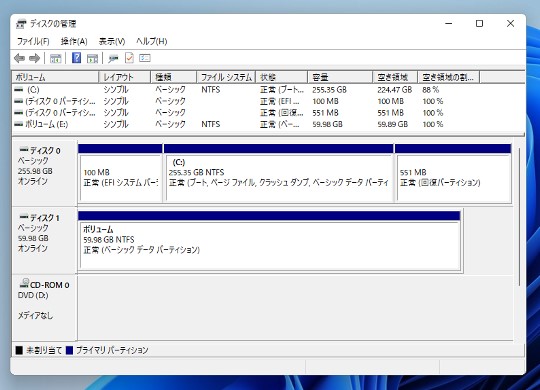
    NTFS (New Technology File System) は、 Windows がデフォルトで使用するファイル システムであり、ハード ドライブおよび SSD ドライブに使用されるファイル システムです。 Windows はこのシステムを備えたドライブにのみインストールできるため、これを Windows から読んでいる場合、コンピューターはこのファイル システムを使用していることになります。このファイル システムがコンピュータで使用される理由はいくつかあります。

    このシステムを選択する理由の 1 つは、ファイル制限が 16 TB であり、ボリュームがそれぞれ 264 TB に達できるためです。これは、コンピュータで使用する場合の利点です。最大のハード ドライブには 18 TB、SSD には 60 TB のストレージがあるため、数十 GB のファイルを保存できるため、心配する必要はありません。もう 1 つの利点または機能は、ファイルへのアクセス許可を構成したり、ファイルを暗号化したりできることです。さらに、長いファイル名も許可されます。また、その一方で、最大 16 EB で 2 TB を超えるパーティションが許可されることを考慮する必要があります。

    Windows ハードドライブの NTFS 形式。
    他のオペレーティング システムと互換性がありますか?場合によります。 Mac の場合、 NTFS を使用してファイルを読み取ることはできますが、書き込むことはできません。複数のデバイスがある場合は、これを考慮する必要があります。 Mac オペレーティング システムでは、NTFS は読み取り可能ですが、書き込みはできません。両方のプラットフォームを使用する場合、NTFS は最適なオプションではありません。 PS3とPS4の場合は読み込むことができますが、ソニーのゲーム機はどちらも書き込むことができません。 Xbox 360 ではそれを読み取ることさえできませんでしたが、Xbox One では読み取ることができました。

    したがって、たとえばWindows 10 または 11 をインストールするためのパーティションを作成する場合には、これが最適な形式であると言えます。

    FAT32

    このファイル システムは、現在でも使用されている最も古いファイル システムの 1 つであり、通常、互換性を最大限に高めるために USB フラッシュ ドライブにデフォルトで組み込まれています。非常に古いもの (Windows 95 で導入された 1995 年に遡ります) であるため、すべてのオペレーティング システムとの互換性は非常に幅広く、Windows、Linux (および Android)、macOS だけでなく、テレビやゲーム機などのデバイスでも使用できます。

    欠点としては、ファイル サイズが 4 GB (または 8 TB パーティション) を超えることができないことがわかります。これは、ビデオがカットされている一部のアクション カメラや、USB メモリにムービーを転送したい場合に不快です。このため、 exFAT が作成されました。

    exFAT

    このファイル システムは最新のもので、Windows Vista (XP と互換性のあるバージョン) でリリースされてから 10 年が経過しています。広く使用されるようになるまでに数年かかりましたが、現時点では USB フラッシュ ドライブの最良の選択肢です。その異なる特徴の 1 つは、他の代替手段と比較して軽量なファイル システムであることです。

    最も重要な理由は、exFAT では FAT32 の制限問題がすべて解消され、4 GB を超えるファイルをコピーできることです。このシステムのファイル サイズ制限は 16 エクサバイト (1,600 万テラバイト) です。 NTFS と比較すると、NTFS のような余分な機能がなく軽量であるなどの利点があります。さらに、読み取りのみが可能な NTFS とは異なり、MacOS ではこの形式の書き込みと読み取りが可能です。 Linuxでは適切なソフトウェアで使用でき、 Androidでは OTG 経由で SD カードや USB スティックの読み書きに使用できます。コンソールでは、最新のものがサポートされています。

    このファイル システムは最新のもので、Windows Vista (XP と互換性のあるバージョン) でリリースされてから10 年以上経過しています。広く使用されるようになるまでに数年かかりましたが、現時点では USB フラッシュ ドライブの最良の選択肢です。

    ハードディスクに推奨されますか?このような場合、これは最も推奨されるものではなく、または最も適切でもありません。 exFAT を使用するのが最も推奨されるのは、カメラまたは携帯電話に互換性がある場合はSD カード上、および USB フラッシュ ドライブ上です。ただし、デバイスによってはファイルシステムが読み取れない場合があるので、古いパソコンにUSBメモリを挿す場合はFAT32との互換性を確保しておいたほうが良いでしょう。

    ハードドライブまたはSSDをフォーマットする場合、どちらのファイルシステムが適していますか

    その他の形式

    これら 3 つに加えて、ストレージ ドライブにはさらに多くのファイル システムがあります。その他の既知の形式は次のとおりです。

    内線4

    これはLinux で通常使用されるファイル システムであり、唯一ではありませんが、Android でも使用されるファイル システムの 1 つです。このストレージ システムの利点はよく知られている「ジャーナリング」です。これにより、データをリアルタイムで変更するのではなく、実行前に記録され、順序付けされるため、データの整合性が向上します。 Ext2 と Ext3 についても言及できますが、これらはこの形式の以前のリビジョンではありますが、異なるディストリビューションの一部であるためです。これらはすべて、このオペレーティング システム ファミリでのみ使用でき、他のオペレーティング システムでは使用できません。

    HFS と HFS+

    これは、「Hierarchical File System」または「 Hierarchical File System 」の頭字語に対応します。これは、MFS システムを残して macOS で使用されるファイル システムです。このファイル システムには、登録 (つまり、前に説明したジャーナリング) ありとなしの 2 つのバージョンがあります。

    HFS は強力で美しく設計されたファイル システムですが、問題がないわけではありません。たとえば、パーティション テーブルが壊れた場合、このシステム上のフォーマットされたディスクから情報を回復するのは非常に複雑になります。 GNU/Linuxシステムはこの形式で制限なく動作しますが、Windows ではファイルの読み取りのみが可能であり、編集はできません。

    APFS

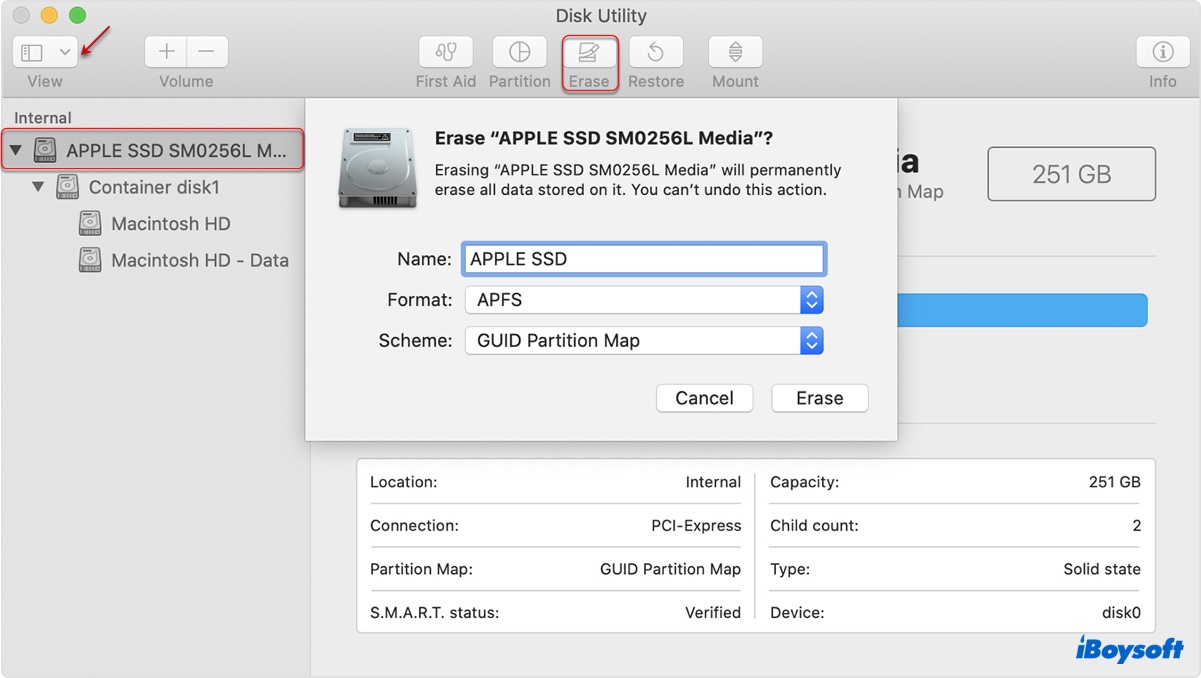
    これは、macOS が数年間使用してきたオペレーティング システムであり、macOS 10.13 以降、システム パーティションの HFS+ を置き換え始めました。 iOS や、tvOS や watchOS などの他のシステムでも使用されます。以前の形式に比べて多くの利点があり、遅延と暗号化における優れたパフォーマンスが際立っています。

    Apple は、APFS には「高セキュリティの暗号化、共有スペース、スナップショット、高速なディレクトリ サイズ変更、ファイル システムの基本機能の改善が含まれている」と説明しています。 APFS は最新の Mac コンピュータで使用されるフラッシュまたは SSD ストレージ用に最適化されていますが、従来のハードディスク ドライブ (HDD) や直接接続された外部ストレージ ドライブを備えた古いシステムでも使用できます」とそのページに記載されています。

    APFS には、暗号化を許可するかどうか、および大文字と小文字を区別するかどうかに応じて、いくつかのタイプがあります。基本的な APFS のファイルは暗号化できず、これらのフォントを区別することもできません。次に、暗号化された APFS 、たとえば「Tasks」フォルダーと「TASKS」フォルダーが異なる APFS (大文字と小文字を区別する)、および上記のすべてを組み合わせた APFS (大文字と小文字を区別する、暗号化された) があります。

    APFS は、macOS Sierra 以降、および最近のバージョンの iOS、tvOS、または WatchOS で利用できます。この形式の主な利点は、書き込み速度と読み取り速度、およびデバイス上のスペースを向上できることです。データ暗号化のネイティブ サポートがあり、 SSD ドライブなどでの使用に最適化されています。オペレーティング システムに応じて、強調すべき側面の中でも特に、どちらかを使用します。

    Apple は、後で Windows で使用するために Mac 上でドライブをフォーマットするために 2 種類のフォーマットを推奨しています。 MS-DOS (FAT) は32 GB までの Windows ボリュームに使用され、 ExFAT は32 GB を超える Windows ボリュームに使用されます。

    F2FS

    これはFlash-Friendly File Systemの略で、2012 年にSamsungによって作成されたファイル システムであり、Android 上で ext4 よりもはるかに優れたパフォーマンスを発揮することがすでに証明されています。ほとんどすべての Android 端末のフラッシュ ドライブは、このファイル システムを適用するようにフォーマットできますが、ほとんどの場合、開発者ツールと少しの技術的知識が必要です。

    このフォーマットは、NOR に代わって登場した NAND フラッシュ メモリをベースとしたストレージの特性をすべて活用するように設計されました。

    ReFS

    これは、 NTFS に代わるファイル システムです。これは 2012 年に Microsoft によってリリースされ、Windows Server の一部のバージョンでのみ使用されます。 Resilient File Systemの頭字語である ReFS は、NTFS の古典的な問題のいくつかを解決するように設計されており、この新しいシステムでより大規模でエラー耐性の高いボリュームを作成できるようになります。

    NTFS と ReFS の機能の比較。

    ReFS は自己修復システムであり、物理ディスクと論理ボリュームを仮想化することで機能します。 NTFS は Windows がほとんどのユーザーの柔軟なニーズを解決することを目的とした形式ですが、ReFS のより優れた機能を使用することをお勧めするシナリオが数多くあります。

    • 仮想化ワークロード用の直接ストレージスペース
    • ネットワーク接続ストレージスペース
    • 共有SASドライブコンテナを備えたストレージスペース
    • 独自の復元力とソフトウェア可用性ソリューションを実装するアプリケーションを備えたベーシック ディスク
    • 独自のソフトウェア回復力と可用性ソリューションを実装するバックアップ先として

    同時に、NTFS では利用できない 4 つの ReFS 機能 (パケット クローン作成、スパース VDL、ミラー アクセラレーション パリティ、およびファイル レベルのスナップショット) があります。

    ZFS

    これは、最も先進的なファイル システムの 1 つです。 ZFS (Zettabyte File System) は、Sun Microsystems が OpenSolaris オペレーティング システム用に開発したもので、ファイル システムとボリューム マネージャーの両方であるという特徴があります。これは完全にモジュール化されたソフトウェアであり、破損することは困難です。その可能性は非常に大きく、RAID-Z システムとスナップショットの自己修復が強調されています。家庭での使用には特に便利ではありませんが、大規模サーバーやビッグ データ用に存在する最も完全なファイル システムの 1 つであることは間違いありません。

    その機能には、クラスター化ストレージ、コピーオンライト、ファイルの変更を追跡するスナップショット、データ整合性検証と自動修復、RAID-5 の書き込みホール エラーを修正する RAID-Z、および最大ファイル サイズ 16 エクサバイト (1 兆バイト) の可能性が含まれます。

    ハードドライブまたはSSDをフォーマットする場合、どちらのファイルシステムが適していますか

    ファイルシステムの選択方法

    どちらかを選択する場合は、それらを区別する一連の側面と技術的特徴を考慮することをお勧めします。一般的により優れていると考えられるものもあるかもしれませんが、選択する際にはいくつかの側面を考慮することが重要です。このため、最初に正しく選択するには、次のキーを確認する必要があります。

    使用しているオペレーティング システム

    オペレーティング システムと互換性がない形式を使用しても意味がないため、これは不可欠です。 PC で使用している OS に応じて、いずれかのシステムを選択する必要があります。また、すべての形式がすべてのシステムと互換性があるわけではありません。

    この場合、たとえば、Windows、macOS、Linux のいずれを使用しているかを考慮する必要があります。これは、使用しているオペレーティング システムによって、ハード ドライブに必要なフォーマットの種類が決定されることを意味します。

    Windowsオペレーティング システムを使用している場合、最も一般的な形式は NTFS と exFAT であることに注意してください。一方、 Mac を使用している場合、最も一般的な形式は HFS+ または APFS です。 Linux を使用している場合は、ext4 形式または Linux でサポートされているその他の形式を使用できます。

    フォーマットするドライブ

    たとえば、microSD にはハードドライブと同じフォーマットは必要ありません。選択するときは、デバイスの種類を考慮する必要があります。つまり、フォーマットするストレージユニットです。

    さまざまなデバイスでハード ドライブを使用する予定がある場合は、選択した形式が使用するすべてのデバイスと互換性があることが重要です。テレビやゲーム機などの一部のデバイスには、特定の形式要件がある場合があります。このため、フォーマットするストレージユニットを使用するコンピュータに応じて、最適なフォーマットを確認する必要があります。こうすることで、フォーマットプロセスを再度実行する必要がなくなります。

    セキュリティと暗号化

    それぞれのセキュリティ機能を確認する必要があります。一部のハード ドライブ形式には、機密データを保存する必要がある場合に重要となる追加のセキュリティ オプションが用意されています。

    このような場合、たとえば、BitLocker や FileVault などの一部の形式では、ファイルやフォルダーを暗号化して不正アクセスから保護できます。したがって、常に注意を払う必要があるセキュリティ対策です。

    使用の種類

    ハードドライブをどのような用途で使用するかも重要です。ハード ドライブを使用して高解像度のビデオや写真などのマルチメディア ファイルを保存する場合は、大きなファイル サイズをサポートする形式が必要になる場合があります。

    さらに、重要なファイルを保存するためにハード ドライブを使用する予定がある場合は、ファイルを暗号化する機能など、追加のセキュリティ オプションを提供する形式が必要になる場合があります。ここでは、セカンダリ ハード ドライブとして使用するかどうかも関係します。この場合、内蔵ハード ドライブは PC ハードウェアに直接組み込まれるため、外付けになります。

    最大音量

    このシステムまたはフォーマットが「サポートする」最大ボリューム (GB または TB)。ハード ドライブのサイズも、必要なフォーマットに影響を与える可能性があります。 FAT32 などの一部の形式には、処理できる最大ファイル サイズに制限があります。たとえば、このファイル システムには 4 GB の制限があります。したがって、それは考慮する必要がある要素です。

    たとえば、大容量のハード ドライブを使用している場合は、より大きなファイルを処理できる別の形式が必要になる場合があります。たとえば、NTFS や exFAT は、大きなファイル サイズを処理できる形式です。

    データ転送速度

    一部のハード ドライブ形式は、他の形式よりも高いデータ転送速度を提供します。たとえば、exFAT 形式はデータ転送速度が速いことで知られており、大きなファイルの転送に最適です。

    大量のデータを頻繁に転送する必要がある場合、実際には、より高い転送速度を提供する形式を選択する必要があります。そうしないと、大量のデータを転送するための推定時間が、より高い転送速度を提供する他の形式よりもはるかに長くなります。

    ハードドライブまたはSSDをフォーマットする理由

    ハード ドライブ、SSD、または購入したばかりの新しいペンドライブのフォーマットに疑問がある場合、ストレージ ディスクを解放したらすぐにこの操作を実行する理由が 3 つあります。

    • この形式ではファイル サイズが 4 GB に制限されているため、FAT32 などの興味のないファイル システムが搭載されていること。
    • ストレージユニットにフォーマットがないこと。
    • 特定のデバイスまたはオペレーティング システムと互換性のある、またはそれ以上のフォーマットにドライブを適応させます。

    この一連の理由により、ストレージ ドライブを使用する前にフォーマットする必要がある場合があります。ただし、そうする前に、使用しているファイル システムを確認し、ニーズに最も適した形式を選択することをお勧めします。したがって、ストレージユニットをフォーマットする場合は、どれが最適なオプションであるかを知る必要があるだけです。

    どちらを使用するのが良いでしょうか?

    前の段落で述べた一連の側面を考慮する必要があります。 USB フラッシュ ドライブや SD カードなどの特定のデバイスに推奨される、FAT32 などの適切な形式があります。ただし、特にメモリに保存できるファイルのサイズが 4 GB に制限されているため、この形式がすべての人に推奨されるわけではありません。

    この場合、外付けと内蔵の両方のハード ドライブと SSD には NTFS が最適なオプションです。先進的かつ最新で、安全でセキュリティ システムが備わっています。コンテンツの暗号化、保存されたファイルへのアクセス許可の割り当て、圧縮やバックアップ コピーの作成が可能です。以前のバージョンから改善されていますが、古いデバイスやシステムがアップデートされていない場合は使用できない場合があります。このような場合、それらを更新するか、以前の FAT32 形式を使用するように変更することができます。

    ハード ドライブには NTFS が最も推奨されますが、Apple コンピュータを使用している場合は Apple ファイル システムを使用することが必須です。これが唯一の選択肢であるため、どちらが良いか悪いかを選択することはできませんが、Mac コンピュータで読み取らせたい場合は、このシステムを使用することが不可欠です。フラッシュ ドライブでは、よりシンプルで互換性があり、軽量な exFAT を選択する方が興味深いかもしれません。

    それで、より良いアイデアを得ることができます。たとえば、小さなファイルをストレージ ドライブに転送する場合、exFAT 形式は FAT32 よりも最大 25% 高速です。現在、NTFS は以前のものより最大 40% 高速になっています。このサイズのファイルの読み取り速度が速いことが必要な場合、これら 2 つのシステムはほぼ同じ速度を提供しますが、NFTS と比較すると読み取り速度が 10% 速いため、速度は低くなります。

    Windows だけでなく他のデバイスも使用する場合、制限を考慮して可能であれば、NTFS よりも先にこのオプションを検討することがあります。それはすべて、Microsoft オペレーティング システムと互換性があるだけでなく、Linux や macOS とも互換性があるためです。 NTFS が最も優れた形式であると評価することもできますが、その答えは多くの要因に依存することがわかります。

    参考資料一覧

    1. https://support.apple.com/es-es/guide/disk-utility/dsku19ed921c/mac
    2. https://learn.microsoft.com/es-es/windows-server/storage/refs/refs-overview

    ハードドライブまたはSSDをフォーマットする場合、どちらのファイルシステムが適していますか・関連動画

  •  20,000 mAh の新しい Xiaomi 外部バッテリーと急速充電約 20 ユーロ

    20,000 mAh の新しい Xiaomi 外部バッテリーと急速充電約 20 ユーロ

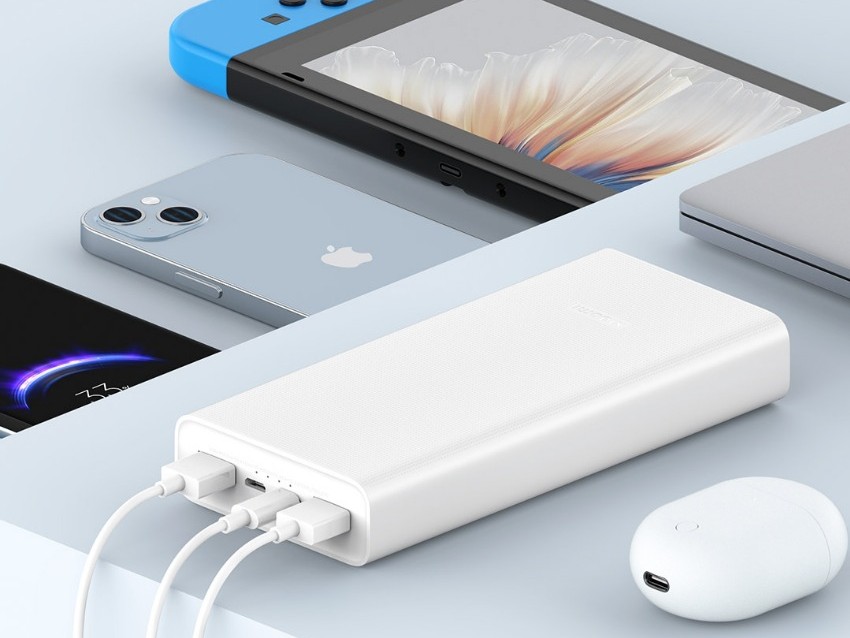
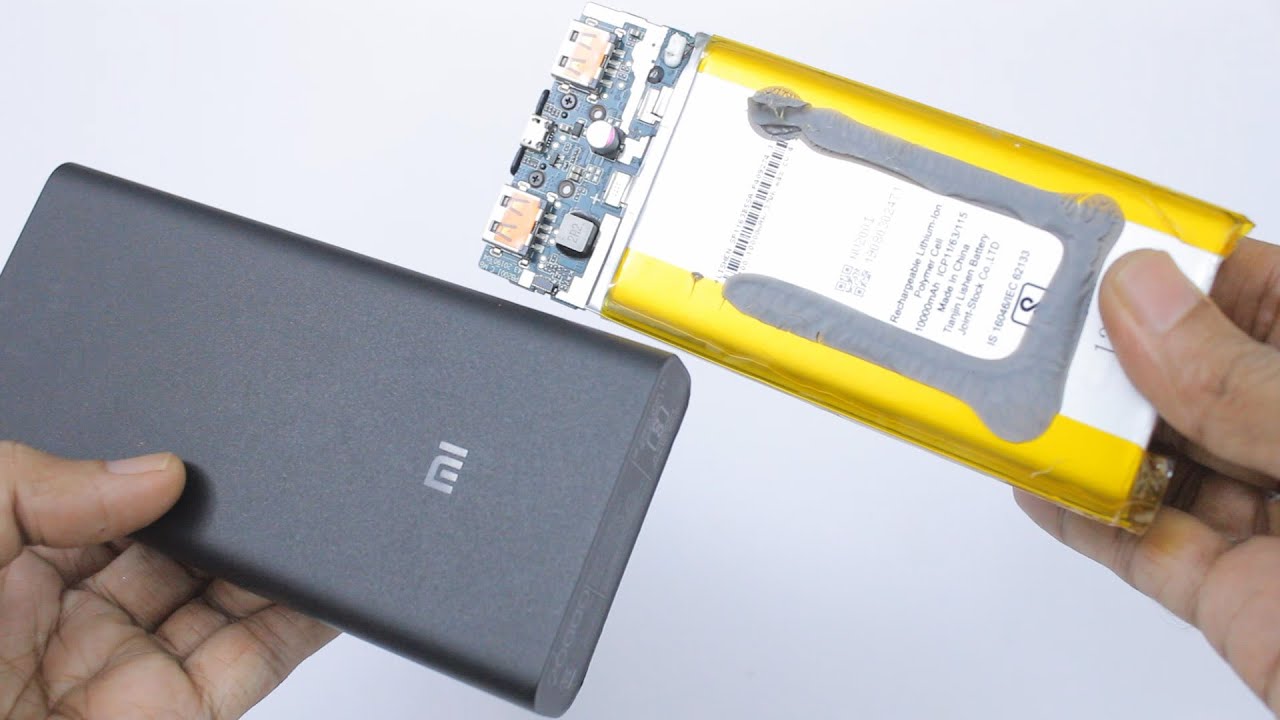
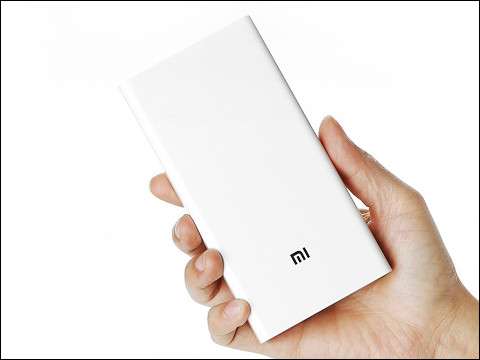
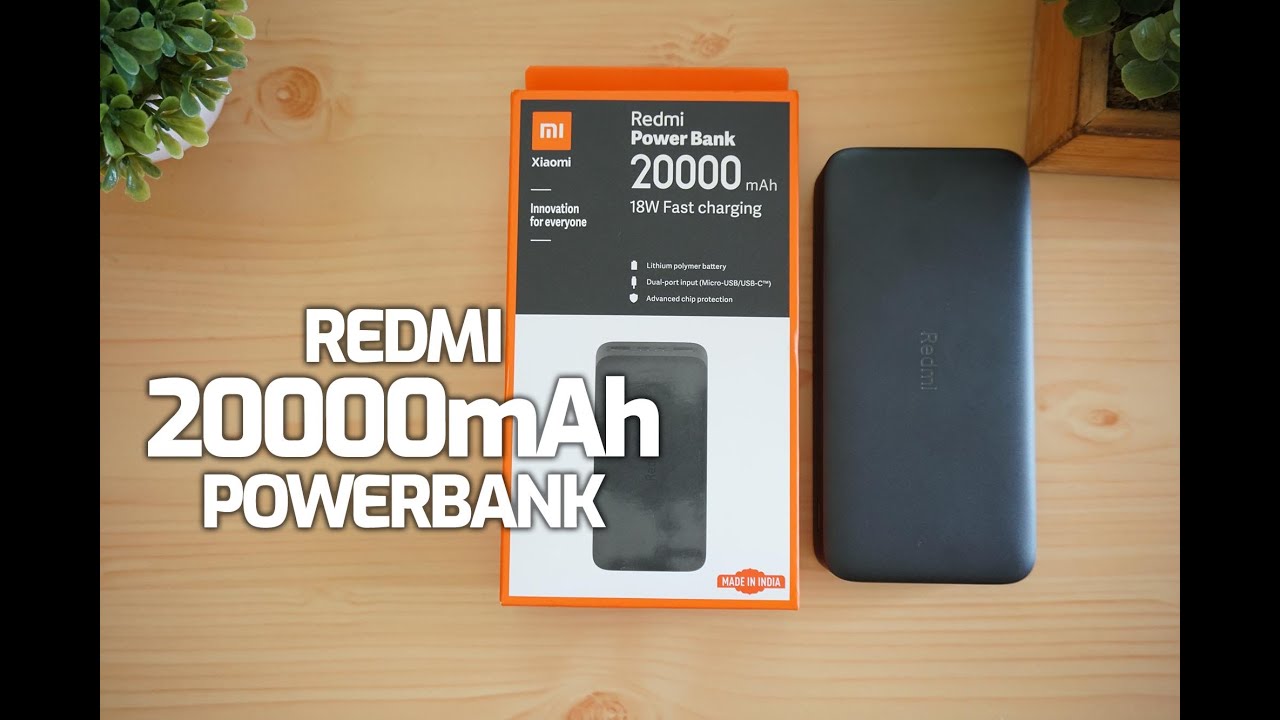
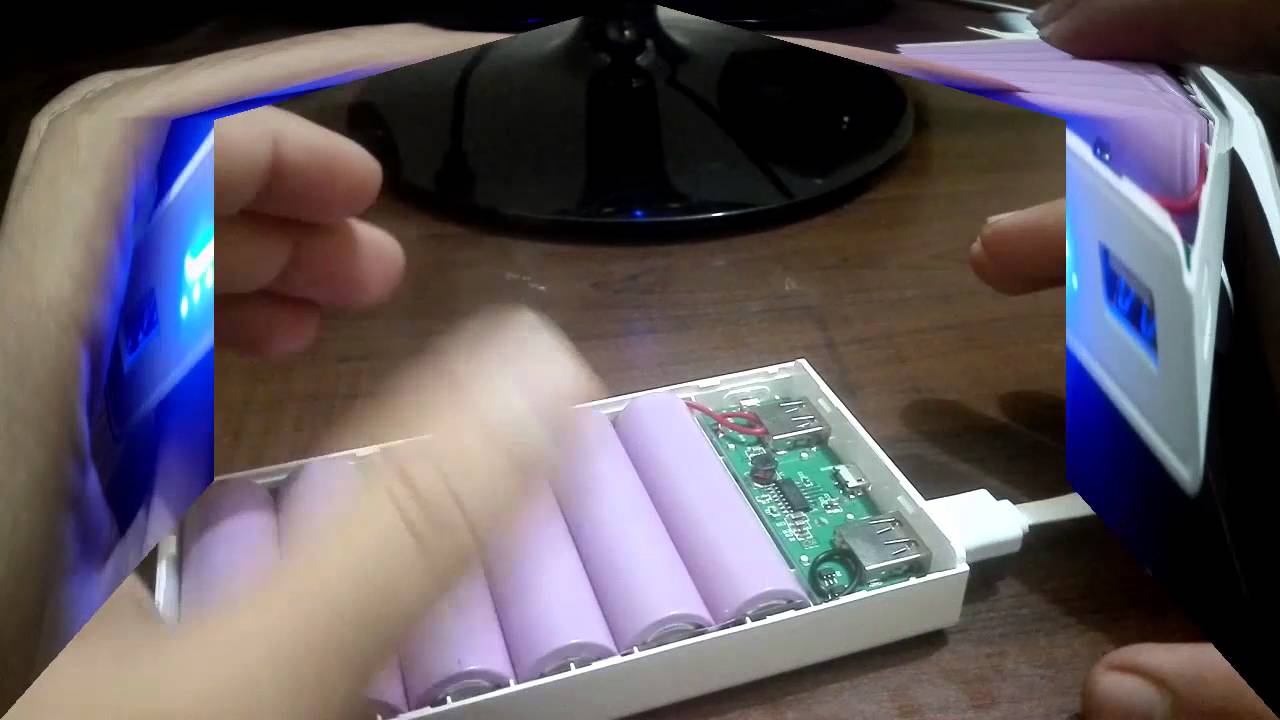
    新しいMi パワー バンクは、重量が338 グラムで、前モデルより 12 グラム軽量化されているため、容量が増えているにもかかわらず、前モデルよりも軽量です。ポリカーボネートで構成されているため、主に製造材料のおかげで軽量化が図られています。

    容量は20,000mAhで、前モデルを4,000mAh上回り、これまでで最も容量の大きい外部バッテリーの1つとなりました。しかし、新しいMi Power Bankで強調すべき点があるとすれば、それは急速充電のサポートであり、容量の半分強である最大11,000 mAhをわずか3時間で充電できるでしょう。

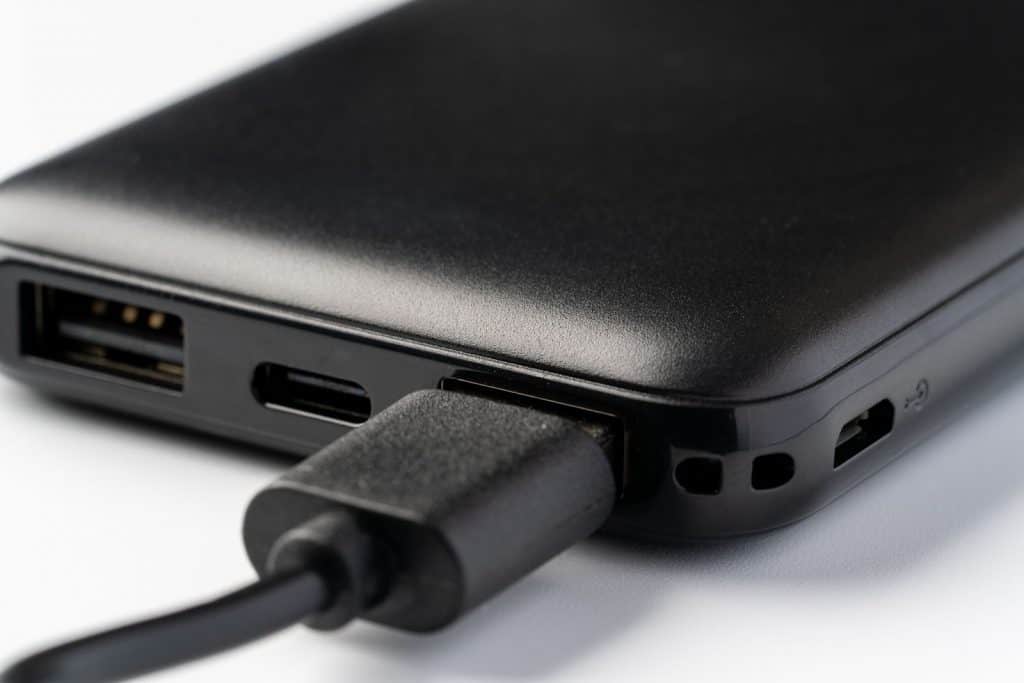
    5.1V/3.6AのUSB出力が2つあり、電力を合わせて一度に最大2台のデバイスを充電でき、同社によれば、 USB Type Cを搭載したデバイスも含め、現在市場にあるほとんどのデバイスと互換性があるという。

    間違いなく、Mi パワー バンクは多くの人にとって、特にモバイル デバイスを毎日最も頻繁に使用する人にとって、最高の旅行コンパニオンの 1 つになるでしょう。これにより、最も必要なときにバッテリー切れを防ぐことができます。

    その機能があなたにとって興味深いデバイスのように見えるなら、新しい Mi Power Bank が149 元、つまり約22 ユーロの交換で販売されることを知れば、さらにその魅力を感じるでしょう。容量と機能を考慮すると非常に魅力的な価格ですが、問題が 1 つだけあります。それは、現時点では中国市場でのみ入手可能であるということです。最終的に国際的に展開されるかどうか、あるいは代理店を通じて入手できるかどうかを知るまで待つ必要があります。

    20,000 mAh の新しい Xiaomi 外部バッテリーと急速充電約 20 ユーロ・関連動画

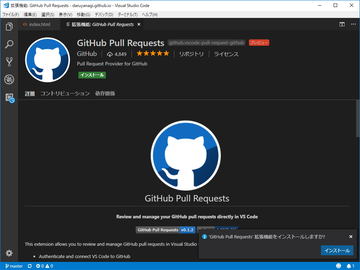
  • 公式発表:Microsoft、GitHubを75億ドルで買収

    公式発表:Microsoft、GitHubを75億ドルで買収

    公式発表:Microsoft、GitHubを75億ドルで買収

    Microsoft が GitHub を買収したことで、週末に浮上した噂が裏付けられ、この作戦が正式に正式に発表される日が月曜日である可能性が非常に高いとさえ指摘されていました。最後に、レドモンドの人々は、2015年の価値が20億ドルである同社に75億ドルを支払うことを決定した。

    MicrosoftがGitHubを買収

    ご存知のとおり、GitHub は開発者にとって最大のリポジトリの 1 つであり、プロジェクト全体、そのドキュメント、およびコードを保持することができます。 Apple、Amazon、Google などの大企業がそこにプロジェクトを持っており、合計 8,500 万のリポジトリと 2,800 万人の開発者が 18 億の企業や組織と協力または連携しています。

    Twitterユーザー画像
    マイクロソフト
    @マイクロソフト
    Microsoft が世界有数のソフトウェア開発プラットフォームである @GitHub を買収します。 https://t.co/hAEN6bJcsg https://t.co/O5I0vT1zQA
    2018年6月4日 • 15:02

    6.2K

    803

    この動きは、Microsoft がGitHub 上で最も活発な企業の 1 つであり、GitHub 内で 1,000 名を超えるアクティブな従業員が共同作業している、開発者に対する Microsoft の関心を浮き彫りにしています。 Microsoft の参入は、ここ数時間で革命が起こったコミュニティ内で GitHub の存在感と信頼を高めるのに役立つ可能性があります。

    実際、多くの人が Microsoft の GitHub への参入に対して非難の声を上げており、何が起こるかについて不安を隠していません。 Skype や Nokia の携帯電話事業で起こったすべてのこと、つまり Microsoft 内で実際には着手されなかったプロジェクトをすべて思い出すことをためらわない人もいます。このため、多くの人がGitHub を購入した後の推奨代替手段である GitLab を利用するようになりました。

    この買収にアクセスするための要件の中で、GitHub は会社の管理と独立性を維持できることを保証したようです。ただし、Microsoft のような企業は、そこから何かを得るつもりがなければ、あなたの会社を買収しません。したがって、起こり得る変化を知るために、問題を注意深く追跡することが重要です。

    Microsoft による GitHub の買収についてどう思いますか?それは、共同創設者で元CEOの辞任後に同社が必要​​としていた触媒となるだろうか?

    公式発表:Microsoft、GitHubを75億ドルで買収・関連動画

  •  Windows のこれらの危険なセキュリティ上の欠陥を回避するために、できるだけ早く PC を更新してください。

    Windows のこれらの危険なセキュリティ上の欠陥を回避するために、できるだけ早く PC を更新してください。

     Windows のこれらの危険なセキュリティ上の欠陥を回避するために、できるだけ早く PC を更新してください。

    Microsoft はユーザーのセキュリティを維持したいと考えており、これを達成するには、ダウンロードしてインストールするために毎月送信される更新プログラムなど、一連の対策を実装することが不可欠です。会社のさまざまなアプリケーションやプログラムで見つかった脆弱性を利用して個人データにアクセスしようとするハッカーの数が増加しており、それらを阻止する唯一の方法がさまざまなセキュリティ パッチを通じてであるため、この事実は不可欠です。

    この際、 Windows 10 および Windows 11ユーザーのプライバシーを深刻に脅かす 100 件のエラーまたはエクスプロイトが確認されました。幸いなことに、すべての不正なソフトウェアを回避するには、コンピュータを更新するだけで済みます。その方法をお伝えします。

    2 つの危険なゼ​​ロデイ脆弱性

    Windows ユーザーのセキュリティに害を及ぼそうとする外部エージェントが発見されたのはこれが初めてではありませんが、まれに原因不明のセキュリティ上の欠陥が確認されることがあるのは事実です。 Microsoft は合計149 件の脆弱性に遭遇しており、そのうち 2 件はクリティカルに分類され、ゼロデイと呼ばれています。

    ゼロデイ脆弱性とは、発見されたばかりで、その存在についてまったく知られていなかった脆弱性のことで、プロバイダーがその存在に気づくまでは、自由にコンピュータ システムに自由にアクセスできるようになるものです。次に、犯罪者がどのようにして Windows ファイルにアクセスしたのかを見ていきます。

    これらのゼロデイエクスプロイトの最初のものはCVE-2024-26234として登録されており、これは特にプロキシ ドライバー スプーファーを指します。 Microsoftは詳細を明らかにしていないが、サイバーセキュリティ企業のSophosは、昨年12月にCatalog.exeまたはCatalog Authentication Client Serviceと呼ばれる悪意のある実行可能ファイルが発見されたことを確認した。このファイルの元の発行者はHainan YouHu Technology Co. Ltdであり、同社は、企業がスマートフォンを接続して制御し、ソーシャルネットワーク上でさまざまなアクションを実行するために使用するソフトウェアであるLaiXi Android Screen Mirroringツールの作成者でもある。

    2 番目のゼロデイ攻撃者はCVE-2024-26234です。これは SmartScreen アプリケーションの使用に関係しており、サイバー犯罪者がすべての Microsoft Defender SmartScreen セキュリティ防御をバイパスできるようになります。これに関連して、犯罪者は、被害者が罠にはまってその文書を実行した場合に限り、Windows システム コードにアクセスするために電子メールで破損したファイルを送信する機会を利用しました。

    これらが PC を今すぐアップグレードする 2 つの重要な理由であることは疑いの余地はありませんが、これらは、Azure のクラウド ネイティブ アプリケーション開発スペースであるMicrosoft Azure Kubernetesプログラムを使用した資格情報の盗難など、他の見落としも修正します。

     Windows のこれらの危険なセキュリティ上の欠陥を回避するために、できるだけ早く PC を更新してください。

    4 月のアップデートをインストールする方法

    この更新プログラムは Windows 10 および Windows 11 コンピューターで利用できます。実行する手順は非常に簡単です。[スタート] メニュー ボタンに移動し、検索バーに「設定」と入力するか、ナット アイコンを押して、 [Windows Update]をクリックして更新プログラムの検索を開始するだけです。

    関連する最新のアップデートが表示されたら、[ダウンロードしてインストール] をクリックし、プロンプトが表示されたらシステムを再起動するだけです。

    Windows のこれらの危険なセキュリティ上の欠陥を回避するために、できるだけ早く PC を更新してください。・関連動画

  • サムスンはGoogleより先にAndroidを購入する機会を逃した

    サムスンはGoogleより先にAndroidを購入する機会を逃した

    今日 Android について語ることは、世界で最も成功したモバイル オペレーティング システムとして Android について語ることを意味します。その市場シェアは近年急上昇しており、現在販売されているモバイルデバイスの大部分を占めており、その所有者であるGoogle はこの分野で最も著名な企業の 1 つとして位置づけられています。

    しかし、書籍「ドッグファイト: アップルとグーグルはいかにして戦争をし、革命を起こしたか」で詳述されているように、物語は大きく異なっていた可能性があります。この作品には、モバイル部門とそれを構成する企業に関するいくつかの逸話が集められており、その中には、驚くべき挫折に満ちた Android の Samsung への売却が含まれています。

    Android プロジェクトのリーダーであるアンディ ルービンが、新しいプラットフォームに資金を提供する企業としてサムスンを考えたのは2005 年のことでした。当初はカメラ指向のシステムでしたが、開発が進むにつれて携帯電話分野に焦点を当てました。

    サムスンの経営者はこのプラットフォームの成功を信頼していなかった

    Android開発者らは資金援助を求めて韓国の首都にあるサムスンの施設を訪れ、約20人の幹部にプロジェクトについて説明した。しかし、このアジアの企業は、自社のクリエイターを非常に少数の開発者グループとみなしていて、自分たちの作品が成功するかどうかを信頼していなかったために、その申し出を断ることを決めました。

    2 週間後、Google は、この 3 つ星企業の行動に反して、5,000 万ドルでプロジェクトを引き継ぎました。それ以来多くのことが起こり、サムスンの取締役らの予測が間違っていたことが証明されました。サムスンは、奇妙なことにその成功と世界最大のスマートフォン販売者としての地位の大部分を、当時購入を拒否したオペレーティング システムのおかげであるメーカーです。

    サムスンはGoogleより先にAndroidを購入する機会を逃した・関連動画

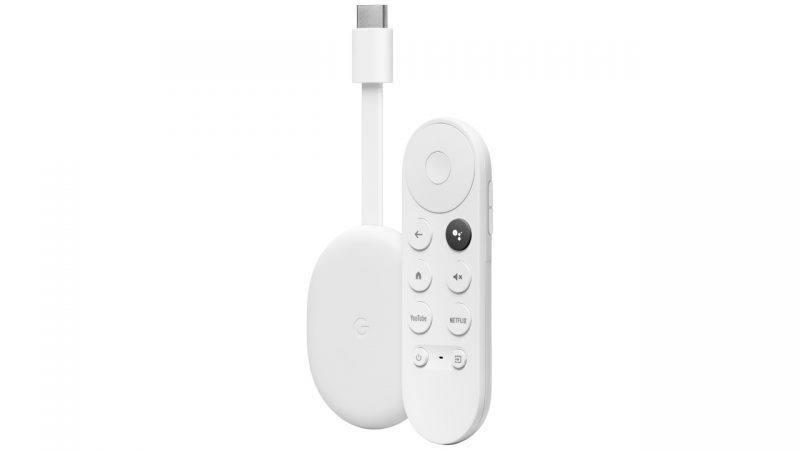
  • 新しい Chromecast では Netflix の見た目が良くなりますか?

    新しい Chromecast では Netflix の見た目が良くなりますか?

    新しい Chromecast では Netflix の見た目が良くなりますか?

    4K でコンテンツを視聴する場合は、Chromecast Ultra の方が優れています

    Chromecast はもともと 2013 年に Google によって発売され、その後第 2 世代 Chromecast に置き換えられ、同時にサウンド専用の Chromecast Audio が発売されました。その後、2016 年 10 月に Chromecast Ultra が発表され、より優れたプロセッサーと4K 解像度と HDR のサポート、 Netflix の HDR10 およびドルビー ビジョンとの互換性などの機能強化が追加されました。

    Chromecast Ultraは昨年11月に発売され、価格はオリジナル版の2倍となった。 79 ユーロという価格にもかかわらず、この製品でできることの量を考慮すると、品質と価格の比率は非常に優れています。優れた機能によりパフォーマンスも向上し、より高品質のビデオや画像を送信できるようになります。オリジナルの Chromecast を購入するという決定は、その価格の安さのために盲目的に行われましたが、最新バージョンでは、その購入をより綿密に分析する必要があります。

    新しい Chromecast では Netflix の見た目が良くなりますか?

    802.11ac WiFi と高速化テクノロジー

    Netflix では、はるかに高い解像度でコンテンツを楽しめることに加えて、 Chromecast Ultra を含む一連のテクノロジーのおかげで、再生速度も大幅に向上します。Topes de Gama の同僚が詳しく説明します。これらのソフトウェア テクノロジのおかげで、コンテンツの読み込みが大幅に高速になり、遅延の問題がなくなりました。

    また、Ultra には 802.11ac WiFi 接続 が含まれていることにも留意する必要があります。そのため、互換性のある携帯電話とルーターがある場合、達成される伝送速度ははるかに高速になります。この高い伝送速度により 、Netflix、YouTube 、またはその他の互換性のあるアプリケーションであっても、光ファイバー接続があれば、大きな問題なく 4K コンテンツをストリーミングできます。

    つまり、4Kテレビで使用するならUltraを購入する決断で間違いありません。テレビで多くのコンテンツを視聴しており、それを携帯電話の拡張機能にして大画面でコンテンツを視聴したい場合、これは非常に良い選択肢です。

    新しい Chromecast では Netflix の見た目が良くなりますか?・関連動画

  •  ISISの通信:これが彼らの現状であり、これが米国が彼らを阻止しようとする方法である

    ISISの通信:これが彼らの現状であり、これが米国が彼らを阻止しようとする方法である

     ISISの通信:これが彼らの現状であり、これが米国が彼らを阻止しようとする方法である

    それにもかかわらず、米国はさまざまな手段でISISと戦っている。今日の戦争において、サイバー世界は非常に重要であり、国際的な募集と教化を通じてISISの成長を助けてきたものである。オンラインでの人材募集に加え、テロリストへの資金提供の一部はビットコインを通じて行われ、さらにテロリストの支配下にある国内地域からの石油の販売も行われている。

    21世紀のコミュニケーションの切断

    したがって、電気通信信号をブロックすることは、組織化して行動する能力を直接攻撃するため、彼らを隔離するために非常に重要です。第二次世界大戦など、遠隔通信が行われた最初の戦争では、兵士が戦場から上官と通信するためのケーブルを切断することが目的の一つでした。

    100 年後、主な妨害ターゲットは航空通信です。具体的には携帯電話やラジオなどです。そのために米国は、あらゆる通信を傍受する目的でシリア領土上空を常時飛行する航空機を使用しており、通常、この航空機にはサイバー戦闘の専門家や通訳を含む数十人の乗組員が搭乗している。プレーンは通信の位置を特定するために使用され、その通信を他のプレーンに渡して攻撃を実行したり検出されたチャネルに干渉してネットワークをブロックしたりして沈黙を保つことができます。

    ISISの通信手段は非常に初歩的であり、軍隊と呼ぶことさえできません。そのためには階級と明確な指揮系統が必要であり、むしろ単純なテロリストグループのように見えます。その方法の中には、携帯電話の通話による単純な無線も含まれます。どちらも簡単にロックできます。

     ISISの通信:これが彼らの現状であり、これが米国が彼らを阻止しようとする方法である

    メッセージングアプリ

    携帯電話内で通信に使用する 3 番目の要素は、インスタント メッセージング アプリケーションです。月初め、ISISは支持者に対し、WhatsApp、Signal、そして何よりもTelegramを含むこれらのアプリケーションの使用を中止するよう警告した。さらに、「電話の電源が入っている限り、監視されている」ため、通信に使用した後は電源を切る必要があると警告している。メッセージは暗号化されていますが、携帯電話から送信された信号は航空機によって検出可能です。

    ISIS自体もツイッターやテレグラムを通じたプロパガンダをやめ、特定の場合にのみ携帯電話を使って通信することに専念している。テロリストが携帯電話で話している時間が長ければ長いほど、飛行機がテロリストを見つけられる可能性が高くなります。

    ISISの通信:これが彼らの現状であり、これが米国が彼らを阻止しようとする方法である・関連動画

  • 成功を運命づけられた端末、HTC One の第一印象

    成功を運命づけられた端末、HTC One の第一印象

    HTC は、単に台湾企業の新しいスマートフォンではありません。 HTC One は、HTC ブランドにかつての輝きを取り戻すために呼び出されています。 HTC One の第一印象を知るために、実際に接触したMovilZonaの同僚を参考にします。彼らはそれを真に新しく、美しく、プレミアムなものと定義しています。

    この端末は発表会に参加していた人たち全員を驚かせたようだ。流出した写真とは何の関係もありません。その外観は特に際立っています。特に端末は薄く、仕上がりも非常に良いです。すでにご存知のとおり、寸法は137.4 x 68.2 x 9.3 ミリメートル、143 グラムです。しかし、本当に重要なのは、それを手にしたときに伝わる感触です。サイドを低くすることで薄さを表現し、驚異的な印象を与えます。

    新しいHTC端末のもう一つの強みは背面です。私たちは、仕上げの品質が絶妙であること、あなたが持つ感触と感触が最高の品質であることを強調しています。 HTC One の鍵はデザインにあり、この方法で他の製品との差別化を図ることができます。以前の HTC モデルには最新のハードウェアが搭載されていましたが、新しい HTC One はさらに一歩進んでいます。最も強力なハードウェアを備えていることに加えて、素晴らしいデザインも備えています。

    Super LCD3スクリーンは顕著な明るさと明るさを備えていますが、AMOLED や Retina と直接比較するのはまだ先になります。いずれにせよ、HTC One の画面は期待どおりの機能を提供し、優れたエクスペリエンスを提供します。

    最後に、新しくなったSenseインターフェースについてお話します。最適化と、組み込まれた強力なプロセッサーのおかげで、システムは驚異的な速度で動作します。 Sense 5 または New Sense により、これまで HTC で見られていたものはすべて時代遅れになります。

    成功を運命づけられた端末、HTC One の第一印象・関連動画