ブログ

  • WhatsApp でのスパイ行為: 法律、申請、およびそれを回避する方法

    WhatsApp でのスパイ行為: 法律、申請、およびそれを回避する方法

    索引

    何百万人もの人々がそれを使用しているため、他人のWhatsAppをハッキングすることへの関心は高まり続けています。多くの人は、そうするのに正当な理由があると信じていますが、実際には、私たちは何か違法なことを行っています。さらに、この口実でインターネットに蔓延するマルウェア、ウイルス、詐欺を避けるために細心の注意を払う必要があります。

    この記事では、 WhatsApp でのスパイ行為の現実、法的影響、インターネット上に出回っている多数の詐欺について見ていきます。さらに、それを回避するために自由に使えるさまざまな方法についても説明します。

    本当に WhatsApp をスパイできるのでしょうか?

    数年前には、メッセージの送信者または受信者と同じ WiFi ネットワークに接続するだけで、WhatsApp の会話をスパイすることができました。会話は暗号化されていなかったので、ネットワーク トラフィックをキャプチャすることで、この問題に詳しいユーザーであればそれほど複雑なことをせずに会話を閲覧することができました。

    現在、これはもう不可能です。しばらくの間、メッセージング アプリは会話をポイントツーポイントで暗号化してきました。これは、メッセージを送信するときにデバイス上で暗号化され、インターネット上を送信されることを意味します。メッセージが相手の携帯電話に届くと、暗号化が解除され、その瞬間に読み取ることができます。すでに他のデバイス上にある場合。したがって、Wi-Fi をスパイする方法はもうありません。他の人のチャットを覗き見しようとすると、犯罪につながる可能性があります。

    WhatsApp でのスパイ行為: 法律、申請、およびそれを回避する方法

    刑法に書かれていること

    これらの行為の違法性は、刑法第 197 条で検討されており、秘密の発見および漏洩の犯罪とみなされています。つまり、刑罰は1年から4年の懲役となる可能性があるということです。したがって、WhatsApp でのスパイ行為は犯罪とみなされるため、違法となります。当初、刑法はすべて人が受け取る手紙またははがきに焦点を当てていましたが、実際には、時間の経過と新しい技術により、同じ仕様があらゆる種類の電子通信に拡張されました。

    前に説明した刑法第 197 条では、スパイ行為は、書類、手紙、電子メール メッセージ、テキスト メッセージ、または個人的な文書の種類を問わず、あらゆるタイプの人のプライバシーを侵害すると明確に規定されています。この分類には、この目的を達成するために録音またはその他の手段を通じて不正に行われる可能性のある盗聴も含まれます。

    1. 他人の秘密を発見したりプライバシーを侵害したりするために、同意なしに他人の書類、手紙、電子メールメッセージ、その他の書類や所持品を押収したり、他人の電気通信を傍受したり、音や画像やその他の通信信号の聴取、送信、記録、再生に技術機器を使用したりした者は、1年から4年の懲役と12から24ヶ月の罰金に処せられます。
    2. 許可なく、コンピュータ、電子またはテレマティック ファイルやメディア、またはその他の種類の公的または私的なファイルや記録に記録されている他人の個人データまたは家族データを、許可なく押収、使用、または改変して第三者に損害を与えた者にも、同様の罰金が科せられます。許可なく何らかの手段でデータにアクセスした者、およびデータの所有者または第三者に不利益をもたらすようにデータを変更または使用した者にも、同様の罰則が課せられます。

    しかし、すべてがここで終わるわけではありません。実際に情報が収集されておらず、スマートフォンやタブレットのロックが解除されているだけであっても、第三者の携帯電話にアクセスするという単純な行為は、第三者が同意していない場合には違法とみなされます

    その結果は非常に深刻です。前述の記事によると、次のようになります。

    その違法な起源を知りながら、その発見に参加せずに前段落に記載された行為を行った者は、1 年から 3 年の懲役刑と 12 か月から 24 か月の罰金に処せられます。

    カップルからのメッセージを読む

    配偶者やパートナーは被害者に非常に近い人物と見なされているため、ある種の恋愛関係がある人々について話す場合、法律はそれを深刻であるとみなしているため、私たちがあなたに話していることはすべて拡大されています。これらの出来事は、パートナーに対する支配の一形態として解釈される可能性があることを考えると、虐待とみなされる可能性さえあり、場合によってはジェンダー暴力法の該当する可能性さえあります。

    法律では他人のプライバシーの侵害という事実も重要ですが、それを達成するための制度も重要です。つまり、誰かがクラッキング、マルウェア、またはこの種の行為などのコンピュータ システムを介して他人の携帯電話に侵入する場合、計画性と事実の知識の絶対的な確実性が証明されるため、より深刻であると考えられます。

    ただし、他のタイプのケース、たとえば、偶発的または誘発されたロック解除など、他人の端末のパスワードを知っていることによる場合は、特定の出来事とみなされ、もちろん罰せられる可能性がありますが、(それが証明される必要がある)場合には、計画性や裏切りが存在しません。

    さらに、2015 年以降、スペインの法律では、たとえ使用されていなくても、スパイ アプリケーションを購入、保有、または転送するという単純な事実が犯罪とみなされます。つまり、他人のプライバシーを侵害するアプリケーションです。これは私たちの刑法で不可欠なものであり、それが私たちがあなたに伝えているこれらすべてから私たちを守るために修正された理由です。

    子どもたちからのメッセージを読む

    幼い子供たちへのメッセージを読んだらどうなるでしょうか?未成年だからといって、ティーンエイジャーに同じ権利がないわけではないことに注意してください。 1995 年 1 月の未成年者保護法第 4 条は、未成年者も保護されることを反映しています。

    1. 未成年者は、名誉、個人および家族のプライバシー、および自分自身のイメージに対する権利を有します。この権利には、通信の秘密だけでなく、実家や通信の不可侵性も含まれます。
    2. 親または保護者および公的機関はこれらの権利を尊重し、第三者からの攻撃の可能性から保護します。

    何が起こっていますか?会話を読むために WhatsApp に入った場合、それはこの権利の第 2 項に含まれる何らかの目的、つまり会話を保護するためであることを証明する必要があること。それは、16 歳または 17 歳の子供に対して同意なしに定期的にスパイウェアを使用するのか、それとも誰かが彼らを脅迫しているのではないか、あるいは大人による嫌がらせの場合でも、単に彼らの携帯電話にアクセスして WhatsApp での会話を読み取るのかによって異なります。

    たとえば、ポンテベドラ裁判所は、未成年者のWhatsAppを読んだとして元妻から通報を受けた父親に無罪を言い渡した。少女の母親は、元夫が少女のプライバシーを侵害したと考えたが、裁判官は秘密の暴露はなかったが、親権を共有し、したがって教育と管理を共有したと保証した

    WhatsApp と親に関連してすでに多くの訴訟が存在していますが、あなたが未成年であるため、彼らがあなたの保護下にある限り、他人の会話をスパイする権利がないことは明白かつ論理的です。つまり、学校のクラスの生徒が未成年であっても、その生徒の携帯電話を強制的に取り上げてメッセージを読むことができるわけではありません。また、あなたが教師で、生徒が自分についてどう思っているか知りたい場合は、スパイ ソフトウェアをインストールすることもできません。これは論理的であり、常識的に考えれば、このような方法で法律に違反することを認識するだけで十分です。

    ほとんどすべてが詐欺です

    これまで見てきたように、ハッカーが私たちのプライベートな会話にアクセスしてすべてのメッセージを読み取ることができるという通説は、通説、あるいは映画によくあるものです。問題は、多くの人々がそれが真実であると信じ続け、多くのサイバー犯罪者がそれを利用してインターネット上でデマを拡散し、最悪の結果をもたらすことによって発生します。

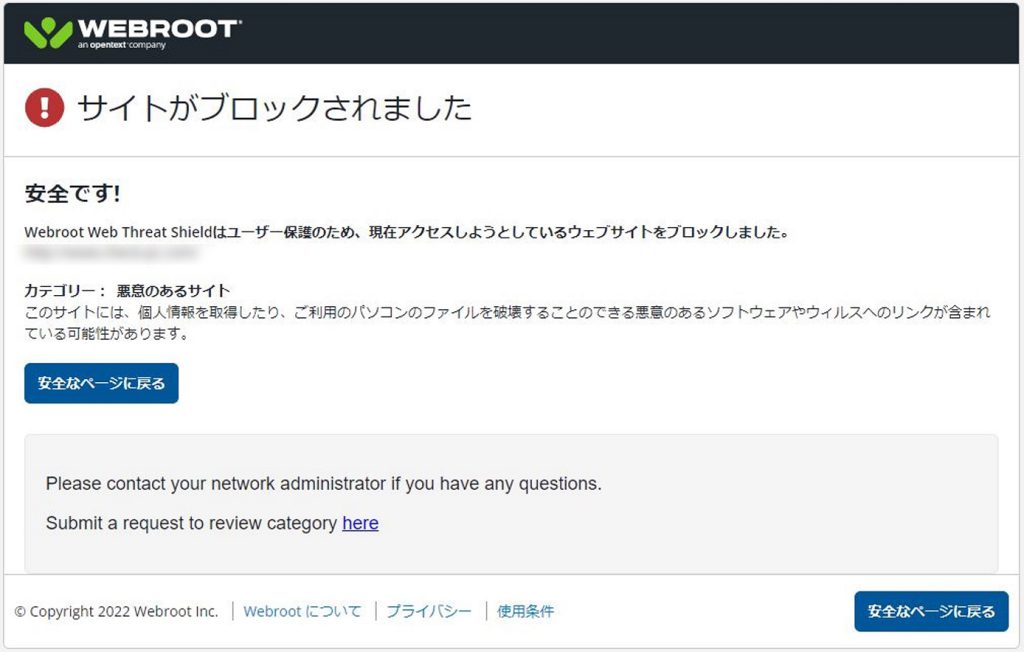
    Google で簡単に検索すると、他人の WhatsApp をスパイすると謳う Web サイトやアプリケーションがたくさんあることがわかります。ただし、これらのアプリケーションはすべて、多くの効果を期待できますが、ほとんど成果が得られないため、通常は非常に危険です。そして、ほとんどの場合、最終的には登録を求められ、電話番号やカード番号などの情報も求められます。 WhatsApp をスパイすると、プレミアム SMS 支払いサービスに加入したり、ウイルスやマルウェアに感染したりする可能性があるため、非常に費用がかかる可能性があります。

    これに加え、近年では、ハッカー グループがスパイ アプリを攻撃の主なターゲットの 1 つにしている様子が確認されています。 LetMeSpy への攻撃の場合に起こったように、以下で詳しく説明するような別のアプリは危険で推奨されていません。ハッカーが行うことは、違法にスパイしている人々を追跡することです。したがって、これらのアプリのデータベースを攻撃することで、スパイしている人の個人データと、スパイしている番号の記録がフィルタリングされます。このようにして、彼らは被害者がこの恐ろしい状況から抜け出すのを助けます。

    ワッツドッグ

    すでにご存じの方も多いと思いますが、Wh​​atsDog は連絡先を「スパイ」できるAndroid 用のアプリケーションです。つまり、相手が私たちをブロックしていたり​​、電話番号が保存されていない場合でも、相手がいつ自動的に接続したり切断したりするかを知ることができます。ただし、開発者の主張に反して、WhatsDog の使用中にスパイ行為によって私たちが捕らえられる可能性があることに注意してください。

    WhatsDog の開発者はこの現実を隠そうと懸命に努力してきましたが、実際のところ、WhatsDogは「確実な」方法ではありません。繰り返しますが、Wh​​atsApp ユーザーに対するスパイ行為によってもたらされる倫理的問題は脇に置きますが、開発者自身がその行動によって「道徳」の限界に挑戦しているのです。彼らは、WhatsDog が WhatsApp ユーザーに気付かれずにWhatsApp ユーザーをスパイしていると何度か公に指摘しました。それは真実ではありません。

    WhatsAppスパイ

    WhatsApp Spyは何年も前に登場したアプリケーションで、それ以来、制御不能にインターネット上を歩き回っています。短期間で彼は非常に高い名声を獲得しました。 iOS のセキュリティ制限と、Apple の公式 App Store 以外からアプリをインストールするのが非常に難しいため、このアプリは Android 向けにのみ提供されています。

    さらに、WhatsApp Spy の動作をエミュレートすることを約束する Web サイトや、WhatsApp Spy を起動して実行するために必要なすべてを提供する Web サイトも作成されています。つまり、WhatsApp Spy を中心に非常に重要な傾向が生まれ、多くの人がそれを利用しようとしています。問題?重要なのは、それがどれほど好奇心を引き起こしたとしても、それは詐欺または詐欺であるということです。

    実際には、Android 用 WhatsApp Spy をダウンロードすることはできません。ただし、特定の Web ページが、実際にはマルウェアや悪意のあるアプリケーションを隠しているAndroid 用 WhatsApp Spy APK を提供し続けている可能性があり、最終的には私たちを恐怖に陥らせる可能性があります。

    他の Web サイトでは、無料でダウンロードできるCell Hack 5.0などの代替手段を提供しています。不思議なことに、.apk への直接リンクはなく、常に電話番号を要求する中間登録 Web サイトを経由する必要があります。これはインターネット上で頻繁に発生するもので、非常に高額な料金を払ってプレミアム SMS プログラムにサインアップすることを目的としています。

    おそらく、WhatsApp Spy は、「正しい国のネットワークに接続する」ために、スパイしたい人の電話番号とそのプレフィックスを尋ねるだけだと思われます。このデータを入力したら、「スパイ」をクリックするだけですべての会話がファイルに収集され、後で確認できるようになります。明らかに、このアプリケーションは動作しません。

    2013 年に作者は逮捕されましたが、数年経った今でもこのアプリケーションに関する情報を探している人がいます。当時、国家警察は偽のWhatsApp Spyアプリケーションの責任者としてムルシア出身の23歳の青年を逮捕し、4万ユーロ以上を稼いでいたとみられる。苦情はそれほど多くなかったが、国家警察は、多くが最終的に通信事業者に応じて 1.5 ~ 7 ユーロの料金を支払うことになり、被害者は 11,000 人以上になる可能性があると推定した。

    現在、WhatsApp Spyキーワードが大量のトラフィックを提供することを知っているため、自社のツールに WhatsApp Spy キーワードを使用しているアプリケーション開発会社が数多くあります。彼らはどれも約束を履行していませんし、あなたを騙してウェブサイトにアクセスさせるというこの悪しき慣行によって、彼らがどこが悪いのかをすでに明確に示しています。これらのアプリケーションの多くは、ユーザーが WhatsApp Spy について問い合わせたときに最初の検索結果に表示されるために料金を支払っているため、注意が必要です。

    それぞれがモバイルや WhatsApp にさまざまなリスクや影響をもたらす可能性があるため、ダウンロードするものには十分注意してください。何よりも、これらのアプリのほとんどが、想定されるパフォーマンスを高める同じ約束と同じ想定されるレビューに頼っていることがわかります。場合によっては、それらは、保証されているものよりはるかに少ない機能を提供する単純なペアレンタル コントロール アプリです。問題を避けるためには、疑うことが最善です。

    WhatsApp でのスパイ行為: 法律、申請、およびそれを回避する方法

    WhatsApp がスパイされているかどうかを確認するにはどうすればよいですか?

    ハッキングされているのか、スパイされているのか、アカウントが別のデバイスで開かれているか、誰かが私の会話を私の前で読んでいるかどうかなどの一般的な質問に答えるために実行できる一連の手順があります…誰かが本当に私たちの会話を読んでいるかどうかを発見できるようにするには、いくつかのオプション、またはむしろ注意を払わなければならないポイントがあります。

    このようにして、私たちは自分自身を守り、それを回避することができます。アクティブなセッションなど、何かが起こっていることを知らせる信号がいくつかあります。または、メッセージを受信して​​も通知が届かず、メッセージを読む前に常に既読として表示される場合もあります。

    リンクされたデバイス

    考慮しなければならない最初の側面の 1 つは、スマートフォンにインストールしたのと同じアプリケーションから簡単なチェックを行うという単純な事実です。基本的に、最初にアカウントでどのセッションが開いているかを確認します。

    • WhatsAppを開きます。
    • 右上隅にある 3 つの点をタップします。
    • [リンクされたデバイス]セクションに移動します (以前はここで WhatsApp Web が表示されていました)。
    • このセクションを開きます。
    • すべてのアクティブなセッションとその時期のリストが表示されます。

    ここに、開いているセッションが表示されます。たとえば、Windows コンピュータ上の Google Chrome ブラウザでセッションが開かれており、今日の午後 4 時 40 分にアクティブになっているとします。 Windows コンピュータをお持ちでない場合、またはコンピュータから WhatsApp に接続していない場合は、それをタップして削除する必要があります。

    重複したアカウント

    私たちのアカウントが盗まれたと思われる場合、私たちの番号が重複している可能性があります。 WhatsApp SMS 認証コードは、たとえ家族や友人であっても、他の人と共有しないことをお勧めします。これを行って WhatsApp アカウントにアクセスできなくなった場合でも、アカウントを回復するために従うべき手順がいくつかあります。他人が自分の WhatsApp アカウントを使用していると思われる場合は、個人情報を共有し続けることを避けるよう周りの人に伝えなければなりません。 WhatsApp はエンドツーエンドの暗号化を提供し、メッセージは私たちのデバイスに保存されるため、その瞬間以降の会話を読むことはできますが、過去の会話を読むことはできません。

    私たちをスパイしている人のアカウントを閉鎖するには、電話番号を使用して WhatsApp に登録し、SMS メッセージで受け取った6 桁のコードを入力します。コードを入力すると、アカウントにアクセスできる人のセッションは自動的に終了します。

    2 段階認証コードの入力を求められる場合もあります。そのコードが何であるかわからない場合は、スパイしている人物が 2 段階認証を有効にしている可能性があります。この場合、2 段階認証コードなしでアクセスできるようになるまで 7 日間待つ必要があります。

    不審な変更

    絶対確実なトリックはありませんが、リンクされているデバイスをチェックする以外にも、スパイやハッキングを受けているかどうかを知るために考慮すべき一連の側面があります。たとえば、送信していないメッセージなどです。私たちが認識していないプライベートな会話またはグループ内で私たちから送信されたメッセージを検出した場合、これは他の誰かが私たちの WhatsApp にアクセスしていることを示す良い兆候となります。この意味で、私たちが送信した可能性のある写真やビデオにも注目し、この種の侵入者によるメッセージング サービスへの主なアクセス ルートの 1 つである WhatsApp Web には特に注意してください。

    注目すべきもう 1 つの側面は、名前やプロフィール写真、ステータスフレーズなどのデータの変更です。この意味では、携帯電話を変えると写真が変更されたか、別のデバイスで WhatsApp を使用しているときに、通常の端末では覚えていない変更が加えられた可能性があります。また、確認コードを含む SMS メッセージを受信した場合にも注意してください。これは、誰かがあなたの許可なくあなたの携帯電話であなたのアカウントにアクセスしようとしていることを意味します。このコードは絶対に誰にも、またどのアプリケーションにも与えないでください。

    最後に、最新のオンライン ステータスが自分のアクティビティと一致していないかどうかも確認し、別のデバイスからアクセス通知が有効になっているかどうかを確認して、誰かがアクセスしようとしたときに WhatsApp 自体がそれを通知するようにします。

    WhatsApp でのスパイ行為: 法律、申請、およびそれを回避する方法

    WhatsApp でのスパイ行為から身を守るにはどうすればよいですか?

    通常、誰もあなたのプライバシーを侵害しないという安心感を得るために、WhatsApp へのアクセスをブロックする必要はありません。しかし、自分自身を守る必要がある複雑な状況に陥るかもしれません。幸いなことに、次の数行で詳しく説明するいくつかの方法でこれを行うことができます。これにより、メタ アプリ内の会話にあなただけがアクセスできるようになり、誰もあなたをスパイすることができなくなります。

    指紋によるロック

    パスワードを変更することはできませんが、家族などの入力を禁止することはできます。誰かが私たちの携帯電話から自宅や職場で WhatsApp を開いたのかを知ることはできませんが、これを避けるためにスマートフォンを指紋で保護することを常にお勧めします。いずれにせよ、シャワーを浴びているときにパートナーが携帯電話を持ち出し、ロック解除パターンを知っているのではないかと疑う場合は、WhatsApp を個別にブロックして 2 層のセキュリティを確保できます。

    指紋リーダーが現在市場に出ているほとんどの端末に搭載されている要素であることを考慮して、WhatsApp は指紋を使用してアプリへのアクセスをネイティブに保護できる機能を追加することにしました。以前はシステム設定から設定する必要があったので、どのようにでも設定できるようになりました。

    アプリ自体を通じてこのブロックを有効にするには、最初にこのオプションを含む WhatsApp のバージョンがあることを確認する必要があります。アプリが正しく更新されている場合は、次の手順に従う必要があります。

    • 携帯電話でアプリを開きます。
    • メニューボタンまたはその他のオプションをタップします。
    • 「アカウント」オプションを入力します。
    • プライバシーオプションを選択します。
    • Android では指紋ロック オプションが表示されますが、iOS ユーザーの場合は、画面ロックを入力して Touch ID スイッチをアクティブにする必要もあります。
    • メッセージング アプリは、指紋リーダーを登録するために指を指紋リーダーに置くように求めます。
    • 次に、アプリを使用しない状態が 1 分間続いた後、または30 分後にアプリを自動的にロックするかどうかを選択する必要があります。

    この機能を有効にする場合、WhatsApp を使用しようとしてブロックされている場合は必ず指紋を使用して WhatsApp を開く必要があることを知っておくことが重要です。システム設定から、指紋を使用して WhatsApp ロックを構成することもできます。これから説明するオプションやルートは、システムのバージョンや携帯電話メーカーのカスタマイズ層によって異なる場合がありますが、従うべき手順は基本的に次のとおりです。

    • システム設定を入力します。
    • ここでは「セキュリティとプライバシー」オプションを選択します。
    • アプリケーションロックオプションを探します。
    • WhatsApp アプリが見つかるまでスクロールし、そのスイッチをアクティブにします。
    • 次に、 [設定] > [セキュリティとプライバシー] に戻ります。
    • 指紋 ID オプションを入力します (電話のロック コードを入力するように求められます)。
    • [アクセス アプリケーション ロック] オプションを有効にします。
    • 確認のため、PIN を再度入力するよう求められ、PIN が有効になります。

    顔認証でロックする

    WhatsApp のロックを解除するために自分の顔を使用したい場合、Android デバイスではシステム設定から行う必要があります。これは、指紋の場合のように有名なメッセージング アプリケーションがネイティブに提供していない機能であるためです。 iOS デバイスの場合、iPhone モデルにTouchID と FaceIDがある場合は、前のセクションで示した手順に従ってアクティブ化できます。

    Google 環境では、システム設定から指紋によるロック解除を有効にする手順と実質的に同じです。最初に行う必要があるのは、携帯電話の設定に入り、 [セキュリティとプライバシー]オプションをタップしてから、 [アプリケーションロック]をタップすることです。これにより、指紋を構成するために選択したPIN コードを指定するよう求められ、モバイルにインストールされているアプリケーションのリストが表示されます。

    WhatsAppを探し、その横に表示されているスイッチをアクティブにして、 [設定] > [セキュリティとプライバシー]から [指紋 ID] または [顔認識]オプションを入力します。再度、セキュリティ PIN の入力を求められ、 [アクセス アプリケーション ロック]オプションの横に表示されるスイッチをアクティブにする必要があります。確認のため、セキュリティ PIN を再度入力するよう求められ、有効化されます。

    WhatsApp でのスパイ行為: 法律、申請、およびそれを回避する方法

    スパイアプリをダウンロードしてはいけない理由は何ですか?

    これは最も明白な推奨事項ですが、最も無視されることが多いものでもあります。これらのスパイ アプリのいずれかをダウンロードしたいと思ったことがある場合は、よく考えたほうがよいでしょう。この主な理由は、前にも述べたように、アプリケーションが約束したものを決して提供しないという単純なものです。その開発者は、スパイ活動の敏感なコードに触れることによってあなたを騙そうとしますが、最終的に損をするのは、あなたがスパイしようと考えていた人ではなく、危険な状況に陥るのはあなたです。

    この警告は、罠に陥るのを防ぐのに十分です。また、これらのスパイ アプリと思われるものはすべて、被害者を捕まえることだけを目的としているということを心に留めておいてください。インストールされると、あなたの WhatsApp が彼らの手に渡ったり、あなたの携帯電話に重大な問題を引き起こす可能性のあるマルウェアがインストールされたりする可能性があります。同様に重要なことは、このガイドの冒頭で説明したように、他人の WhatsApp をスパイすることは法律で禁止されていることを覚えておいてください。

    許可なく携帯電話から他人の WhatsApp を閲覧した場合に罰則がある場合、被害者のアカウントをハッキングしようとした後に自分のデバイスから閲覧した場合の罰則はさらに重くなることを想像してください。したがって、この種のリスクにさらされるべきではなく、問題を避けるために、WhatsApp のスパイという考えからできるだけ遠ざけることをお勧めします。この種の概念では、スパイ行為を試みたことによる法的な問題、または携帯電話がサイバー犯罪者の手に渡ったという技術的な問題に直面することだけが起こり得ます。幸いなことに、この種の詐欺に引っかかる人はますます少なくなり、スパイ行為を約束するプログラムがインターネット上で存在感を薄めています。

    これらのスパイ アプリケーションとされるものをダウンロードしたときに何が起こるかをよりよく理解したい場合は、ダウンロードすると4 つの大きなリスクにさらされることになることを説明します。そのうちの 1 つ目は明白なものであり、すでに述べました。これらの WhatsApp アプリを使ってスパイすることはできませんが、ハッカーが自由にスパイできるトロイの木馬やマルウェアをインストールしているため、ハッカーはあなたをスパイすることができます。

    2 番目のリスクは、犯罪者があなたのデバイスへのアクセスを利用してプレミアム SMS サービスに加入する可能性があることです。これは時代遅れに見えるかもしれませんが、被害に遭っている人々に多大な経済的損失を与え続けている非常に最新のタイプの詐欺です。 3 番目のリスクは、パスワード、ユーザー名、その他の資格情報の盗難です。スパイ アプリをダウンロードしようとすると、すべてのユーザー アカウントとプライベート アクセスがハッカーと共有される可能性があり、結果として多額の金銭を失う可能性があります。

    最後のリスクとして、犯罪者がウイルスを使用してデバイスをロックし、デバイスの回復と引き換えに身代金の支払いを要求する可能性もあります。それは悲惨な結果となり、経済的損失だけでなく、デバイスにアクセスできなくなるという頭痛の種に悩まされることになる可能性があります。これらすべてに加えて、これらのサイバー犯罪者の手にかかると、同様に多くの問題を引き起こす可能性があります。

    以前にも述べましたが、これらのスパイ アプリは本物ではなく、入手可能な場合、それは偽装ウイルスであることを常に念頭に置く必要があります。ハッカーはこれを利用して感染プロセスを続行するため、罠にはまらないように注意する必要があります。

    WhatsApp でのスパイ行為: 法律、申請、およびそれを回避する方法・関連動画

  • 新しい刑事訴訟法が施行され、彼らはとりわけ私たちの携帯電話を「盗聴」できるようになる。

    新しい刑事訴訟法が施行され、彼らはとりわけ私たちの携帯電話を「盗聴」できるようになる。

    新しい刑事訴訟法が施行され、彼らはとりわけ私たちの携帯電話を「盗聴」できるようになる。

    セキュリティとプライバシーの間の永遠の議論は、新しい刑事訴訟法の承認により、スペインで新たな局面を迎えました。政府は常に、国民の安全を強化するために自由と権利を制限する「利用」をしてきました。この新しい法律では、使用されるデバイスに関係なく、あらゆる種類の電子通信の傍受を法的にカバーするいくつかの変更が導入されています。

    このようにして、裁判官は、次のような状況が発生した場合、電話またはコンピュータ通信の傍受を許可する可能性があります。犯罪が懲役 3 年を超える場合、犯罪グループまたは組織による犯行である場合、またはテロリズムに関連する場合です。問題は、同法が内務省が国家治安部隊に私的な通信に介入するよう命令できることを認めている場合に生じる。これは「緊急」の場合、または「武装集団やテロ分子の行動」に関連する場合に許可される。

    スペインでは決して許可されていなかった

    これまで我が国では、裁判所命令なしに通信を傍受することは決して許されていませんでした。最長24時間以内に裁判官に通知する義務があるが、裁判官は72時間以内に同省の措置を確認することもできないこともある。それにもかかわらず、警察は司法当局からの返答が得られるまで、ほぼ 3 日かけて情報を収集する必要がある。

    たとえ裁判官がアクセスを拒否したとしても、証拠としては使用できないが、捜査を続けるために役立つ多くの情報がすでに入手されているでしょう。さらに、電気通信事業者は司法の業務を促進することを拒否してはならず、司法の要請を秘密にしなければなりません。個人を識別できるようにするIP アドレス、IMEI または IMSI コードに関連する情報を送信する必要があります。

    新しい刑事訴訟法が施行され、彼らはとりわけ私たちの携帯電話を「盗聴」できるようになる。

    インターネット上の潜入警察

    この法律により、警察は警察同士で捜査に関連する違法なファイルを送信および交換する権限を与えて「パトロール」できるようになるため、警察はネットワーク内の新たな主体となる。また、自宅で行われた場合でも、捜査対象者との会話を録音する場合もあります。

    裁判官は、ユーザーの知らないうちに、コンピュータ、携帯電話、またはその他の機器にトロイの木馬をインストールすることを許可する場合があります。これは、犯罪が通信技術を介して行われたことのみを要件として、どのような場合でも認可される可能性があるため、新法の最も物議を醸す点の 1 つです。

    新しい刑事訴訟法が施行され、彼らはとりわけ私たちの携帯電話を「盗聴」できるようになる。・関連動画

  •  iPhoneの最も特徴的な要素は2017年モデルで消える

    iPhoneの最も特徴的な要素は2017年モデルで消える

     iPhoneの最も特徴的な要素は2017年モデルで消える

    iPhone の将来に関するブルームバーグの特別記事では、来年から登場するいくつかの新機能が明らかにされています。ご存知のとおり、数日以内に新しい iPhone が発表されますが、最も人気のある新機能のリリースは担当せず、現行モデルの簡単なレビューに限定されます。このレポートでは、Apple が日本向けに FeliCa 決済システムを導入することを決定しただろうと読みましたが、最も重要なことはホームボタンの廃止に関連しています。

    iPhone に最も特徴的な要素がないのでしょうか?

    ホームボタンの廃止は長い間 Apple の計画にあり、2017 年に定められた目標でした。しかし、画面のためにより多くのスペースを残す可能性が検討され始めた 2011 年以来、テクノロジー ニュース ポータルが話題になりました。 Touch ID は 2013 年に導入され、ホーム ボタンの位置を利用して指紋リーダーの形でセキュリティ層を追加する要素であったため、当時の噂は落ち着きました。

    最新のレポートによると、今年は物理的なコンポーネントを廃止して完全な静電容量式ボタンになる、Force Touch ID モジュールを備えた新しいホームボタンが登場する予定です。これは重要な変更を意味しますが、噂されているホームボタンの廃止はまだ見られないでしょう。この削除は、2017 年に登場する次のモデルを示しています。

    これを実現する方法はさまざまですが、多くは、画面下の Touch IDと、私たちが近年学んだテクノロジーのいくつかを統合することを指摘しています。さらに、iPhone 7となる2017年モデルでは、曲面OLEDスクリーンの導入により、より深いデザイン変更が選択される予定です。今年はiPhone 6 SEとも言える現行モデルの改訂で「決着」する必要はないでしょう…。

    iPhoneの最も特徴的な要素は2017年モデルで消える・関連動画

  • 保護された Web サイトからテキストをコピーする方法

    保護された Web サイトからテキストをコピーする方法

    索引

    一部のページでは、テキストのコピー アンド ペーストのオプションがサポートされていないことがよくあります。著作権で保護された記事や画像などのインターネットコンテンツをコピーすることは犯罪だからです。ただし、商業利用しない限り、ブロックされたコンテンツの警告が表示されるページであっても、テキストをコピーすることは可能です。最終学位プロジェクト (TFG) にステートメントを追加する必要がある場合があります。そのステートメントを参考文献に引用し、適切に追加します。あるいは、そのフレーズが気に入ったので、そのフレーズを個人使用のために保存し、Web に常にアクセスしなくても読めるようにしたいと考えているかもしれません。

    テキストをコピーする理由が何であれ (法律に違反したくない限り)、最初はページでコピー アンド ペーストが許可されていない場合でも、コピー アンド ペーストする方法はあります。単純ではないように思えるかもしれませんが、実際には、目標の達成に役立つアプリケーションや拡張機能が数多く存在します。次に、Chrome、Firefox、およびいくつかのブラウザ拡張機能を使用してこれを行う方法を説明します。

    右ボタンが無効になっています

    コンテンツのコピーが禁止されている Web ページを見つけることはますます少なくなってきています。この種の Web ページでは、コピーができないだけでなく、右クリック オプションも使用できません。これは、その Web サイトの所有者が右クリックを無効にしているため、[名前を付けて保存] や [印刷] などのオプションが表示されるシステム メニューを表示する代替手段がありません。したがって、これは画像を保存できないことも意味します。

    このような場合に何が起こるかというと、 JavaScript が Web 上で実行されているため、Web サイト上で右クリックしても機能しません。第三者がテキストやその他のコンテンツをコピーしないことを目的として、サイト所有者によって設計された戦略。ただし、多くの場合、さまざまな理由で、そのスペースに含まれる一部の情報をコピーする必要があります。どうすればその障害を克服できるでしょうか?

    右クリックのコンテキスト メニューをグローバルに簡単に有効にする 1 つの方法は、Web ページの JavaScript を完全に無効にすることです。ただし、この方法では一部の Web サイトのコア機能が破損する可能性があることに注意してください。 HTML5 に基づいた現在のページのほとんどは、その操作とページ内でユーザーが実行するアクションに JavaScript を使用します。

    保護された Web サイトからテキストをコピーする方法

    Chromeで保護されたテキストをコピーする方法

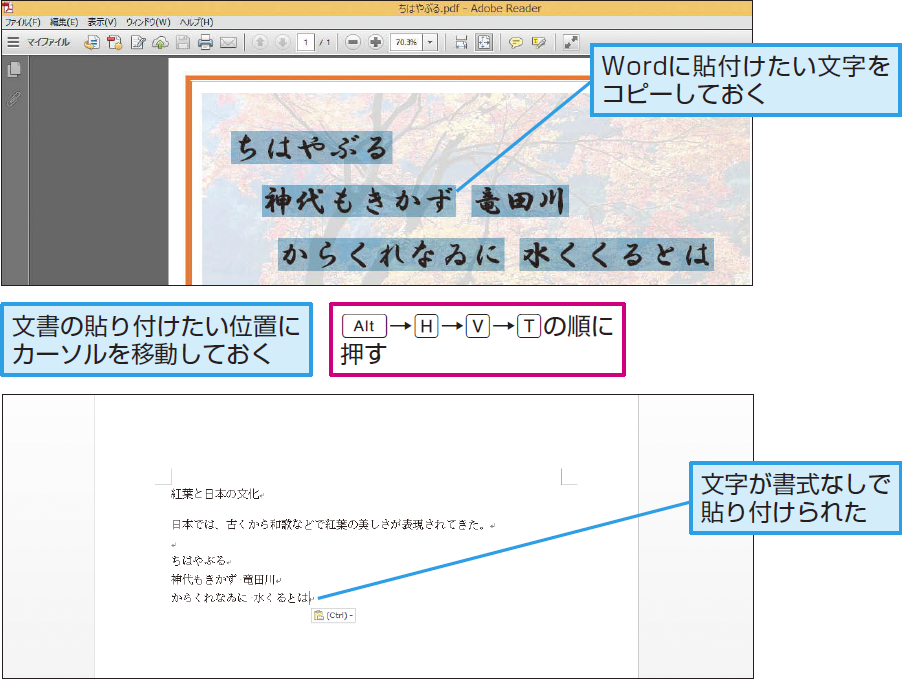
    Web ページで右クリックが無効になっている場合でも、PC キーボードのキーの組み合わせを使用してこの方法を使用することもできます。したがって、まず、次のように Chrome ブラウザのコンピュータ自体の印刷設定から行うことができます。

    • 保護されたテキストをコピーする Web ページにアクセスします。
    • Chrome の印刷設定を入力するには、キーボードの Ctrl + P キーを押すか、同じページから右上隅にある 3 つの点のアイコンをクリックします。
    • ドロップダウン メニューでいくつかのオプションが開きます。必要な場所に移動するには、[印刷] をクリックする必要があります。
    • 印刷プレビュー ウィンドウが開いたら、右側のページを印刷するドキュメントであるかのように確認します。
    • これで、いかなる通知や制限も表示されずに、問題のテキストをコピーできるようになります。

    このオプションに加えて、この最初のルートが機能しない場合に非常に役立つ、同様に便利な方法が他にもあります。

    ショートカット Ctrl+C を試してください

    キーの組み合わせを使用すると、任意のコンテンツをコピーして、必要な場所に貼り付けることができることを知っておいてください。したがって、Chrome ブラウザ自体から、ショートカットCtrl+Cを使用できます。この解決策は、一見すると非常にシンプルで明白に見えるかもしれません。しかし実際には、信じられないかもしれませんが、マウスの右ボタンをクリックしてテキストをコピーできるオプションのみをブロックし、Ctrl+C キーボード ショートカットをブロックしない Web サイトが数多くあります。

    したがって、マウスの右ボタンがブロックされている Web サイトに遭遇した場合は、両方の方法を試してCtrl+Cオプションが有効になっているかどうかを確認することをお勧めします。保護されたコンテンツの通知やコピーできない警告が表示されない場合は、そのコンテンツがコピーされている可能性が高いので、右クリックして [貼り付け] オプションを使用するか、 Crtl+V を同時に押して、目的の場所に貼り付けるだけです。これは一部の保護された Web サイトでは機能する可能性がありますが、すべてでは機能しないことに注意してください。

    実際、このキーの組み合わせを通じて、テキストを保護する Web サイトで発生する可能性のある問題の 1 つを解決します。所有者がWeb サイトのテキストがコピーされるのを防ぐ1 つの方法は、その選択を制限することです。つまり、テキストを選択できますが、マウス キーを放すと選択は維持されないため、右クリックしてコピーを選択することはできません。このような場合には解決策があります。マウスのクリックを放さずにテキストを選択したままにしている限り、Ctrl + C キーの組み合わせを使用して問題なくコピーできます。

    記事内に存在する画像やその他の種類のファイルを含む、Web サイトからすべてのテキストをコピーしたい場合は、別のキーボード ショートカットを使用する必要があります。このような場合によく使用されるのは、 Ctrl + Aです。ただし、できることはすべてのテキストを選択することですが、コピーすることはできません。したがって、まず Ctrl + A を押してから Ctrl + C を押して、コピーを簡単に作成してみてください。

    読書モードを有効にする

    同様に良い結果が得られるもう 1 つのオプションは、読み取りモードをアクティブにすることです。この機能により、Google Chrome ブラウザは邪魔のないクリーンなテキストを提供し、読書を可能な限り最適化します。一部のブラウザにはこの機能がないため、Chrome からアクセスすることをお勧めします。ただし、Firefox などには読み取りモードがあります。 Google Chrome で有効にするには、非常に簡単な手順に従うだけです。

    • 次のリンクを検索バーに貼り付けます: chrome://flags/#enable-reader-mode
    • 開いたページで、「読書モード」ボタンを探します。
    • 無効になっている場合 (デフォルト)、ドロップダウンをクリックして [アクティブ化] ( [有効化] ) を選択します。

    このように、読み取りモードを有効にするだけで、テキスト ブロック機能を無効にすることができ、制限なくコンテンツに自由にアクセスしてコピーすることができます。

    ソースコードを確認してください

    これは少し複雑な手順ですが、指示に正しく従えば問題はありません。ソース コードを確認すると、HTML 構造全体にアクセスできるようになり、テキストのロックを解除してウィンドウからコピーできるようになります。次のプロセスに従います。

    • コピーするコンテンツが存在する Web ページに移動します。
    • view-source:コードをブラウザ バーのページ URL の直前に追加します。
    • HTML 構造を調べて、目的のコンテンツを見つけます。
    • Ctrl+C を同時に押して、マウスの右ボタンを使用して問題なくコピーします。

    JavaScriptを無効にする

    もう 1 つの非常に便利なオプションとして、ブラウザの設定で JavaScript を無効にすることもできます。それはとても単純なことです。多くの場合、所有者はコード内に JavaScript 行を適用してテキストを保護し、特定の Web ページからテキストをコピーできないようにします。

    この方法は、特に非常に長いテキストの場合に推奨されます。そこで、JavaScript を無効にしてそのコード行をキャンセルする方法を見ていきます。これにより、Web サイトからテキストを選択したりコピーしたりすることができなくなり、手作業で行うことになります (または、この記事で提案する多くの解決策の 1 つを使用することになります)。 JavaScript を無効にする最も簡単な方法は次のとおりです。

    • Web ページの URL の直前にある南京錠のアイコンをクリックします。
    • 「設定」/「プライバシーとセキュリティ」に入ります。
    • 中に入ると、 「権限」セクションにアクセスします。ここでは、位置、カメラ、マイク、モーションセンサー、通知、画像などに関連するすべての権限を確認できます。もちろんJavaScriptもあります。
    • 対応するドロップダウンを開き、 [ブロック]を選択します。
    • これで、以前はできなかった Web サイトからテキストをコピーして貼り付けることができるようになります。試してみてください。
    保護された Web サイトからテキストをコピーする方法

    Safariでのやり方

    Apple のブラウザである Safari にはデフォルトで読書モードが含まれていますが、Chrome の場合は「Clearly」などの拡張機能をダウンロードする必要があります。読書モード (読書ビューまたはリーダー モードとも呼ばれます) では、記事を読む際に気を散らす可能性のあるテキスト以外の要素がすべて非表示になるため、通常のビューよりもはるかにすっきりとしたブラウザー ビューが提供されます。

    さて、 Clearlyをインストールして有効化すると、読書モードが開始されます。このモードでは制限がブロックされているため、テキストをコピーしたいページでこれを実行しても問題はありません。ご覧のとおり、これは非常に簡単なオプションですが、後で拡張機能を使用してそれを行う方法についても説明します。

    保護された Web サイトからテキストをコピーする方法

    Firefox から保護されたテキストをコピーして貼り付けます

    Mozilla のオープンソース ブラウザには、コンテンツをコピーするブロックをバイパスして、後で印刷するテキストを取得するオプションもいくつかあります。いくつかの手順に従うだけです。

    • まず、保護されたテキストをコピーする Web ページを開きます。
    • 右側のブラウザ バーに本の形をしたアイコンがあります。
    • それをクリックすると、読書モードが有効になります。このモードは、F9 キーを押しても有効になります

    閲覧ビューが開始されると、制限なしで、通知も表示されずにテキストをコピー アンド ペーストできることがわかります。

    このブラウザでは読書モードも利用できます。したがって、このタイプのビューを使用して、保護されたテキストを別の Web ページからコピーして貼り付けることができます。 Firefox でこのツールを有効にするには、次の一連の手順に従う必要があります。

    • Web ページに入ると、閲覧表示モードが利用可能かどうかを確認できます。アドレスバーに葉っぱの形のアイコンが表示されます。
    • リーダー モードがアクティブな場合、このボタンをクリックするとアイコンが青色に変わります。
    • メニュー バーがアクティブになっている場合は、[ビュー] をクリックしてから [閲覧ビューにアクセス] タブをクリックすると、このタイプのビューにアクセスするオプションが表示されます。
    保護された Web サイトからテキストをコピーする方法

    Web サイトを PDF で印刷する

    Web サイトからテキストをコピーするもう 1 つの方法は、このページを PDF で直接印刷することです。 Google Chrome を使用する場合は、ページの右上隅にある 3 つのポイントのメイン メニューから実行しますが、すべてのインターネット ブラウザにはこの機能が比較的アクセスしやすく表示されています。

    印刷を選択する場合、設定されているプリンターの代わりに PDF を選択すると、Web ページからテキストを直接コピーすることを妨げる Web ページの制限がなくなる可能性が高くなります。次に、このタイプのファイル用にインストールしたビューアでこの PDF ドキュメントを開き、興味のあるテキストを選択するだけです。

    実際、ページを PDF に変換する前に、Web 上のテキストを印刷プレビューでもコピーできることもわかりました。キーの組み合わせやマウスの右クリックほど直接的ではないかもしれませんが、少なくともブラウザに拡張機能をインストールしたり、サードパーティ ソフトウェアに頼ったりする必要はありません。

    Web を PDF に印刷するこの方法は、他のブラウザでも利用できることに注意してください。したがって、このオプションを見つけるには、ツールメニューにアクセスするだけで済みます。

    ブラウザ拡張機能を使用する

    多くの Web サイトでは右ボタンがブロックされており、クリックしてコピーすることさえできません。そのために、すべてのブラウザで利用できる一連の拡張機能をインストールできます。こうすることで、これまでに説明した最初の方法を有効にしたり試したりする必要がなくなります。

    Chrome と Firefox には、コンテンツが制限されている場合にコピーする場合に非常にうまく機能する拡張機能があります。ブラウザにインストールできるオプションには次のようなものがあります。

    Chrome および Safari から

    Google Chrome は世界で最も使用されているブラウザですが、Mac ユーザーはデバイスにインストールされているオプションである Safari を使用することがよくあります。このため、公式の拡張機能ストアで利用できるオプションのいくつかを紹介します。

    Google Chromeの右クリックを有効にする

    この拡張機能を使用すると、Web サイト上の右クリック メニュー ボタンが有効になり、後で画像を保存したり、そのページからテキストをコピーしたりできるようになります。 「Google Chrome の右ボタンを有効にする」拡張機能は、この機能が何のためにあるのかをすでに明らかにしています。右クリック ボタンが無効になっている場合は、 Google ブラウザにインストールし、拡張機能アイコンをクリックするだけです。この拡張機能により、現在のページがリロードされ、クリックできるようになります。

    単純なコピーの許可

    Clearly に加えて、ブロックを回避し、オプションがブロックされている場合でも Safari の任意の Web サイトからテキストをコピーできるようにするために、使用できる Chrome 拡張機能がさらに用意されています。最も便利で使いやすいものの 1 つは、Chrome ウェブストアから完全に無料でダウンロードできる SimpleAllow Copy です。

    これを使用するには、Chrome に拡張機能をインストールするだけです。そのアイコンは、ブラウザにインストールされている残りの拡張機能の横に表示されます。ブロックされた Web サイトにコピーしたい場合は、アイコンをクリックするだけでアイコンが色付きで表示されます。これは、アイコンがすでにアクティブ化されており、どの Web サイトでも問題なくコピーできることを意味します。

    コピーを許可 +

    この拡張機能を使用すると、Web ページからコピー保護を削除できます。このツールをインストールすると、テキストのコピーを有効にしたり、ブロックの選択を解除したり、コンテキスト メニューをアクティブにしたり、特定のドメインを有効にしたりできるようになります。何よりも、無料で非常に使いやすいです。すでに試した人からは非常に良い評価が寄せられています。実際、Chrome ウェブストアでは、5 つ星中 4.8 つ星以上もそれ以下もありません。

    リーダービュー

    使用できるもう 1 つの拡張機能は Reader View です。これはブラウザに読み取りモードを追加して、テキストのみを表示し、つまり、いかなる制限もなくコピー アンド ペーストできるようにするツールです。最近更新され、保護されたコンテンツを簡単に取得できるように機能します。

    右クリックとコピーを絶対に有効にする

    このオプションは英語ですが、インターフェイスや使用方法が原因で上記のオプションに納得できない場合には、非常に便利です。開発者によると、この Chrome 拡張機能により、保護された Web サイトでコンテキスト メニューが有効になります。このようにすると、管理者が最初は許可していなかったとしても、ユーザーは右クリックしてページのコピー オプションを使用できるようになります。

    さらに、この可能な Web 構成では使用できなくなった他の興味深いコマンドも有効になります。インストールは無料なので、問題なく使用できます。

    読むだけ

    許可されていない Web サイトからテキストをコピーして貼り付けるために知っておく必要があるもう 1 つのアプリケーションは、 Just Readです。この Google Chrome 拡張機能を使用すると、実現したいことすべてのコピー アンド ペースト手順がはるかに簡単になります。さらに、さまざまなオプションに継続的にアクセスする必要がなくなり、時間を大幅に節約できます。より迅速かつ効率的な方法で実行しようとすると、その手順に時間がかかることがあります。インストールするには、このリンクを入力し、 [Chrome に追加]ボタンをクリックするだけです。ここからは、テキストをコピーする Web ページにアクセスするだけで済みます。

    操作はとても簡単です。まず、拡張機能アイコンをクリックしてテキストを読み取り専用にします。その後、興味のある部分をコピーして、Word、Power Point のテンプレート、または個人のブログに配置することができます。

    他の機能の中でも、読書の途中で突然表示される広告に対処することなく、お気に入りのコンテンツをすべて表示できるようになります。このモードを終了したい場合は、画面の右上にある X アイコンをクリックするか、Chrome 検索バー オプションのページ更新ボタンを押すだけです。

    Firefoxから

    Firefox を使用している場合は、Absolute アドオン (Absolute Enable Right Click & Copy) を使用して右クリックの機能を有効にすることもできます。これにより、マウスのこのボタンを有効にして、後でコピーして印刷できるようになります。ブラウザの右隅に表示されるボタンをクリックするだけで許可されます。これは、この機能の中で最も価値があり、興味深いものの 1 つです。

    これをさらに簡単に実行したい場合は、Firefox に自動リーダー ビュー拡張機能をインストールすることができます。これを行うには、ブラウザにインストールするだけで、任意の Web ページで読書ビュー モードを自動的にアクティブ化できることがわかります。

    さらに、目標の達成に役立つ別の拡張機能もあります。これは右クリックを許可するもので、この機能がデフォルトで無効になっている Web サイト上のテキストを選択し、必要な場所に貼り付けることができます。これを使用するには、タスクバーの右側にあるボタンを押すだけで、その瞬間から、いかなる制限もなくテキストを選択して貼り付けることができます。

    ロックされたフィールドへのテキストの貼り付けを有効にする

    毎日コンピュータの前に座っているほぼすべての人は、電子メールを開く、お気に入りの Web ブラウザを使用してインターネット上のさまざまなサイトにアクセスする、または特定のプログラムを使用するなど、特定のタスクを繰り返し実行しています。

    しかし、間違いなく、すべてのユーザーが毎日、そして多くの機会に行っていることは、同じことを何度も繰り返さなくても済むように、一方の側からもう一方の側にテキストをコピーして貼り付けることです。この方法では、値を何度も入力する必要がある場合に値を報告する際に間違いを犯すことがなくなることに加えて、値をコピーして貼り付けるだけで値を再度書き込む必要がなくなるため、プロセスが大幅に高速化されます。

    しかし、フォームフィールドにテキストを貼り付ける機能が無効になっている多くの Web サイトに遭遇したことは確かです。このようにして、貼り付けアクションを実行すると、フィールドが空のままであることがわかります。これは、特にパスワードを含むフィールドで発生します。

    これは、一部の Web ページがユーザーのセキュリティを強化する目的で行うものです。この方法では、アスタリスクで表示されているパスワード フィールドをコピーして、値を知らずにサービスにアクセスできるようにすることなく、誰も発見されずに別のフィールドに貼り付けることができないからです。したがって、これは、これらのフィールドに必要な値を書き換える必要があることを意味します。

    実際には、この行為は多くの人にとって安全かもしれませんが、他の人にとっては非常に不快になる可能性があります。このため、Google Chrome または Firefox ブラウザを使用する場合に、このタイプのフィールドで貼り付けオプションを有効にする方法を以下に示します。

    Chromeの場合

    優先ブラウザが Google Chrome で、そのオプションをブロックしているページのテキスト フィールドに値を貼り付けられるようにしたい場合は、これらの種類のコントロールをバイパスできる拡張機能を参照する必要があります。

    具体的には、「Don’t f*** with Past」拡張機能を指します。この拡張機能は Chrome ウェブストアからダウンロードでき、貼り付けオプションがブロックされているか無効になっている場合でも、パスワードを含むあらゆるテキストをコピーしてあらゆる種類のフォーム フィールドに貼り付けることができます。

    拡張機能はバックグラウンドで実行されるため、ユーザーはコピーした値をこれらのタイプのフィールドに貼り付けるために何もする必要はありません。 Safari でも利用できる拡張機能。

    Firefoxの場合

    デフォルトの Web ブラウザとして Firefox を使用している場合は、貼り付けオプションが一部の場所で無効になっているフィールドに特定の値を貼り付けるために拡張機能を使用する必要はありません。実際、ブラウザ自体のいくつかの構成オプションを変更するだけで済みます。

    これを行うには、新しい Firefox ウィンドウを開き、アドレス バーにabout:configと書き込み、「注意します、約束します」ボタンをクリックする必要があります。これにより、ブラウザ設定にアクセスできるようになります。

    メニューに入ったら、上部にある検索エンジンからdom.event.clipboardevents.enabledを検索し、そのオプションをダブルクリックして値を true から false に変更する必要があります。それ以来、一部のフォームフィールドへの貼り付けをブロックするサイトは、私たちにとって問題ではなくなります。

    サファリで

    Mac App Store から追加される Safari の優れた拡張機能は、Remove Web Limits です。この機能では、貼り付けシステムが制限されている Web サイトで貼り付けシステムのロックを解除できます。どこでも切り取り、コピー、貼り付け、テキストの選択、右クリック メニューが可能です。おすすめのオプションです。

    Google Chrome 拡張機能 Don’t f*** with pasta には、Safari に対応する同じ名前の拡張機能Don’t Fun with Pasteがあり、ここからダウンロードできます。これは、パスワードを入力する必要がある一部のページでよくあることですが、フィールドから貼り付けブロックを削除する拡張機能です。

    通常、Safari を優先ブラウザとして使用する Apple デバイスにとって理想的な拡張機能です。この拡張機能は、Tampermonkey サーバーまたは Userscripts サーバーのおかげでバックグラウンドでダウンロードされ、貼り付け機能が制限されているサイトをバイパスするために完全に機能します。

    これらの方法の使用は合法ですか?

    ユーザーからの最も一般的な疑問の 1 つは、ここで紹介されている方法の合法性に関するものです。この記事の冒頭ですでに述べたように、テキストのコピー アンド ペーストの禁止は、Web サイトへの訪問者がコンテンツのすべてをコピーしたり、別の Web サイトに持ち込んで公開したりすることを防ぐという Web サイト所有者の決定によるものです。

    Google から多くのペナルティを受けているため、この種の行為はもはや一般的ではなくなっているのは事実ですが、ポジショニングに関する悪影響を認識していないユーザーにとっては、依然として誘惑となり得るのが現実です。

    それにもかかわらず、テキストをコピーして貼り付ける目的は商業目的に該当しないため、ここで説明したすべての方法は 100% 合法であることを知っておく価値があります。しかし、多くの場合、自分用の情報を収集したり、Google で別の検索を実行したりするために使用されます。したがって、合法かどうかを定義する上で決定的な側面は、コピーされたデータの目的になります。それはすべて、さまざまな Web サイトで公開されているテキストが著作権で保護されているためです。

    参考資料一覧

    1. https://chromewebstore.google.com/detail/just-read/dgmanlpmmkibanfdgjocnabmcaclkmod
    2. https://addons.mozilla.org/es/firefox/addon/auto-reader-view/
    3. https://apps.apple.com/hn/app/enable-copy-for-safari/id1626843895
    4. https://chrome.google.com/webstore/detail/dont-fuck-with-paste/nkgllhigpcljnhoakjkgaieabnkmgdkb
    5. https://chrome.google.com/webstore/detail/simple-allow-copy/aefehdhdciieocakfobpaaolhipkcpgc/関連
    6. https://addons.mozilla.org/es/firefox/addon/absolute-enable-right-click/
    7. https://addons.mozilla.org/en-US/firefox/addon/re-enable-right-click/
    8. https://chrome.google.com/webstore/detail/enable-right-click-for-go/ofgdcdohlhjfdhbnfkikfeakhpojhpgm?hl=ja
    9. https://chrome.google.com/webstore/detail/reader-view/ecabifbgmdmgdllomnfinbmaellmclnh
    10. https://greasyfork.org/en/scripts/36928-don-t-with-paste

    保護された Web サイトからテキストをコピーする方法・関連動画

  • フローティング ウィンドウで Facebook ビデオを視聴する方法

    フローティング ウィンドウで Facebook ビデオを視聴する方法

    フローティング ウィンドウで Facebook ビデオを視聴する方法

    間違いなく、マーク ザッカーバーグの人々が少し前にソーシャル ネットワークに追加した非常に興味深い機能ですが、おそらく多くのユーザーはまだ発見していないかもしれません。この機能は純粋な YouTube スタイルで動作します。つまり、フローティング ウィンドウで Facebook ビデオを再生および表示し、通常どおりソーシャル ネットワークの参照を続けることができます。

    ビデオの再生中に壁を見るのをやめる必要がないので、これは非常に実用的な機能です。そこで今日は、それをどのように活用できるかを説明します。

    Facebook ウォールを見るために立ち止まることなくビデオを視聴できます

    これはデスクトップ版とソーシャルネットワークのモバイルアプリケーションの両方で利用できる機能なので、どちらの状況でも楽しむことができます。この意味で、マーク・ザッカーバーグ率いる企業は賢明で、自分のコンピュータから自分のアカウントを閲覧するユーザーが多いことをよく知っているため、どちらの選択肢も残さなかった。

    フローティング ウィンドウで Facebook ビデオを視聴する方法

    モバイル版

    モバイルデバイスを使用している場合に、フローティングウィンドウで Facebook ビデオを表示できるようにするには、次の手順を実行します。

    • 最初に行う必要があるのは、ネットワークにアクセスし、出版物を含むビデオの 1 つの再生をクリックすることです。
    • モバイル アプリから Facebook を使用している場合、ビデオ自体をタップすると、特定のコントロールが画面に表示されます。下部にはビデオの進行状況スクロール バーが表示され、右上隅には全画面で表示するか保存するためのボタンがあり、その反対側の左上隅に四角形のアイコンが表示され、その中には白い別の小さなアイコンが表示されます。
    • このボタンをタップすると、ビデオが再生されていたページが自動的に閉じ、ウォール ページまたはニュース ページに戻り、フローティング ウィンドウが表示され、Facebook の使用を継続しながらビデオの再生が継続されます。
    • フローティング ウィンドウをタップして押し続けると、画面の四隅をドラッグして、常に邪魔にならない場所に配置できます。
    • 閉じるには、YouTube と同じように、フローティング ウィンドウを横にスライドさせます。
    フローティング ウィンドウで Facebook ビデオを視聴する方法

    ブラウザのバージョン

    Google Chrome、Microsoft Edge、Mozilla Firefox などのブラウザー バージョンでは、いくつかの手順をさらにシンプルかつ簡単にする必要があります。
    • 再生が開始されたら、ビデオの上にマウスを置くだけです。
    • 次に、同じアイコンをタップする必要がありますが、残りのコントロールとともにビデオ ウィンドウの下部に表示されます。モバイル版とは異なり、ブラウザでは、ビデオが再生されているフローティング ウィンドウを画面の四隅の 1 つに配置するだけでなく、希望の位置に移動できます。
    フローティング ウィンドウで Facebook ビデオを視聴する方法

    モバイルで PiP モードにアクセスできるアプリケーション

    Facebook が、壁を表示しながらフローティング ウィンドウにビデオを配置できるようにするシステムは、PiP (ピクチャー イン ピクチャー)と呼ばれます。この機能は、Android の最新バージョンにネイティブに組み込まれており、特定のアプリケーションが機能するために使用されます。実のところ、ビデオを見たいがそのアプリケーションに書かれている内容を見逃したくない場合や、別のアプリケーションを直接開く必要があることが多いため、このウィンドウがあると非常に便利です。

    すでに述べたように、Netflix、YouTube、Instagram、Google マップ、Facebook 自体など、このモードと互換性のあるアプリケーションが複数あります。
    携帯電話上のすべてのアプリケーションがこのモードと互換性があるわけではありません。開発者はこのモードが必要であると考えていなかったためです。スマートフォンでこのオプションを提供できるアプリを知りたい場合、それは非常に簡単で、電話自体でいくつかの簡単な手順を実行するだけです。

    最初は、どのアプリがフローティング ウィンドウと互換性があるのか​​を知るためにどこを見ればよいのかわからないかもしれませんが、想像よりもはるかに簡単です。今すぐお伝えする次の手順に従ってください。

    • 携帯電話の「設定」メニューに移動します。
    • 次に、 「アプリケーション」セクションに入る必要があります。
    • ここで、再び「アプリケーション」に戻ります。
    • 中に入ったら、画面の右上部分にある3 つの垂直点をクリックします。
    • 表示されるウィンドウで、 「 Special Access 」を検索してクリックする必要があります。
    • 次に、 「画像内の画像」をクリックします(場合によっては、画像が重なっています)。

    次に、スマートフォンにインストールされている、フローティング ウィンドウ システムと互換性のあるアプリケーションのリストが表示されます。知っておくべきことは、アプリがこのリストに表示されているからといって、そのアプリが PiP モードを備えていることを意味するわけではないということです。一部のアプリは、特定のバージョンのオペレーティング システムを使用している場合にのみサポートされている場合や、私たちの国では有効になっていない可能性があり、互換性さえある場合もありますが、開発者は状況に関係なくこの機能をまだ実装していません。

    いずれにせよ、PiP システムと互換性があるのであれば、遅かれ早かれこの機能が完全に使えるようになるでしょう。それは時間の問題です。

    お読みいただけたように、このフローティング ウィンドウ システムは Facebook に存在しており、壁を見ながらビデオを見ることができ、さらには壁と対話することもできるため、非常に実用的です。

    フローティング ウィンドウで Facebook ビデオを視聴する方法・関連動画

  •  DTT の視聴に問題を抱えて 10 年: このテクノロジーの悲しい現実

    DTT の視聴に問題を抱えて 10 年: このテクノロジーの悲しい現実

     DTT の視聴に問題を抱えて 10 年: このテクノロジーの悲しい現実

    DTT の最初の数年間にすでに、調査では、この変化に対するスペイン人の満足度が低いことが示されていました。ゴミコンテンツ、焼き直し、増大する広告に加えて、継続的な放送カットの存在を多くの人が指摘した。独占的な技術としてこれほど短期間で解決されると多くの人が考えていましたが、これは真実からほど遠いものではありませんでした。

    DTT の視聴に関する問題、あまりにも一般的な問題

    経済デジタル変革省自体が、DTT 信号が届かないシャドウ カバレッジ ゾーンとして知られているものの詳細を Web サイトで説明しています。実際、視聴覚通信一般法でさえ、人口の 98% に対する義務的な地域カバー率を定めており、人口の 2% (影の領域) には DTT がありません。

    このような場合、衛星システムを通じて解決策が示され、これを使用してすべての無料の全国デジタル テレビ チャンネルにアクセスすることもできます。一部の地域では、衛星受信機の購入を余儀なくされた国民に補助金を支給しているところもあります。

    ただし、影の領域は 1 つのケースですが、DTT 信号に影響を与えるさまざまな問題も抱えています。たとえば、ポルトガルとの国境付近やカディス湾の地域では、他国(この場合はポルトガルとモロッコ)の信号との干渉があります。

    沿岸都市における DTT の状況も忘れることはできません。色あせやミラー効果は、海、湿気、高温の組み合わせによって発生し、DTT の正しい受信を妨げます。これは何年も軽減されることが求められてきた問題ですが、毎年夏に繰り返されます。

    近年、スペインの特定の自治体や地域の住民から多くの苦情が登録されています。最も最近のもののうち、ペニャランダ、カンポ・チャロ、ラス・アリベス(サラマンカ県)の地域では、10年前から受信障害が発生したり、テレビチャンネルさえ受信できなくなったりする問題が発生しており、私たちの注目を集めました。

    州電気通信設置者連盟のアントニオ・マテオス会長は、「私たちがいる州では、人口の70パーセントが信号を正しく受信しているにもかかわらず、残りの30パーセント、問題のある人々が領土の70パーセントを占めており、これが私たちが過去10年間戦ってきたことだ」と説明した。

    日陰の地域では、衛星受信システムが問題を解決できることは明らかですが、他の地域では、風や霧によっても信号の正しい受信が困難になることがわかります。これは孤立したケースではなく、アーカイブを使用して、昨年のみに登録されたいくつかのケースを復元しました。

    サモラでは、「半世紀以上前に放送が始まって以来、一度も起きたことのない」テレビ信号の受信がゼロになったことで、ポスエロ・デ・タバラの住民の憤りが記録されている。これは同州では一般的なことであり、同州はサモラ州の地上波デジタルテレビ、携帯電話、固定電話、インターネットの信号到達範囲の問題をできるだけ早く解決するよう政府に求めているほどだ。

    一方、有料テレビは、IPTV や OTT などのテクノロジーを先頭に、ユーザーを獲得し続けています。 DTT は依然として多数派のテクノロジーですが、ユーザーはますます減少しています。技術レベルとコンテンツ レベルの両方で放送の品質が低いことと、その視覚化の問題により、このテクノロジーは悪い状況に置かれています。

    DTT の視聴に問題を抱えて 10 年: このテクノロジーの悲しい現実・関連動画

  • なぜ Pepephone は Apple、Google、Facebook よりも多くの利益を申告し、より多くの税金を支払っているのでしょうか?

    なぜ Pepephone は Apple、Google、Facebook よりも多くの利益を申告し、より多くの税金を支払っているのでしょうか?

    なぜ Pepephone は Apple、Google、Facebook よりも多くの利益を申告し、より多くの税金を支払っているのでしょうか?

    Pepephone のディレクターであるPedro Serrahimaのツイートは、スペイン経済が大企業で経験している現実を私たちに教えてくれました。彼のメッセージでは、文字通り次のように読むことができます。 「2014 年に @pepephone がスペインで Apple、Google、Facebook よりも多くの利益 (および税金) を申告したのは興味深いです。#ingenieriafinacierachunga」

    Twitterユーザー画像
    ペドロ・セラヒマ
    @セラヒム
    2014 年に @pepephone がスペインで Apple、Google、Facebook よりも多くの利益 (および税金) を申告したのは興味深いことです… #ingenieriafinacierachunga
    2015 年 10 月 13 日 • 11:16

    74

    1

    ご存知のとおり、Apple、Google、Facebook などのテクノロジー市場の巨人と比較すると、Pepephone は比較的小さな会社です。したがって、この仮想携帯電話事業者が 2014 年にどのようにしてこれら 3 社よりも多くの税金を支払い、より多くの利益を申告したのかを見るのは非常に興味深いことです。このすべての背後にいるのは金融エンジニア(ペドロ・セラヒマ氏が付け加えたように怪しい)です。

    恩恵を私たちの日々の糧であるアイルランドに移す

    El País のこの記事では、大手テクノロジー企業が、毎年何千ユーロも節約するために、どのようにしてより安い税金で利益を他国に流出させているかについて説明しています。 2014 年、これらの大企業 (Amazon、Twitter、Microsoft、Ebay、Google、Facebook、Apple) は 1,830 万ユーロの税金を支払い、4,800 万ユーロの利益を申告しました。私たちが確認したところ、 Pepephone だけがほぼ 900 万ユーロの利益を申告しました

    しかし、 どうやってそれが可能なのでしょうか? まあ、仮定するのは難しいですが、説明するのは簡単です。数十億ドルの収入を生み出す製品を扱うこれらの企業は、利益をスペイン国外に「持ち出す」ことができる企業構造を構築しており、それによって税金の支払いが少なくなっている。エル・パイスの記事は 特にアップルのケースを強調している 。アップルはわが国で2つの会社に分かれており、両社はほぼ独占的にアイルランドに拠点を置く他の子会社に請求を行っている。
    なぜ Pepephone は Apple、Google、Facebook よりも多くの利益を申告し、より多くの税金を支払っているのでしょうか?

    彼らの行為はすべて合法です

    何よりも最悪なのは、これらの企業の行為はすべて完全に合法であり、税務庁は一度も調査を行っていないことです。それにもかかわらず、多国籍企業によるこの租税回避を回避するための解決策が模索されているのは事実です。 OECDは今週、こうした慣行に終止符を打つための計画を発表した。この計画は、このような慣行が行われている場所で確実に税金が支払われるようにするための15の行動で構成されている。

    なぜ Pepephone は Apple、Google、Facebook よりも多くの利益を申告し、より多くの税金を支払っているのでしょうか?・関連動画

  •  Microsoft が Windows 10 のボリューム コントロールを廃止する予定: ボリューム コントロールは今どこにあるのでしょうか?

    Microsoft が Windows 10 のボリューム コントロールを廃止する予定: ボリューム コントロールは今どこにあるのでしょうか?

     Microsoft が Windows 10 のボリューム コントロールを廃止する予定: ボリューム コントロールは今どこにあるのでしょうか?

    来年には音量コントロールに別れを告げることはわかっています

    April 2018 Updateで、Microsoft はサウンド パネルに変更を導入し、その設定の一部を取り込み、コントロール パネルのそのセクションへのアクセスを削除しました。このため、アクセスする必要がある一部のユーザーにとって問題が発生し、簡単に見つけられるようにデスクトップにショートカットを作成する必要がありました。

    音量コントロールのおかげで、オペレーティング システムのさまざまなプログラムやアプリケーションの音量を簡単な方法で個別に調整できます。これまで、これにアクセスするには、パスC:WindowsSystem32SndVol.exeにあるWin32アプリケーションが開き、ボリューム ミキサーが開きます。

    Windows 10 19H1の次のバージョンでは、このボリューム ミキサーは設定パネルに統合されます。これは、最新のビルド 18272 ですでに確認されており、オペレーティング システムの最新機能をテストしている Windows 10 Fast Ring ユーザーが利用できるようになりました。

    このボリューム ミキサーには、タスクバーのスピーカー アイコンを右クリックし、 [Windows ボリュームミキサーを開く] をクリックすることで引き続きアクセスできます。 SndVol.exe実行可能ファイルを開く代わりに、アプリケーションの新しい [デバイスとボリュームの設定] セクションが表示されます。

     Microsoft が Windows 10 のボリューム コントロールを廃止する予定: ボリューム コントロールは今どこにあるのでしょうか?

    Windows 10 19H1 では、すべてのサウンド パネルが簡素化および統合されます。

    この機能はWindows 10 October 2018 Updateで利用できるようになりましたが、デフォルトで利用できる機能ではありません。代わりに、引き続き現在の Win32 アプリケーションが表示されます。このパネルでは、特定の入力または出力デバイスを使用するプログラムをより簡単に設定できます。たとえば、音楽はいつでもスピーカーで再生できますが、対戦ゲームは常にヘッドフォンで聴くことができます。

    ビルド 18272 では SndVol.exe ファイルがまだ存在しますが、 Microsoft は将来のバージョンでオペレーティング システムからこのファイルを完全に削除することを決定すると予想されます。このメニューは現在のメニューよりもはるかに充実していますが、多くのユーザーはこの変更に満足していません。Windows 10 の [設定] メニューでは、設定を比較したり情報を比較するために 2 つのインスタンスを同時に開くことはできず、一度に開くことができる構成パネルは 1 つだけであるためです。

    明らかなことは、Microsoft がオペレーティング システムのユーザー エクスペリエンスを向上させるために取り組んでいることです。特に、おそらくオペレーティング システム史上最悪のアップデートをリリースした後で、多くのユーザーがOctober 2018 Update (すぐに November 2018 Update に名前が変更されます) をWindows Vista の失敗と比較することになりました。

    Microsoft が Windows 10 のボリューム コントロールを廃止する予定: ボリューム コントロールは今どこにあるのでしょうか?・関連動画

  •  MediaMarkt、ブラックフライデーと顧客の苦情により依然として崩壊

    MediaMarkt、ブラックフライデーと顧客の苦情により依然として崩壊

    ブラック フライデー期間中、実店舗のMediaMarktで購入した人は、その日に製品を家に持ち帰っていました。しかし、オンラインで購入した人は、購入時に問題を抱えている人が少なくありませんでした。ソーシャル ネットワークで見られるように、ブラック フライデーから20 日が経過した現在でも、多くのオンライン顧客が、購入し、明らかに支払い済みの製品を含む対応する荷物をまだ受け取っていません。そして、そうした顧客のうち、さらに相当数の顧客が、本来受けられる返金の処理に関する問題の影響を受けています。

    Twitterユーザー画像
    ミーミー
    @MeMe_199_
    @MediaMarktAC これらはあなたからの本物のメールで、15 日間待っていた返品について嘘をついています。 @MediaMarktAC @MediaMarkt_es https://t.co/UnnSKSXCfz
    2018年12月12日 • 10:49

    2

    0

    MediaMarkt は依然としてブラック フライデーに購入した商品を発送しておらず、その日の購入に対する返品も解決していません。

    MediaMarktはブラックフライデーに購入し、注文のキャンセルを要求した顧客の1人に、「最長2営業日以内に購入金額を返金いたします」と電子メールで返答した。これは、製品が購入者に受け取られておらず、おそらく送信されていないことによる返品ではなく、指定された日付の間に行われた注文のキャンセルです。影響を受けた顧客は、対応する金額を受け取っていなかったので、チェーンに苦情を申し立て、別のスクリーンショットで回答を受け取りました。

    これに対してMediaMarktは「ブラックフライデーキャンペーン中は最大購読期間は14日間です」と回答しています。返答は、言葉遣いは悪いですが、クライアントに「時間通りです」と保証するのに役立ちます。しかし、影響を受けた人のツイートに見られるように、最初の電子メールで示された期間は、その後クライアントに通知された期間よりも7 倍短かった。いずれにせよ、どちらの期限も守られておらず、クライアントは依然として対応する金額が返されるのを待っています。そしてこれは、ブラック フライデー中の注文管理のずさんさに対してMediaMarkt が蓄積した多くの苦情の 1 つにすぎません。

    Twitterユーザー画像
    アルバロ
    @dragonalvaro
    @MediaMarkt_es 注意❗️❗️ @MediaMarkt_es は XBOX ONE の購入で私たちを騙しています彼らは私たちの注文を完全にキャンセルしました。私たちのものを届けるまで、私たちは立ち止まりません。 #affectedxboxonexmediamarkt @facua @consumidores @Xbox_Spain
    2018年12月12日 • 10:40

    2

    0

    他の多くの人が Xbox One X を割引価格で購入しその注文がMediaMarktによって一方的にキャンセルされた様子を目にしました。消費者・ユーザー機構自体は、影響を受けた顧客に対しチェーンに苦情を提出するよう推奨しており、チェーンはソーシャルネットワーク上で影響を受けた一部の人々に対して「情報を求めており、できるだけ早く知らせる」と述べている。現時点では、この MediaMarkt メッセージが読まれたのと同じチャネルである Twitter では、ブラック フライデー中に購入された Xbox One Xについて、購入者が受け取っていない情報は公開されていません。

    Twitterユーザー画像
    大学
    @消費者
    @AFloresMosquera @nextep_es @MediaMarktAC @MediaMarkt_es こんにちは、アレハンドロ。このリンクから直接請求できます https://t.co/mEA6qWeH85
    2018年12月12日 • 09:15

    2

    0

    012 マドリッド市民サービスもこの点について声を上げ、 MediaMarkt 問題の影響を受ける顧客に対し、マドリード地域消費者フォームを通じて苦情を提出するようアドバイスしています。次の出版物に示されているように、電子的に実行できるもの。割引価格の Xbox One X ユニットだけでなく、テレビなどの他の製品からも影響を受ける人がいます。 MediaMarkt に対する苦情はソーシャル ネットワーク上で少なくありません。ここで見ることができます。

    Twitterユーザー画像
    012 コミュニティ・マドリッド
    @012Cマドリッド
    @AFloresMosquera @nextep_es @MediaMarktAC @MediaMarkt_es @consumidores @mincoturgob おはようございます: 市民サービスから、マドリード地域社会の消費が市民に利用できるようにしているフォームを通じて苦情を申し立てることをお勧めします https://t.co/ZiWf0JjUjw 電子的に行うことができます よろしく
    2018年12月12日 • 09:08

    1

    1

    MediaMarkt のブラック フライデーとサイバー マンデーは、影響を受けた顧客が 902 番通報で料金を支払っています。

    ブラック フライデーサイバー マンデーの期間中の注文に関する問題についてMediaMarkt に対して寄せられた多数の苦情の中には、第 2 の問題を指摘するものがいくつかあります。つまり、有名なチェーン店が解決策、あるいは少なくともそれに関する情報を提供できないまま、顧客は繰り返し902 番に電話しなければならないため(もちろん有料ですが) 、問題を解決するために顧客自身がお金を払わなければならないということです。

    Twitterユーザー画像
    ベロニカ・ハーミダ
    @vhl1987
    @MediaMarkt_es サイバーマンデー中のご注文を何日間もお待ちしております。私たちはすでに、902 番に電話するのにお金を費やすのにうんざりしています。これは決して安くはなく、何も解決できないのです。恥ずかしいと思います。
    2018年12月11日 • 22:32

    2

    0

    状況は非常に深刻になっているため、影響を受けた顧客が特定の Twitter アカウントに協力して報告し、問題の解決を早めるよう圧力をかけることに加えて、将来の潜在的な顧客が同じ目に遭わないようにしようとしているほどです

    Twitterユーザー画像
    Media Market が私たちを騙しました
    @MediaMarktTima
    #affectedxboxonexmediamarkt #yonosoytonto #blackfridaymediamarkt この問題について誰も行動を起こさないのですか? @MediaMarkt_es は在庫がないことを承知で無差別に注文を受け付け、消費者と競争の両方に損害を与えました @facua @consumidores @confianzaonline https://t.co/AWee93pf38
    2018年12月11日 • 17:49

    10

    0

    MediaMarkt の影響を受けた一部の顧客に対して、チェーン自体が非公開で「出荷物が MRW によって紛失した」と通知しました。 ソーシャルネットワークTwitterでの公開会話では、 MRW自体が出荷状況を確認することでこの矛盾を解決しようとしている。問題?これには、出荷が完了するとすぐに存在する MRW 納品書番号が必要です。ただし、MediaMarkt は、注文に関する問題の原因は MRW であると主張しているにもかかわらず、この情報を顧客に提供していません。

    Twitterユーザー画像
    ヘスス ダニエル グティエレス ロドリゲス
    @JessDanielGuti5
    @MediaMarkt_es 詐欺です 3週間注文しても届かず、返事もありません。 @MRW_clientes が紛失したと言われていますが、それは私の問題ではありません。ブラックフライデーに買ったテレビを渡さなければなりませんが、それでも何もありません。 @MediaMarkt_es 彼らは最悪です。
    61112483 (注文)
    2018年12月10日 • 13:56

    0

    0

    参考資料一覧

    1. https://twitter.com/search?f=tweets&q=mediamarkt_es&src=typd

    MediaMarkt、ブラックフライデーと顧客の苦情により依然として崩壊・関連動画

    https://www.youtube.com/watch?v=1gRBAY7P7kw&pp=ygVjIE1lZGlhTWFya3TjgIHjg5bjg6njg4Pjgq_jg5Xjg6njgqTjg4fjg7zjgajpoaflrqLjga7oi6bmg4Xjgavjgojjgorkvp3nhLbjgajjgZfjgabltKnlo4omaGw9e2xhbmd9
  • プリンターが動作せず、ドライバーが利用できない

    プリンターが動作せず、ドライバーが利用できない

    索引

    プリンターに問題がある場合、この記事では、Windows 10 および 11 で最も一般的な問題に対する段階的な解決策を示し、プリンターが確実に正常に動作するようにします。これらのデバイスが故障する原因は数多くあることを考慮する必要があります。このため、影響を受ける問題に応じて、次の行にある特定の解決策に直接進むことをお勧めします。

    一般的なプリンターの問題

    Windows オペレーティング システムを搭載したコンピュータに接続するプリンタでは、一般的なエラーが発生します。これらのエラーはさまざまな理由で発生する可能性があり、プリンターが正常に動作しなくなる可能性があります。プリンターが効果的かつスムーズに動作するようにするには、これらのエラーを特定して修正することが重要です。

    プリンターの電源が入らない

    プリンターの電源が入らない場合、最初に行うべきことは、少し待って反応するかどうかを確認することです。それでもこれを行わない場合、コンピュータまたは制御デバイスがそれを検出しない可能性があります。まず、ケーブルが間違って配置されていないか、気付かないうちに移動したり緩んでいたりしていないかを確認してください。ワイヤレス デバイスの場合は、プリンターと制御デバイスの両方でWiFi が動作することを確認する必要があります。

    これらのチェックが完了したら、オフにしてからオンにしてみてください。これだけで十分な場合もあります。それでも動作しない場合は、プリンターがドライバーを認識していない可能性があるため、ドライバーをインストールまたは更新する必要があります。次のセクションでは、その方法について説明します。

    インストールエラー

    インストール エラーが発生する理由はいくつかありますが、多くの場合、プリンタとコンピュータの間のUSB 接続の問題が原因である可能性があるため、最初に行うべきことは、ソフトウェアのプロンプトが表示されたら、ケーブルを取り外して再接続することです。それでも動作しない場合は、別の接続を試し、それでも動作しない場合は、別のケーブルを試してください。他の USB デバイスが接続されている場合は、テストのために取り外してみてください。

    実行する必要があるもう 1 つのチェックは、ソフトウェアのインストールを妨げるウイルス、マルウェア、またはセキュリティ上の問題がコンピュータ上に存在していないかどうかです。これを行うには、最新のウイルス対策ソフトウェアを使用してスキャンします。プリンターから電源コードを少し抜いてから、再度差し込むこともできます。設定とプリンターに移動し、そこからトラブルシューティング ツールにアクセスすることもできます。

    リンクされていないコンピューターとプリンター

    コンピュータがプリンタを見つけられない場合は、プリンタを追加して検索させる必要があります。 Windows では、[プリンターとスキャナーの追加] に移動する必要があります。表示されない場合は、「更新」および「必要なプリンターはリストにありません」というオプションが表示されます。そこをクリックすると、それが検索され、対応するドライバーもインストールされます。それでも解決しない場合は、製造元の Web サイトにアクセスして、接続が失敗する原因を確認する必要があります。

    無線の場合は、同じ WiFi に接続していることを確認して近づけるか、有線接続を試してください。このオペレーティング システムを使用している場合、この問題およびその他の一般的な問題に対して実行できるもう 1 つのアクションは、Windows 印刷トラブルシューティング ツールにアクセスすることです。

    カートリッジの問題: 認識されない、または空です

    実際にはインクが多量にある、またはインクが十分にあることがわかっているにもかかわらず、プリンターが空のカートリッジがあると表示する場合は、カートリッジ検出システムが故障しているか、チップが欠落している可能性があります。あなたがしなければならないことは、それを取り外してチップが存在するかどうかを確認することです。チップが存在しない場合は、プロバイダーに相談する必要があります。汚れが付着した場合は、カートリッジの下にある検出器を丁寧に掃除してください。

    カートリッジを交換したばかりの場合は、カートリッジを取り外して再度取り付けて、最終的に認識されるかどうかを確認します。まれではありますが、互換性のあるカートリッジを使用しているために認識されないことがこの失敗の原因である可能性があります。この問題は、ドライバーまたはソフトウェアによって引き起こされる場合もあります。

    トナーに含まれる粉塵を取り除くためにトナーを振ってみるというオプションもあります。時間がかかりすぎると粉が固まって印刷に影響を与える可能性があるためです。さらに、レーザー プリンタの場合は、熱定着器もチェックする必要があります。

    ドライバーが利用できません

    これにはいくつかの理由が考えられます。それは、プリンター ドライバーが使用できないことです。たとえば、最も一般的な原因の 1 つは、ドライバが長期間更新されていないため、時間の経過とともに古くなっているという事実によるものです。

    それだけが理由ではありませんが。不良品であるということもあります。この場合、私たちの責任ではありませんが、最新のアップデートを含む欠陥のあるドライバーをリリースした製造元に責任があります。これに加えて、利用できないと表示される場合は、Windows アップデート、オペレーティング システムが長期間更新されていない場合、またはコンピュータのインストールが正しく実行されていないことが原因である可能性があります。

    プリンターが動作せず、ドライバーが利用できない

    接続エラー

    プリンタでは、正しく動作しなくなる可能性がある接続エラーが非常によくあります。これらのエラーの一部は、接続ケーブルの問題、プリンタ ドライバの更新の失敗、コンピュータ上の他のデバイスとの競合、またはネットワーク構成の問題に関連している可能性があります。

    インターネット接続がありません

    インターネットに接続できないことに関連してプリンターに問題がある場合は、まずプリンターの電源がオンになっていて、コンピューターと同じWi-Fi ネットワークに接続されていることを確認する必要があります。そうしないとプリンターが機能しません。電源を切り、プラグを抜き、少し待ってから再度電源を入れてみてください。コンピュータを再起動することもできます。他にできることは、オペレーティング システムのデフォルトとして設定するか、削除して再度追加することです。

    まず第一に、インターネット接続が機能していることを確認する必要があります。そのため、携帯電話またはコンピューターで Web ページを開いたり、安定したインターネット接続が必要なサービスに問い合わせたりしてみると良いでしょう。ルーターまたは接続に問題がある場合は、ルーターのプラグを抜き、待ってからもう一度差し込んでみてください。

    この問題は印刷キューに関連する場合にも発生する可能性があるため、コンピュータの設定に移動し、プリンタを選択し、キューとデバイス名を開き、リストを選択してキャンセルします。また、Print Spooler Manager に移動して再起動することもできます。

    電源ケーブルがオンになっていること、USB ケーブルまたはネットワーク(ワイヤレスの場合)を介して適切に接続されていることを確認することも重要です。さらに、印刷元のコンピューターまたはデバイスと同じ WiFiに接続されていることを確認する必要があります。

    プリンターのステータス

    プリンターが「オフライン」状態にあることがわかった場合は、すべてが正しく動作するようにプリンターを再び「オンライン」にする必要があります。プリンターの電源が入っていることを確認する必要があり、そこからプリンターがコンピューターで完全に動作していることがわかります。これを確認したら、PC 上で次のことを行う必要があります。

    • Windows 10の設定ページを開きます。
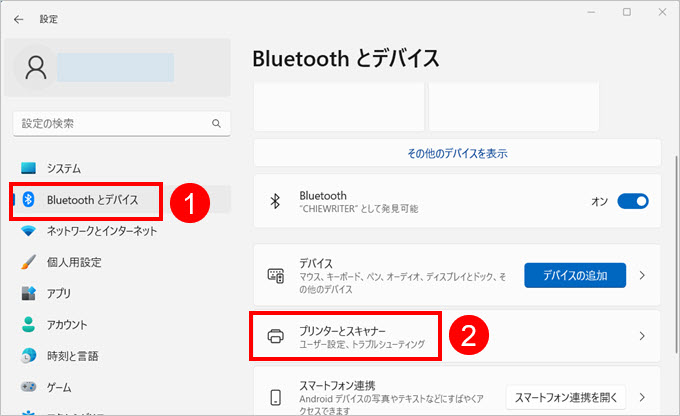
    • [デバイス]オプションに移動し、 [プリンターとスキャナー]を開きます。
    • 数あるプリンターの中からプリンターを選択します。
    • 次に、「キューを開く」ボタンをクリックして、すぐに「プリンター」メニューオプションを開きます。
    • この時点で、 [プリンターをオフラインで使用する]オプションがチェックされていないことを確認する必要があります。

    Windows で WiFi プリンターが動作しない

    まず最初に、同じネットワークに接続されているデバイスを検索しないと、多くの WiFi プリンタが PC を見つけられないことを知っておくことが重要です。したがって、プリンターの取扱説明書を参照して、デバイスをスキャンまたは検索する方法を確認することが重要です。メーカーやモデルによっては異なる場合があります。

    通常、WiFi プリンターのインストール中にドライバーがインストールされますが、ドライバーが更新されているかどうかを確認することをお勧めします。これを行うには、製造元の Web サイトにアクセスして、弊社のバージョンよりも新しいバージョンがあるかどうかを確認します。その場合は、それを更新する必要があります。

    問題が解決せず、WiFi プリンターが Windows 10 で動作せず、印刷できない場合は、Windows 10 の構成ページを開いて、 [更新とセキュリティ] > [問題の解決] > [プリンター]移動し、ソルバーを実行します。

    プロセスが完了したら、WiFi プリンターが動作していないか、問題が解決したかどうかを確認できます。運が悪く問題が継続する場合、以前はプリンターを使用していたが、現在は印刷されない場合は、印刷キューがスタックしていることが原因である可能性があります。

    この場合、印刷キューを削除して印刷を再試行するのが理想的です。これを行うには、Windows 10 のサービス ウィンドウを開き、タスク バーの検索ボックスに「サービス」と入力し、印刷スプーラー サービスを探し、マウスの右ボタンでクリックして[再起動]オプションを選択します。

    プリンターが正しくインストールされており、WiFi ネットワーク上の他のコンピューターまたはデバイスでは正常に動作するのに、Windows 10 PC では動作しない場合は、コンピューターでネットワーク探索をアクティブにすることが重要です。これを行うには、コントロール パネルを開き、オプション [コントロール パネル] > [ネットワークとインターネット] > [ネットワークと共有センター] > [詳細な共有設定] に移動します。 [ネットワーク検出] 内に[ネットワーク検出をアクティブにする]オプションがあり、[変更を保存] をクリックします。これで、印刷できるかどうかを再度テストできます。

    Bluetooth プリンターが動作しない

    プリンターが Bluetooth またはワイヤレス プリンターの場合、接続に関する問題を解決するためにできることがいくつかあります。まず、次の手順を確認して、Bluetooth がアクティブ化されていて、正しく動作していることを確認します。

    1. Bluetooth アイコンがプリンター画面に表示されていることを確認します。 (表示されない場合はPCに接続されていない可能性があります)
    2. プリンターを PC に接続する前に、プリンターの Bluetooth が正しく設定されていること、プリンターが WiFi ルーターのパスワード セキュリティ レベルと互換性があること、および使用しようとしている帯域 (2.4 GHz または 5 GHz) と互換性があることを確認してください。
    3. プリンターが別のデバイスとペアリングされているかどうかを確認します。その場合は、接続機器のBluetoothをオフにするか、プリンターの電源を切り、再度電源を入れてください。他のデバイスとのペアリングを解除または削除することもできます。

    これらの設定のいずれにも解決策がない場合は、コンピューターの Bluetooth ドライバーに問題がある可能性があります (特に PC が古い場合、新しい場合はこれが問題になることはまれです)。 Windows Bluetooth ドライバーを更新するには、Microsoft フォーラムの手順に従ってください。参考までに、問題がドライバーに関連している場合に検討できる 8 つのオプションを次に示します。

    • オプション 1: Windows Update から更新プログラムをインストールします。
    • オプション 2: Windows 製のハードウェア トラブルシューティング ツールを使用します。
    • オプション 3: デバイス マネージャーを使用してドライバーを自動的にインストールします。
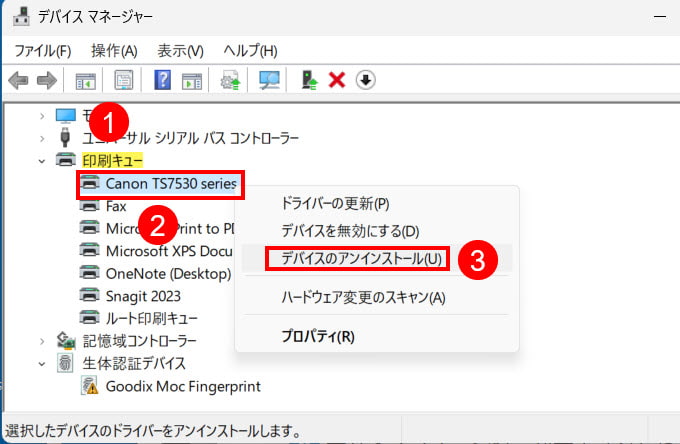
    • オプション 4: デバイス マネージャーからドライバーをアンインストールします。
    • オプション 5: 汎用オペレーティング システム ドライバーをインストールします。
    • オプション 6: 隠しドライバー。
    • オプション 7: 他のバージョンの Windows のドライバーを互換モードでインストールします。
    • オプション 8: 追加のドライバーのサポート。
    プリンターが動作せず、ドライバーが利用できない

    印刷の問題

    プリンターで印刷するときに発生する可能性があり、プリンターの正しい動作に影響を与える可能性のある一般的なエラーがいくつかあります。これらのエラーは、空のインク カートリッジまたは破損したインク カートリッジ、紙詰まり、接続の問題、プリンタの構成の問題など、さまざまな理由によって発生する可能性があります。これらのエラーを修正するには、特定の問題を特定し、それを解決するために必要な手順を実行することが重要です。

    線や色のズレ

    一般的な問題は、通常、線や色の描写が原因で発生します。印刷すると、色が正しく混ざらなかったり、文字が重なっていたり、線が美しくなかったりすることがあります。実を言うと、結果はかなり悪く、もう一度試してみても、やはり期待通りの結果にはなりません。

    これを解決するには、コンピュータのコントロール パネル (または設定とプリンタ) に移動し、印刷設定またはプリンタのプロパティをクリックし、メンテナンス セクションを選択して、ヘッド調整またはヘッド クリーニングをクリックする必要があります。これが完了したら、対応する指示に従ってください。そうすれば正しく動作するはずです。

    ぼやけた印刷

    印刷結果がぼやける場合は、用紙が湿っているか、品質が低いか、インクまたはトナーが切れていることが考えられます。また、十分な品質が得られないエコノミー モード、または印刷濃度が低いモードが設定されている可能性もあります。この場合、できることは、印刷プロパティに移動して、印刷密度を高めることです。写真を扱う場合は、高品質の印画紙を使用するのが最善です。

    印刷の品質を向上させるためにできる最善の方法は、インクを節約するために高速印刷を選択できる軽度の文書でない限り、高品質の用紙を使用し、最高の印刷品質に設定することです (信頼性がない場合に問題が発生する可能性がある互換性のあるカートリッジを選択する代わりに)。

    空白のページ

    要求したものではなく白紙の紙が表示された場合は、コンテンツが白紙のページにあった可能性があります。そうでない場合、かつインクが十分にあることがわかっている場合は、ソフトウェアが破損している可能性があるため、解決策としてケーブルを取り外し、ソフトウェアをアンインストールし、再インストールすることが考えられます。メーカーのテクニカル サポート Web サイトで検索して、最新の安定バージョンを入手できます。

    印刷品質の問題の多くはソフトウェアまたはドライバーが原因である可能性があるため、これは実行すべき主なチェックの 1 つであり、常に更新する必要があります。いずれの場合も、カートリッジが正しく挿入されていること、インクが十分にあること、プリンターで検出されていることを確認することをお勧めします。

    スタックした印刷キュー

    印刷ブロックが発生した場合、または印刷キューがスタックした場合は、印刷リストに移動し、キュー内のドキュメントを表示し、キャンセルするタスクを選択する必要があります。設定、デバイス、特定のプリンターで見つけることができ、オプションをクリックすると、これ(オープンキュー)が見つかります。

    プロセスを再度開始しても問題がない場合は、すべてをキャンセルし、最初に印刷を行った場所 (文書、Web サイト、または適切な場所) から再度印刷をリクエストすることをお勧めします。キューが空になったら、問題は発生しません。ただし、タスクをキャンセルするだけでこの詰まりを解消できる場合があります。何らかの理由でこれがハングした場合は、Ctrl + Alt + Del を押してタスク マネージャーで閉じて、再試行するか、コンピューターを再起動します。

    ロックされたフォリオ

    最も一般的な問題の 1 つは紙詰まりです。これにはさまざまな原因が考えられます。しわが寄っていたり、湿っていたり、間違って配置されていたり、プリンターに正しくフィットしていなかった可能性があります。また、プリンターのローラーが汚れているか (この問題が再発しないように適切にメンテナンスする必要があります)、またはプリンターが水平な面に置かれていない可能性もあります。このようなことが起こった場合、紙を取り除きたくなるかもしれません。壊れてしまうだけでなく、デバイスのコンポーネントのいずれかが損傷する可能性があるため、これには注意してください。

    プリンターに、通常は電源ボタンの近くに、紙と矢印の絵が描かれたボタンがあるかどうかを確認します。その場合は押すと紙が取り除かれます。プリンターの電源を入れると用紙が排出される場合があるため、プリンターの電源をオフにしてから再度オンにすることもできます。カバーを開けて中をよく見てください。紙やゴミを慎重に取り除きます。複数のカバーがある場合は、カバーを開いて紙片が付着していないことを確認してください。紙を慎重に取り除けない場合の対処法については、コンピュータの説明書を参照してください。

    印刷するときは常に、高品質の用紙を使用し、ページ詰まりの問題を避けるために正しく配置することをお勧めします。また、必要以上に用紙をセットしたり、枚数が多い場合は印刷を妨げる可能性がありますので一度にセットしないでください。

    エラーメッセージ

    プリンターのエラー メッセージは、通常、特に印刷を急いでいるときに影響を与えるもう 1 つの一般的な問題です。多くの場合、このタスクを最後まで放置してしまいますが、それは間違いです。エラーの内容を知ることで解決できるエラーが多数あります。たとえば、インク レベルが低い場合は、できるだけ早く (または、高品質の印刷を維持するためにすぐに) カートリッジを交換する必要があります。

    LED の光や音で警告する場合は、取扱説明書を参照してください。プリンターのマニュアルには、通常、エラー インジケーターやよくある問題に関するセクションがあるため、この種のエラーの解決策が見つかります。紛失したり破損したり、すでに捨ててしまった場合は、通常はメーカーの公式 Web サイトに表示されるので、メーカーの公式 Web サイトを参照してください。最新世代の機器では、画面上の指示に従ってエラーを解決できることが多く、さらに簡単になります。

    プリンターが動作せず、ドライバーが利用できない

    プリンターの問題のトラブルシューティング

    エラーまたは問題の原因を特定したら、問題の解決に役立つ解決策がいくつかあります。これらのオプションの多くはより基本的なものであるため、問題を解決する手順に従うのはそれほど複雑ではありません。必要以上に時間がかかる場合もあります。ただし、一般に、これらは、プリンターに上記の障害が発生した場合に備えて、簡単に実行できる代替手段です。

    Windows でドライバーを更新する

    場合によっては、単純なドライバーの更新で多くの問題を解決できる場合があります。

    これを行うには、Cortana をクリックしてデバイス マネージャーを実行します。開いたら、[プリンター] セクションを表示し、プリンターを右クリックして、[ドライバーの更新] オプションを選択します。

    ほとんどの場合、Windows がドライバーの最新バージョンを検索して自動的にインストールするには、これで十分です。アップデートできない場合は、メーカー Web サイトのサポート セクションにアクセスし、プリンターのモデルを検索して、手動でインストールを実行してください。

    ソフトウェアをダウンロードする

    通常、オペレーティング システムのデフォルトのドライバーは、ほとんどの場合問題なく動作します。ただし、更新を試みてもまだ機能しない場合、または更新プログラムが見つからない場合は、製造元のサポート ページにアクセスして、お使いのプリンター モデルに対応する最新の更新プログラムを探す必要があります。プリンターのモデルに応じて、対応するダウンロードとインストールの手順に従うことが重要です。それらをインストールすると、起動するはずです。

    インストールできない場合、または見つからない場合は、 2 番目のオプションとして、オペレーティング システムに組み込まれているプリンタ ドライバを使用できます。基本的な機能しか提供していませんが、ほとんどの場合、これで十分です。これに加えて、プリンタを再インストールすることもできます。つまり、単にプリンタ セクションからプリンタを削除して、再度インストールするだけです。

    印刷キューを空にしてサービスを再起動します

    これまでの方法では不十分な場合は、Windows の印刷キューを手動で空にして、印刷サービスが再び正常に応答するように再起動する必要がある場合があります。

    これを行うには、Cortana の検索バーに「サービス」と入力し、アプリケーションを実行します。開いたら、マウスの右ボタンで「印刷キュー」をクリックし、「停止」オプションをクリックします。

    サービスが停止したら、Cortana の検索バーに戻り、パス %WINDIR%system32spoolprinters を貼り付けます。 Enter キーを押し、開いたウィンドウでそこに含まれるすべてのファイルを削除して、コンピューターの印刷キューを完全に削除します。

    「サービス」ウィンドウに戻り、「印刷キュー」をダブルクリックします。 [スタートアップの種類] で [自動] を選択し、[開始] をクリックして最後に [OK] をクリックすると、変更が保存されます。

    キューに入れられたドキュメントは削除されるため、印刷するには再度送信する必要があります。

    トラブルシューティングツールを実行する

    Windows に何かあるとすれば、それはいくつかのトラブルシューティング ツールです。これらは、オペレーティング システムで発生する可能性のある問題の多くを修正できるツールであり、ごく普通のことですが、簡単な解決策があり、このツール自体で解決できます。

    そのため、検索ボックスに移動して何が起こっているかを書き込んで、問題ファインダーが何をすべきかを教えてくれるようにするか、[設定] からアクセスできるようにする必要があります。次に、[更新とセキュリティ] を入力し、[トラブルシューティング] に移動して、[プリンター] をクリックします。

    プリンターをアンインストールして再度インストールする

    最後の選択肢で少し絶望的なので、システムからプリンターを削除し、Windows 10 に再インストールしてみることができます。これは根本的なことかもしれませんが、この種の解決策が何回成功し、より良い方向に向かうかに驚かれるでしょう。

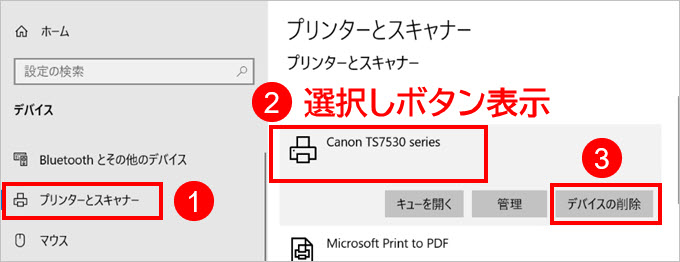
    • [スタート]メニューの歯車を押して、[設定]に移動します。
    • 次に、 「デバイス」を選択し、 「プリンターとスキャナー」と入力します。
    • 中に入ったら、プリンターを選択し、 [デバイスの削除]をクリックする必要があります。

    削除したので、オペレーティング システムを再起動することをお勧めします。再度ロードされたら、Windows 10 にプリンターを再インストールし、この解決策が機能するかどうかを確認します。この場合、次のようにする必要があります。

    • 「設定」ページを開き、 「デバイス」というオプションに移動します。
    • 次に、「プリンターとスキャナー」セクションを開きます。
    • [プリンターまたはスキャナーを追加する] オプションを選択します。
    • システムがプリンターを見つけるのを待ちます (プリンターが接続され、電源が入っているため)、プリンターを選択して、 「デバイスの追加」をクリックします。これが完了すると、問題なく動作し、実行できるようになります。

    プリンターを再インストールするもう 1 つのオプションは、プリンター自体に付属していたディスクを元に戻して再度インストールすることですが、これの悪い点は、通常はすべてのプログラムも再インストールされるため、作業が多少難しくなるということです。

    Windows 10のCOMポート

    通常、PC で新しいプリンタを構成する場合、デフォルトで COM ポートが使用されます。ログアウトして再度ログインすると、弊社のCOMポート番号が変更され、プリンターが動作しなくなる場合があります。しかし、これを防ぐ方法を見てみましょう。

    COM ポート (通信ポート) は、RS-232 シリアル ケーブルを介してプリンタをコンピュータに接続するために一般的に使用されていました。ただし、最近のほとんどのプリンタでは、 USB、イーサネット、Wi-Fiなどの他の種類の接続が使用されています。ただし、一部の古いプリンタでは依然として COM ポートを使用してコンピュータに接続する場合があります。プリンタに COM ポートがある場合は、コンピュータに利用可能な COM ポートがあることを確認するか、COM ポート – USB アダプタを使用してプリンタをコンピュータに接続する必要があります。

    プリンタで COM ポートを使用するには、プリンタ ドライバをインストールし、コンピュータのプリンタ設定でプリンタを正しい COM ポートに設定する必要があります。必ずプリンタの製造元とオペレーティング システムの指示に従って、COM ポートとプリンタを正しく設定してください。

    プリンターが動作せず、ドライバーが利用できない

    Windows 上の同じプリンターを異なる設定で使用する

    同じプリンタ上で異なる構成を確立する理由はさまざまです。たとえば、非常に多くのドキュメントを印刷する場合があるため、時には白黒で、時にはカラーで印刷できる柔軟性が必要になります。同様に、テストとしてドラフトを印刷し、解像度を低くしたい場合もあります。

    通常、印刷するドキュメントごとに構成を変更する必要があり、これは面倒な場合があります。時にはそれを忘れることさえあります。したがって、オプションの変更に時間を無駄にしないように、異なる構成で Windows 10 にプリンターを 2 回インストールするのが良い解決策です。プロセスは非常に簡単ですが、その快適さを実感していただけるでしょう。

    まず、プリンターが使用するポートを知っておく必要があります。 Windows の[スタート] アイコンの横にある検索バーに「コントロール パネル」と入力します。次に、 [ハードウェアとサウンド]オプション内で、 [デバイスとプリンターの表示]を選択します。ここで、2 回目にインストールするものを選択する必要があります。したがって、右ボタンで目的のアイコンをクリックし、プリンターのプロパティに移動します。

    ウィンドウが開き、非常に幅広いオプションが表示されます。 「Ports」というタブに移動する必要があります。このウィンドウには、プリンターが使用しているポートの詳細が表示されます。プリンターのプロパティを終了せずに、 [詳細オプション]タブをクリックして使用されているドライバーを確認し、プリンターを追加するときにどれを選択すればよいかを知ることができます。 [キャンセル] を直接クリックしてウィンドウを閉じることができます。変更を行った場合は、それを適用するためにAccept を選択します。

    これで、プリンタを 2 回目にインストールするために必要な情報がすべてわかりました。したがって、コントロール パネルの [デバイスとプリンター] ウィンドウに戻ります。上部のバーに、 「プリンターの追加」というオプションが表示されます。それをクリックすると、インストール ウィザードが開きます。このウィザードの下部に、 「必要なプリンターがリストにありません」というフレーズが表示されます。プリンターを手動でインストールするにはここをクリックしてください。

    新しいウィンドウが表示され、いくつかのオプションが表示されます。最後のプリンターをマークし、手動構成でローカルまたはネットワークプリンターを追加します。 「次へ」をクリックし、2 つのオプションのうち、既存のポートを使用することを選択します。ドロップダウン メニューをアクティブにして、プリンターのプロパティのポート タブで前に確認したポートを選択します。覚えていない場合はもう一度確認してください。 「次へ」をクリックすると、コントローラーを選択する必要があります。また、プリンターが使用するドライバー (その情報はプリンターのプロパティの詳細オプション タブにありました) も覚えておく必要があります。選択したら、もう一度「次へ」をクリックします。

    このウィンドウでは、現在インストールされているものと同じドライバーを使用することを確認します。これが推奨されるオプションです。もう一度「次へ」をクリックします。

    次に、プリンターに名前を割り当てる必要があります。希望するものは何でも提供できますが、物理プリンターとそれに適用する構成の両方を覚えておくことができるものを選択することをお勧めします。ただし、プリンター名は後で変更できます。最後に、プリンター共有を構成するかどうかを選択し、「次へ」をクリックします。

    必要に応じて、ここに到達すると、プリンタの設定をテストするためにテスト ページを印刷するオプションが提供されます。最後に、 「完了」タブをクリックします。新しいプリンタが使用できるように設定されました。

    常にそうなるとは限りませんが、新しいデバイスが[デバイスとプリンター]ウィンドウに表示される可能性があります。使用を開始するには、オリジナルとは異なる構成を割り当てることができるため、印刷速度が向上します。その上でマウスの右ボタンを押して、 [印刷設定]をクリックします。適切と思われるオプションを割り当てると、Windows はこれらの設定を個別に保存します。

    たとえば、メイン プリンタの設定でドキュメントがカラーで印刷される場合、ドキュメントを白黒で印刷するオプションをこの 2 番目のプリンタに割り当てることができます。テストとしてドラフトを印刷する場合は、低解像度オプションを適用することもできます。こうすることで、新しい文書を印刷するたびに設定を変更する手間が省けます。

    また、上で述べたように、 [プリンターのプロパティ]を右クリックすると、名前を変更できます。このプロセス全体を数回繰り返して、必要なだけ設定を適用できます。各プロファイルの設定を覚えやすいように、異なる名前を選択する必要があることに注意してください。

    ただし、場合によっては、重複したプリンター設定が [デバイスとプリンター] ウィンドウに表示されないことがあります。また、 [設定][デバイス] – [プリンターとスキャナー]オプションでも実行しません。 Windows 10 は、さまざまな設定を 1 つのオプションに結合することを決定します。ただし、[デバイスとプリンター] ウィンドウから、または元のプリンターを右クリックして、新しい設定にアクセスできます。各セカンダリ プリンタの設定とプロパティが表示されます。

    Windows の [スタート] アイコンの設定メニューで、プリンターを管理できる場合があります (ただし、常に表示されるわけではありません)。それはデバイスオプションにあります。次にプリンターとスキャナーです。プリンターをクリックし、「管理」を選択します。ここで、異なるプロファイル間を移動して設定を調整できます。

    重複したプリンターだけでなく、コンピューターに接続されているすべてのデバイスを管理する別の方法もあります。これを行うには、 Windows キー + Rを押す必要があります。 「実行」ダイアログボックスが開きます。画面の左下隅にある Windows スタート アイコンを右クリックしてアクセスすることもできます。次に、次のコマンドをバーに貼り付けます: shell:::{26EE0668-A00A-44D7-9371-BEB064C98683}�::{2227A280-3AEA-1069-A2DE-08002B30309D}

    同意すると、プリンター管理ウィンドウが開き、個別にインストールされたすべてのデバイスが表示されます。ここでは、必要に応じて環境設定、さまざまな印刷オプションを設定したり、名前を変更したり、追加の設定を削除したりすることもできます。

    追加の設定は、文書を印刷するときに表示されるダイアログ ボックスにも当然ながら表示されます。ここでは、元のプリンタとセカンダリ プリンタの両方を選択して変更できます。

    参考資料一覧

    1. https://answers.microsoft.com/es-es/windows/forum/all/windows-10-soluci%C3%B3n-de-problemas-al-instalar/6b194766-b868-4fc7-8ace-38de1984efb8

    プリンターが動作せず、ドライバーが利用できない・関連動画