プレイするには Windows 7、8、または 10 のどれですか?
Windows 7 と Windows 8 の間では、ビデオ ゲームのパフォーマンスにほとんど違いはありませんでしたが、Windows 10 の導入により状況は変わりました。ゲームのパフォーマンスは、Windows オペレーティング システムの最新バージョンでは、かろうじて認識できる程度の改善でわずかに向上しました。この改善は約 4% であるため、ほとんど目に見えませんが、 パフォーマンスの改善は歓迎され、費用がかからない場合はさらに歓迎されます。
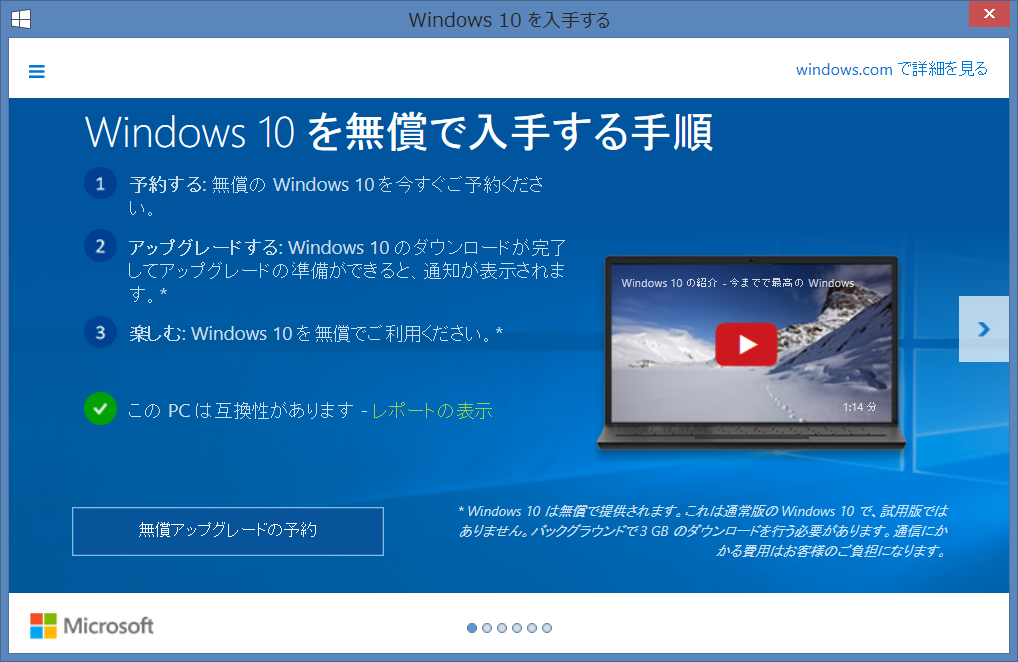
これに加えて、Windows 10 には DirectX 12 が含まれています。DirectX 12 は、ほとんどのゲームで利用できるわけではありませんが、パフォーマンスとグラフィックスの両方の点ですべての改善が伴うため、今後数年で開発に使用される標準になるでしょう。したがって、まだ Windows 7 または 8 を使用している場合は、7 月末に無料アップグレードが無効になる前に Windows 10 にアップグレードすることをお勧めします。

使用しないプログラムが起動時にアクティブ化されないようにする
友人のコンピューター、あるいは自分のコンピューターが起動するまでに 5 分かかり、その後 RAM をすべて使い果たしてしまい、つまずいてしまうのを誰もが見たことがあります。起動を煩雑にする多くのプログラムがインストールされており、SSD がない場合、ロード時間は無限になります。したがって、使用しないサービスやプログラムを無効にする必要があります。これを行うには、タスク マネージャーの Windows 10 の [スタートアップ] タブにアクセスし、起動時にアクティブ化するプログラムを選択します。また、使用しない場合はアンインストールすることをお勧めします。
古いバージョンの Windows を使用している場合は、スタート メニューに「msconfig」と入力し、[Windows サービスとスタートアップ] タブで無効にするプログラムを選択します。 Windows 10 では、サービス部分には msconfig からのみアクセスできます。他の部分はタスク マネージャーにリダイレクトされるためです。適用して再起動してください。
ドライバーとゲームを常に最新の状態に保つ
グラフィックス カードの製造を担当する企業は通常、カード上のゲームのパフォーマンスを向上させるためにドライバーを更新し、ゲーム開発者が見落としていたいくつかのバグを修正します。したがって、ドライバーを常に可能な限り更新することをお勧めしますが、その前に、このドライバーが問題を引き起こしていないかどうかを確認してください。ドライバーの更新によりカードが壊れたとSNSでよくコメントするユーザーもいるので、更新する前に確認することをお勧めします。それにもかかわらず、それが起こることは事実上不可能です。最近の注目すべき事例は、最適化が不十分であった Quantum Break です。その最適化自体にはまだ改善の余地が多く、Nvidia の特性に基づいて同等のカードと比較すると、AMD カードのパフォーマンスは本来の半分でした。 AMDはそれを解決するために、ゲームのパフォーマンスを2倍にするドライバーをリリースしました。
ゲームに関しては、開発者はビデオ ゲームのパフォーマンスの問題の解決にも取り組んでいます。連続してパッチを適用すると、ゲームのパフォーマンスが最適化され、FPS が数回向上します。
ビジュアル設定を「最高のパフォーマンス」に設定します。
Windows の各バージョンでは、予想通り、パフォーマンスに影響を与える視覚的な改善が見られました。プレイ中はアクティブではないものがたくさんありますが、それらは RAM のスペースを占有しているため、ゲームのパフォーマンスが低下する可能性があります。したがって、これに対する解決策をいくつか紹介します。
まず、[スタート] に移動し、「Windows の外観とパフォーマンスを調整する」と入力します。そこで詳細オプションに移動し、パフォーマンス、設定、および視覚効果内で、「最高のパフォーマンスを実現するように調整する」を選択します。右側の詳細オプション タブで、プログラム オプションがオンになっていることを確認します。最後に、同じタブで、RAM が不足した場合にシステムがより多くの動的メモリにアクセスできるように、仮想メモリを割り当てる必要があります。したがって、作成される仮想メモリ ファイルは、少なくともコンピュータ上の RAM の容量であることをお勧めします。ダブルにすることをお勧めします。 SSD を使用している場合は、すべての読み込みが高速になるだけでなく、この仮想メモリ ファイルも高速になるため、ゲームがカクカクするのを防ぐことができます。
このカクつきは、グラフィックス カードの VRAM 不足によって発生することもあります。そのため、カクつきがある場合に分析する必要がある 3 つの要素は、十分な RAM、グラフィックス カードの十分な VRAM、または SSD です。

「電源オプション」で最大のパフォーマンスを発揮
このオプションにアクセスするには、「スタート」をクリックして「電源オプション」と書き込む必要があります。
切り捨てられずに、より良いパフォーマンスを得るには、CPU が周波数を低下させないようにする必要があります。これを行うには、要求されたときにプロセッサーのパフォーマンスを最大化できるように構成されたバランスの取れたプロファイルでコンピューターを構成する必要があります。心配したくない場合は、 「高パフォーマンス」に設定して、コンピューターが最大限のパフォーマンスを発揮できるようにすることができます。