カテゴリー: テレビプラットフォーム

テレビプラットフォーム

  •  PC で Netflix シリーズを最高品質で視聴する方法

    PC で Netflix シリーズを最高品質で視聴する方法

    最新バージョンのオペレーティング システムを使用していて、シリーズ、映画、ドキュメンタリー、またはリアリティ ショーをオンラインで視聴したい場合は、アプリケーションをダウンロードできます。

    NetflixをPCにインストールする方法

    Netflix は、最小要件を満たしている限り、タブレットまたは Windows コンピューターと互換性があります。このアプリケーションは、Microsoft オペレーティング システムのWindows 8 以降のバージョンで利用できます。以前のバージョンの Windows コンピュータまたは Apple コンピュータをお持ちの場合は、この段落の最後で説明するように、ブラウザで Netflix を使用する必要があります。より高いバージョンの Windows を使用している場合は、デスクトップ アプリケーションを簡単にダウンロードして、コンテンツの視聴を開始できます。

    ダウンロードするには、 Microsoft アプリケーション ストアにアクセスする必要があります。デバイスに互換性があれば誰でも Netflix アプリケーションをコンピュータにダウンロードできることに留意する必要がありますが、シリーズ、映画、ドキュメンタリーを視聴できるようにするには、まずサービスのアカウントを持っている必要があります。アカウントがないと、アカウントにアクセスできず、アプリが役に立たなくなります。すでにお持ちの場合は、Microsoft Store からデスクトップ アプリケーションを無料でダウンロードして使用を開始できます。

    • Microsoft ストアに移動
    • 「Netflix」を検索するか、このリンクをクリックしてください
    • 公式アプリであり無料であることを確認してください
    • 「入手」をクリックします
  • コンピュータ上で Microsoft Store ウィンドウが開きます
  • インストール」ボタンをタップします
  • ダウンロードが始まります
  • 準備が完了すると、ボタンに「開く」と表示されます。それをタップすると、Netflix アプリケーションにアクセスできますが、アカウントにアクセスするという最も重要なことが残っています。画面の右上隅に移動して「サインイン」をタップし、メールアドレスとパスワードを入力するだけです。自分のアカウントにアクセスし、プロフィールを選択できます。

    これらの手順に従うと、 Netflix に入り、必要なすべてのコンテンツを再生できるようになり、インターネットに接続せずにシリーズや映画をダウンロードして視聴することもできます。

    たとえば、旅行に持っていくラップトップで使用している場合です。または、数日間インターネットを使用できない予定があり、この期間を過ごすためにシリーズや映画を視聴したい場合。考えられるすべてのオプションがあり、今後のセクションで説明する要件 (優れた Netflix プランに加え、ソフトウェア レベルとハードウェア レベルの両方) を満たしていれば、Netflix を最高品質 (UHD または 4K) で視聴することができます。

    Mac 上の Netflix

    Mac ではデスクトップ アプリケーションをダウンロードできませんが、ブラウザからストリーミング サービスを使用できます。 Google Chrome、 Mozilla Firefox、Opera、Safariと互換性があり、オペレータでのストリーミングのすべての機能には、カテゴリまたはコンテンツ間の閲覧、探索、シリーズや映画の検索、コンテンツの再生、さらには字幕のアクティブ化、言語の変更などが含まれます。

    使用しているブラウザーとプランに応じて、いずれかの品質を選択できます。 Google Chrome、Mozilla Firefox、Opera では最大 720p が許可されますが、Safari では macOS 10.11 から 10.15 までの場合は 1080p が許可され、この画面解像度を許可するより高い Netflix プランがある限り、Safari では macOS 11.0 以降では最大 4K が許可されます

     PC で Netflix シリーズを最高品質で視聴する方法

    PC 上の UHD および HDR

    Netflix で Ultra HD または HDR を使用したい場合は特別な要件があり、前の段落で説明したものだけでは十分ではありません。より良い品質を提供するプラットフォームの優れたプランを契約していることに加えて、互換性のあるソフトウェアとハ​​ードウェアが必要です

    まず念頭に置いておかなければならないのは、Netflix には価格と機能が異なる 3 つのプランがあり、 4K でコンテンツを視聴できるのは最も高いプランだけであるということです。月額 17.99 ユーロのプレミアム プランのみ、4 つのスクリーンと Ultra HD コンテンツを利用できます。

    要件

    最高の品質を実現したい場合は、ハードウェア要件に加えて、 Netflix アプリケーションを備えた Windows か Microsoft Edge を使用する必要があることに留意する必要があります。 Chrome、Internet Explorer、Mozilla Firefoxなどのブラウザからは、4K UHD のコンテンツを見ることができません。はい、アプリとEdgeで可能です。さらに、コンピューターのコンポーネントに関して一連の追加要件が必要です。

    Windows コンピューターおよびタブレットでNetflix を Ultra HD で視聴するための要件は次のとおりです。

    • 最新のアップデートがインストールされた Windows 10 または Windows 11
    • HEVC ビデオ拡張機能をインストールする
    • Windows 用の Netflix アプリを持っている
    • 4K 60Hzに対応したディスプレイ
    • 外部スクリーンがある場合は HDCP 2.2 接続
    • Intel Core 第 7 世代以降、または AMD Ryzen (統合 GPU の場合)
    • 要件を満たす Nvidia Geforce または AMD Radeon RX 400 (専用 GPU の場合)
    • Ultra HD を可能にする優れた Netflix プラン
    • 25メガビット/秒を超える安定した接続速度
    • ストリーミング品質を最大に設定します (以下で説明します)。

    Windows 10 または Windows 11 で Netflix を HDR で視聴する場合、要件は次のとおりです。

    • 統合されたインテル GPUを搭載
      • 最近の Windows 10 または Windows 11
      • CPU: GPU を内蔵した第 7 世代 Intel Core プロセッサー以降
      • グラフィックドライバー:22.XX.XXシリーズ、バージョン4708以降
    • AMD GPU を統合している場合:
      • Windows 10 (バージョン 1709 以降) または Windows 11
      • CPU: 統合GPUを備えたAMD Ryzen
    • 外部 Nvidia GPU をお持ちの場合:
      • Windows 10 (バージョン 1709 以降) または Windows 11
      • GPU: Nvidia Geforce GTX 1050 以降、少なくとも 3 GB のビデオ RAM
      • グラフィックドライバー: 387.68 (23.21.13.8768) 以降
    • 外部 AMD GPU を使用する場合:
      • Windows 10 (バージョン 1809 以降) または Windows 11
      • GPU: AMD Radeon RX 400 シリーズ以降

    品質を設定する

    Netflix を最高の品質で視聴するには、ハードウェア要件が必要なだけでなく、アプリケーションまたはサービスの再生設定が他の利用可能なバージョンではなく「高」でアクティブ化されていることも確認してください。 WEBから変更可能です。

    • コンピューターのブラウザーで Netflix.com を開きます
    • プロフィールに行きましょう
    • 画面の右上隅をタッチします
    • ドロップダウンメニューを開きます
    • 「アカウント」オプションを選択します
    • 複数ある場合はプロフィールに移動します
    • プロフィールのオプションを表示します
    • 「再生設定」をタップします

    ここでは、画面ごとのデータ使用量にアクセスします

    • 自動: デフォルトのデータ使用量と音質
    • : 基本的なビデオおよびオーディオ品質、1 時間あたり最大 0.3 GB
    • : 標準のビデオおよびオーディオ品質、1 時間あたり最大 0.7 GB
    • – 光学ビデオおよびオーディオ品質、HD または 7GB UHD の場合は 1 時間あたり最大 3GB

    「自動」をマークすることをお勧めしますが、家の WiFi またはケーブルに接続してNetflix のみを使用し、データ消費量を心配しない場合は、「高」をマークすることもできます。このようにして、常に可能な限り最高の品質を確保します。

     PC で Netflix シリーズを最高品質で視聴する方法

    明るさ、コントラスト、彩度を調整する

    私たちはそれぞれ、解像度、色の精度、リフレッシュ レートなどが異なる種類の PC 画面を使用することができます。これは、コンテンツを再生したり写真を表示したりするときに、どちらの画面でも同じ品質で表示されないことを意味します。次に、PC でNetflixコンテンツをより快適に視聴するために、明るさ、コントラスト、彩度を調整する方法を説明します。

    これを行うには、以下に示す無料の拡張機能のいくつかを使用します。これらの拡張機能は、 Google Web ブラウザーでの Netflix ストリーミング ビューに特定のビデオ フィルターを提供するために開発されました。

    そのうちの 1 つは Video Styler です。これはブラウザに無料でインストールできる Chrome の拡張機能で、Netflix ブラウザを通じて再生するコンテンツに特定のフィルタを適用できるようになります。ブラウザにインストールすると、ブラウザのアドレス バーの横に表示されるアイコンをクリックするだけで、Video Styler が提供するすべてのオプションにアクセスできます。

    表示されたウィンドウの上部には、すべてのオプションをすぐに有効または無効にできるスイッチが表示されます。その下には、Chrome で再生している Netflix コンテンツの明るさ、コントラスト、彩度を設定するためのフィルターが表示されます。値を変更した後にデフォルトに戻したい場合は、該当するフィルターをダブルクリックするだけです。

    もう 1 つの拡張機能は、Netflix の明るさ、コントラスト、彩度を簡単に調整できる Chrome 用の無料アドオンである Video Adjust for Netflix です。インストールしたら、標準、強化、グレースケール、カスタムの 4 つのビデオ プリセットがどのように提供されるかを見てみましょう。

    ノーマルは明るさ、彩度、コントラストをデフォルト値に維持し、エンハンスは3つのパラメータを増やして画質を強化し、グレースケールはデフォルトの明るさとコントラストを維持したまま彩度を0に下げますが、カスタムはそれぞれが必要な値を手動で調整できます。

    Netflix
    Super Netflix は、見逃したくない拡張機能の 1 つであり、Netflix にパーソナライズされた字幕を追加したり、再生速度を制御したりできるなど、興味深い機能があるため、他の機会でもすでに説明しました。

    ただし、さらに、Super Netflix には 6 つの事前定義されたカラー プロファイル設定があり、プレーヤーの上部に表示されるモニターの形のアイコンをクリックすることでアクセスできます。そこでは、Chrome で Netflix から再生するコンテンツの画質を変更できる、異なる明るさ、彩度、コントラスト値を使用するいくつかのカラー プロファイルが見つかります。

     PC で Netflix シリーズを最高品質で視聴する方法

    エピソードの自動再生をオフにする

    この機能はポストプレイとして知られる機能内にあり、Netflix アプリケーションでのエピソードの自動再生を担当します。このオプションを無効にするには、最初にアプリケーションを開き、ユーザー名とパスワードで自分自身を識別し、これが完了したら、プロフィール画像をクリックして「アカウント」オプションを選択します。

    次に、 「マイプロフィール」に移動すると、 「再生設定」へのアクセスが表示されます。このオプションをクリックすると、新しい画面が表示され、画面ごとのデータ使用量と自動再生セクションが表示されます。この最後のセクションでは、探しているオプション「次のエピソードを自動的に再生する」を見つけます。ご覧のとおり、このオプションは Netflix でデフォルトで有効になっており、Netflix エピソードの自動再生を無効にするには、その横に表示されるボックスのチェックを外すだけです。

    このボックスのチェックを外した場合、 「保存」ボタンをクリックすると変更が有効になり、その瞬間から、Netflix シリーズのエピソードを視聴するたびに、別のエピソードが終了してもエピソードの自動再生が開始されないことがわかります。

    複数のプロファイルを持つ Netflix アカウントを使用している場合、プロファイルのエピソードのみの自動再生が無効になることを知っておくことが重要です。したがって、変更は残りのプロファイルには影響せず、必要に応じて設定したり、エピソードの自動再生を有効にしたままにしたり、必要に応じて、今示したのと同じ手順に従って無効にすることもできます。

参考資料一覧

  1. https://chrome.google.com/webstore/detail/super-netflix/aioencjhbaolepcoappllicjebblphoc
  2. https://chrome.google.com/webstore/detail/video-styler-brightness-a/bfmgdnjlifbmedglimhnbhgkefanaiep
  3. https://chrome.google.com/webstore/detail/video-adjust-for-netflix/gjgmceajgibmifohoegfllnnbjmabije
  4. https://www.microsoft.com/es-es/p/netflix/9wzdncrfj3tj?activetab=pivot:overviewtab
  5. https://www.netflix.com/browse

PC で Netflix シリーズを最高品質で視聴する方法・関連動画

  •  Netflix が動作しません。何が問題で、その解決方法は何ですか?

    Netflix が動作しません。何が問題で、その解決方法は何ですか?

    索引

    最新の Netflix シリーズや映画を引き続き楽しむ準備をしていたのに、それにアクセスしようとしたときにエラーが発生した、というようなことが何度かあるでしょう。この状況は、最初に思われるよりもはるかに一般的です。そして最も最悪なのは、エラーがどこにあるのかを正確に理解するのが必ずしも簡単ではないため、すぐに解決策が見つからないことです。このような状況であっても、心配する必要はありません。

    次の段落では、 Netflix が動作しない場合、ダウンしている場合、または単に再生できない場合の主な解決策について説明します。問題は、以下にまとめた問題の一部である可能性がありますが、解決策も含まれているため、ムービーを元に戻して楽しむまでに数秒かかります。使用しているデバイスによって多少異なりますが、すべてのデバイスに共通の解決策と、デバイスに応じたその他の特定の解決策があります。

    どこに問題があるのでしょうか?

    まず最初に見つける必要があるのは、問題がどこにあるのかです。解決策を探す前に、なぜ Netflix が機能しないのかを自問してみましょう。 Netflix は私にとって機能していないのでしょうか、それとも他の人にとっては機能していませんか?最も一般的な質問に答えて、範囲を狭めるための一連のヒントを紹介します。

    エラーコード

    再生が突然一時停止した場合、または入力しようとして許可されなかった場合に、画面に表示されるNetflix エラーコードが多数あります。それが何を意味するかはそれぞれによって異なりますが、最も頻繁に発生するのは、デバイスとネットワーク間の接続の問題、またはアップデートや互換性の問題によるものです。つまり、使用されているアプリケーションまたはデバイスは Netflix を再生する準備ができていません。それでも、このプラットフォームには Web サイトがあり、興味のあるコードを調べて、考えられる解決策を得ることができます。

    あなたの場合、Netflix で発生したエラーに関連するエラー コードがある場合は、この Web サイトへのリンクからエラー コードを確認できます。このリンクをクリックすると、検索エンジンに移動します。コードをコピーして貼り付けることはおそらくできないため、手動でコードを入力します。プラットフォームのヘルプ フォーラムで解決策が提供される可能性があるため、運試ししてください。

    最も一般的なエラー、または最も多く報告されているエラーの 1 つは、Netflix エラー tvq-pb-101です。この特定のエラーは、デバイスに保存されているデータの問題を指しており、Netflix の再生が妨げられています。その他の既知のエラーは次のとおりです。

    • tvq-pb-101 (1.1.6.6):デバイスが Netflix に接続する原因となるネットワークの問題。
    • tvq-pb-104:デバイスに更新されずに保存された情報に起因するエラー。
    • tvq-pb-101 (1.10.5033.405):見たいコンテンツの年齢制限がプロフィールで許可されている年齢よりも高い場合。
    • tvq-pb-101 (1.10.5005):当社のデバイスがコンテンツをブロードキャストすることが認定されていないため、メーカーに問い合わせる必要がある場合。
    • tvq-pb-101 (2.10.0.2110):デバイスに古いバージョンのアプリケーションがインストールされている場合に発生するため、更新する必要があります。
    • tvq-pb-101 (3.1.43):接続に問題があるため、サービスにアクセスできません。
    • tvq-pb-108 (1.11.7):以前のものと同様の問題を引き起こすバグで、ネットワークにも影響します。
    • tvq-pb-101 (1.10.0.105):視聴しようとしているコンテンツに問題がある場合に発生するエラー。

    そのため、ストリーミング プラットフォームに表示されるコードをコピーして、Netflix のサポート Web サイトに入力することで、ユーザーがエラーの内容とストリーミング コンテンツを再び楽しむための解決策を確認できることが理想的です。

    シリーズまたは映画は利用できません

    なぜこれが私たちに現れるのでしょうか?そのコンテンツはその国にはないからです。たとえば、スペインまたは欧州連合外に旅行している場合、カタログはインターネットに接続している場所に適応するため、見ていたシリーズは機能しない可能性があります。そのため、コンテンツが表示されないか、消えてしまいます。

    もう 1 つの選択肢は「消える」というものですが、これは失敗ではありませんが、Netflix が常に同じカタログを持っているわけではなく、シリーズが存続するかどうかはプラットフォームの権利と更新に依存することを考慮する必要があります。たとえば、 『フレンズ』を全編視聴することもできましたが、今では Max で視聴できるようになりました。リンクから入ったときにリンクが存在しないことが確認され、それが原因である可能性があります。これが起こる前に、Netflix は通常、事前にコンテンツ自体で警告を出しますが、しばらくしてからコンテンツに戻りたい場合や、警告に気付かない場合もあります。

    ダウンロードの失敗

    最も頻繁に発生するもう 1 つの問題は、ダウンロードの失敗です。理由は何ですか?通常、原因は 2 つあります。一度に多くのデバイスにダウンロードしすぎたか、携帯電話またはコンピューターに空き容量がありません。サブスクリプションを持つ各デバイスに一度に保存できるダウンロードは 100 件までであり、ダウンロードできるデバイスの数はプランによって異なります。つまり、シリーズを 20 の異なるデバイスにダウンロードすることはできません。 Netflixはそれを許しません。

    もう 1 つの問題は、ダウンロードしたタイトルが表示されないことです。有効期限があることに注意してください。有効期限は 7 日間、最も短いものでは 48 時間です。この時点までにインターネットに接続してダウンロードを更新する必要があります。そうしないと、ダウンロードが失われる危険性があります。

    同時セッションが多すぎます

    最も一般的な問題の 1 つは、Netflix で開いている同時セッションが多すぎることです。これにより、コンテンツを再生できなくなります。同じアカウントで同時に何人が何かを見ることができますか?ご契約のプランにより異なります。あなたの母親、兄弟、義理の妹、いとこが同じ日の同じ時間に連続ドラマや映画を見ている場合、彼らが帰るまで新しいものを見るために入場させてくれない可能性があります。それはNetflixが壊れているという意味ではありませんが、それは彼らのルールの一部です。

    広告付きのスタンダード プランでは一度に 2 画面が許可され、スタンダード プランでも一度に 2 画面が許可され、プレミアム プランでは一度に 4 画面が許可されます。その瞬間に何かを見たい人が5人いたら、1人は諦めなければなりません。

    予期しないエラー

    Web ブラウザーで Netflix を使用するときに発生する最も一般的なエラーの 1 つは、通常、通常よりも頻繁に表示されるメッセージです。それが「予期せぬエラーが発生しました」です。ページをリロードして、もう一度お試しください。

    したがって、ストリーミングの品質とは関係ありませんが、ブラウザでの Netflix の操作に密接に関係する問題について話しています。彼らが指摘しているように、これを行うには、アドレスバーの横にある再読み込みアイコンを使用してページを更新し、Netflixを再度起動するだけです。

    それで、それがうまくいかない場合、私たちができることは、最後の選択肢として、ブラウザのキャッシュと履歴を削除するか、テレビ、携帯電話、タブレット、コンピューターなどのデバイスを再起動することを選択することです。これですべてが通常に戻り、エピソードや映画を楽しむことができるようになります。

    消えたコンテンツ

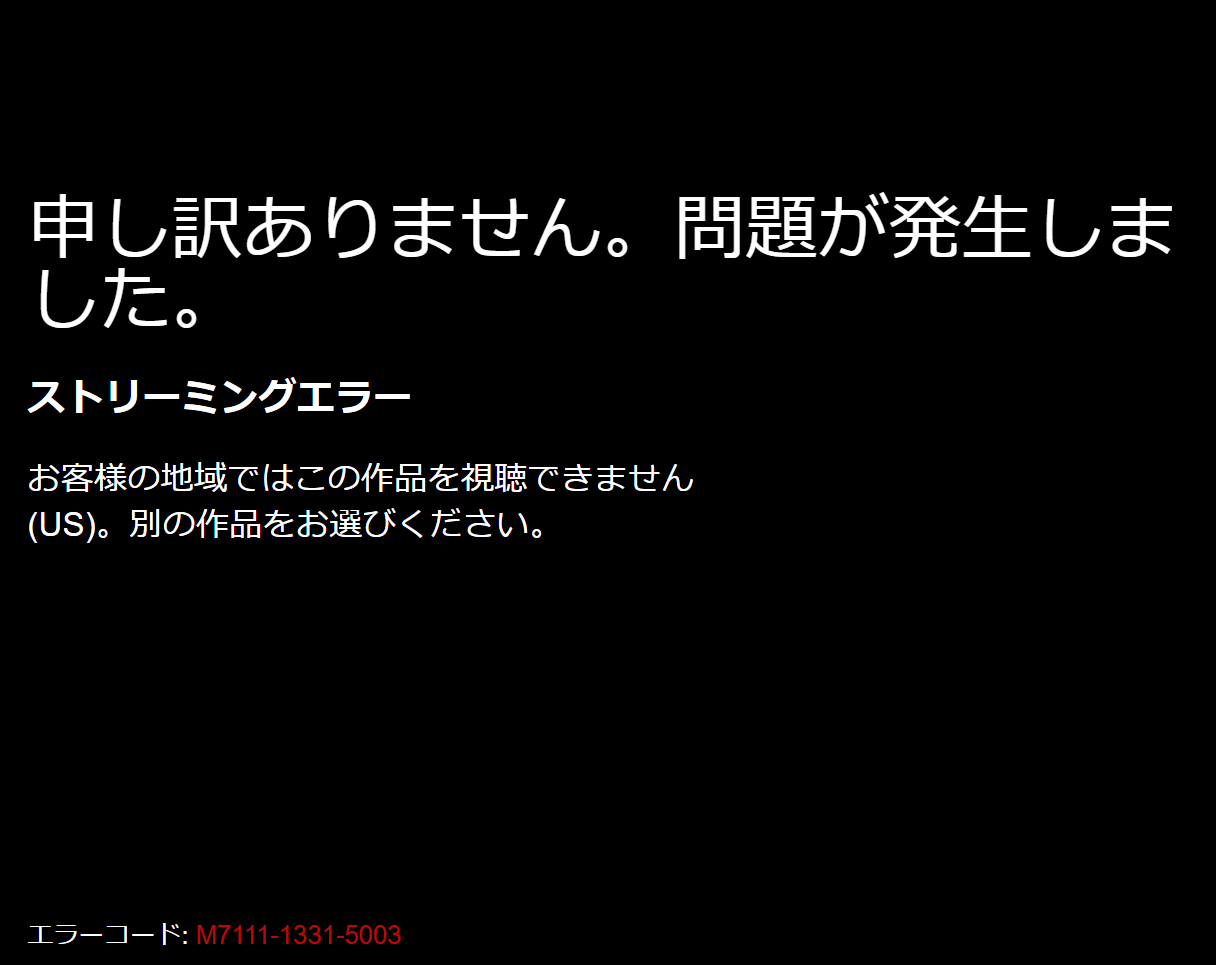
    場合によっては、自分の領土や国以外の別の場所に旅行に行く場合はさらにそうですが、「シリーズや映画は利用できません」、または必要に応じて「現在地によりコンテンツが見つかりません」などの通知が表示されることもあります。

    また、Netflix アカウントは世界各地で利用できますが、アクセスするコンテンツは異なります。その理由は、プラットフォームを介して行うと、著作権や肖像権の理由として知られる、その国のコンテンツしか見ることができないからに他なりません。

    したがって、海外旅行時に、出身国と同じコンテンツを視聴し続けたい場合は、 VPN を使用する必要があり、自分がいる国ではなく自分の国のサーバーに接続することで Netflix を騙すことができます。

    インターネットの問題

    ヘルプ ページ自体によると、最も頻繁に発生する問題の 1 つはインターネット接続に関連しています。シリーズや映画をスムーズに読み込むには、良好な接続が必要です。この場合、問題は設置場所や自宅に固有である可能性があり、モバイル ネットワークや WiFi の場合に存在するサービス範囲に加えて、通信事業者や契約した料金に問題がある可能性もあります。品質が高いほど、読み込みに時間がかかる可能性が高くなります。

    ただし、テクニカル サポート スペースから、選択した各プランの推奨インターネット速度を見つけることができます。最も推奨されるのは、Netflix の映画やシリーズを中断や中断なく再生できるほど安定したインターネット接続を確保することです。それでも、WiFi 経由よりもはるかに正確な視聴体験を確保するには、イーサネット ケーブルを使用することを常にお勧めします。ビデオの品質はさまざまであり、さまざまな解像度でコンテンツを再生するために必要なメガバイト数も異なります。

    • ハイ デフィニション (HD)サブスクリプションを契約している場合、推奨速度は 3 Mbps 以上になります。
    • フルハイビジョン(FHD)会員契約の場合、推奨速度は5Mbps以上となります。
    • ただし、最高のプランであるUltra High Definition (UHD)の場合、推奨速度は 15 Mbps 以上です。

    Netflix には、fast.com で速度テストがあり、シリーズを視聴できるのに十分な速度があるかどうか、または本当に改善する必要があるかどうか、エラーを解決するために何らかの措置を講じることができます。

    同様に、スマート TV アプリケーションを通じてインターネット接続テストを行うこともできます。これは、ワイヤレスまたはケーブル経由で、ルーターに接続されているテレビに確実に接続できる最も便利な方法の 1 つです。テレビで Netflix アプリを開き、好みのプロフィールを入力し、下にスクロールして [ヘルプを表示] オプションを見つけるだけです。次に、[ネットワーク チェック] をクリックし、速度テストの結果が表示されるまで数秒待ちます。 Netflix サーバーが緑色に点灯している場合は、接続が問題なくコンテンツを投影できることを意味します。さらに、デバイスに到達する速度を確認しながら、インターネットに完全に接続していることを示します。ただし、このテストはSamsung および LGバージョン、または少なくとも私たちがテストしたバージョンでのみ利用可能であることを考慮する必要があります。

    世界的な大暴落なのか?

    Netflix は誰にとっても機能しないため、機能しない可能性があります。この場合、Downdetector の Web サイトにアクセスして、プラットフォームがダウンしているかどうかを確認するだけです。これは、すべてのユーザーからのバグレポートをリアルタイムで確認できる専門ページです。さらに、地理的に障害を特定し、時間の経過に応じて障害をタイムラインに表示します。 Netflix が機能しない場合、この Web サイトは、それが私たちの問題ではなく、世界的な大暴落であるかどうかを教えてくれます。それが世界的なものであれば、私たちは何もできないので、解決されるのを待つしかありません。

    Downdetector に移動し、画面に表示されるさまざまなアイコンの中から Netflix を検索するか、検索エンジンに入力するだけです。過去 24 時間のクラッシュと、現時点でクラッシュしている場所のヒート マップが表示されます。エラーが重大でない場合 (下の画像のように)、それはグローバルなものではなく、アカウント、デバイス、接続における特定のエラーであることがわかります。

    サービスがダウンしているかどうか、または問題が発生しているかどうかに関する情報は、Netflix Web サイト自体から取得することもできます。これを行うには、このリンクにアクセスする必要があります。考えられるエラーを超えてページを下に進むと、サービスの現在の状況を見つけることができます。正常に動作している場合は、次のメッセージが表示されます。「Netflix は動作しています!」 「現時点では、ストリーミング サービスの中断は発生していません。」

    この場合、特に Download Detector が同じことを確認した場合、サービスが正常に動作していることは問題である可能性が高くなります。引き続きチェックを行う必要があります。

    ログインの問題

    これも最も頻繁に発生するエラーの 1 つです。ログインが機能しない、開かないというエラーです。これは、パスワードを変更したが覚えていない、または誰かがあなたのパスワードを変更したことが原因である可能性があります。アカウントを共有している場合、これは簡単です。家族や友人が変更したのにあなたに知らせていないか、単にあなたのアカウントを盗もうとしているだけかもしれません。

    もう 1 つの選択肢は、Netflix アカウントが閉鎖されていることです。設定にはすべてのデバイスからログアウトするボタンがあり、ここをタップした可能性があります。その場合は、電子メールとパスワードを再度入力してください。ただし、このボタンが有効になるまでに最大 8 時間かかる場合があります。

    あなたの Netflix アカウントは別のデバイスで使用されています

    Netflix が共有アカウントの使用を禁止しているため、このエラーはよく見られるようになりました。特に、自分のアカウントを使用して家族や友人と共有した場合はそうです。

    画面に表示されるエラーで、「あなたの Netflix アカウントは別のデバイスで使用されています」または「あなたの Netflix アカウントは多すぎるデバイスで使用されています」という 2 つのメッセージのいずれかが表示される場合、その理由は、アカウントを使用して同時に Netflix を視聴できるデバイスの最大数に達していることです。

    この問題を解決したい場合は、Netflix の再生を停止するか、いずれかのデバイスでアプリケーションを閉じる必要があります。そうでない場合は、プランをアップグレードして、より多くのデバイスで Netflix を同時に視聴できるようにすることもできます。この場合、プレミアム プランでは最大 4 台のデバイスに拡張できます。

    音の有無にかかわらず黒い画面

    Netflix ユーザーが直面する可能性のある別の問題は、音の有無にかかわらず黒い画面が表示されるという事実です。このストリーミング プラットフォームのヘルプ センター内でも言及されているバグ。たとえば、プラットフォームから音声は聞こえてもすべてが黒い場合、または再生中に画面が黒くなった場合でも、デバイスまたはビデオ ケーブルに問題がある可能性が高くなります。このような場合、疑問を解消するために、他のプラットフォームでも同じことが起こるかどうかを確認するのが最善の策です。 「はい」の場合、HDMI デバイスまたはケーブルからのものです。

    そして音なしで?あなたの場合、画面が真っ暗になり音が出ない場合は、使用しているデバイスまたはケーブルに障害があることも考えられます。基本的に、プラットフォームのコンテンツの完全な複製を妨げるためです。そしておそらく、それは Netflix だけでなく、そのデバイスからアクセスしようとしている他のサービスでも起こるでしょう。

     Netflix が動作しません。何が問題で、その解決方法は何ですか?

    一般的なソリューション

    使用するデバイスに関係なく、当社が実行できる一連の一般的なソリューションがあります。インターネットがうまく機能していないため、または単にアカウントが盗まれたため、Netflix が機能していないことが考えられます。 Netflix に関する問題を解決するために誰もが実行でき、ほとんどの場合成功する手順がいくつかあります。

    インターネット接続を確認してください

    これは、Netflix の問題を改善したい場合の基本的な手順の 1 つになります。何をすればいいでしょうか?インターネット接続に関連するものをすべて確認してください。 WiFi を使用している場合は、ケーブル接続を変更して、速度が向上するかどうか、またはコンテンツが読み込まれるかどうかを確認できます。またはその逆: ケーブルをお持ちの場合は、損傷したり破損したりした場合に備えて WiFi を試してください。また、カバレッジを確認することもできます。ワイヤレス ネットワークを使用している場合は、コンピューター、テレビ、または携帯電話をルーターに近づけて、信号が弱くなくなっているかどうかを確認します。これが Netflix が失敗する理由です。最近パスワードを変更した場合、これが問題である可能性があります。

    もう 1 つの一般的かつ重要な手順は、ルーターを再起動することです。ルータを数分間再起動します。ルータの電源を切り、すべてのケーブルを取り外し、数分経ってから再び接続し、すべてのライトが点灯するまで電源を入れます。インターネットが動作していることを確認し、再度ログインしてエラーが解決したかどうかを確認してください。このサービスや他のサービスで引き続き問題が発生する場合は、リセットを試みることもできます。

    アプリケーションを更新する

    どのようなアプリであっても、更新する必要があります。 Android 携帯電話、iOS タブレット、スマート TV、Android TV、または Windows コンピュータ上で。お持ちのデバイスに関係なく、Netflix アプリケーションを常に更新しておく必要があります。ここでのプロセスはデバイスの種類とオペレーティング システムによって異なりますが、通常は簡単に更新できます。

    携帯電話やタブレットでは、アプリケーション ストアにアクセスし、保留中のアップデートが見つかるまで、インストールしたものを検索する必要があります。スマート TV では通常、これは自動プロセスですが、Google Chromecast などのデバイスでは、設定から強制的にアップデートを行うことができます。アプリの具体的な手順を確認し、最新バージョンに更新してください。また、使用しているオペレーティング システムの新しいバージョンが保留中である場合にも実行してください (Windows の改善、Android または iOS の更新など)。

    デバイスを再起動します

    いつでも実行できるさまざまなアクションの 1 つは、Netflix を視聴しようとしているデバイスを再起動することです。 1 台のコンピュータでのみ失敗する場合は、完全に再起動してみる必要があります。

    電源に接続されている場合は、いつものように電源を切り、1 分間プラグを抜いてください。時間が経過したら、再度電源に接続し、電源を入れます。最後に残っているのは、Netflix を使いこなせるかどうかを確認するだけです。

    支払いの問題を解決する

    サブスクリプションが機能しない場合は、支払い方法に問題がある可能性があります。すでに有効期限が切れたカード、またはリンクされている PayPal アカウントが機能しなくなっている可能性があります。または、残高のあるギフトカードを使用していて、契約プランの支払いを継続するにはすでに不足しています。その場合、アカウントを回復し、毎月の請求を継続するには、プロファイルから支払い方法を変更する必要があります。 Netflix プランの支払いには、Visa、Mastercard、American Express、またはプリペイド カードを使用できます。 Paypal またはギフトカードでもご利用いただけます。

    • Netflix.com にアクセスします
    • アカウントにアクセスする
    • 「サブスクリプションと請求」に進みます。
    • 「お支払い情報を更新する」をクリックします

    ここでは、クレジット カードかデビット カードが必要か、PayPal またはギフト コードを使用するかを選択する必要があります。興味のあるものを選択し、すべての情報を入力してください。

    再度ログインしてください

    何らかの理由で、Netflix が正しく機能しないバックグラウンド プロセスが残っている可能性があります。これが一般的な状況ではないのは事実ですが、同じエラーに悩まされ続けることを避けるために、このことを念頭に置くことが重要です。この場合、セッションを閉じ、ブラウザを閉じ、ブラウザとそれに対応するセッションを再度開くだけです。

    プライバシーの向上

    問題がログインにある場合は、プライバシーを改善する必要があります。誰かがアクセスしようとしたか、単にパスワードがわからないかのいずれかです。まずできることは、パスワードを回復して新しいパスワードを取得し、安全であることを確認することです。パスワードを忘れた場合、または忘れていないが機能しない場合は、電子メールを使用してパスワードをリセットできます。

    • Netflix.com/loginhelp にアクセスします。
    • 電子メールでパスワードをリセットするオプションを選択してください
    • 使用中のメールアドレスを入力してください
    • 「メールを送信」をクリックします
    • メールボックスにメールが届くので、次の手順に従う必要があります
    • Netflix にログインするためのリンクが記載されたメールが届きます
    • リンクに入ったら、新しいパスワードを作成します
    • 「すべてのデバイスで新しいパスワードを使用して再度サインインする必要がある」にチェックを入れます

    さらに、すべてのデバイスからログアウトすることをお勧めします。

    • 右上のプロフィールアイコンをクリックします
    • メニューを開く
    • 設定セクションに移動します
    • 「すべてのデバイスからサインアウトする」オプションを選択します。
    • 対応するボタンで確定します

    プロフィールをブロックするなど、他にも推奨される手順があります。誰かとアカウントを共有すると、誰もあなたのプロフィールにアクセスできなくなります。他の人があなたの履歴を見たり、シリーズを変更したりできないようにする PIN コード。

    • 「アカウント」オプションに移動します
    • 「プロファイルロック」オプションを選択します
    • 続行するにはNetflixのパスワードを入力してください

    Netflixの再生品質

    前のケースで述べたように、問題の 1 つは、シリーズや映画の読み込みに時間がかかることです。再生の品質が高くなるほど、インターネット上でより多くの速度が必要になります。ルーターを再起動したり、携帯電話やタブレットの通信範囲を改善したり、ケーブルを使用したりしてもこれが達成できない場合は、再生品質を変更できます。

    Netflix には4 種類の再生があります。

    • 自動、デフォルトのデータ使用量とビデオ品質
    • 低、基本的なビデオ品質、1 時間あたり最大 0.3 GB
    • 中、標準ビデオ品質、1 時間あたり最大 0.7 GB
    • 高、最適なビデオ品質、HD で 1 時間あたり最大 3 GB、Ultra HD 互換デバイスの場合は 1 時間あたり最大 7 GB。

    これは、次の手順に従って変更できます。

    • Netflix.com Web サイトにアクセスします
    • ログインc
    • 複数のプロフィールが作成されており、そのうちの 1 つが自分のものである場合は、自分のプロフィールにアクセスします
    • 「アカウント」オプションを選択します
    • 「私のプロフィール」セクションに入ります
    • 「再生設定」セクションを選択します
    • 「データ使用量」に進みます

    正しく見えるように画質を下げてください。

    対応機種なのでしょうか?

    新しいデバイスからログインしようとしても、Netflix と互換性がないためにログインできない場合があります。新しいテレビを使用しているのにアプリケーションが表示されない場合は、疑う必要があります。対応するパソコンや端末は増えてきていますが、一部非対応のパソコンや端末もあるため、これまで訪れたことのないサイトから利用する場合には問題が生じる可能性があります。

    Netflix と互換性のあるデバイスのリストを確認し、以前にアクセスしたデバイスが動作するかどうか試してください。

     Netflix が動作しません。何が問題で、その解決方法は何ですか?

    ブラウザの問題と解決策

    問題がコンピュータのブラウザに固有のものである場合は、次のような具体的な手順を実行できます。

    ブラウザを更新または変更する

    まず最初にお伝えしたいのは、これらの再生の問題は、 Web ブラウザのバージョンが古いという単純な事実が原因である可能性があるということです。この場合、最新バージョンに更新して動作することを確認します…このような場合 (実際には常に) 、プログラムを更新して最新バージョンを確実に入手することをお勧めします。

    もう 1 つのオプションは、ブラウザを変更することです。最も一般的な Chrome または Edge を使用できます。しかし、これらが唯一のものではなく、Opera、Mozilla Firefox、さらには Brave などのあまり使用されていないブラウザーなどの他のブラウザーでも Netflix を試すことができます。ブラウザを変更することで問題が解決する場合は、問題の場所がすでにわかっており、特定のアカウントに問題があるわけではありません。

    Cookieを削除する

    インターネット ブラウザNetflix を正しく再生するために考えられるもう 1 つの解決策は、さまざまなWeb ポータルを移動するときに自動的に保存されるデータの一部を削除することです。ブラウジング中に保存される Cookie には問題がある可能性があり、それがストリーミング プラットフォームの実行時に問題を引き起こす原因となります。

    破損する可能性のある Cookie によって Netflix のエクスペリエンスが損なわれないように、これらの Cookie を時々削除することをお勧めします。すべてのブラウザには、削除される領域があり、通常はブラウザの設定にあります。

    • Chromeの場合

    Google Chrome を実行する場合は、コマンド ラインに「 chrome://settings/clearBrowserData 」と入力し、 [データのクリア] をクリックするだけで、上部のドロップダウン メニューに[以来常に]と表示されていることを確認します。または設定から​​:

      • パソコンでGoogle Chromeを開きます
      • 右上隅のバーにある 3 つの点をタップします
      • ドロップダウンメニューにある「設定」セクションを選択します
      • メニューに入ったら、左側のオプションバーに移動します
      • ここでは「プライバシーとセキュリティ」を選択します。
      • 開く 閲覧データの消去
    • Firefoxの場合

    一方、Firefox が最もよく使用するブラウザである場合は、次の手順を実行する必要があります。

      • ブラウザを開く
      • 「ツール」セクションに移動します
      • 「オプション」オプションを選択します
      • 「プライバシーとセキュリティ」タブをクリックします
      • 「Cookie とサイトデータ」セクションを見てください。
      • 「データを消去」をクリックします
      • 「Cookieとサイトデータ」オプションを選択します
      • 「クリア」ボタンで確定します
    • サファリで

    Apple コンピュータから Safari でそれらを削除したい場合は、次の方法でも削除できます。

      • サファリを開く
      • ブラウザの上部セクションに移動します
      • 「プライバシー」をクリックします
      • Cookie と Web サイトデータを選択してください
      • 「Web サイトのデータを管理…」オプションにチェックを入れます。
      • 必要な情報やデータを削除します

    ソフトウェアを再起動します

    問題が解決しない場合は、ブラウザを元の構成に再起動して、蓄積されたすべてのデータが削除され、すべてが最初から開始されるようにすることができます。ブラウザの再起動は、Netflix の主なエラーを解決する手順の 1 つであり、それを確認するのにそれほど時間はかかりません。お使いのブラウザによって異なります。この方法では、ブラウザは完全にクリーンなので、問題は発生しません。

    • Chromeの場合

    Chrome では、コマンドラインに「 chrome://settings/ 」と入力し、 [詳細設定]に移動して、 [設定を復元して削除]をクリックします。次に、 [設定をデフォルト値に戻す]をクリックし、 [設定をリセット] をクリックします。

    • Microsoft Edgeの場合

    実行する手順は次のとおりです。 サイドのドロップダウン メニューを開き、 [設定]をクリックします。検索バーに「閲覧データの消去」と入力し、 「削除するものを選択」をクリックします。要素のリストが表示されたら、それらすべてにマークを付けます。全員が表示できるように[さらに表示]をクリックし、上部のドロップダウン メニューに[常に]を入力することを忘れないでください。マークを付けたら、 [今すぐ削除]をクリックします。このようにして、Netflix を再度開いてみることができます。

     Netflix が動作しません。何が問題で、その解決方法は何ですか?

    PC で Netflix アプリを開けませんか?

    Windows 10 で Netflix デスクトップ アプリケーションを使用している一部のユーザーは、アプリケーションを開くときに特定の問題に遭遇しました。あなたもその一人である場合は、 Windows 10 で Netflix アプリケーションを開けない問題を解決する方法を説明します。

    最も一般的なエラーとして、Windows ユーザーは、Netflix が開かない、フリーズする、または黒い画面が表示され、システム構成エラーがあることを示すエラー メッセージが表示されることがあります。

    すべて更新

    いずれの場合でも、まず、 Windows 10Netflixアプリケーション、およびグラフィックス カードのドライバーが適切に更新されていることを確認することをお勧めします。そうでない場合は、更新に進み、問題が解決するかどうかを確認する必要があります。 Windows 10 に保留中の更新があるかどうかを確認するには、 [設定]ページを開き、 [更新とセキュリティ オプション] > [Windows Update] > [更新の確認] に移動する必要があります。

    Netflix アプリに保留中のアップデートがあるかどうかを確認するには、Microsoft Store を開き、プロフィール写真の横に表示されるメニュー ボタン (3 つの点) をクリックして、ダウンロードとアップデートのオプションを選択します。次に、「アップデートを確認」をクリックし、Netflix アプリに保留中のアップデートがあるかどうかを確認します。

    速度とタイムゾーンを確認する

    この種のエラーは、Netflix for Windows 10 アプリ自体の破損したファイル、アプリのキャッシュ、不適切なネットワーク設定などが原因で発生することもあります。

    プラットフォーム アプリケーションを開こうとしたときに黒い画面が表示された場合、最初にできることは、アプリケーションを閉じて再度開くことです。問題が続く場合は、インターネット接続の速度を確認する必要があります。低速接続では、Netflix サーバーとの通信に何らかの問題が発生し、黒い画面が表示される可能性があるためです。

    また、タイムゾーンと地域の設定が正しいかどうかを確認することも重要です。これがこの問題の原因となる可能性もあります。これを行うには、[設定] ページ > [時刻と言語] > [日付と時刻]、[地域と言語] に移動します。

    DNS キャッシュをクリアし、DNS を変更し、Silverlight を更新します

    ネットワーク構成が不適切な場合も、PC で Netflix が動作しなくなる可能性があるため、システムの DNS キャッシュをクリアし、必要に応じて DNS を変更することもお勧めします。

    Windows 10 で Netflix アプリケーションを開く際に問題が発生したユーザーの中には、Silverlight を更新することで問題が解決したと主張する人もいます。本当のところ、 Microsoft Silverlight はWindows Update を通じて自動的に更新されるはずですが、メジャー アップデートではないため、Windows が他の更新を優先し、Silverlight が正しく更新されない可能性があります。その場合は、同じリンクから Microsoft Silverlight の最新バージョンを手動でダウンロードしてインストールできます。

    mspr.hds ファイルを確認してください

    mspr.hdsファイルは、米国のプラットフォームなど、ほとんどのストリーミング ビデオ アプリケーションで使用されるデジタル著作権管理プログラムの 1 つである Microsoft PlayReady によって使用されるため、Windows 10 で Netflix アプリケーションを開くときにこれらの問題が発生するもう 1 つの原因である可能性があります。

    この場合、mspr.hds ファイルを削除して、Windows に新しいファイルを強制的に作成する必要があります。このようにして、何らかの理由でファイルが破損した場合に、このファイルによって引き起こされる問題を回避します。 mspr.hds を削除するには、ファイル エクスプローラーを開き、Windows オペレーティング システムがインストールされているドライブに移動し、エクスプローラーの検索エンジンで mspr.hds を書き込み、ファイルが見つかるまで待ちます。

    検索が終了したら、見つかったすべてのパスで示されたファイルを削除し、コンピューターを再起動します。Windows 10 が再起動したら、Netflix アプリケーションを再度開いて、問題が解決したかどうかを確認します。

    Netflix アプリをリセットする

    それでも問題を解決できない場合は、Windows 10 で Netflix アプリケーションをアンインストールして再インストールするか、システム設定からリセットしてみることもできます。 Netflix をリセットするには、Windows 10 構成ページを開いて[アプリケーション] > [アプリケーションと機能]オプションに移動し、表示されたリストから Netflix アプリケーションを選択し、詳細オプションを入力して、次のページで[リセット]ボタンをクリックします。

    リセット後もすべてが同じままの場合は、アンインストールして再インストールできます。これを行うには、[スタート] メニューに移動し、インストールされているアプリケーションの中からアプリケーションを探し、それをクリックしてアンインストール オプションを選択します。これが完了したら、Microsoft Store にアクセスして再インストールするか、タスクバーの検索ボックスに Netflix と入力して、検索結果でそれをクリックします。

     Netflix が動作しません。何が問題で、その解決方法は何ですか?

    Netflix が PC でクラッシュした場合の対処方法

    ほとんどの場合、Netflix は、ユーザーがアプリケーションを起動してプラットフォーム アカウントにログインした直後にクラッシュします。通常、この問題の主な原因は次のとおりです。

    • その時点でNetflixサーバーに問題が発生していること。
    • インターネット接続に問題があること。
    • 機器に特定の構成上の問題があること。

    問題が何であれ、最初に行うべきことは、プラットフォームサーバーに問題があるかどうか、そしてそれがコンピュータでアプリケーションを起動するときにNetflixがブロックされる原因である可能性があるかどうかを確認することです。これを行うには、会社のヘルプページにアクセスするだけです。 このページから、Netflix サーバーが正しく動作しているかどうか、あるいは逆に現在ダウンしているかどうかを知ることができます。

    また、サーバーがダウンした場合は、サーバーが再び動作するまで待つしかありません。一方、サーバーが正常に動作していても、Netflix アプリケーションの使用時に引き続き問題が発生する場合は、ブラウザから Netflix コンテンツを再生してみることができます。

    VPN またはプロキシ サーバーがある場合

    VPN としてよく知られている仮想プライベート ネットワーク (多くのユーザーが、プラットフォームによって確立された地理的ブロック制限を回避しようとして行っているもの) を使用し、Netflix がブロックされて機能しないことが判明した場合、 VPN を非アクティブ化することを選択する必要があります。

    Windows プロキシを使用していて同じ問題が発生した場合は、それを非アクティブ化する必要があります。これを行うには、Windows 設定ページを開き、[ネットワークとインターネット] > [プロキシ] オプションに移動し、プロキシ サーバー スイッチをオフの位置にスライドさせます。

    設備構成を確認してください

    US プラットフォーム アプリケーションの適切な機能に影響を与える可能性がある主な設定の 1 つは、システムの日付と時刻です。したがって、Netflix アプリケーションを開いてすぐにクラッシュする場合は、デバイスの日付と時刻を確認することが重要です。これが間違っていると、エラーが発生する可能性があります。

    プラットフォームのデスクトップ アプリケーションが正しく機能するためのもう 1 つの重要な機能は、Microsoft Silverlight プラグインです。このアドオンは、Netflix コンテンツのストリーミングにおいて重要な役割を果たします。アドオンが適切に更新されていない場合、これらの問題が発生し、Netflix がコンピューター上でどのようにブロックするかを確認することができます。

    最新バージョンの Microsoft Silverlight を確実に使用し、問題がないことを確認するには、Microsoft Silverlight をコンピュータから完全にアンインストールし、再インストールするのが最善です。それを行うには:

    • Windows 10 で Win+R を押して [ファイル名を指定して実行] ウィンドウを開きます。
    • コマンドappwiz.cpl を作成します。
    • 次に、Enter キーを押すか、コントロール パネルのプログラムと機能ウィンドウを開きます。
    • そこに到達したら、Microsoft Silverlight プラグインを選択します。
    • 次に、マウスの右ボタンでそれをクリックし、「アンインストール」オプションを選択します。
    • プラグインをアンインストールしたら、システムを再起動する必要があります。
    • 最後に、再インストールする必要があります。

    PC で Netflix がブロックされた場合に試すもう 1 つのオプションは、グラフィック カード ドライバーを更新することです。ドライバーが古い場合、Netflix アプリケーションからコンテンツを再生するときに問題が発生する可能性があります。これを行うには:

    • Win+Xコマンドでデバイスマネージャーを開きます。
    • [ディスプレイ アダプター] オプションが表示されます。
    • グラフィックス カードを右クリックします。
    • [ドライバーの更新] オプションを選択します。

    サードパーティのアプリケーションを介した場合はどうなりますか?

    場合によっては、一部のサードパーティ アプリケーションまたはセキュリティ プログラム (ウイルス対策自体など) が、米国プラットフォーム上のアプリケーションと特定の互換性がないことが判明する場合があります。その場合は、Windows 10 をクリーン ブートして、どのアプリケーションに Netflix との互換性の問題があり、クラッシュの原因となっているのかを特定するのが最善です。

    最後の解決策: アンインストール

    これらすべてを試しても Netflix が PC 上でブロックする場合は、プラットフォームのデスクトップ アプリケーションをアンインストールし、再度インストールしてみてください。これを行うには、 Windows コントロール パネルの [プログラムと機能] オプションに移動し、Netflix を選択して、[アンインストール] をクリックするだけです。これが完了したら、プラットフォームの公式ページに戻り、アプリケーションをダウンロードしてコンピューターに再度インストールします。これで、ツールを起動してログインすると、Netflix が再びブロックするかどうか、または問題が解決したかどうかを確認できます。

    プラットフォームのブロックに関する問題に加えて、最もよくある状況のもう 1 つは、Netflix が別の言語であることです。つまり、再生するコンテンツの字幕や音声と同様に、プロフィールが突然別の言語で表示される場合があります。その場合は、前のリンクから、それを解決するために何ができるかを確認できます。

    Netflixに連絡する

    問題が解決しない場合は、Netflix に直接連絡して、問題に対する最適な解決策を提示してもらうのが最善です。上記のいずれも解決しない場合は、アカウントがキャンセルされているか、 Netflix の問題が最も一般的なものではない可能性があります。その場合はご連絡頂ければ可能です。

    次の手順に従って、モバイル アプリケーションからこれを行うことができます。

    • アプリケーションを開きます。
    • 右下の三本線に触れます。これにより、メニューが開きます。
    • 画面の最後に移動して、 「ヘルプ」をクリックします。ここには一連のオプションがあります。
    • ページの最後に進むと、カスタマー サービスに連絡する 2 つの方法が表示されます。チャットまたは電話を通じて。ここから電話をかけると、自動的に電話アプリに移動して通話が開始されます。

    直接電話したい場合は、スペイン語でのサポートが CET の 10:00 から 22:00 まで利用可能であることを知っておく必要があります。ただし、このサービスは 24 時間年中無休で提供されているため、英語で話すことを気にしなければいつでも電話をかけることができます。番号は900 943 249です。

    スペイン語チャットは中央ヨーロッパ時間の午前 10 時から午後 10 時まで利用可能です。チャットでは英語での対応はできませんが、指定された時間内に連絡する必要があります。

    参考資料一覧

    1. https://help.netflix.com/es-es/is-netflix-down

    Netflix が動作しません。何が問題で、その解決方法は何ですか?・関連動画

  • マックスを合法的に無料で見る方法は?

    マックスを合法的に無料で見る方法は?

    索引

    Netflix や Amazon Prime Video と同様に、Max (以前は HBO Max として知られていました) は、月額または年額の支払いと引き換えに、シリーズ、映画、ドキュメンタリーの無制限のコンテンツを提供します。ただし、特定の時間だけマックスを無料で視聴したり、オペレーター料金を契約したりするオプションがあります。ミニシリーズを見たいだけの場合、または単にコンテンツにアクセスしてみて気に入るかどうか、納得できるかどうかを確認したい場合は、料金を支払わずに使用できます。 1 か月の料金はそれほどかかりませんが (価格は 9 ユーロです)、コンテンツにアクセスしたりインターフェイスをテストしたりするために、しばらく無料で使用できるプロモーションや一時的なオファーを見つけることができます。

    マックス:価格とプラン

    他のストリーミング サービスとは異なり、Warner Bros. Discovery には 30 日間の試用期間がありません。標準プラン(9.99 ユーロ/月または 99.90 ユーロ/年) またはプレミアムプラン (13.99 ユーロ/月または 139.99 ユーロ/年) の支払いを直接強制されます。以前は、HBO Max には無料試用期間が限られていましたが、しばらくの間はそうではなく、Max でもそれは変わっていません。したがって、追加料金を支払わずにコンテンツを含む他のサービスのプロモーションを選択しない場合は、記載されている料金を選択する必要があります。それぞれの特徴は次のとおりです。

    • 標準プラン: 同時に接続できるデバイスは 2 台まで、ビデオ解像度はフル HD、ダウンロード数は最大 30 です。
    • プレミアム プラン: 同時に接続できる最大 4 台のデバイス、最大 4K UHD 解像度、最大 Dolby Atmos オーディオ (コンテンツが提供する場合)、最大 100 件のダウンロード。

    2024年に名前がMaxに変更され、完全にリニューアルされたブランドとして登場して以来、ユーザーエクスペリエンスを向上させ、ストリーミングパノラマのベンチマークとなるために、スポーツの世界に関連したコンテンツをさらに追加してライブテレビを組み込む可能性も生まれました。このアプリケーションは、さまざまなスポーツ分野のイベントのライブ配信に大きく賭けており、レスリングの熱心な信奉者やスピードのファンのためのリーグやトーナメントを伴う他のイベントに加えて、スポーツの王様としてのフットボールの存在がこれまで以上に強く共感を呼んでいます。

    このようにして、最近登場したサブスクリプションであるMax DAZNには、シリーズ、映画、ドキュメンタリーに加え、DAZN チャンネル 1 ~ 4、ラ・リーガ、プレミア リーグ、フォーミュラ 1、MotoGP、ユーロスポーツ チャンネル、およびスポーツ全般を含む、Max Premium に含まれるすべてのコンテンツが含まれています。合計価格は 44.99 ユーロで、4 台のデバイス (スポーツ用は 2 台のみ) で 4K 解像度とドルビー アトモス オーディオで視聴できます。

    マックスを合法的に無料で見る方法は?

    Max を提供する通信事業者

    HBO Max はVodafone TV パッケージに含まれており、Max に変更されても、それが少なくなるわけではありません。したがって、Vodafone に問い合わせて、Max でモバイル、光ファイバー、テレビの特典を入手する方法を確認することができます。現在、マックスはセリエファン パックを通じて個別に月額 10 ユーロで契約できます。ただし、サービスを増やしたい場合は、Max と Amazon Prime Video を追加した Serielovers パックを月額 14 ユーロで購入できます。最後に、最も熱心なシリーズファンのために、Max は月額 21 ユーロで Disney+ および Amazon Prime Video と組み合わせることができます。ファイバー、モバイル、テレビの組み合わせに関しては、 600Mbps ファイバー + 2 つの無制限モバイル回線と Max、Disney+、Prime Video パックが最初の 3 か月間 47 ユーロで提供され、その後は 68 ユーロまで上がります。

    Movistar では、Max を収束パッケージに含めるオプションもあります。この場合、最も興味のある miMovistar の料金を選択し、 Total Fictionパックを月額 16 ユーロで追加できます。したがって、SkyShowtime や Apple TV+ でさらに多くのコンテンツを楽しむこともできます。

    ただし、プラットフォームを 1 か月間無料でテストしたいのであれば、ソーシャル ネットワークに常に注意を払うことをお勧めします。 Max はポリシーに関連する変更を公開するのはこれらのチャネルを通じてであり、30 日間の無料トライアルを再度提供する場合は、これらのチャネルを通じて発表することになります。

    マックスを合法的に無料で見る方法は?

    一時的なオファー

    一時的に利用できるオファーと利用できないオファーがあることを心に留めておく必要がありますが、これはそれらが決して戻ってこないという意味ではありません。したがって、再びそれらを楽しむ機会があった場合に備えて、それらを管理し、状態を把握しておくことは常に良いことです。

    これらは、一度相談すると期限切れになる可能性がある一連の特定のプロモーションですが、近い将来に再度有効化された場合に備えて考慮することは可能です。以下に、何か月も機能してきたもののいくつかを残しておきます。ただし、今はアクティブ化できないかもしれませんが、時々確認する価値はあります。

    50% 永久に

    永久 50% 割引オファーは、プラットフォームが開始した最も有名な商業キャンペーンの 1 つでした。当時、それは期間限定で登録した新規顧客限定のプロモーションでした。このオファーは、HBO Maxがスタンドアロンのストリーミングプラットフォームとして正式に開始された2021年に行われました。プロモーション期間中に登録した新規顧客は、通常料金月額 9.99 ユーロではなく、月額わずか 4.99 ユーロでサービスにアクセスできました。

    このプロモーションは期間限定であり、新規顧客のみが利用できることに注意することが重要です。このオファーはもう利用できませんが、Max はストリーミング サービスとさまざまなコンテンツを競争力のある価格でユーザーに提供しています。

    マスターカードフィントニック

    Max の Web サイトで説明されているように、このオファー (2022 年 1 月 17 日から 2 月 23 日まで利用可能でした) は、いつか再び利用可能になった場合に備えて、注目すべきオプションの 1 つです。

    として?プロセスは簡単です。Max Web サイトにアクセスし、コード「MastercardFintonic」を入力すると、プラットフォームに 1 か月間無料でアクセスできます。このコードが機能するには、いくつかの側面を考慮する必要があります。まず第一に、Fintonic ユーザーである必要はなく、Mastercard カードを持っていれば十分です。

    コードを入力したら、データと支払い情報を登録フォームに記入する必要があります。いつでもサブスクリプションをキャンセルできるため、料金が請求されるわけではありません。ネットワーク上の一部のユーザーによると、Visaまたは PayPalカードの詳細を入力することでも機能するとのことです。

    注意すべき点の 1 つは、これは新しいアカウントに対してのみ有効であるということです。つまり、メールに関連付けられた HBO Max アカウントをお持ちの場合、このプロモーションにアクセスするには、別のメールを示すアカウントを登録する必要があります。

    トラベルクラブのオファー

    トラベルクラブは、2022年12月10日までHBO Maxを30日間無料で利用できると提供し、コードは2022年12月31日午後11時59分(CET)まで引き換えることができました。これは 30 日間の無料トライアルであることに留意する必要がありますが、HBO Max が説明しているように、トライアル後は「HBO Max 月額プランのその時点で有効なサブスクリプション料金 (現在月額 8.99 ユーロと該当する税金) が定期的に請求される」ため、この期間が終了する前にキャンセルする必要があります。

    トラベル クラブのオファーを入手するにはどうすればよいですか? HBOMax.com/redeem Web サイトにアクセスし、トラベル クラブから電子メールで受け取ったプロモーション コードを入力するだけです。プロモーション コードを入力したら、[プロモーションを取得する] をタップし、これまで使用したことのない新しい HBO Max アカウントを作成する必要があります。支払い情報を入力する必要がありますが、30 日間の試用期間が終了するまで料金は請求されませんので、ご安心ください。

    すべての情報を入力したら、「サブスクリプションを開始」と「 視聴を開始 」をタップするだけで、無料のシリーズや映画を楽しみ始められます。

    このリストにあるほとんどのオファーと同様に、HBO Max は次のように明確にしています。「コードは在庫がなくなり次第、先着順で配信されます。プロモーション コードは譲渡できません。顧客ごとに 1 つのコードに制限されます。このオファーを他の HBO Max プロモーション オファーと組み合わせることはできません。

    ナチュルジーオファー

    30 日間の HBO Max を無料で入手できるもう 1 つのオファーは Naturgy からのものでした。ストリーミング プラットフォームの公式 Web サイトで次のように説明されています。「Naturgy と HBO Max は、資格のある Naturgy 顧客に HBO Max の 30 日間の無料トライアルを提供しました。 30 日間の無料試用期間の後、加入者はその時点での月額サブスクリプション料金を支払います。このオファーは、2022 年 3 月 21 日から 2022 年 5 月 1 日の 11:59 CET まで利用可能です。」

    現在は利用できなくなっていますが、オファーが復活する可能性があり、条件を知っておく必要があります: Naturgy の顧客であること、新しい HBO Max 加入者であること、まだアカウントを持っていないこと、スペイン在住で 18 歳以上であること。

    前述の日付の間に HBO Max プロモーション コードを受け取る必要があるだけです。その後、以前にアカウントを持っていなかった場合に限り、HBO Max の 30 日間の無料トライアルを利用できるようになりました。在庫がなくなり次第、先着順で配布されるコード付き。譲渡不可のコードであり、顧客ごとに最大 1 つのコードを使用できます。他のプロモーション オファーと組み合わせることはできません。

    アデスラスオファー

    場合によっては、保険会社が報酬やインセンティブとして、選ばれた顧客に特別なプロモーションを提供する場合があります。これらのプロモーションには、ギフト、割引、限定オファーが含まれる場合があります。

    Adeslas の場合、一部のクライアントに電子メールを送信し、HBO Max の6 か月間無料サブスクリプションを受け取ることを通知しました。ただし、これはおそらく、一部の顧客を対象とした特別なプロモーションです。無料のサブスクリプションの期間 (この場合は最大 6 年間)​​、およびプリペイド デビット カードは、保険会社がサブスクリプションを提供する方法です。ストリーミング プラットフォームにはギフト カードがないため、これが無料でアクセスする唯一の方法であることを覚えておいてください。

    アデスラスやあなたと関係のある会社からのメールに注意を払うことが重要です。これらのメールを通じて、プロモーション、ギフト、顧客向けの限定特典などの関連情報が伝達されるからです。

    クラブバイ

    もう 1 つの最近のオファーは、Club・By ロイヤルティ プログラム (旧 Club VIP および Fosterianos) のメンバー向けで、30 日間の無料トライアルが可能です。条件は以前と同様で、新しい Max 加入者で以前のアカウントを持っていないこと、スペイン在住で 18 歳以上であること、 Club・By ロイヤルティ プログラムの新規または既存のメンバーであることです。

    このプロモーションは現在利用できませんが、すぐに再開される可能性があることを考慮に入れてください。このプロモーションは、2022 年 2 月 21 日から 2022 年 4 月 20 日までと、2022 年 2 月 28 日から 2022 年 4 月 20 日まで利用可能で、2022 年 4 月 24 日まで引き換え可能です。

    Amazonプライムなら7日間無料

    Amazon Prime サブスクリプションでMax に 7 日間無料でアクセスできるプロモーションはありますか?オンラインで読むことができるいくつかのコメントのため、これについては多くの混乱があります。少なくとも現時点では、このプロモーションはスペインでは利用できないことをお伝えしなければなりません。

    米国ではそれが現実であり、アマゾンのプライムサービスに加入している何百万人もの人々にとって大きな利点となっている。これらの行の上にある画像でわかるように、提供されているのは、HBO サービス全体に 1 週​​間アクセスできることです。その間、このテストでは、Max で利用可能なすべてのコンテンツを例外なく表示できます。現時点ではスペインでは利用できませんが、HBO Max が我が国で名前を変更したときに、このプロモーションも我が国の市場に導入できれば非常に前向きです。

    マックスを合法的に無料で見る方法は?

    無料の章

    これは、プラットフォームを試してみたい場合に見つけられる最も興味深いオプションの 1 つですが、気に入るかどうかを確認するために 1 か月も費やす必要はありません。ただし、この種のプロモーション キャンペーンはあまり一般的ではないため、それを利用するように注意する必要があります。

    2021年には、 HBO Maxで最も視聴されたシリーズ13本の13エピソードを無料で提供した。シリーズは次のとおりです: ゲーム・オブ・スローンズ、バットウーマン、ユーフォリア、ハーレー・クイン、ラヴクラフト・カントリー、ラブ・ライフ、ペリー・マンソン、レイズド・バイ・ウルブズ、ザ・フライトアテンダント、タイタンズ、ヴェネーノ、ウォリアー、ドゥーム・パトロール。

    2024 年には、 『The Last of Us』シリーズのエピソードも無料で利用できるようになります。ただし、すべての地域でアクセスできるわけではないため、すべての情報にアクセスできるようにこのリンクを定期的に確認する必要があります。

    無料のビデオ コンテンツには、ドキュメンタリー、予告編などが含まれています。それとは別に、サブスクリプションなしで視聴できる無料のエピソードもいくつかあります。専用コンテンツが見れなくても、何もないよりはマシです。もしあなたが迷っているなら、これらの番組の最初のエピソードを見てみると、少なくとも完全なサブスクリプションを取得してシリーズ全体を楽しむことにつながるかもしれません。

    Max のオファーのほとんどは新規ユーザーのみに適用されることに注意してください。したがって、すでにサブスクリプションの料金を支払っている場合、価格の一部は返金されず、アクセスできなくなります。ただし、サブスクリプション用のメール アドレスとは別のメール アドレスを作成した場合は、この特典を利用できます。

    マックスを合法的に無料で見る方法は?

    私たちが考慮すべきこと

    最大 30 日間のこれまでのすべてのプロモーションでは、それらを楽しみたい場合は有効な支払い方法を入力する必要があることに留意する必要があります。これは、無料期間が終了すると自動的に 9.99 ユーロ (またはサブスクリプション時の対応する価格) の請求が開始されるため、この無料期間が終了する前にサブスクリプションをキャンセルする必要があることを意味します。この点については全員が同意しています。試用期間が終了すると、料金を支払わなければならない期間が始まります。したがって、Max の使用を継続したくない場合、または月々の支払いを請求されたくない場合は、事前にキャンセルする必要があります。

    マックスの購読を解除する

    Max をキャンセルする手順はアカウントから簡単です。

    • ブラウザで Max を開き、アカウントにログインします。
    • Web ページの右上隅に移動します。
    • プロフィールに移動し、ドロップダウン メニューを開きます。
    • オプションの中から「サブスクリプション」を探します。

    ここで私たちが契約したプランを見てみましょう。現在のプランと毎月の支払い額。また、月ごとの具体的な料金、使用された支払い方法、次回の請求日も表示されます。また、 「サブスクリプションの管理」を示すボタンも表示され、新しい Web ページに移動して、契約したプランの変更、支払い方法の編集、またはサブスクリプションのキャンセルを行うことができます。

    これらのプロモーションで提供される無料期間が終了した後、Max への支払いを継続しないようにするには、「サブスクリプションをキャンセル」する必要があります。ただし、実際には、プラットフォームであっても、無料試用期間を設けているプロバイダーは存在しないことに注意してください。これは、「よくある質問」セクションで確認されています。 «ほとんどの HBO Max プロバイダーは、新規加入者に無料トライアルを提供しなくなりました。サブスクリプションまたはプロモーション オファーに無料トライアルが含まれている場合は、サブスクリプション時に無料トライアルについての記載が表示されます。」

    これまで見てきたように、現在、特に30 日間の試用プロモーション期間が削除された後は、プラットフォームを無料で楽しむための選択肢はあまりありません。ただし、すでに述べたように、ソーシャル ネットワークを時々チェックして、何らかの変化が生じたときに状況を利用して Max を無料または大幅な割引で入手できるようにすることが重要です。

    参考資料一覧

    1. https://max.prf.hn/click/camref:1011lqFh2/creativeref:1011l135967
    2. https://www.hbo.com/watch-free-episodes

    マックスを合法的に無料で見る方法は?・関連動画

  •  Netflixは機能しませんが、問題は何ですか、それを解決する方法は何ですか?

    Netflixは機能しませんが、問題は何ですか、それを解決する方法は何ですか?

    索引

    最新の Netflix シリーズや映画を引き続き楽しむ準備をしていたのに、それにアクセスしようとしたときにエラーが発生した、というようなことが何度かあるでしょう。この状況は、最初に思われるよりもはるかに一般的です。そして最も最悪なのは、エラーがどこにあるのかを正確に理解するのが必ずしも簡単ではないため、すぐに解決策が見つからないことです。このような状況であっても、心配する必要はありません。

    次の段落では、 Netflix が動作しない場合、ダウンしている場合、または単に再生できない場合の主な解決策について説明します。問題は、以下にまとめた問題の一部である可能性がありますが、解決策も含まれているため、ムービーを元に戻して楽しむまでに数秒かかります。使用しているデバイスによって多少異なりますが、すべてのデバイスに共通の解決策と、デバイスに応じたその他の特定の解決策があります。

    どこに問題があるのでしょうか?

    まず最初に見つける必要があるのは、問題がどこにあるのかです。解決策を探す前に、なぜ Netflix が機能しないのかを自問してみましょう。 Netflix は私にとって機能していないのでしょうか、それとも他の人にとっては機能していませんか?最も一般的な質問に答えて、範囲を狭めるための一連のヒントを紹介します。

    エラーコード

    再生が突然一時停止した場合、または入力しようとして許可されなかった場合に、画面に表示されるNetflix エラーコードが多数あります。それが何を意味するかはそれぞれによって異なりますが、最も頻繁に発生するのは、デバイスとネットワーク間の接続の問題、またはアップデートや互換性の問題によるものです。つまり、使用されているアプリケーションまたはデバイスは Netflix を再生する準備ができていません。それでも、このプラットフォームには Web サイトがあり、興味のあるコードを調べて、考えられる解決策を得ることができます。

    あなたの場合、Netflix で発生したエラーに関連するエラー コードがある場合は、この Web サイトへのリンクからエラー コードを確認できます。このリンクをクリックすると、検索エンジンに移動します。コードをコピーして貼り付けることはおそらくできないため、手動でコードを入力します。プラットフォームのヘルプ フォーラムで解決策が提供される可能性があるため、運試ししてください。

    最も一般的なエラー、または最も多く報告されているエラーの 1 つは、Netflix エラー tvq-pb-101です。この特定のエラーは、デバイスに保存されているデータの問題を指しており、Netflix の再生が妨げられています。その他の既知のエラーは次のとおりです。

    • tvq-pb-101 (1.1.6.6):デバイスが Netflix に接続する原因となるネットワークの問題。
    • tvq-pb-104:デバイスに更新されずに保存された情報に起因するエラー。
    • tvq-pb-101 (1.10.5033.405):見たいコンテンツの年齢制限がプロフィールで許可されている年齢よりも高い場合。
    • tvq-pb-101 (1.10.5005):当社のデバイスがコンテンツをブロードキャストすることが認定されていないため、メーカーに問い合わせる必要がある場合。
    • tvq-pb-101 (2.10.0.2110):デバイスに古いバージョンのアプリケーションがインストールされている場合に発生するため、更新する必要があります。
    • tvq-pb-101 (3.1.43):接続に問題があるため、サービスにアクセスできません。
    • tvq-pb-108 (1.11.7):以前のものと同様の問題を引き起こすバグで、ネットワークにも影響します。
    • tvq-pb-101 (1.10.0.105):視聴しようとしているコンテンツに問題がある場合に発生するエラー。

    そのため、ストリーミング プラットフォームに表示されるコードをコピーして、Netflix のサポート Web サイトに入力することで、ユーザーがエラーの内容とストリーミング コンテンツを再び楽しむための解決策を確認できることが理想的です。

    シリーズまたは映画は利用できません

    なぜこれが私たちに現れるのでしょうか?そのコンテンツはその国にはないからです。たとえば、スペインまたは欧州連合外に旅行している場合、カタログはインターネットに接続している場所に適応するため、見ていたシリーズは機能しない可能性があります。そのため、コンテンツが表示されないか、消えてしまいます。

    もう 1 つの選択肢は「消える」というものですが、これは失敗ではありませんが、Netflix が常に同じカタログを持っているわけではなく、シリーズが存続するかどうかはプラットフォームの権利と更新に依存することを考慮する必要があります。たとえば、 『フレンズ』を全編視聴することもできましたが、今では Max で視聴できるようになりました。リンクから入ったときにリンクが存在しないことが確認され、それが原因である可能性があります。これが起こる前に、Netflix は通常、事前にコンテンツ自体で警告を出しますが、しばらくしてからコンテンツに戻りたい場合や、警告に気付かない場合もあります。

    ダウンロードの失敗

    最も頻繁に発生するもう 1 つの問題は、ダウンロードの失敗です。理由は何ですか?通常、原因は 2 つあります。一度に多くのデバイスにダウンロードしすぎたか、携帯電話またはコンピューターに空き容量がありません。サブスクリプションを持つ各デバイスに一度に保存できるダウンロードは 100 件までであり、ダウンロードできるデバイスの数はプランによって異なります。つまり、シリーズを 20 の異なるデバイスにダウンロードすることはできません。 Netflixはそれを許しません。

    もう 1 つの問題は、ダウンロードしたタイトルが表示されないことです。有効期限があることに注意してください。有効期限は 7 日間、最も短いものでは 48 時間です。この時点までにインターネットに接続してダウンロードを更新する必要があります。そうしないと、ダウンロードが失われる危険性があります。

    同時セッションが多すぎます

    最も一般的な問題の 1 つは、Netflix で開いている同時セッションが多すぎることです。これにより、コンテンツを再生できなくなります。同じアカウントで同時に何人が何かを見ることができますか?ご契約のプランにより異なります。あなたの母親、兄弟、義理の妹、いとこが同じ日の同じ時間に連続ドラマや映画を見ている場合、彼らが帰るまで新しいものを見るために入場させてくれない可能性があります。それはNetflixが壊れているという意味ではありませんが、それは彼らのルールの一部です。

    広告付きのスタンダード プランでは一度に 2 画面が許可され、スタンダード プランでも一度に 2 画面が許可され、プレミアム プランでは一度に 4 画面が許可されます。その瞬間に何かを見たい人が5人いたら、1人は諦めなければなりません。

    予期しないエラー

    Web ブラウザーで Netflix を使用するときに発生する最も一般的なエラーの 1 つは、通常、通常よりも頻繁に表示されるメッセージです。それが「予期せぬエラーが発生しました」です。ページをリロードして、もう一度お試しください。

    したがって、ストリーミングの品質とは関係ありませんが、ブラウザでの Netflix の操作に密接に関係する問題について話しています。彼らが指摘しているように、これを行うには、アドレスバーの横にある再読み込みアイコンを使用してページを更新し、Netflixを再度起動するだけです。

    それで、それがうまくいかない場合、私たちができることは、最後の選択肢として、ブラウザのキャッシュと履歴を削除するか、テレビ、携帯電話、タブレット、コンピューターなどのデバイスを再起動することを選択することです。これですべてが通常に戻り、エピソードや映画を楽しむことができるようになります。

    消えたコンテンツ

    場合によっては、自分の領土や国以外の別の場所に旅行に行く場合はさらにそうですが、「シリーズや映画は利用できません」、または必要に応じて「現在地によりコンテンツが見つかりません」などの通知が表示されることもあります。

    また、Netflix アカウントは世界各地で利用できますが、アクセスするコンテンツは異なります。その理由は、プラットフォームを介して行うと、著作権や肖像権の理由として知られる、その国のコンテンツしか見ることができないからに他なりません。

    したがって、海外旅行時に、出身国と同じコンテンツを視聴し続けたい場合は、 VPN を使用する必要があり、自分がいる国ではなく自分の国のサーバーに接続することで Netflix を騙すことができます。

    インターネットの問題

    ヘルプ ページ自体によると、最も頻繁に発生する問題の 1 つはインターネット接続に関連しています。シリーズや映画をスムーズに読み込むには、良好な接続が必要です。この場合、問題は設置場所や自宅に固有である可能性があり、モバイル ネットワークや WiFi の場合に存在するサービス範囲に加えて、通信事業者や契約した料金に問題がある可能性もあります。品質が高いほど、読み込みに時間がかかる可能性が高くなります。

    ただし、テクニカル サポート スペースから、選択した各プランの推奨インターネット速度を見つけることができます。最も推奨されるのは、Netflix の映画やシリーズを中断や中断なく再生できるほど安定したインターネット接続を確保することです。それでも、WiFi 経由よりもはるかに正確な視聴体験を確保するには、イーサネット ケーブルを使用することを常にお勧めします。ビデオの品質はさまざまであり、さまざまな解像度でコンテンツを再生するために必要なメガバイト数も異なります。

    • ハイ デフィニション (HD)サブスクリプションを契約している場合、推奨速度は 3 Mbps 以上になります。
    • フルハイビジョン(FHD)会員契約の場合、推奨速度は5Mbps以上となります。
    • ただし、最高のプランであるUltra High Definition (UHD)の場合、推奨速度は 15 Mbps 以上です。

    Netflix には、fast.com で速度テストがあり、シリーズを視聴できるのに十分な速度があるかどうか、または本当に改善する必要があるかどうか、エラーを解決するために何らかの措置を講じることができます。

    同様に、スマート TV アプリケーションを通じてインターネット接続テストを行うこともできます。これは、ワイヤレスまたはケーブル経由で、ルーターに接続されているテレビに確実に接続できる最も便利な方法の 1 つです。テレビで Netflix アプリを開き、好みのプロフィールを入力し、下にスクロールして [ヘルプを表示] オプションを見つけるだけです。次に、[ネットワーク チェック] をクリックし、速度テストの結果が表示されるまで数秒待ちます。 Netflix サーバーが緑色に点灯している場合は、接続が問題なくコンテンツを投影できることを意味します。さらに、デバイスに到達する速度を確認しながら、インターネットに完全に接続していることを示します。ただし、このテストはSamsung および LGバージョン、または少なくとも私たちがテストしたバージョンでのみ利用可能であることを考慮する必要があります。

    世界的な大暴落なのか?

    Netflix は誰にとっても機能しないため、機能しない可能性があります。この場合、Downdetector の Web サイトにアクセスして、プラットフォームがダウンしているかどうかを確認するだけです。これは、すべてのユーザーからのバグレポートをリアルタイムで確認できる専門ページです。さらに、地理的に障害を特定し、時間の経過に応じて障害をタイムラインに表示します。 Netflix が機能しない場合、この Web サイトは、それが私たちの問題ではなく、世界的な大暴落であるかどうかを教えてくれます。それが世界的なものであれば、私たちは何もできないので、解決されるのを待つしかありません。

    Downdetector に移動し、画面に表示されるさまざまなアイコンの中から Netflix を検索するか、検索エンジンに入力するだけです。過去 24 時間のクラッシュと、現時点でクラッシュしている場所のヒート マップが表示されます。エラーが重大でない場合 (下の画像のように)、それはグローバルなものではなく、アカウント、デバイス、接続における特定のエラーであることがわかります。

    サービスがダウンしているかどうか、または問題が発生しているかどうかに関する情報は、Netflix Web サイト自体から取得することもできます。これを行うには、このリンクにアクセスする必要があります。考えられるエラーを超えてページを下に進むと、サービスの現在の状況を見つけることができます。正常に動作している場合は、次のメッセージが表示されます。「Netflix は動作しています!」 「現時点では、ストリーミング サービスの中断は発生していません。」

    この場合、特に Download Detector が同じことを確認した場合、サービスが正常に動作していることは問題である可能性が高くなります。引き続きチェックを行う必要があります。

    ログインの問題

    これも最も頻繁に発生するエラーの 1 つです。ログインが機能しない、開かないというエラーです。これは、パスワードを変更したが覚えていない、または誰かがあなたのパスワードを変更したことが原因である可能性があります。アカウントを共有している場合、これは簡単です。家族や友人が変更したのにあなたに知らせていないか、単にあなたのアカウントを盗もうとしているだけかもしれません。

    もう 1 つの選択肢は、Netflix アカウントが閉鎖されていることです。設定にはすべてのデバイスからログアウトするボタンがあり、ここをタップした可能性があります。その場合は、電子メールとパスワードを再度入力してください。ただし、このボタンが有効になるまでに最大 8 時間かかる場合があります。

    あなたの Netflix アカウントは別のデバイスで使用されています

    Netflix が共有アカウントの使用を禁止しているため、このエラーはよく見られるようになりました。特に、自分のアカウントを使用して家族や友人と共有した場合はそうです。

    画面に表示されるエラーで、「あなたの Netflix アカウントは別のデバイスで使用されています」または「あなたの Netflix アカウントは多すぎるデバイスで使用されています」という 2 つのメッセージのいずれかが表示される場合、その理由は、アカウントを使用して同時に Netflix を視聴できるデバイスの最大数に達していることです。

    この問題を解決したい場合は、Netflix の再生を停止するか、いずれかのデバイスでアプリケーションを閉じる必要があります。そうでない場合は、プランをアップグレードして、より多くのデバイスで Netflix を同時に視聴できるようにすることもできます。この場合、プレミアム プランでは最大 4 台のデバイスに拡張できます。

    音の有無にかかわらず黒い画面

    Netflix ユーザーが直面する可能性のある別の問題は、音の有無にかかわらず黒い画面が表示されるという事実です。このストリーミング プラットフォームのヘルプ センター内でも言及されているバグ。たとえば、プラットフォームから音声は聞こえてもすべてが黒い場合、または再生中に画面が黒くなった場合でも、デバイスまたはビデオ ケーブルに問題がある可能性が高くなります。このような場合、疑問を解消するために、他のプラットフォームでも同じことが起こるかどうかを確認するのが最善の策です。 「はい」の場合、HDMI デバイスまたはケーブルからのものです。

    そして音なしで?あなたの場合、画面が真っ暗になり音が出ない場合は、使用しているデバイスまたはケーブルに障害があることも考えられます。基本的に、プラットフォームのコンテンツの完全な複製を妨げるためです。そしておそらく、それは Netflix だけでなく、そのデバイスからアクセスしようとしている他のサービスでも起こるでしょう。

     Netflixは機能しませんが、問題は何ですか、それを解決する方法は何ですか?

    一般的なソリューション

    使用するデバイスに関係なく、当社が実行できる一連の一般的なソリューションがあります。インターネットがうまく機能していないため、または単にアカウントが盗まれたため、Netflix が機能していないことが考えられます。 Netflix に関する問題を解決するために誰もが実行でき、ほとんどの場合成功する手順がいくつかあります。

    インターネット接続を確認してください

    これは、Netflix の問題を改善したい場合の基本的な手順の 1 つになります。何をすればいいでしょうか?インターネット接続に関連するものをすべて確認してください。 WiFi を使用している場合は、ケーブル接続を変更して、速度が向上するかどうか、またはコンテンツが読み込まれるかどうかを確認できます。またはその逆: ケーブルをお持ちの場合は、損傷したり破損したりした場合に備えて WiFi を試してください。また、カバレッジを確認することもできます。ワイヤレス ネットワークを使用している場合は、コンピューター、テレビ、または携帯電話をルーターに近づけて、信号が弱くなくなっているかどうかを確認します。これが Netflix が失敗する理由です。最近パスワードを変更した場合、これが問題である可能性があります。

    もう 1 つの一般的かつ重要な手順は、ルーターを再起動することです。ルータを数分間再起動します。ルータの電源を切り、すべてのケーブルを取り外し、数分経ってから再び接続し、すべてのライトが点灯するまで電源を入れます。インターネットが動作していることを確認し、再度ログインしてエラーが解決したかどうかを確認してください。このサービスや他のサービスで引き続き問題が発生する場合は、リセットを試みることもできます。

    アプリケーションを更新する

    どのようなアプリであっても、更新する必要があります。 Android 携帯電話、iOS タブレット、スマート TV、Android TV、または Windows コンピュータ上で。お持ちのデバイスに関係なく、Netflix アプリケーションを常に更新しておく必要があります。ここでのプロセスはデバイスの種類とオペレーティング システムによって異なりますが、通常は簡単に更新できます。

    携帯電話やタブレットでは、アプリケーション ストアにアクセスし、保留中のアップデートが見つかるまで、インストールしたものを検索する必要があります。スマート TV では通常、これは自動プロセスですが、Google Chromecast などのデバイスでは、設定から強制的にアップデートを行うことができます。アプリの具体的な手順を確認し、最新バージョンに更新してください。また、使用しているオペレーティング システムの新しいバージョンが保留中である場合にも実行してください (Windows の改善、Android または iOS の更新など)。

    デバイスを再起動します

    いつでも実行できるさまざまなアクションの 1 つは、Netflix を視聴しようとしているデバイスを再起動することです。 1 台のコンピュータでのみ失敗する場合は、完全に再起動してみる必要があります。

    電源に接続されている場合は、いつものように電源を切り、1 分間プラグを抜いてください。時間が経過したら、再度電源に接続し、電源を入れます。最後に残っているのは、Netflix を使いこなせるかどうかを確認するだけです。

    支払いの問題を解決する

    サブスクリプションが機能しない場合は、支払い方法に問題がある可能性があります。すでに有効期限が切れたカード、またはリンクされている PayPal アカウントが機能しなくなっている可能性があります。または、残高のあるギフトカードを使用していて、契約プランの支払いを継続するにはすでに不足しています。その場合、アカウントを回復し、毎月の請求を継続するには、プロファイルから支払い方法を変更する必要があります。 Netflix プランの支払いには、Visa、Mastercard、American Express、またはプリペイド カードを使用できます。 Paypal またはギフトカードでもご利用いただけます。

    • Netflix.com にアクセスします
    • アカウントにアクセスする
    • 「サブスクリプションと請求」に進みます。
    • 「お支払い情報を更新する」をクリックします

    ここでは、クレジット カードかデビット カードが必要か、PayPal またはギフト コードを使用するかを選択する必要があります。興味のあるものを選択し、すべての情報を入力してください。

    再度ログインしてください

    何らかの理由で、Netflix が正しく機能しないバックグラウンド プロセスが残っている可能性があります。これが一般的な状況ではないのは事実ですが、同じエラーに悩まされ続けることを避けるために、このことを念頭に置くことが重要です。この場合、セッションを閉じ、ブラウザを閉じ、ブラウザとそれに対応するセッションを再度開くだけです。

    プライバシーの向上

    問題がログインにある場合は、プライバシーを改善する必要があります。誰かがアクセスしようとしたか、単にパスワードがわからないかのいずれかです。まずできることは、パスワードを回復して新しいパスワードを取得し、安全であることを確認することです。パスワードを忘れた場合、または忘れていないが機能しない場合は、電子メールを使用してパスワードをリセットできます。

    • Netflix.com/loginhelp にアクセスします。
    • 電子メールでパスワードをリセットするオプションを選択してください
    • 使用中のメールアドレスを入力してください
    • 「メールを送信」をクリックします
    • メールボックスにメールが届くので、次の手順に従う必要があります
    • Netflix にログインするためのリンクが記載されたメールが届きます
    • リンクに入ったら、新しいパスワードを作成します
    • 「すべてのデバイスで新しいパスワードを使用して再度サインインする必要がある」にチェックを入れます

    さらに、すべてのデバイスからログアウトすることをお勧めします。

    • 右上のプロフィールアイコンをクリックします
    • メニューを開く
    • 設定セクションに移動します
    • 「すべてのデバイスからサインアウトする」オプションを選択します。
    • 対応するボタンで確定します

    プロフィールをブロックするなど、他にも推奨される手順があります。誰かとアカウントを共有すると、誰もあなたのプロフィールにアクセスできなくなります。他の人があなたの履歴を見たり、シリーズを変更したりできないようにする PIN コード。

    • 「アカウント」オプションに移動します
    • 「プロファイルロック」オプションを選択します
    • 続行するにはNetflixのパスワードを入力してください

    Netflixの再生品質

    前のケースで述べたように、問題の 1 つは、シリーズや映画の読み込みに時間がかかることです。再生の品質が高くなるほど、インターネット上でより多くの速度が必要になります。ルーターを再起動したり、携帯電話やタブレットの通信範囲を改善したり、ケーブルを使用したりしてもこれが達成できない場合は、再生品質を変更できます。

    Netflix には4 種類の再生があります。

    • 自動、デフォルトのデータ使用量とビデオ品質
    • 低、基本的なビデオ品質、1 時間あたり最大 0.3 GB
    • 中、標準ビデオ品質、1 時間あたり最大 0.7 GB
    • 高、最適なビデオ品質、HD で 1 時間あたり最大 3 GB、Ultra HD 互換デバイスの場合は 1 時間あたり最大 7 GB。

    これは、次の手順に従って変更できます。

    • Netflix.com Web サイトにアクセスします
    • ログインc
    • 複数のプロフィールが作成されており、そのうちの 1 つが自分のものである場合は、自分のプロフィールにアクセスします
    • 「アカウント」オプションを選択します
    • 「私のプロフィール」セクションに入ります
    • 「再生設定」セクションを選択します
    • 「データ使用量」に進みます

    正しく見えるように画質を下げてください。

    対応機種なのでしょうか?

    新しいデバイスからログインしようとしても、Netflix と互換性がないためにログインできない場合があります。新しいテレビを使用しているのにアプリケーションが表示されない場合は、疑う必要があります。対応するパソコンや端末は増えてきていますが、一部非対応のパソコンや端末もあるため、これまで訪れたことのないサイトから利用する場合には問題が生じる可能性があります。

    Netflix と互換性のあるデバイスのリストを確認し、以前にアクセスしたデバイスが動作するかどうか試してください。

     Netflixは機能しませんが、問題は何ですか、それを解決する方法は何ですか?

    ブラウザの問題と解決策

    問題がコンピュータのブラウザに固有のものである場合は、次のような具体的な手順を実行できます。

    ブラウザを更新または変更する

    まず最初にお伝えしたいのは、これらの再生の問題は、 Web ブラウザのバージョンが古いという単純な事実が原因である可能性があるということです。この場合、最新バージョンに更新して動作することを確認します…このような場合 (実際には常に) 、プログラムを更新して最新バージョンを確実に入手することをお勧めします。

    もう 1 つのオプションは、ブラウザを変更することです。最も一般的な Chrome または Edge を使用できます。しかし、これらが唯一のものではなく、Opera、Mozilla Firefox、さらには Brave などのあまり使用されていないブラウザーなどの他のブラウザーでも Netflix を試すことができます。ブラウザを変更することで問題が解決する場合は、問題の場所がすでにわかっており、特定のアカウントに問題があるわけではありません。

    Cookieを削除する

    インターネット ブラウザNetflix を正しく再生するために考えられるもう 1 つの解決策は、さまざまなWeb ポータルを移動するときに自動的に保存されるデータの一部を削除することです。ブラウジング中に保存される Cookie には問題がある可能性があり、それがストリーミング プラットフォームの実行時に問題を引き起こす原因となります。

    破損する可能性のある Cookie によって Netflix のエクスペリエンスが損なわれないように、これらの Cookie を時々削除することをお勧めします。すべてのブラウザには、削除される領域があり、通常はブラウザの設定にあります。

    • Chromeの場合

    Google Chrome を実行する場合は、コマンド ラインに「 chrome://settings/clearBrowserData 」と入力し、 [データのクリア] をクリックするだけで、上部のドロップダウン メニューに[以来常に]と表示されていることを確認します。または設定から​​:

      • パソコンでGoogle Chromeを開きます
      • 右上隅のバーにある 3 つの点をタップします
      • ドロップダウンメニューにある「設定」セクションを選択します
      • メニューに入ったら、左側のオプションバーに移動します
      • ここでは「プライバシーとセキュリティ」を選択します。
      • 開く 閲覧データの消去
    • Firefoxの場合

    一方、Firefox が最もよく使用するブラウザである場合は、次の手順を実行する必要があります。

      • ブラウザを開く
      • 「ツール」セクションに移動します
      • 「オプション」オプションを選択します
      • 「プライバシーとセキュリティ」タブをクリックします
      • 「Cookie とサイトデータ」セクションを見てください。
      • 「データを消去」をクリックします
      • 「Cookieとサイトデータ」オプションを選択します
      • 「クリア」ボタンで確定します
    • サファリで

    Apple コンピュータから Safari でそれらを削除したい場合は、次の方法でも削除できます。

      • サファリを開く
      • ブラウザの上部セクションに移動します
      • 「プライバシー」をクリックします
      • Cookie と Web サイトデータを選択してください
      • 「Web サイトのデータを管理…」オプションにチェックを入れます。
      • 必要な情報やデータを削除します

    ソフトウェアを再起動します

    問題が解決しない場合は、ブラウザを元の構成に再起動して、蓄積されたすべてのデータが削除され、すべてが最初から開始されるようにすることができます。ブラウザの再起動は、Netflix の主なエラーを解決する手順の 1 つであり、それを確認するのにそれほど時間はかかりません。お使いのブラウザによって異なります。この方法では、ブラウザは完全にクリーンなので、問題は発生しません。

    • Chromeの場合

    Chrome では、コマンドラインに「 chrome://settings/ 」と入力し、 [詳細設定]に移動して、 [設定を復元して削除]をクリックします。次に、 [設定をデフォルト値に戻す]をクリックし、 [設定をリセット] をクリックします。

    • Microsoft Edgeの場合

    実行する手順は次のとおりです。 サイドのドロップダウン メニューを開き、 [設定]をクリックします。検索バーに「閲覧データの消去」と入力し、 「削除するものを選択」をクリックします。要素のリストが表示されたら、それらすべてにマークを付けます。全員が表示できるように[さらに表示]をクリックし、上部のドロップダウン メニューに[常に]を入力することを忘れないでください。マークを付けたら、 [今すぐ削除]をクリックします。このようにして、Netflix を再度開いてみることができます。

     Netflixは機能しませんが、問題は何ですか、それを解決する方法は何ですか?

    PC で Netflix アプリを開けませんか?

    Windows 10 で Netflix デスクトップ アプリケーションを使用している一部のユーザーは、アプリケーションを開くときに特定の問題に遭遇しました。あなたもその一人である場合は、 Windows 10 で Netflix アプリケーションを開けない問題を解決する方法を説明します。

    最も一般的なエラーとして、Windows ユーザーは、Netflix が開かない、フリーズする、または黒い画面が表示され、システム構成エラーがあることを示すエラー メッセージが表示されることがあります。

    すべて更新

    いずれの場合でも、まず、 Windows 10Netflixアプリケーション、およびグラフィックス カードのドライバーが適切に更新されていることを確認することをお勧めします。そうでない場合は、更新に進み、問題が解決するかどうかを確認する必要があります。 Windows 10 に保留中の更新があるかどうかを確認するには、 [設定]ページを開き、 [更新とセキュリティ オプション] > [Windows Update] > [更新の確認] に移動する必要があります。

    Netflix アプリに保留中のアップデートがあるかどうかを確認するには、Microsoft Store を開き、プロフィール写真の横に表示されるメニュー ボタン (3 つの点) をクリックして、ダウンロードとアップデートのオプションを選択します。次に、「アップデートを確認」をクリックし、Netflix アプリに保留中のアップデートがあるかどうかを確認します。

    速度とタイムゾーンを確認する

    この種のエラーは、Netflix for Windows 10 アプリ自体の破損したファイル、アプリのキャッシュ、不適切なネットワーク設定などが原因で発生することもあります。

    プラットフォーム アプリケーションを開こうとしたときに黒い画面が表示された場合、最初にできることは、アプリケーションを閉じて再度開くことです。問題が続く場合は、インターネット接続の速度を確認する必要があります。低速接続では、Netflix サーバーとの通信に何らかの問題が発生し、黒い画面が表示される可能性があるためです。

    また、タイムゾーンと地域の設定が正しいかどうかを確認することも重要です。これがこの問題の原因となる可能性もあります。これを行うには、[設定] ページ > [時刻と言語] > [日付と時刻]、[地域と言語] に移動します。

    DNS キャッシュをクリアし、DNS を変更し、Silverlight を更新します

    ネットワーク構成が不適切な場合も、PC で Netflix が動作しなくなる可能性があるため、システムの DNS キャッシュをクリアし、必要に応じて DNS を変更することもお勧めします。

    Windows 10 で Netflix アプリケーションを開く際に問題が発生したユーザーの中には、Silverlight を更新することで問題が解決したと主張する人もいます。本当のところ、 Microsoft Silverlight はWindows Update を通じて自動的に更新されるはずですが、メジャー アップデートではないため、Windows が他の更新を優先し、Silverlight が正しく更新されない可能性があります。その場合は、同じリンクから Microsoft Silverlight の最新バージョンを手動でダウンロードしてインストールできます。

    mspr.hds ファイルを確認してください

    MSPR.HDSファイルは、米国プラットフォームの場合と同様、ほとんどのストリーミング ビデオ アプリケーションで使用されるデジタル著作権管理プログラムの 1 つである Microsoft Playready によって使用されるため、Windows 10 で Netflix アプリケーションを開くときにこれらの問題が発生するもう 1 つの原因である可能性があります。

    この場合、MSPR.HDS ファイルを削除して、Windows に新しいファイルを強制的に作成する必要があります。このようにして、何かが破損した場合にこのファイルによって引き起こされる問題を回避します。 mspr.hds を削除するには、ファイル エクスプローラーを開き、Windows オペレーティング システムがインストールされているユニットに移動し、エクスプローラーの検索エンジンに mspr.hds を書き込み、ファイルが見つかるまで待ちます。

    検索が終了したら、見つかったすべてのルートで示されたファイルを削除し、コンピューターを再起動します。Windows 10 が再起動したら、Netflix アプリケーションを再度開いて、問題が解決したかどうかを確認できます。

    Netflix アプリケーションを復元する

    それでも問題を解決できなかった場合は、Windows 10 で Netflix アプリケーションをアンインストールして再インストールするか、システム構成から復元することもできます。 Netflix を復元するには、Windows 10 構成ページを開き、 [アプリケーション] > [アプリケーションと機能]オプションに移動し、表示されたリストから Netflix アプリケーションを選択し、詳細オプションを入力して、次のページで[Restablive]ボタンをクリックします。

    復元後もすべてが同じままの場合は、アンインストールして再度インストールできます。このために、スタートメニューに移動し、インストールされているアプリケーションの中からアプリケーションを探し、それをクリックして[アンインストール]オプションを選択します。これが完了したら、Microsoft ストアにアクセスして再インストールするか、タスクバーの検索ボックスに Netflix と入力して、検索結果でそれをクリックします。

     Netflixは機能しませんが、問題は何ですか、それを解決する方法は何ですか?

    Netflix が PC でブロックされている場合の対処方法

    ほとんどの場合、Netflix は、ユーザーがアプリケーションを起動してプラットフォーム アカウントにログインした直後にブロックされます。通常、この問題の主な原因は次のとおりです。

    • その時点でNetflixサーバーに問題が発生していること。
    • インターネット接続に問題があります。
    • 機器に特定の構成上の問題があること。

    問題が何であれ、最初に行うべきことは、プラットフォームサーバーに問題があるかどうか、そしてそれがコンピュータでアプリケーションを起動するときにNetflixがブロックされる原因である可能性があるかどうかを確認することです。これを行うには、会社のヘルプページにアクセスするだけです。 このページから、Netflix サーバーが正しく動作しているか、あるいは逆に現時点でサーバーが停止しているかを知ることができます。

    また、サーバーがダウンした場合は、サーバーが再び動作するまで待つしかありません。一方、サーバーが正常に動作していても、Netflix アプリケーションの使用時に引き続き問題が発生する場合は、ブラウザーから Netflix コンテンツを再生してみることができます。

    プロキシ VPN またはサーバーがある場合

    VPNとしてよく知られているプラ​​イベート仮想ネットワーク(多くのユーザーがプラットフォームによって確立されたGEOロック制限をスキップしようとしたこと)を使用し、Netflixがブロックされていて機能しないことがある場合、 VPNを非アクティブ化することを選択する必要があります。

    Windowsプロキシを使用しても同じ問題が発見された場合、それを無効にする必要があります。これを行うには、Windows構成ページを開き、ネットワークとインターネットオプション>プロキシに移動し、プロキシサーバースイッチをオフ位置にスライドさせるだけで十分です。

    機器の構成を確認してください

    米国プラットフォームの適用の適切な機能に影響を与える可能性のある主要な構成の1つは、システムの日付と時刻です。したがって、Netflixアプリケーションが開くとすぐにブロックされているかどうか、チームの日付と時刻を確認することが重要です。これが間違っている場合は、失敗を与えることができるからです。

    プラットフォームデスクトップアプリケーションの正しい操作のためのもう1つの重要な機能は、Microsoft Silverlightの補体です。この補体は、Netflixコンテンツの送信に重要な役割を果たします。補体が適切に更新されていない場合、これらの問題を見つけて、Netflixがチームでどのようにブロックされているかを確認できます。

    Microsoft Silverlightの最新バージョンを確保し、問題がないことを確認するために、コンピューターを完全にアンインストールして再度インストールすることが最善です。それをするために:

    • Win+Rを押してWindows 10でウィンドウランを開きます。
    • appwiz.cplを書きました。
    • 次に、プログラムのウィンドウとコントロールパネルの特性をEnterまたは開きます。
    • そこに着いたら、Microsoft Silverlightの補完を選択します。
    • 次に、右のマウスボタンでクリックして、アンインストールオプションを選択します。
    • 補完が非導入されたら、システムを再起動する必要があります。
    • 最後に、再インストールする必要があります。

    NetflixがPCでブロックされているかどうかをテストする別のオプションは、グラフィックカードドライバーを更新することです。なぜなら、廃止されたドライバーがいる場合、Netflixアプリケーションからコンテンツを再現するときに問題が発生する可能性があるためです。これを行うには:

    • Win+Xコマンドでデバイス管理者を開きます。
    • オプション画面アダプターを表示します。
    • グラフィックカードの正しいボタンをクリックします。
    • OpDalizeコントローラーオプションを選択します。

    3番目のパーティアプリケーションの場合はどうなりますか?

    ある場合には、ウイルス対策などの第三者やセキュリティプログラムのいくつかの適用が、米国プラットフォームの適用と特定の非互換性を持つことができることがわかります。その場合、最良のことは、クリーンなWindows 10を開始して、どのアプリケーションがNetflixの互換性の問題を抱えているかを特定し、ブロックするアプリケーションを特定しようとすることです。

    最後のソリューション:アンインストール

    これをすべて試してみても、NetflixがPCでブロックされている場合は、プラットフォームデスクトップアプリケーションをアンインストールして再度インストールすることができます。これを行うには、 Windowsコントロールパネルのオプションと機能に移動するだけで、[Netflix]を選択して、アンインストールをクリックします。これが完了したら、プラットフォームの公式Webサイトに戻り、アプリケーションをダウンロードしてコンピューターに再度インストールします。これで、ツールを起動してログインしてNetflixが再びブロックされるかどうか、または問題を解決したかどうかを確認できます。

    プラットフォームの封鎖の問題に加えて、最も頻繁な状況のもう1つの状況は、Netflixが別の言語であることです。つまり、私たちのプロファイルは、私たちが再現するコンテンツの字幕または音声と同様に、最初は別の言語で良く見えるかもしれません。もしそうなら、前のリンクから、それを解決するために何ができるかを見ることができます。

    Netflixに連絡してください

    問題が解決しない場合は、Netflixに直接連絡することをお勧めします。そうすれば、問題の最善の解決策を示すことができます。上記のいずれかがあなたに役立っていない場合、あなたのアカウントがキャンセルされたか、 Netflixの問題が最も一般的なものではない可能性があります。その場合、連絡できます。

    これらの手順に従って、モバイルアプリケーションを通じてそれを行うことができます。

    • アプリケーションを開きます。
    • 右下隅の3行でプレイします。これがメニューの開く方法です。
    • 画面の最後まで行き、 [ヘルプ]をクリックします。ここには、一連のオプションがあります。
    • 次に、ページの終わりまで行き、カスタマーサービスに連絡する2つの方法が見つかります。チャットまたは電話を通して。ここから電話をかけると、自動的に電話アプリに連れて行って、通話を開始します。

    直接電話したい場合は、スペインの支援が午前10時から22:00 CETを利用できることを知っておく必要がありますが、このサービスは1日24時間、週7日であるため、英語で話すことを気にしない場合はいつでも電話できます。数字: 900 943 249

    スペイン語のチャットは、午前10時から午後10時まで稼働しています。チャットでは英語でのオプションは許可されていませんが、あなたを示すスケジュール内で連絡する必要があります。

    参考資料一覧

    1. #894490-inia-sesion-de-nuevo
    2. #894490-problemas-in-el-inicio-de-sesion
    3. #894490-Content-disapeed
    4. #894490-no-pees-orir-la-aplicacion-de-netflix-en-el-pc
    5. #894490-COMPROBAR-LA-REVEAL-AND-LA-ZONA-HORARIA
    6. #894490-CONTACTAR-CON-NETFLIX
    7. https://help.netflix.com/es-es/is-netflix-down

    Netflixは機能しませんが、問題は何ですか、それを解決する方法は何ですか?・関連動画

  • Netflix ギフトカードを有効にする方法

    Netflix ギフトカードを有効にする方法

    索引

    Netflixは月額料金を再び値上げする予定ですが、そのサービスはまだ映画を観に行くよりも安いです。月額 20 ユーロ未満で、カタログにあるさまざまなシリーズ、映画、ドキュメンタリー、番組にアクセスできます。このため、誕生日、クリスマス、その他の特別な日に誰かを驚かせたい場合、ギフトカードは引き続き非常に良い選択肢となります。提供されたものの、サブスクリプションの支払いのためにアクティベートする方法がわからない場合は、その使用方法とどのような利点があるかを説明します。

    Netflix ギフトカードとは何ですか?

    Netflix ギフトカードは、必要な金額をチャージする物理的なカードです。 1 か月や 2 か月のサブスクリプションをプレゼントするのではなく、その人がサブスクリプションを節約するために使用できる正確な金額をプレゼントします。しかし、どのサブスクリプションを選択し、お金をどのように管理するかを決めるのはその人です…つまり、70ユーロを与えることができ、それを受け取る人の月数はあなたの贈り物には依存しませんが、利用可能な3つのNetflixプランからどのNetflixプランを選択するか、品質、画面の数、またはどちらかが許可する登録デバイスに応じて異なります。

    誰かにギフトを贈る場合や、単に Netflix の料金を支払いたいがクレジット カードを持っていないので現金で支払いたい場合に使用できます。どちらのオプションでも操作は同じです。実際の施設でギフトカードを購入し、金額を入力し、Netflix プロフィールからこの残高を追加して引き換えます。残高がなくなるまでアカウントをお楽しみいただけます。

    ギフトカードは金銭的な残高として機能するため、正確な計画やアカウントを提供するものではありません。利用可能なプランの中から希望するタイプのプランの残高を使用できますが、プラットフォーム上の一部のサブスクリプション プランは他のプランよりも高価であるため、論理的には、一部のプランでは他のプランよりも持続期間が短くなります。さらに、その人はアカウントを持っていない必要はなく、使い果たされるまで支払うお金を使用してその時点でアカウントを作成できます。ただし、サブスクリプション料金として 10 ユーロを支払い、作成したギフトカードが 3 ユーロ残っている場合は、次の月の更新のために自腹で支払う必要があることに注意する必要があります。サブスクリプションに応じて引き換えられる明確な倍数に賭けるのが最善です。

    Netflix ギフト カードの最大の利点の 1 つは、その柔軟性です。ギフトカードの受信者は、どのコンテンツをいつ見たいかを選択できます。さらに、月額購読とは異なり、Netflix ギフトカードは長期契約を必要としません。受信者はカードの残高を使用して、一定期間コンテンツを視聴し、継続するかどうかを決定できます。

    さらに、Netflix ギフトカードは非常に使いやすいです。受信者は、Netflix Web サイトにカード コードを入力するだけで、コンテンツを楽しみ始めることができます。これはシンプルで簡単なプロセスで、受信者は数分でお気に入りの番組の視聴を開始できます。

    Netflix ギフトカードを有効にする方法

    どこで購入されますか?

    Netflix ギフトカードは、スペインでオンラインまたは物理的に購入できます。支払いの際、チェックアウト時にこれらのカードを見つけることができる施設がたくさんあります。オペレーターからプリペイド料金のバランスカードを購入するのと同じです。実店舗で購入する場合はクレジット カードで支払う必要はなく、現金で支払い、アカウント内のお金を引き換えることができます。また、Netflix を使用する国と同じ通貨で購入されたものであればどこでも使用できるため、どの国で購入したかは関係ありません。

    実店舗に行かなくても、オンラインで Netflix ギフトカードを購入できる Web サイトがいくつかあります。たとえば、次のようなオプションがあります。

    • Amazon : Netflix ギフトカードを購入するための最もよく知られており、最も簡単なオンライン方法の 1 つです。 25ユーロから200ユーロまで入れることができます。
    • Starselect: さまざまな固定価格、または最大 200 ユーロまでの柔軟な料金。
    • Becharge: さまざまな価格でカードを購入できます。この場合のフレキシブルコストは最大 150 ユーロです。

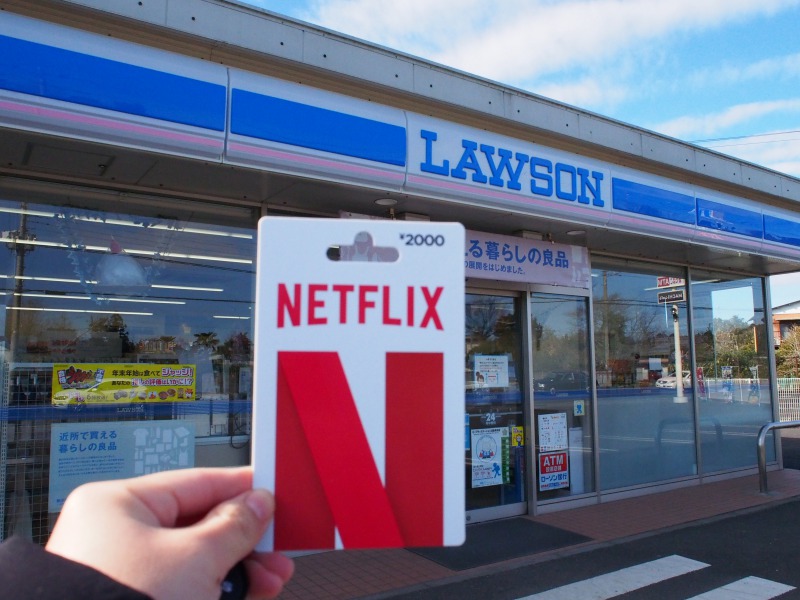
    Netflix ギフトカードを物理的に購入したい場合は、スペインにいくつかの店舗で販売されています。

    • ゲームストア
    • フナックにて
    • メディアマーケット
    • 英国法廷
    • スーパーコール
    • カルフール
    • 物流スペイン
    • コープ
    • スペインの郵便局
    • タバコニスト
    • デイスーパーマーケット
    • セプサのガソリンスタンド

    このリストは Netflix によって公式に共有されているものであることに注意してください。 100% 更新されていない場合や、顧客が利用できる代替販売時点情報が含まれていない場合があります。

    Amazon でギフトカードをパーソナライズする

    これらの Netflix ギフトカードを購入する際には、一部の店舗ではデザインをカスタマイズできることを知っておいてください。これは、特にカードを誰かに渡す場合に役立つ好奇心です。そのため、ギフトにする場合は、特別なデザインのカードが好ましいと考えられます。

    すべての店舗で許可されているわけではありませんが、Amazon では購入可能です。製品ページにアクセスしたら、表示されているさまざまなデザインをクリックして、Netflix のサブスクリプションで驚かせようとしている人に最も適していると思われるデザインを見つけてください。選択できるデザインの中には、このサービスで非常に人気のあるテレビ シリーズからインスピレーションを得たものもあります。ギフトを贈る相手がその特定のシリーズを待っていた場合は、これらのいずれかを選択するのが最も適切です。このようにして、La casa de papel や Queen’s Gambit などのデザインを利用できるようになります。

    他のデザインはより一般的で、カードを非常に魅力的なものにするあらゆる種類のスタイルや要素が含まれています。ほんの数例を挙げると、バレンタインデー、イースター、クリスマスなど、特定の時期に合ったデザインを見つけることができます。 「ありがとう」のメッセージが入ったデザインなど、汎用性の高いデザインもあるので、お返しとしてカードを贈るときにもぴったりです。もちろん他のデザインもあり、どちらを選ぶかは無料ですが、もらった人がどんなデザインを好むかは気になるところです。

    Netflix ギフトカードを有効にする方法

    購入する前に考慮すべきことは何ですか?

    これらの Netflix ギフトカードを購入できる場所のいくつかをすでにリストしました。さて、私たちは、前述の Web サイト以外に (実店舗は無視して)、強気な価格設定ポリシーのため、評判が疑わしい Web サイトでカードを購入する誘惑に駆られるかもしれません。

    このような場合、最初にやらなければならないのは通貨を確認することです。つまり、Netflix カードをドルや英ポンドではなく、ユーロで購入していることを確認してください。別の通貨で購入した場合、スペイン領内では使用できなくなります。さらに、本物のカードを販売する Web サイトであることを確認し、偽のオファーにだまされないように注意する必要があります。

    与えたい時間も考慮する必要があります。このタイプのギフトカードでは、Netflix への数か月分のアクセスを購入するのではなく、問題のユーザーのアカウントに蓄積され、毎月そこから差し引かれる残高を購入します。この意味で、私たちの友人や愛する人が持っているサブスクリプションに応じて、それは多かれ少なかれ持続します。

    25 ユーロの Netflix ギフト カードを贈るのは、200 ユーロのギフト カードを贈るのと同じではありません。最初のギフト カードはストリーミング プラットフォームの最も高価なレートで 1 か月間のみ有効で、2 番目のギフト カードは 10 か月間、ほぼ 1 年間有効です。超過分はアカウントに蓄積され、翌月の約半分の支払いに役立ちます。ただし、基本レートまたは中間レートをお持ちの場合、上記のギフトカードの耐用年数は長くなります。

    最後になりましたが、Netflix ギフトカードは使用前も使用後も返金不可であることを常に心に留めておく必要があります。したがって、そこから後戻りはできないため、取得する前に慎重に検討する必要があります。

     Netflix ギフトカードを有効にする方法

    Netflix ギフトカードはどのように機能しますか?

    Netflix ギフトカードの仕組みは非常に簡単です。

    • 自分自身または他の人のために、必要な金額のギフトカードを購入します
    • Netflix アカウントまたはプロフィールに追加します。
    • 金額は残高として追加されます
    • 残高は、保有しているサブスクリプション、または選択する予定のサブスクリプションに応じて、月が経過するにつれて差し引かれます。
    • 残高がなくなるとアクセスできなくなります

    つまり、サブスクリプションと交換できる金額を誰かに渡します。サブスクリプションそのものを提供するのではなく、そのカードに提供またはリチャージしたい金額に応じて、シリーズや映画を数か月間視聴するために使用できる残高を提供します。現金で支払うことができ、Netflix を渡すために相手のアカウントを持っている必要はありません。カードを渡すだけで、受取人は自分のアカウントにアクセスするか、作成した新しいアカウントを使って引き換えることができます。または、ご自身の場合は、カードを購入した後に問題なくアカウントを作成できます。 2 つの異なるアカウントで残高を引き換えることはできませんが、コードを入力すると自動的に 1 つに追加されるため、対応する Web サイトにコピーする前によく考えてください。

    Netflix ギフトカードを有効にする方法

    無料のNetflixギフトカードを入手

    ギフトカードの形で完全に無料の Netflix 残高を取得するには、いくつかの方法があります。ただし、これは通常、人々を騙して詐欺に引っかかったり、マルウェアをインストールさせたりするための主な餌の 1 つでもあります。

    主な代替手段の 1 つは、Microsoft のような企業の支援を受けているため 100% 合法であり、いわゆるBing Rewardsを利用するものです。このプログラムでは、クイズに答えたり、Xbox Game Pass でプレイしたり、Bing で検索したりすると、毎日ポイントが付与されます。十分なスコアを蓄積すると、Spotify などの他のストリーミング サービスとは異なり、そのスコアを Netflix ギフトカードに直接引き換えることはできません。ただし、Carrefour、Media Markt、El Corte Inglés (または Supercor)、Amazon などのギフト カードが販売されている店舗で使用できるプロモーション クレジットを取得することはできます。

    ギフトカードの引き換え方法

    必要に応じて、物理的または仮想的な Netflix ギフトカード を入手できます。つまり、店舗で現金で支払い、必要な残高をリロードして購入することも、通常のクレジット カードを使用してバーチャル カードを購入し、ギフトとしてその人に電子メールで送信することもできます。パンデミック中や自宅にいるときに家族や友人に何かを贈らなければならない場合、自分のものを離れる必要がないので、特に興味深いものです。

    シリーズや映画を楽しみ始めるためにそれぞれの特典を引き換える方法を説明します。

    物理的なものであれば

    スクラッチ カード付きの物理カードを受け取った場合は、次の手順に従ってください。

    • ウェブサイト netflix.com/redeem にアクセスします。
    • すでにサービスにアカウントが作成されている場合はログインします
    • カードの裏面をコインでこすり​​ます
    • カードにPINコードが表示されます
    • 開いたWebページでPINコードを入力してください
    • アカウント内のコンテンツを楽しみ始めることができます

    アカウントに蓄積された残高が続く限り、 Netflix アカウントにアクセスできます。使用済みになった場合、またはサブスクリプションが更新されない場合は、通知が届きます。プロファイルを「放棄」するか、途中まで完了したシリーズを終了するために別の支払い方法を手動で追加するかを決定できます。

    デジタルギフトカードの場合

    電子メールでギフトとして受け取ったり、その人が物理的なサポートなしでコードを紙に書いて渡したりする場合があります。ただし、コードを確認するためにカードを傷つける必要がないことを除けば、その動作は同じです。その場合、従わなければならない手順は似ていますが、PIN を入力して引き換える方法は、当然異なります。

    • ウェブサイト netflix.com/redeem にアクセスします。
    • メール内のリンクをクリックしてください
    • すでにアカウントをお持ちの場合は、Netflix ウェブサイトにサインインします
    • メールに記載されているPINコードを入力してください
    • 残高は新規または既存のアカウントに追加されます

    複数のギフトカードを引き換える

    複数のギフトカードを引き換えることができるかどうか尋ねると、答えはイエスです。 Netflix では、さまざまなギフトカードを引き換えてアカウントに残高を蓄積できます。複数のデジタル カード、物理カード、または両方の組み合わせを引き換えることができます。新しいコードを入力するたびに、カードが追加されるたびに利用可能な残高が増加し、請求情報ページでいつでも利用可能な残高を確認できます。このセクションにアクセスするには、Netflix アプリケーションを開き、作成したプロファイルから必要なプロファイルを選択し、プロファイル アイコンをクリックして「アカウント」と入力します。ここで「請求情報」をクリックすると、最新の支払い、引き換えたカード、利用可能な残高が表示されます。

    Netflix の公式ウェブサイトでは、カードの使用による残高累積制限に関するデータは見つかりませんでしたが、利用可能な 3 つの購入オプションに基づいて、それは 200 ユーロであると考えられます。 Netflix が配布しているギフトカードは以下の 3 つです。 Netflix バリアブル カードは、最小 25 ユーロ、最大 200 ユーロの小数点以下でも残高を選択します。一方、25 ユーロのカードと 50 ユーロのカードがあります。

    ギフトカード引き換え時の出来事

    入力したコードはすでに使用されています」というメッセージが表示された場合は、通常、カードがすでに別のアカウントに引き換えられていることを意味します。残高を追加したいアカウントとは別のアカウントにログインしていないことを確認してください。前にも述べたように、これらのコードは使い捨てであり、共有することはできません。これがエラーだと思われる場合は、Netflix カスタマー サービスに連絡して、何が起こったのかを調べてください。

    「入力したコードはお使いのアカウントでは使用できません」というメッセージが表示された場合は、通常、Apple を通じて請求されるアカウント、または携帯電話会社などの Netflix が含まれるパッケージにリンクされているアカウントでギフトカードを引き換えようとしていることを意味します。これら 2 つの方法で支払う場合を除き、第三者を通じて支払う場合は、アカウントにギフト カードを適用できます。

    Apple を通じて Netflix の料金を支払っており、 Netflix ギフト カードを使用したい場合は、まず Netflix アカウントをキャンセルし、アカウントが閉鎖されるのを待ってから、ギフト カードを使用してアカウントを再アクティブ化する必要があります。 Netflix が含まれるパッケージにリンクされている場合は、ギフト カードを保持しておいて、アカウントがこれらのパッケージのいずれかにリンクされなくなったときに使用できます。

    カードと残高

    たとえば、クレジット カードで支払う必要がないようにギフト カードを購入することに決めた場合、または単に同じギフトをくれた友人や家族が複数いる場合は、アカウントに複数のギフト カードを関連付けることができます。先ほどの手順に従って、すべてのコードに含まれるコードを登録するだけです。取得すると、プロフィールに残高が追加され、使用できるようになります。

    残っている残高または与えられた残高ではサブスクリプションの支払いに不十分な場合は、残りの費用をカバーする支払い方法を追加できます。支払い方法が登録されておらず、残高が 1 か月分のサブスクリプション全体を賄うのに不十分な場合、Netflix では、その月の比例部分についてプロフィール上のコンテンツを視聴することができます。つまり、月の一部に残高がなくなるまで、残高を消費できます。それでも、残高が少なくなると、Netflix からメールが送信されます。具体的には、完全になくなる 7 日前にメールでメッセージが届きます。このようにして、キャンセルするか更新するかを決定できます。

    カードには有効期限がないので、使用しない場合はいつまでも残高を保持できます。つまり、Netflix ギフトカードを受け取ったものの、シリーズや映画を見る時間がない場合は、有効化するまで待つことができます。時間があるときに、前の段落で説明した手順に従って残高を引き換えて、アカウントで楽しみ始めてください。

    Netflix ギフトカードで利用可能な残高を確認したい場合は、netflix.com/redeem ページにアクセスする必要があります。カードのコードを見つけるには、コインで裏面をそっと引っ掻く必要があります。デジタル カードをお持ちの場合は、コードは受け取った電子メールに記載されており、レシートに記載されている場合は、コードがそこに印刷されます。

    コードを取得したら、Web サイトにコードを入力し、「引き換え」を選択してギフトカードの残高を確認します。別の支払い方法を登録していない場合は、残高がなくなるまで Netflix を視聴できます。引き続き Netflix を視聴したい場合は、クレジットがなくなる前に別のギフトカードまたは支払い方法を追加できます。プランを変更するとご利用可能残高の利用率が変わりますのでご注意ください。アカウントをキャンセルしても、ギフトカードの残高がなくなるまで Netflix を視聴し続けることができます。ギフト カードを引き換えた後は、 [請求の詳細]ページでいつでも利用可能な残高を確認できます。ギフトカードは返金不可であることに注意してください。

    カードなしで Netflix を使い続ける

    ウェブサイトでは、考慮すべき一連の詳細が説明されています…たとえば。 Netflixでプランを変更すると、残高の利用率が変わります。選択したプランに応じて、支出額が増減したり、より高速になったりする場合があります。アカウントをキャンセルしても、ギフトカードの残高がなくなるまで Netflix を視聴し続けることができます。残高と月を使い切ると、シリーズの視聴を停止します。 Netflix の視聴を続けますか?支払い方法を追加するだけで、カード残高がなくなるとサブスクリプションが再開されます。

    支払い方法を追加するには、次の手順に従います。

    • Netflix アカウントを開きます
    • 右上隅のプロフィール写真に移動します
    • ドロップダウンを開く
    • 「アカウント」を選択します

    ここには最初のセクション「サブスクリプションと請求」が表示されます。 「支払い方法を追加」をタップして、クレジット カードまたは PayPal を追加するだけです。

    返金可能ですか?

    Netflix ギフトカードは、いかなる状況においても返金できないことに注意してください。これは、購入時も、後で引き換えた後も、アカウントからお金を取り戻すことができないことを意味します。キャンセルや返金はできません。あなたがギフトカードを購入したときに、相手がNetflixアカウントを持っていない場合、またはあなたが贈ったギフトを単純に欲しくない場合、支払った金額を取り戻す方法はありません。この場合、カードは個人的なものではなく、譲渡できないため、そのカードを他の人に渡したり、自分で使用したりすることができます。

    同様に、Netflix カードの残高をすでにアカウントに適用している場合は、Netflix ギフト カードの残高に相当するサービス月中はストリーミング コンテンツの視聴を続けることができますが、お金を取り戻すことはできません。サブスクリプションは自動的に更新されないようにいつでもキャンセルできますが、残高が続く限りプラットフォームを使い続けることができます。

    参考資料一覧

    1. https://www.becharge.es/es-en/Buy/music-and-television-Netflix-11-311
    2. https://startselect.com/es-es/netflix
    3. https://www.netflix.com/es/redeem

    Netflix ギフトカードを有効にする方法・関連動画

  •  Netflixを視聴するために購入するのに最適なスマートテレビは何ですか?

    Netflixを視聴するために購入するのに最適なスマートテレビは何ですか?

    Netflixを視聴するのに最適なスマートテレビは何ですか?アプリケーションをインストールするにはどうすればよいですか? 4K で映画を視聴できるようにするには何が必要ですか?スマート TV で Netflix を視聴するために知っておくべきこと、シリーズや映画を視聴するのに最適なテレビ、互換性がない場合の代替手段などをすべてまとめています。

    考慮すべきこと

    どのテレビがNetflix と互換性があるかを知る前に、ストリーミング アプリの品質や機能に関連する一連の側面を考慮する必要があります。基本的に、プラットフォームのコンテンツにアクセスするために支払っているサブスクリプションに応じて、一連の利点を享受できるかどうかが決まります。

    Netflixのプラン

    すべてのプランでは、無制限のデバイスで無制限にコンテンツを視聴できます。しかし、私たちが何らかの品質を確認できるかどうかは、あなたが持っているものによって異なります。スマート TV で映画セッションを最高品質で視聴したい場合は、プレミアム オプションが必要です。

    • Basic with Ads – 単一のデバイスで HD (または標準) 品質を利用できます。料金は月額 5.49 ユーロで、コンテンツを 1 時間視聴するごとに 4 ~ 5 分の広告ブロックが表示されることになります。このプランでは、一部のシリーズや映画が視聴できなくなるとNetflixは警告している。
    • Basic : 標準解像度または HD で一度に 1 画面、月額 7.99 ユーロ。
    • 標準: 月額 12.99 ユーロで、同時に 2 つの画面を高解像度または HD で利用できます。
    • プレミアム: 月額 17.99 ユーロで、Ultra HD または UHD で同時に 4 つの画面を利用できます。
    サポートされているハードウェア

    Netflix シリーズや映画で最高品質のオーディオとビデオを見たい場合は、それを可能にするために興味のある契約プラン (つまり、上位プラン) を契約しているだけでなく、これらの機能と互換性のあるスマート TVも必要です。 Netflix を 4K で視聴できるようにするには、2 つの側面を考慮する必要があります。この解像度と互換性のあるデバイスと、それをサポートするのに十分な速度のインターネット接続が必要です。

    まず考慮すべきことは、テレビが 4K をサポートしているかどうかです。そうでない場合、その利点を享受できないのであれば、上位プランに料金を支払う価値はありません。ただし、実際には、UHD でコンテンツを視聴するだけでなく、テレビによっては HDR10 または Dolby Vision でコンテンツを楽しむオプションもあります。これを行うには、次の一連の側面を満たす必要があります。

    • Ultra HD ストリーミングを含む Netflix プラン。
    • Dolby Vision または HDR10と互換性のあるスマート TV。
    • 少なくとも 15 メガビット/秒の安定したインターネット接続速度が必要です。
    • ストリーミング品質設定を高に設定する必要があります。

    接続速度。

    インターネットに接続してNetflix を視聴する場合、インターネットが十分な速度でテレビに到達することを確認する必要があります。プラットフォームは、見たいものに応じて最低速度を推奨するため、ワイヤレス接続がルーターからリビング ルームまで十分に到達していること、またはケーブルが正しく機能していることを確認する必要があります。以下が推奨されます。

    • 0.5 メガビット/秒: 必要なブロードバンド接続速度
    • 1.5 メガビット/秒: 推奨されるブロードバンド接続速度
    • 3 メガビット/秒: SD 品質に推奨
    • 5 メガビット/秒: HD 品質に推奨
    • 25 メガビット/秒: Ultra HD 品質に推奨

    Netflix対応テレビ

    新しいテレビモデルが継続的に市場に追加されているため、Netflix と互換性のあるスマート TV ブランドは、いつ問い合わせるかによって異なります。このため、Netflix にはウェブサイト devices.netflix.com があり、スマート TV セクションだけでなく、マルチメディア プレーヤー、デコーダー、コンソールなどのシリーズや映画を視聴できるモデルに関するすべての疑問を解決できます。

    互換性のあるブランドは次のとおりです。

    • ハイセンス。
    • LG。
    • パナソニック。
    • フィリップス。
    • サムスン。
    • シャープ。
    • ソニー。
    • 東芝。
    • ヴェステル。
    • シャオミ。

    さらに、Netflix Web サイトに掲載されていない他のモデル(Engel、TLC、Kovac、JVC などのブランドのテレビなど) もこのアプリケーションと互換性があります。

    ただし、すべてのものが Netflix と互換性があるわけではなく、オペレーティング システムのバージョンとテレビの発売年によって異なることに留意する必要があります。一般に、ほとんどの場合、テレビは 2012 年以降である必要がありますが、この日付は時間の経過とともに変わり、最低限の互換性は近年のテレビにあります。これだけでなく、多くのブランド(LG や Xiaomi など)の最近のモデルには、プラットフォームへの直接アクセス ボタンがあり、途中まで見ていたシリーズや映画を直接見ることができます。

    Netflix に推奨されるテレビ

    Netflix および上記のブランドと互換性のあるテレビの広範なリストがありますが、すべてが同じというわけではありません。たとえ相性が良かったとしても、それが一番良いというわけではありません。したがって、NETFLIX RECOMMENDED TV のロゴにも注目してください。それはどういう意味ですか?それは簡単です。メーカーのテストに合格し、アプリケーションを迅速に実行するモデルでは、最新バージョンのストリーミングを使用でき、シリーズや映画の高解像度に加えて、再生以外のあらゆる種類の機能 (たとえば、インタラクティブ シリーズへのアクセスなど) が可能になります。

    この認証を取得するには7 つの基準が考慮され、テレビに対応するステッカーを貼るためにはそのうち 5 つを満たす必要があります。

    • TV インスタント オン:インスタント TV オン: テレビは即座に起動し、何をしていたかを記憶し、アプリはすぐに使用できるようになります。
    • アプリの素早い読み込み:別のアプリを使用していても、その瞬間にテレビの電源を入れただけでも、Netflix はすぐに開きます。アプリケーションのクイック起動。
    • Netflix へのクイックアクセス: Netflix アプリを簡単に見つけることができます。どちらのテレビにも、メニューからアクセスできるようにリモコンにショートカット ボタンがあります。
    • バックグラウンド更新:更新はバックグラウンドで行われるため、ストリーミング プラットフォームの新しいコンテンツや新しい Netflix 映画が常に表示されます。
    • 高解像度インターフェイス:ストリーミング アプリケーションを閲覧する際に、完全にクリアなテキストやクリアな画像などが表示される可能性があり、最高のエクスペリエンスであると彼らは説明しています。
    • インタラクション用に最適化: Netflix カタログのインタラクティブ シリーズにアクセスできます。
    • Netflix の最新バージョン:更新されたコンテンツと、Netflix インターフェースのすべての新機能または変更の可能性へのアクセスが可能です。常にアプリケーションを更新してください。

    推奨
    それらは何のテレビですか?場合によります。リストは毎年変更され、Netflix の特定のセクションからリストを参照できるため、これらの基準に基づいて推奨テレビを参照できます。記事執筆時点では2020年発売のおすすめモデル、2019年発売のおすすめモデルなどが確認できます。

    同様に、「ブランドの一部のモデルのみが基準を満たし、ロゴを付けることができます。利用可能になり、名前が付けられ次第、さらに多くのモデルやブランドが追加されるでしょう。」と彼らは私たちに言います。残念ながら、Netflixはリストを更新していないため、2021年と2022年に発売されたテレビの中からどのテレビを推奨するかを確認できません。

     Netflixを視聴するために購入するのに最適なスマートテレビは何ですか?

    スマート TV はサポートされていません: 代替手段

    テレビが Netflix と互換性がない場合、または単にプラットフォームが提供するすべての機能にアクセスできない場合はどうなりますか?私たちは、互換性を持たなくても、テレビをスマートにするデバイスを多数購入できます。 50 ユーロ未満で、必要なすべてのアプリにアクセスできる HDMI スティックを入手でき、互換性も保証されます。

    Amazon をざっと見るだけで多くのものが見つかりますが、特にお勧めのものや、互換性のないスマート TV で Netflix を確実に視聴できるものがいくつかあります。たとえば、 Amazon Fire TV や Chromecast with Google TV などです。

    アマゾンファイアTV

    必要な解像度や機能に応じて、いくつかの異なるモデルが用意されています。 Amazon Fire TV Stick 4K を使用すると、テレビ画面がサポートしている限り、この解像度でシリーズや映画を視聴できます。最上位モデルでは、4K での Ultra HD ストリーミングに対応し、 HDR、HDR 10、HDR10+、HLG、Dolby Vision にも対応しています。音声に関してはDolby Atmosに対応。

    テレビの HDMI ポートに接続するので、ほとんどスペースをとらず、物理的なボタンを使用してリモコンで制御したり、Alexa の音声コントロールを使用して制御したりできます。さらに、リモコンは Disney+、Netflix、Prime Video、Amazon Music に直接アクセスできます。リモコンから音量や再生を制御したり、メニューを移動したり、テレビをミュートしたりすることもできます…

    そして、Amazon Fire TV の利点の 1 つは、以下で説明する Chromecast と同様に、Netflix と他のストリーミング プラットフォームの両方からのすべての推奨コンテンツを追跡できるインターフェイスを備えていることです。たとえば、登録したすべてのプラットフォーム上のすべてのジョージ クルーニー映画を検索したり、テレビで視聴できるすべてのロマンチック コメディ シリーズを検索したりすることができます。

    価格はモデルにより異なります。 Amazon Fire TV Stick Liteの価格は約29.99ユーロ、クラシックFire TVモデルの価格は39.99ユーロ、Fire TV Stick Ultra HDモデルの価格は約59.99ユーロです。最上位モデルのFire TV Stick 4K Maxの価格は約64.99ユーロ。

    Chromecast Google TV

    もう 1 つの最良の選択肢は、Google が Chromecast に注力していることです。Chromecast は、コンテンツをテレビに送信するだけでなく、あらゆるストリーミング プラットフォームと互換性のあるスマート TV 上のインターフェイスを備えたインテリジェントな機能にも重点を置いています。 Netflix やその他すべてを見ることができます。これはテレビに接続できる HDMI スティックで、選択したバージョンに応じてHDR またはフル HD で最大 4K の解像度を提供します

    グーグルクロームキャスト.jpg

    音声制御付きのリモコンや Netflix への直接アクセス ボタンを使用することも、Google アシスタントを使用して必要なコンテンツを検索することもできます。お持ちのスマート TV に関係なく、そのモデルがシリーズや映画と互換性があるかどうかを気にすることなく、Netflix を視聴できます。さらに、家の中のスマートデバイスを制御したり、テレビからコンテンツを送信したりすることもできます。すべてのプラットフォームでグローバルに検索したり、ホーム画面から Netflix シリーズの視聴を続けることもできます。

    Chromecast with Google TV には2 つのモデルがあります。

    • Chromecast with Google TV 4K : Ultra HD および HDR 解像度を備えています。オリジナルモデルで、カラーはホワイト、ピンク、ライトブルーの3色展開です。約69.99ユーロで購入できます。
    • Chromecast with Google TV HD : 4K テレビをお持ちでないすべての人向けに設計された、それほど強力ではないバージョンです。このモデルは基本的な Chromecast を置き換えるもので、最大解像度のフル HD で動作します。価格は 39.99 ユーロで、色は白のみです。コントローラーと同様に、デザインは他のバージョンと同じです。

    その他のクロームキャスト

    一方、 Chromecast が接続されている古いテレビで Netflix を視聴することもできます。この場合、基本のChromecastにはOSが搭載されていないものの、Netflixアプリに対応したAndroidやiOS端末からコンテンツを送信して視聴することができます。

    これを行うには、最新バージョンに更新されたアプリケーションを使用し、デバイスを Chromecast と同じ WiFi ネットワークに接続するだけです。次に、ネットワーク表示アイコンをタップしてコンテンツをテレビに送信するだけです。この方法により、最大解像度 1080 ピクセルと 5.1 サラウンド サウンドで Netflix を視聴できます。

    一方、 Google Homeアプリケーションを使用すると、テレビでの Netflix コンテンツの再生をスマートフォンから直接管理できます。

    Xiaomi Mi TV スティック

    Fire TV StickやChromecastに納得できませんか?代わりに、Xiaomi ドングルもあります。それらは次のとおりです。

    • Xiaomi mi TV Stick : 非常にシンプルなデザインの一部です。テレビのHDMIポートに接続し、マイク付きの専用リモコンを備えています。最低価格 49.99 ユーロで Android TV の完全な体験を提供します。他のアプリケーションやゲームをインストールすることもできます。最大解像度はフルHDです。
    • Xiaomi TV Stick 4K : この場合、4K テレビを利用できるモデルの価格は 69.99 ユーロになります。さらに、ドルビーアトモスやドルビービジョンにも対応。

    これら 2 つのモデルの上にはXiaomi Mi Box S 4K 、内部メモリといくつかの接続ポートを備えた非常に興味深いセットトップ ボックスです。

    オペレータデコーダ

    使用している通信事業者に応じて、テレビのブランドやスマートかどうかに関係なく、Netflix へのアクセスを提供するデコを用意できます。テレビ パッケージでデコーダを提供するすべての通信事業者は、インターネットに接続して一連のアプリをダウンロードできるデバイスを持っています。その中にはNetflixもあります。アプリにアクセスするにはストリーミング サービスにプロファイルが必要であり、このプロファイルは TV パッケージに含まれる場合と含まれない場合があることに常に留意する必要があります。いずれの場合も、アプリケーションをダウンロードし、メールアドレスとパスワードでアクセスします。

    たとえば、Movistar は、ほとんどの Fusion パッケージで Netflix を数か月間無料で提供しています。同じことが Orange にも起こります。Orange Love 料金の多くに含まれており、一部の料金では 4K デコから HD 品質にアクセスできるようになります。

    Virgin with Netflix Fan のように、月額追加料金で提供しているところもあります。これにより、Netflix ベーシック プランを統合料金に含めることができ、独自に契約するのではなく通信事業者と直接契約するための 10 GB が追加されます。

     Netflixを視聴するために購入するのに最適なスマートテレビは何ですか?

    スマートテレビにNetflixをインストールして視聴する方法

    お持ちのテレビに応じて、スマート TV に Netflix をインストールするには、いくつかの手順に従う必要があります。もちろん、最初に行うことは、テレビに互換性があること、およびテレビがケーブルまたは WiFi 経由でインターネットに接続されていることを確認することです。多くのテレビには工場出荷時にアプリがすでにインストールされていますが、インストールされていない場合は、次の手順に従ってください

    サムスンで

    Samsung スマート TV にアプリケーションをインストールする手順は、自宅にある特定のモデルと、お使いの Tizen のバージョンによって異なります。ただし、一般的には、Samsung のテレビ メニューから次の一連の手順に従うだけで十分です。

    • サムスン製テレビの電源を入れます。
    • Samsung リモコンの [スマート ハブ] ボタンをタップします。
    • テレビの下部バーにある [アプリ] セクションに移動します (モデルによって異なります)。
    • ウィンドウが開き、アプリケーション ストアとそのカテゴリが表示されます。
    • 暇つぶしにおすすめのカテゴリが表示されます。
    • 検索エンジンにアクセスします。
    • ダウンロードしたいアプリケーションを記述します。
    • 「Netflix」を検索します。
    • 画面にアプリケーションタブが表示されます。
    • インストール」ボタンをタップします。
    • 数秒待ちます。

    すでにインストールされているので、「開く」をクリックするか、 「メインページに追加」をクリックします。あとは、インストールされているアプリの中からアプリを検索するだけです。

    フィリップスのスマート TV について

    フィリップスのスマート TV で Netflix を視聴したい場合は、お使いのオペレーティング システムによって異なります。これは、一部のテレビでは Saphi が搭載されている場合もあれば、他のテレビでは Android TV が搭載されているためです。ただし、お使いのテレビがリストに載っている限り、どちらも互換性が認められます。 Saphiでの手順は次のとおりです。

    • フィリップス アプリ ギャラリーを開きます。
    • 注目のアプリケーションとカテゴリが表示されます。
    • App Storeの虫眼鏡に行きましょう。
    • Netflixを探します。
    • 説明、バージョン、サイズが記載されたファイルが表示されます。
    • 「インストール」に触れます。
    • 数秒待つとインストールが完了します。

    ただし、以前に説明したように、これまでに説明した手順は、Saphi を搭載したフィリップス テレビを対象としています。 Android TV を使用している場合、Netflix が正しく動作し、互換性がほぼ保証されているため、より高いセキュリティが得られます。手順は次のとおりです。

    • テレビで Google Play ストアを開きます (電話と同じ)。
    • 「アプリ、ゲーム、マイアプリケーション」セクションに移動しましょう。
    • 興味のあるアプリケーションを探します。
    • テクニカルシート、説明、推奨年齢を確認します。
    • 「インストール」をタップします。
    • これで、Netflix を使用できるようになります。

    LGで

    LG は通常、ストリーミング アプリで最も高い互換性を備えたブランドの 1 つであり、 Netflix 、Disney+ などにアクセスできます。工場出荷時にプリインストールされていない場合のみ、ダウンロードする必要があります。ただし、このブランドの最新モデルには通常、デフォルトで付属しています。

    コントローラーには、プラットフォームに直接アクセスできるボタンもあります。いずれにせよ、アプリがない場合は、LG Content Store にアクセスして一連の手順に従う必要があります。ただし、 webOS のバージョンによって手順が若干異なる場合があります。

    • リモコンのホームボタンを押します。
    • 画面の一番下に行きましょう。
    • LGコンテンツストアをオープンします。
    • 検索エンジンが上部に表示されます。
    • コントローラーを使用してキーボードを操作します。
    • Netflixを検索してください。
    • テクニカル シートが開きます: 詳細、分類、サイズ、キャプチャ。
    • ピンク色の「インストール」ボタンをタップします。

    数秒後、アプリの準備が整い、リンクされたメールアドレスとユーザー パスワードを使用して Netflix にアクセスできるようになります。さらに、ストアから新しいアプリケーションをダウンロードするには、LG アカウントが必要です。したがって、お持ちでない場合は登録する必要があります。

    参考資料一覧

    1. https://devices.netflix.com/es/
    2. https://devices.netflix.com/es/recommendedtv/2020/

    Netflixを視聴するために購入するのに最適なスマートテレビは何ですか?・関連動画

  •  Netflix ギフトカードを有効にする方法

    Netflix ギフトカードを有効にする方法

    索引

    Netflixは月額料金を再び値上げする予定ですが、そのサービスはまだ映画を観に行くよりも安いです。月額 20 ユーロ未満で、カタログにあるさまざまなシリーズ、映画、ドキュメンタリー、番組にアクセスできます。このため、誕生日、クリスマス、その他の特別な日に誰かを驚かせたい場合、ギフトカードは引き続き非常に良い選択肢となります。提供されたものの、サブスクリプションの支払いのためにアクティベートする方法がわからない場合は、その使用方法とどのような利点があるかを説明します。

    Netflix ギフトカードとは何ですか?

    Netflix ギフトカードは、必要な金額をチャージする物理的なカードです。 1 か月や 2 か月のサブスクリプションをプレゼントするのではなく、その人がサブスクリプションを節約するために使用できる正確な金額をプレゼントします。しかし、どのサブスクリプションを選択し、お金をどのように管理するかを決めるのはその人です…つまり、70ユーロを与えることができ、それを受け取る人の月数はあなたの贈り物には依存しませんが、利用可能な3つのNetflixプランからどのNetflixプランを選択するか、品質、画面の数、またはどちらかが許可する登録デバイスに応じて異なります。

    誰かにギフトを贈る場合や、単に Netflix の料金を支払いたいがクレジット カードを持っていないので現金で支払いたい場合に使用できます。どちらのオプションでも操作は同じです。実際の施設でギフトカードを購入し、金額を入力し、Netflix プロフィールからこの残高を追加して引き換えます。残高がなくなるまでアカウントをお楽しみいただけます。

    ギフトカードは金銭的な残高として機能するため、正確な計画やアカウントを提供するものではありません。利用可能なプランの中から希望するタイプのプランの残高を使用できますが、プラットフォーム上の一部のサブスクリプション プランは他のプランよりも高価であるため、論理的には、一部のプランでは他のプランよりも持続期間が短くなります。さらに、その人はアカウントを持っていない必要はなく、使い果たされるまで支払うお金を使用してその時点でアカウントを作成できます。ただし、サブスクリプション料金として 10 ユーロを支払い、作成したギフトカードが 3 ユーロ残っている場合は、次の月の更新のために自腹で支払う必要があることに注意する必要があります。サブスクリプションに応じて引き換えられる明確な倍数に賭けるのが最善です。

    Netflix ギフト カードの最大の利点の 1 つは、その柔軟性です。ギフトカードの受信者は、どのコンテンツをいつ見たいかを選択できます。さらに、月額購読とは異なり、Netflix ギフトカードは長期契約を必要としません。受信者はカードの残高を使用して、一定期間コンテンツを視聴し、継続するかどうかを決定できます。

    さらに、Netflix ギフトカードは非常に使いやすいです。受信者は、Netflix Web サイトにカード コードを入力するだけで、コンテンツを楽しみ始めることができます。これはシンプルで簡単なプロセスで、受信者は数分でお気に入りの番組の視聴を開始できます。

     Netflix ギフトカードを有効にする方法

    どこで購入されますか?

    Netflix ギフトカードは、スペインでオンラインまたは物理的に購入できます。支払いの際、チェックアウト時にこれらのカードを見つけることができる施設がたくさんあります。オペレーターからプリペイド料金のバランスカードを購入するのと同じです。実店舗で購入する場合はクレジット カードで支払う必要はなく、現金で支払い、アカウント内のお金を引き換えることができます。また、Netflix を使用する国と同じ通貨で購入されたものであればどこでも使用できるため、どの国で購入したかは関係ありません。

    実店舗に行かなくても、オンラインで Netflix ギフトカードを購入できる Web サイトがいくつかあります。たとえば、次のようなオプションがあります。

    • Amazon : Netflix ギフトカードを購入するための最もよく知られており、最も簡単なオンライン方法の 1 つです。 25ユーロから200ユーロまで入れることができます。
    • Starselect: さまざまな固定価格、または最大 200 ユーロまでの柔軟な料金。
    • Becharge: さまざまな価格でカードを購入できます。この場合のフレキシブルコストは最大 150 ユーロです。

    Netflix ギフトカードを物理的に購入したい場合は、スペインにいくつかの店舗で販売されています。

    • ゲームストア
    • フナックにて
    • メディアマーケット
    • 英国法廷
    • スーパーコール
    • カルフール
    • 物流スペイン
    • コープ
    • スペインの郵便局
    • タバコニスト
    • デイスーパーマーケット
    • セプサのガソリンスタンド

    このリストは Netflix によって公式に共有されているものであることに注意してください。 100% 更新されていない場合や、顧客が利用できる代替販売時点情報が含まれていない場合があります。

    Amazon でギフトカードをパーソナライズする

    これらの Netflix ギフトカードを購入する際には、一部の店舗ではデザインをカスタマイズできることを知っておいてください。これは、特にカードを誰かに渡す場合に役立つ好奇心です。そのため、ギフトにする場合は、特別なデザインのカードが好ましいと考えられます。

    すべての店舗で許可されているわけではありませんが、Amazon では購入可能です。製品ページにアクセスしたら、表示されているさまざまなデザインをクリックして、Netflix のサブスクリプションで驚かせようとしている人に最も適していると思われるデザインを見つけてください。選択できるデザインの中には、このサービスで非常に人気のあるテレビ シリーズからインスピレーションを得たものもあります。ギフトを贈る相手がその特定のシリーズを待っていた場合は、これらのいずれかを選択するのが最も適切です。このようにして、La casa de papel や Queen’s Gambit などのデザインを利用できるようになります。

    他のデザインはより一般的で、カードを非常に魅力的なものにするあらゆる種類のスタイルや要素が含まれています。ほんの数例を挙げると、バレンタインデー、イースター、クリスマスなど、特定の時期に合ったデザインを見つけることができます。 「ありがとう」のメッセージが入ったデザインなど、汎用性の高いデザインもあるので、お返しとしてカードを贈るときにもぴったりです。もちろん他のデザインもあり、どちらを選ぶかは無料ですが、もらった人がどんなデザインを好むかは気になるところです。

     Netflix ギフトカードを有効にする方法

    購入する前に考慮すべきことは何ですか?

    これらの Netflix ギフトカードを購入できる場所のいくつかをすでにリストしました。さて、私たちは、前述の Web サイト以外に (実店舗は無視して)、強気な価格設定ポリシーのため、評判が疑わしい Web サイトでカードを購入する誘惑に駆られるかもしれません。

    このような場合、最初にやらなければならないのは通貨を確認することです。つまり、Netflix カードをドルや英ポンドではなく、ユーロで購入していることを確認してください。別の通貨で購入した場合、スペイン領内では使用できなくなります。さらに、本物のカードを販売する Web サイトであることを確認し、偽のオファーにだまされないように注意する必要があります。

    与えたい時間も考慮する必要があります。このタイプのギフトカードでは、Netflix への数か月分のアクセスを購入するのではなく、問題のユーザーのアカウントに蓄積され、毎月そこから差し引かれる残高を購入します。この意味で、私たちの友人や愛する人が持っているサブスクリプションに応じて、それは多かれ少なかれ持続します。

    25 ユーロの Netflix ギフト カードを贈るのは、200 ユーロのギフト カードを贈るのと同じではありません。最初のギフト カードはストリーミング プラットフォームの最も高価なレートで 1 か月間のみ有効で、2 番目のギフト カードは 10 か月間、ほぼ 1 年間有効です。超過分はアカウントに蓄積され、翌月の約半分の支払いに役立ちます。ただし、基本レートまたは中間レートをお持ちの場合、上記のギフトカードの耐用年数は長くなります。

    最後になりましたが、Netflix ギフトカードは使用前も使用後も返金不可であることを常に心に留めておく必要があります。したがって、そこから後戻りはできないため、取得する前に慎重に検討する必要があります。

     Netflix ギフトカードを有効にする方法

    Netflix ギフトカードはどのように機能しますか?

    Netflix ギフトカードの仕組みは非常に簡単です。

    • 自分自身または他の人のために、必要な金額のギフトカードを購入します
    • Netflix アカウントまたはプロフィールに追加します。
    • 金額は残高として追加されます
    • 残高は、保有しているサブスクリプション、または選択する予定のサブスクリプションに応じて、月が経過するにつれて差し引かれます。
    • 残高がなくなるとアクセスできなくなります

    つまり、サブスクリプションと交換できる金額を誰かに渡します。サブスクリプションそのものを提供するのではなく、そのカードに提供またはリチャージしたい金額に応じて、シリーズや映画を数か月間視聴するために使用できる残高を提供します。現金で支払うことができ、Netflix を渡すために相手のアカウントを持っている必要はありません。カードを渡すだけで、受取人は自分のアカウントにアクセスするか、作成した新しいアカウントを使って引き換えることができます。または、ご自身の場合は、カードを購入した後に問題なくアカウントを作成できます。 2 つの異なるアカウントで残高を引き換えることはできませんが、コードを入力すると自動的に 1 つに追加されるため、対応する Web サイトにコピーする前によく考えてください。

     Netflix ギフトカードを有効にする方法

    無料のNetflixギフトカードを入手

    ギフトカードの形で完全に無料の Netflix 残高を取得するには、いくつかの方法があります。ただし、これは通常、人々を騙して詐欺に引っかかったり、マルウェアをインストールさせたりするための主な餌の 1 つでもあります。

    主な代替手段の 1 つは、Microsoft のような企業の支援を受けているため 100% 合法であり、いわゆるBing Rewardsを利用するものです。このプログラムでは、クイズに答えたり、Xbox Game Pass でプレイしたり、Bing で検索したりすると、毎日ポイントが付与されます。十分なスコアを蓄積すると、Spotify などの他のストリーミング サービスとは異なり、そのスコアを Netflix ギフトカードに直接引き換えることはできません。ただし、Carrefour、Media Markt、El Corte Inglés (または Supercor)、Amazon などのギフト カードが販売されている店舗で使用できるプロモーション クレジットを取得することはできます。

    ギフトカードの引き換え方法

    必要に応じて、物理的または仮想的な Netflix ギフトカード を入手できます。つまり、店舗で現金で支払い、必要な残高をリロードして購入することも、通常のクレジット カードを使用してバーチャル カードを購入し、ギフトとしてその人に電子メールで送信することもできます。パンデミック中や自宅にいるときに家族や友人に何かを贈らなければならない場合、自分のものを離れる必要がないので、特に興味深いものです。

    シリーズや映画を楽しみ始めるためにそれぞれの特典を引き換える方法を説明します。

    物理的なものであれば

    スクラッチ カード付きの物理カードを受け取った場合は、次の手順に従ってください。

    • ウェブサイト netflix.com/redeem にアクセスします。
    • すでにサービスにアカウントが作成されている場合はログインします
    • カードの裏面をコインでこすり​​ます
    • カードにPINコードが表示されます
    • 開いたWebページでPINコードを入力してください
    • アカウント内のコンテンツを楽しみ始めることができます

    アカウントに蓄積された残高が続く限り、 Netflix アカウントにアクセスできます。使用済みになった場合、またはサブスクリプションが更新されない場合は、通知が届きます。プロファイルを「放棄」するか、途中まで完了したシリーズを終了するために別の支払い方法を手動で追加するかを決定できます。

    デジタルギフトカードの場合

    電子メールでギフトとして受け取ったり、その人が物理的なサポートなしでコードを紙に書いて渡したりする場合があります。ただし、コードを確認するためにカードを傷つける必要がないことを除けば、その動作は同じです。その場合、従わなければならない手順は似ていますが、PIN を入力して引き換える方法は、当然異なります。

    • ウェブサイト netflix.com/redeem にアクセスします。
    • メール内のリンクをクリックしてください
    • すでにアカウントをお持ちの場合は、Netflix ウェブサイトにサインインします
    • メールに記載されているPINコードを入力してください
    • 残高は新規または既存のアカウントに追加されます

    複数のギフトカードを引き換える

    複数のギフトカードを引き換えることができるかどうか尋ねると、答えはイエスです。 Netflix では、さまざまなギフトカードを引き換えてアカウントに残高を蓄積できます。複数のデジタル カード、物理カード、または両方の組み合わせを引き換えることができます。新しいコードを入力するたびに、カードが追加されるたびに利用可能な残高が増加し、請求情報ページでいつでも利用可能な残高を確認できます。このセクションにアクセスするには、Netflix アプリケーションを開き、作成したプロファイルから必要なプロファイルを選択し、プロファイル アイコンをクリックして「アカウント」と入力します。ここで「請求情報」をクリックすると、最新の支払い、引き換えたカード、利用可能な残高が表示されます。

    Netflix の公式ウェブサイトでは、カードの使用による残高累積制限に関するデータは見つかりませんでしたが、利用可能な 3 つの購入オプションに基づいて、それは 200 ユーロであると考えられます。 Netflix が配布しているギフトカードは以下の 3 つです。 Netflix バリアブル カードは、最小 25 ユーロ、最大 200 ユーロの小数点以下でも残高を選択します。一方、25 ユーロのカードと 50 ユーロのカードがあります。

    ギフトカード引き換え時の出来事

    入力したコードはすでに使用されています」というメッセージが表示された場合は、通常、カードがすでに別のアカウントに引き換えられていることを意味します。残高を追加したいアカウントとは別のアカウントにログインしていないことを確認してください。前にも述べたように、これらのコードは使い捨てであり、共有することはできません。これがエラーだと思われる場合は、Netflix カスタマー サービスに連絡して、何が起こったのかを調べてください。

    「入力したコードはお使いのアカウントでは使用できません」というメッセージが表示された場合は、通常、Apple を通じて請求されるアカウント、または携帯電話会社などの Netflix が含まれるパッケージにリンクされているアカウントでギフトカードを引き換えようとしていることを意味します。これら 2 つの方法で支払う場合を除き、第三者を通じて支払う場合は、アカウントにギフト カードを適用できます。

    Apple を通じて Netflix の料金を支払っており、 Netflix ギフト カードを使用したい場合は、まず Netflix アカウントをキャンセルし、アカウントが閉鎖されるのを待ってから、ギフト カードを使用してアカウントを再アクティブ化する必要があります。 Netflix が含まれるパッケージにリンクされている場合は、ギフト カードを保持しておいて、アカウントがこれらのパッケージのいずれかにリンクされなくなったときに使用できます。

    カードと残高

    たとえば、クレジット カードで支払う必要がないようにギフト カードを購入することに決めた場合、または単に同じギフトをくれた友人や家族が複数いる場合は、アカウントに複数のギフト カードを関連付けることができます。先ほどの手順に従って、すべてのコードに含まれるコードを登録するだけです。取得すると、プロフィールに残高が追加され、使用できるようになります。

    残っている残高または与えられた残高ではサブスクリプションの支払いに不十分な場合は、残りの費用をカバーする支払い方法を追加できます。支払い方法が登録されておらず、残高が 1 か月分のサブスクリプション全体を賄うのに不十分な場合、Netflix では、その月の比例部分についてプロフィール上のコンテンツを視聴することができます。つまり、月の一部に残高がなくなるまで、残高を消費できます。それでも、残高が少なくなると、Netflix からメールが送信されます。具体的には、完全になくなる 7 日前にメールでメッセージが届きます。このようにして、キャンセルするか更新するかを決定できます。

    カードには有効期限がないので、使用しない場合はいつまでも残高を保持できます。つまり、Netflix ギフトカードを受け取ったものの、シリーズや映画を見る時間がない場合は、有効化するまで待つことができます。時間があるときに、前の段落で説明した手順に従って残高を引き換えて、アカウントで楽しみ始めてください。

    Netflix ギフトカードで利用可能な残高を確認したい場合は、netflix.com/redeem ページにアクセスする必要があります。カードのコードを見つけるには、コインで裏面をそっと引っ掻く必要があります。デジタル カードをお持ちの場合は、コードは受け取った電子メールに記載されており、レシートに記載されている場合は、コードがそこに印刷されます。

    コードを取得したら、Web サイトにコードを入力し、「引き換え」を選択してギフトカードの残高を確認します。別の支払い方法を登録していない場合は、残高がなくなるまで Netflix を視聴できます。引き続き Netflix を視聴したい場合は、クレジットがなくなる前に別のギフトカードまたは支払い方法を追加できます。プランを変更するとご利用可能残高の利用率が変わりますのでご注意ください。アカウントをキャンセルしても、ギフトカードの残高がなくなるまで Netflix を視聴し続けることができます。ギフト カードを引き換えた後は、 [請求の詳細]ページでいつでも利用可能な残高を確認できます。ギフトカードは返金不可であることに注意してください。

    カードなしで Netflix を使い続ける

    ウェブサイトでは、考慮すべき一連の詳細が説明されています…たとえば。 Netflixでプランを変更すると、残高の利用率が変わります。選択したプランに応じて、支出額が増減したり、より高速になったりする場合があります。アカウントをキャンセルしても、ギフトカードの残高がなくなるまで Netflix を視聴し続けることができます。残高と月を使い切ると、シリーズの視聴を停止します。 Netflix の視聴を続けますか?支払い方法を追加するだけで、カード残高がなくなるとサブスクリプションが再開されます。

    支払い方法を追加するには、次の手順に従います。

    • Netflix アカウントを開きます
    • 右上隅のプロフィール写真に移動します
    • ドロップダウンを開く
    • 「アカウント」を選択します

    ここには最初のセクション「サブスクリプションと請求」が表示されます。 「支払い方法を追加」をタップして、クレジット カードまたは PayPal を追加するだけです。

    返金可能ですか?

    Netflix ギフトカードは、いかなる状況においても返金できないことに注意してください。これは、購入時も、後で引き換えた後も、アカウントからお金を取り戻すことができないことを意味します。キャンセルや返金はできません。あなたがギフトカードを購入したときに、相手がNetflixアカウントを持っていない場合、またはあなたが贈ったギフトを単純に欲しくない場合、支払った金額を取り戻す方法はありません。この場合、カードは個人的なものではなく、譲渡できないため、そのカードを他の人に渡したり、自分で使用したりすることができます。

    同様に、Netflix カードの残高をすでにアカウントに適用している場合は、Netflix ギフト カードの残高に相当するサービス月中はストリーミング コンテンツの視聴を続けることができますが、お金を取り戻すことはできません。サブスクリプションは自動的に更新されないようにいつでもキャンセルできますが、残高が続く限りプラットフォームを使い続けることができます。

    参考資料一覧

    1. https://www.netflix.com/es/redeem
    2. https://www.becharge.es/es-en/Buy/music-and-television-Netflix-11-311
    3. https://startselect.com/es-es/netflix

    Netflix ギフトカードを有効にする方法・関連動画