

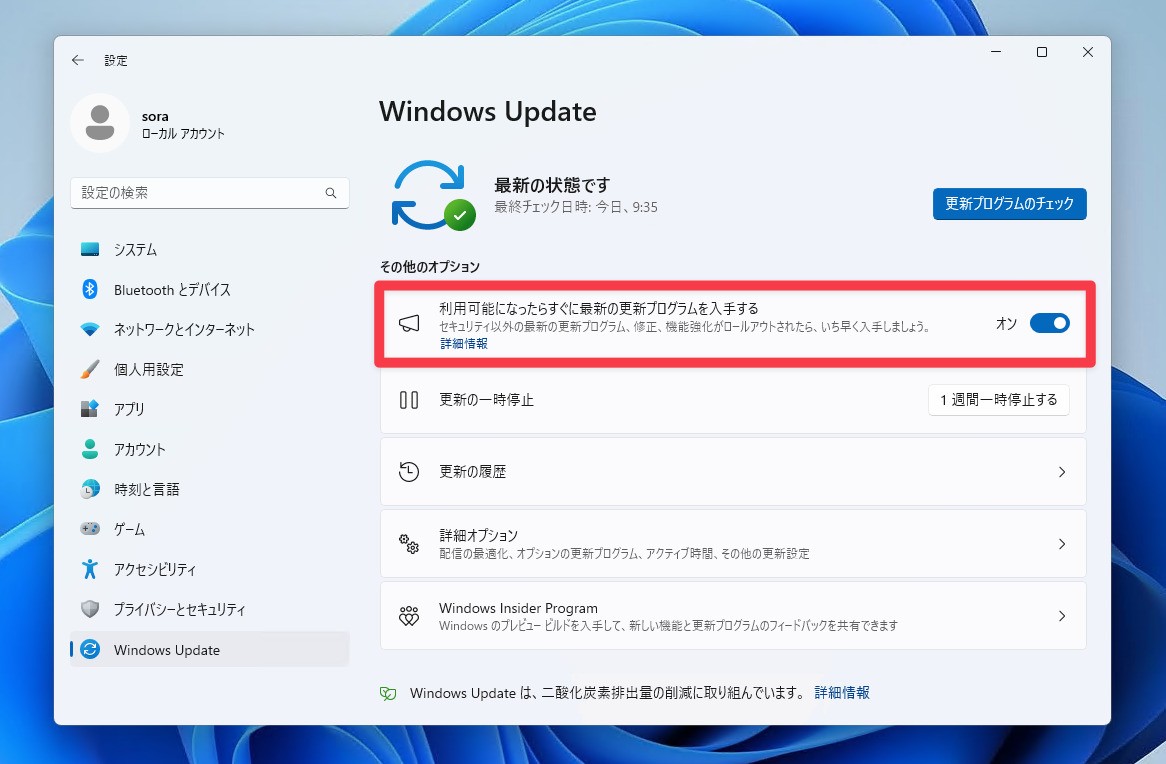
このエラーは、Windows 11 で更新プログラムが適切に適用されなかったり、インストール中に何らかの競合が発生したために発生した可能性があります。発生する可能性のある多くの理由が何であれ、推奨される方法を適用することが最善です。
アンインストールして再インストールする
問題を解決する最良の方法の 1 つは、問題の芽を摘むことです。 Windows 11 のいずれかのバージョンが継続的にインストールされている場合は、明らかに何か問題があります。この場合、問題のアップデートをアンインストールしてから、必ず手動でプロセスを実行するようにしてください。何か問題があるため、インストールをより詳細に制御するには、この方法で行うことをお勧めします。
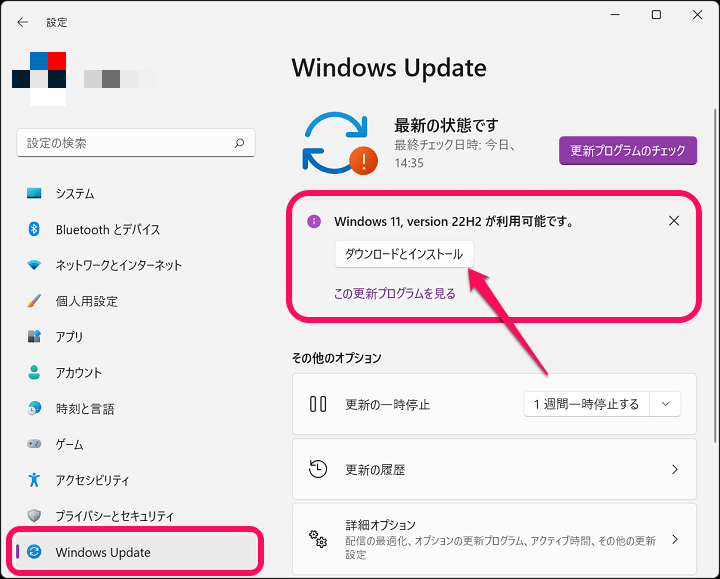
これを行うには、まず「スタート」と入力し、「設定」を検索する必要があります。中に入ると、メイン列で一番下の領域に進み、Windows Update として知られる矢印アイコンを探します。あとは「更新履歴」が表示されるところまで行くだけです。をクリックし、次のメニューで「アップデートのアンインストール」セクションまでスクロールします。日付スタンプが付いている最新の更新プログラム、または問題の原因となっていることがわかっている更新プログラムを探します。おそらく、その更新プログラムがどのバージョンに対応しているかすでに確認しているからです。
この後、問題のバージョンをクリックして「アンインストール」を選択します。その後、以前と同じ Windows Update のメイン メニューに移動し、[更新プログラムの確認] ボタンを押すだけです。これにより、システムがクリーンアップされるとプロセスが開始され、原則として、障害が再び発生することなくアップデートの恩恵を受けることができます。ただし、同じことが再び起こる可能性があるため、次の行で説明する方法を読み続けることをお勧めします。
システムファイルチェッカーを使用する
これは、Windows 11 で使用できるもう 1 つのオプションです。これを行うには、コマンド プロンプトを開き、管理者モードでも実行する必要があります。ウィンドウがロードされたら、必ずコマンド sfc /scannow を入力してください。
現在の状況を考慮すると、コマンドを入力した後にエラー メッセージが表示された可能性が高くなります。その場合、同じウィンドウで 3 つの異なる DISM タイプのコマンドを入力する必要があります。これらはすべて、初期パス DISM /Online /Cleanup-Image によって形成されますが、その後、それぞれの場合にコマンド名を追加する必要があります。すでに述べたように、 CheckHealth、ScanHealth、RestoreHealth の3 つの異なるものがあります。したがって、例の 1 つでは、コマンドは DISM /Online /Cleanup-Image /ScanHealth になります。
この後、コンピューターを再起動し、前のセクションで示した Windows Update メニューに戻ります。 [更新プログラムの確認] をクリックすると、システムが問題を解決してくれるので、このような不便に悩まされることなく Windows 11 を再び使用できるようになります。
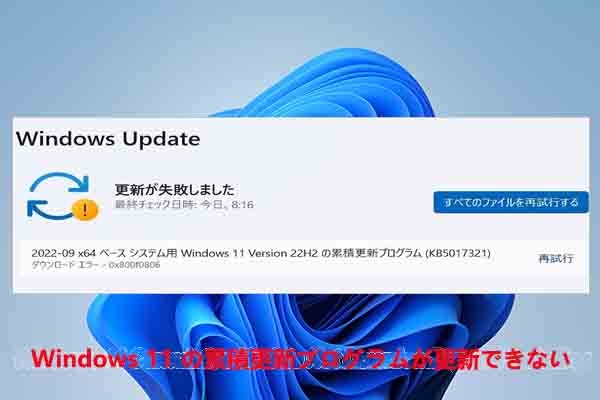
Windows Update コンポーネントを再起動します
これは問題を解決できる可能性のあるもう 1 つの優れたオプションですが、他の解決策で示されているものよりもわずかに長いコマンドが必要になります。まず、「スタート」に移動し、 「Windows PowerShell」を検索します。このツールを管理者として実行してに入ります。次にしなければならないことは、下の画像に示されているコマンドのリストを実行することです。一つずつ実行し、私たちがあなたに残したのと同じ順序を維持するようにしてください。
次に、前のオプションで説明したのと同じ手順を繰り返します。つまり、コンピューターを再起動し、 Windows Update を起動して、利用可能な更新プログラムを適用します。
ソフトウェア配布フォルダを削除する
最後に、インストールを待機している Windows 更新プログラムが保存されている SoftwareDistribution フォルダーを空にするこの方法をお勧めします。何らかのファイルがそのフォルダー内に繰り返し存在し、それがシステムに問題を引き起こしている可能性が非常に高くなります。
これを空にするには、もう一度コマンド プロンプトを入力する必要があります。内部からは、少なくとも現時点では、net stop wuauserv と net stop bits の 2 つのコマンドのみを実行する必要があります。次の手順では、 [実行] メニューに入ります。このメニューは、Windows キー + R を押して開きます。そこに到達したら、パス C:WindowsSoftwareDistribution を入力すると、システムがフォルダーに直接移動します。
削除しなければならないフォルダーやファイルが多数出てくるでしょう。すべてを選択して削除します。次に、コマンド プロンプトに戻り、次のコマンドを実行します: net start wuauserv および net start bits。その後、再起動するだけで問題が解決する可能性が非常に高くなります。