

数年前、Windows のカスタマイズ オプションは非常に不足しており、通常よりもさらに進めたい場合は、.ini ファイルやレジストリ キーを触らなければなりませんでした。これはリスクでした。何を変更しているのかよくわかっていないと、システムの動作に何らかの問題が発生する可能性があるからです。
幸いなことに、現在では、機器を危険にさらすことなく Windows の特定の側面や機能を変更できる、非常に使いやすいインターフェイスを備えたツールがあります。壁紙やブラウザの色を変更するだけでなく、フォルダーの色を変更したり、タスクバーの表示を変更したりすることもできます。
テーマをダウンロードする
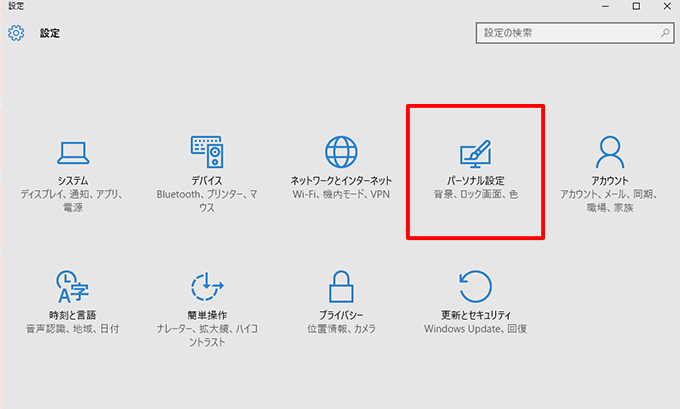
これはプログラムそのものではなく、オペレーティング システムの Web サイトから入手できる無料のテーマをダウンロードすることでコンピューターをカスタマイズできる可能性があります。システム構成ページからテーマを変更するオプションが見つかり、Windows 10 用の独自のテーマを作成することもできます。ただし、Microsoft ストアでは、無料のテーマをダウンロードして、システムに異なるタッチを加えることができます。
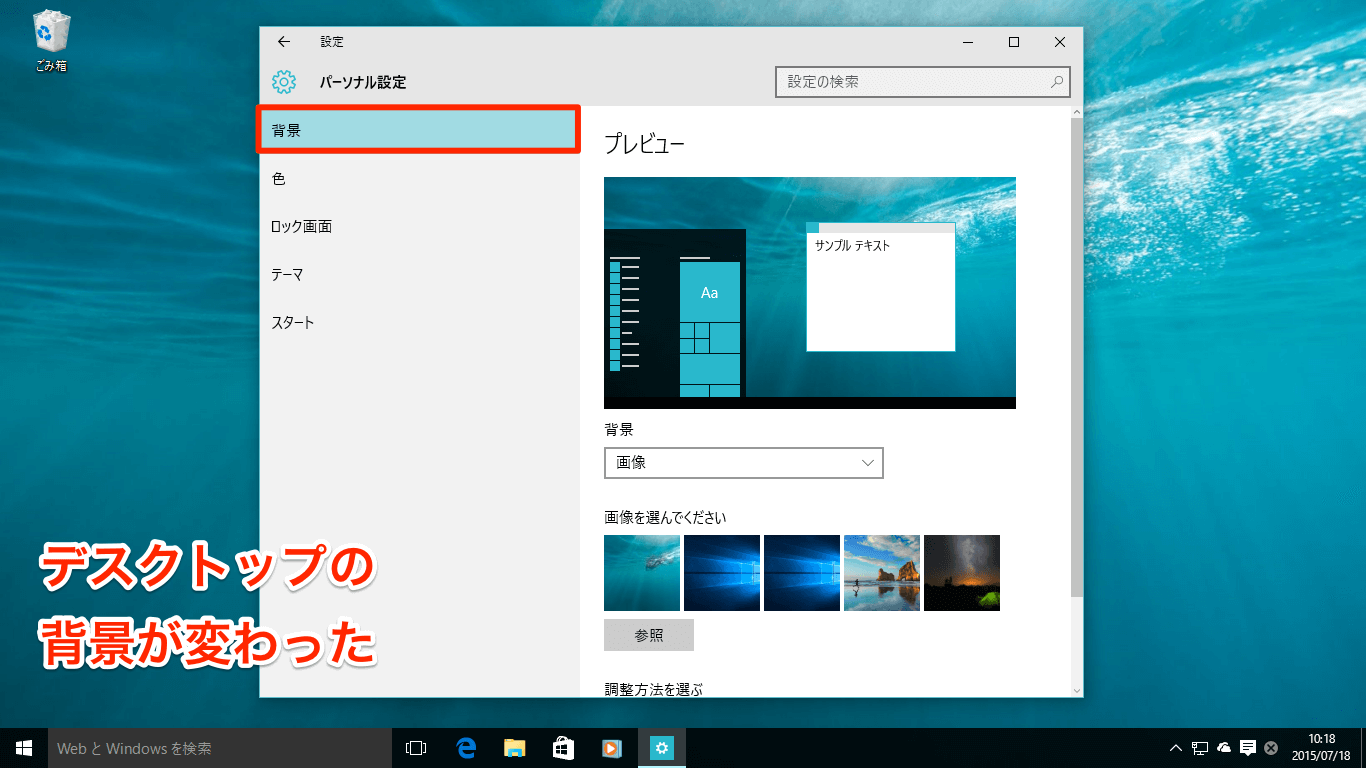
「テーマ」にはさまざまなテーマがあり、無料でダウンロードできます。 [入手] をタップすると、自動的に Microsoft Store に移動し、そこから対応するボタンをもう一度タップする必要があります。これでお使いのコンピューターにインストールされます。バックグラウンド パックがインストールされており、 [構成] > [パーソナル化] > [テーマ] セクションで確認できます。 ここには「背景」が表示され、同じテーマの別の背景が配置されるように変更する頻度を選択できます。色違い等のカスタマイズも承ります。各テーマでは、壁紙、システムのアクセントカラーの変更、再生したいサウンドの選択と設定、ポインターやマウスの操作などを行うことができます。テーマをダウンロードする
Windows 10 テーマの使用は、オペレーティング システムをパーソナライズするための最良の方法の 1 つですが、既定で利用可能なテーマが必ずしも気に入らない場合や、単に Microsoft ストアが提供するものをもっと知りたい場合もあります。その場合、私たちはそれを行うことができます。実際のところ、公式ストアでは無料のテーマがたくさん見つかりますが、Microsoft オペレーティング システムにサードパーティのテーマをインストールしたい場合もあります。
これを行うには、その目的に合わせて正確に開発されたこのツール、UltraUXThemePatcher を使用できます。このようにして、人気の DevianArt などのサイトにアクセスし、さらに多くのテーマをシステムにインストールできるようになります。その名前が示すように、このパッチは特定のシステム ファイルを変更して、サードパーティのテーマをインストールできるようにします。 UltraUXThemePatcher をダウンロードします。
完全なカスタマイズ
すべてをカスタマイズしたい場合は、フォントと色を変更するためのいくつかの構成オプションを提供するツールがあります。
究極の Windows ツイーカー 4
これは同じリンクから完全に無料で入手できるツールで、システムを最適化するための多くのオプションを提供します。また、ポータブルツールなのでインストールの必要がありません。もちろん、正しく動作するには、.NET Framework がコンピューターにインストールされている必要があります。これは Windows 10 にデフォルトですでにインストールされているため、問題は発生しません。
コンピューターでUltimate Windows Tweaker 4 を起動すると、左側にメニューのあるウィンドウが表示され、システムのカスタマイズを開始するための主なオプションが表示されます。そこから、さまざまなユーザー アカウント設定、コンテキスト メニュー項目を変更したり、システム パフォーマンス、セキュリティ、プライバシーなどに関連する特定のオプションを設定したりできるようになります…
ウィナエロ調整ツール
Winaero Tweaker は、Windows 10 をカスタマイズするための最も完全なアプリケーションの 1 つです。システムの外観をカスタマイズするための多くの設定を提供するだけでなく、オペレーティング システムの特定の機能や動作を調整するための多数のオプションも備えているためです。
デスクトップでツールを起動するとすぐに Winaero Tweaker メニュー オプションが表示されるように、システム、外観、ログイン オプションなどの側面をアクティブまたは非アクティブにすることができます。これは無料のアプリケーションでもあり、このリンクからダウンロードできます。
スタートメニューを変更する
コンピューターの「スタート」メニューを完全にカスタマイズして、まったく異なるタッチを与えることができるプログラムやアプリケーションがあります。そのままにしておくのが最も快適ですが、実用性よりもデザインを優先したい場合は、そうすることができるプログラムがあります。
スタートメニューリバイバー
システムの [スタート] メニューに個人的なタッチを加えたい人にきっと気に入られるアプリケーションです。 Start Menu Reviver は、公式 Web サイトへの同じリンクからダウンロードできる無料のツールで、システムのスタート メニューに真に印象的な外観を与える可能性を提供します。
ナビゲーション構造とユニークでモダンなデザインを組み合わせており、お気に入りのアプリケーション、Windows タスク、よくアクセスする Web ページ、音楽ファイル、ビデオなどのタイルを作成することもできます。
SMスタート10
Microsoft は、Windows 8 でのタイルの大失敗を受けて、有名な Windows スタート メニューを復活させることを決定しましたが、Windows 7 のスタート メニューをまだ恋しく思っているユーザーはたくさんいます。あなたもその一人であれば、ためらうことなく Start10 を PC にインストールするでしょう。
これは、Windows 7 の [スタート] メニューを Windows 10 に導入するツールで、一部のオプションが削除されていますが、クイック リンクなどの新しいオプションが組み込まれており、Cortana などの最新バージョンのシステムのサービスの一部も備えています。 Start10 はこのリンクから無料でダウンロードできます。
クラシックシェル
これは、Windows 10 をカスタマイズまたはカスタマイズするためのサードパーティ ツールについて話すときに、最も人気のあるアプリケーションの 1 つです。主に、Microsoft オペレーティング システムの従来の [スタート] メニューを復元できる機能を提供することで知られていますが、実際には、他にも多くのオプションが提供されます。
具体的には、クラシック シェルは、スタート メニュー、タスクバー、Windows ファイル エクスプローラー自体など、Microsoft オペレーティング システムで最もよく使用される要素の一部をカスタマイズするためのさまざまなオプションを提供します。クラシック シェルをダウンロードします。

アイコンをカスタマイズする
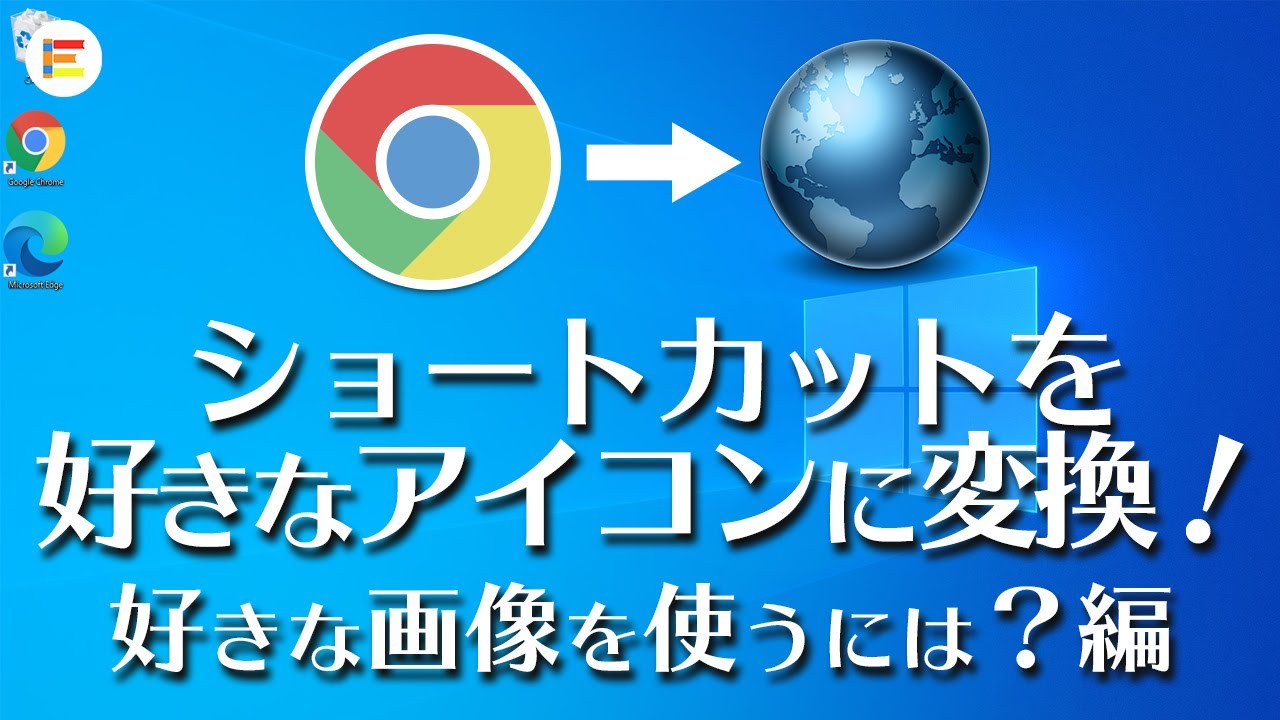
Microsoft オペレーティング システムをカスタマイズする 1 つの方法は、間違いなく、すべてのアイコンをカスタマイズすることです。すべてのアイコンが表示されることを考慮すると、必要なアイコンを変更することで、非常に少ない手順でシステムをカスタマイズし、他のシステムと区別することができます。
これを行うには、その目的のために設計されたツールがあり、システム アイコンを変更してコンピュータの外観を変えることができます。問題のツールは CustomizerGod と呼ばれ、このリンクから完全に無料でダウンロードできます。
インストールしたら起動して、非常に使いやすいインターフェイスを備えていることがわかります。左側にメニューが表示され、カテゴリのリストが表示されます。それらのいずれかを選択すると、それぞれで使用可能なすべてのアイコンが表示されるため、必要なアイコンのみを変更する必要があります。
タスクバーを変更する
Windows タスクバーはオペレーティング システムの基本的で最も便利な要素の 1 つですが、ボタンの選択、配置方法、他のさまざまなアクセスの固定などを可能にする特定のプログラムを使用してオプションを拡張できます。
7+ タスクバー調整ツール
その名前が示すように、7+ Taskbar Tweaker は、 Windows 10 タスクバーのデザインと操作をカスタマイズするオプションを提供するように設計されたツールです。システム バーにボタンを配置する方法、新しいアクセスを固定する方法、さまざまな要素を表示または非表示にする方法などを選択できるようになります。
これは完全に無料で入手できるツールでもあり、非常に使いやすいインターフェイスを備えており、このソフトウェアが Windows 10 をカスタマイズするために提供するすべてのオプションを利用できます。
半透明TB
今回はWindows 10で最もよく使われる要素の一つであるタスクバーをカスタマイズできるツールです。 TranslucentTB を使用すると、デスクトップのタスクバーがよりダイナミックで魅力的になります。また、このソフトウェアを使用すると、デスクトップ上で行っていることに応じて変化するさまざまな効果や色を選択することができ、この要素に関係します。
このアプリケーションを使用すると、タスクバーの色を変更したり、完全に透明にしたりすることができます。 Microsoft Store から完全に無料で TranslucentTB をダウンロードします。
タスクバーX
このアプリケーションでは、タスクバーを変更して、すべてのアイコンを中央に配置したり、システム全体を透明にして、アイコンのサイズやその他の多くのオプションを調整します。それ自体は無料のプログラムではないので、料金を支払う必要がありますが、コーヒー 1 杯分ほどの費用で済みます。タスクバー X のコストはわずかですが、わずか 1 ユーロなので、ほぼ象徴的です。操作は簡単で、さまざまなカスタマイズオプションが豊富です。
前のリンクのMicrosoft Store から入手でき、基本的な操作で使いやすいため、未知の Web サイトからプログラムをダウンロードしたくない場合にお勧めのオプションです。
Windows をカスタマイズするその他のプログラム
これらはすべて無料で、色、外観、ツールを変更できます。オペレーティング システムを変更して、すべてを簡単かつ迅速に提供できるようにすることができます。
フォルダーペインター
Windows ファイル エクスプローラーが Microsoft オペレーティング システムで最もよく使用されるツールの 1 つであることを考慮すると、その外観をカスタマイズできるということは、システムに非常に個人的な外観を与えることができることを意味します。これを行うには、Folder Painter などの無料ツールを使用できます。このツールを使用すると、その名前が示すように、Windows エクスプローラーのフォルダー アイコンの色を変更できます。
これは、システムのコンテキスト メニューからハード ドライブ上のフォルダーの色を変更できるため、非常にシンプルで直感的に使用できるツールです。同じリンクから Folder Painter を完全に無料でダウンロードできます。
雨量計
Windows 10 デスクトップをカスタマイズするためのもう 1 つの最も人気のあるアプリケーションは Rainmeter です。これはデスクトップをカスタマイズするための無料ツールであり、オープン ソースであり、Windows デスクトップにウィジェットを追加できます。
このようにして、非常に簡単な方法で Windows デスクトップを好みに合わせてカスタマイズでき、デスクトップ画面、パフォーマンス メーター、時間レポート、メモ、タスクなどにあらゆる種類の情報を追加できます。レインメーターをダウンロードします。
WinDynamicデスクトップ
WinDynamicDesktop は、Microsoft Store から完全に無料でダウンロードできるシンプルなアプリケーションで、Windows 10 にダイナミック デスクトップ機能を追加できます。これが示すように、有名な macOS の動的背景を Microsoft オペレーティング システムに導入する可能性を提供します。つまり、瞬間や時間帯に応じて変化するさまざまな壁紙を設定できます。この同じリンクからアプリをダウンロードできます。
クラシックな壁紙に飽きている場合は、このオリジナルのオプションを選択することでさらに一歩進めることができます。 Microsoft ストアからプログラムを無料でダウンロードできます。
TweakNow パワーパック
Microsoft オペレーティング システムの特定の詳細をカスタマイズするためにこれまでに説明したすべてのアプリケーションに加えて、もう 1 つの興味深いツールを紹介したいと思います。これは Tweak PowerPack です。Windows ユーザーに、単なるビジュアルとは関係のない特定の動作や機能をカスタマイズできるように設計されたソフトウェアです。
これは、特定の動作をカスタマイズしたり、システムで特定のタスクを実行する際の作業を楽にするための、Windows 10 の隠れた構成や設定、興味深いユーティリティを多数提供します。さらに、TweakNow PowerPack は、ツールの公式 Web サイトへの同じリンクから完全に無料で入手できます。
カスタマイザーの神様
このプログラムを使用すると、スタート メニュー、メニュー バー、ホーム画面、日付と時刻などのアイコンに関連するすべてを管理できます。無数のアイコンを必要な場所に配置し、必要に応じて管理できます。 Customizer God は非常にシンプルなプログラムなので、誰でも使用できます。
フォルダーマーカー
フォルダーを使用すると、ドキュメント、写真、画像、プログラムなど、あらゆるものを整理できるため、Windows の主な利点の 1 つです。このプログラムのおかげで、フォルダーの色の変更、優先順位による変更、外観の管理、さらにはサブフォルダーの構成によってフォルダーをカスタマイズできます。
視覚的な側面は、特に同時に多数のフォルダーを使用する必要がある人にとっては非常に重要です。色は、最も必要なものを識別するのに役立ちます。 Folder Market には無料版と有料版があります。
参考資料一覧
- http://www.door2windows.com/customizergod/
- https://www.sordum.org/10124/folder-painter-v1-2/
- https://www.microsoft.com/en-us/p/translucenttb/9pf4kz2vn4w9?irgwc=1&OCID=AID2000142_aff_7791_12 46483&tduid=%28ir__kjrucrila0kftk3lkk0sohz3zu2xitctifc1n0jk00%29%287791%29%281246483%29%28%28a7b 748b7304adba7a9aa5a882fc58eaa%29%28190947%29%281344120%29%28%29%28%29%29%28a7b748b7304adba7a9aa5 a882fc58eaa%29&irclickid=_kjrucrila0kftk3lkk0sohz3zu2xitctifc1n0jk00&activetab=pivot:overviewtab
- https://www.rainmeter.net/
- https://www.microsoft.com/es-es/p/windynamicdesktop/9nm8n7dq3z5f?activetab=pivot:overviewtab
- https://foldermarker.com/ja/folder-marker-free/
- https://www.reviversoft.com/es/start-menu-reviver/
- https://winaero.com/download.php?view.1796
- http://www.classicshell.net/
- https://www.stardock.com/products/start10/
- https://mhoefs.eu/software_uxtheme.php?lang=ja
- http://www.tweaknow.com/PowerPack.php#close
- https://ramichael.com/7-taskbar-tweaker
- https://www.downloadcrew.com/article/33987-customizergod
- https://www.thewindowsclub.com/ultimate-windows-tweaker-4-windows-10
- https://www.microsoft.com/es-es/p/falconx/9pcmz6bxk8gh?irgwc=1&OCID=AID2000142_aff_7791_1246483&td uid=%28ir__io2ht2hddwkfqijnkk0sohz3we2xsah9tljddgk100%29%287791%29%281246483%29%28%282736bcedbd67e 9e2a79b31eba7716d6a%29%28190947%29%281344120%29%28%29%28%29%29%282736bcedbd67e9e2a79b31eba7716d6a% 29&irclickid=_io2ht2hddwkfqijnkk0sohz3we2xsah9tljddgk100&wa=wsignin1.0&activetab=pivot:overviewtab