

以前は、ビデオの編集や編集は専門的にそれに専念する人のためのものであり、それ以外のことはほとんどありませんでした。しかし今では、ビデオ編集者のプロフィールは誰でも利用できるようになりました –もちろん、ある程度までは… -。誰も異論はないだろうが、ポケットにカメラが入っていて、スマートフォンやソーシャルネットワークがあれば、ビデオ編集は誰にとっても興味があるということだ。しかし、私たちが望んでいるのは無料のツールであり、もちろん、できるだけ多くの機能を備え、同時にできるだけ使いやすいものです。 Windows 用の最高の無料ビデオエディターをまとめました。
モバイル デバイスには非常に強力なビデオ編集ツールがありますが、コンピューターの前に座ってWindows ビデオ エディターを使用する方が常に良い方法です。Windows ビデオ エディターの 1 つは無料で提供されており、構成に組み込むビデオ クリップとオーディオ クリップを操作することができます。
したがって、場合によっては、最高の無料ビデオエディターに必要なツールがすべて揃っていない場合があるため、使いやすく、強力で、品質と価格の比率がより優れたビデオ編集プログラムを探す必要があります。
あるいは、何が同じなのか。 「平均的なユーザー」にとって基本的なことは、プログラムにはさまざまなクリップを結合するためのマウントオプションと編集オプションがあるということです。つまり、いくつかのビデオを撮影し、多かれ少なかれ修正して、可能な限り最高品質の1 つのビデオを作成することができます。
有料のビデオ編集プログラム
強力なプログラムを探していて、お金を払っても構わないという方のために、最適なオプションをいくつか紹介します。これらは使いやすく、強力で、多くの高性能機能が満載されているため、探しているものであるかどうかを確認する価値があります。いくつかの機能を数日間無料で試して、気に入るかどうか、または必要なものかどうかを確認してください。
Adobe プレミア プロ
Adobe スイートは、ユーザーに最も人気があり、お気に入りの 1 つです。 Photoshopなどのプログラムはよく知られていますが、ビデオ編集の分野ではPremiere Proもよく知られています。組み立て、編集、カラーグレーディングに必要な機能がすべて揃った有料ソフトウェアです トランジションや画像や音声へのエフェクトを簡単に導入できます。さらに、一部の機能についてはAfter Effects と統合できるという大きな利点もあります。
これは有料プログラムであり、7 日間無料で試して感想を確認できます。いくつかのビデオを編集するだけであれば、その日数が役に立ちます。優れたビデオ品質、改善された字幕トリミングやテキスト グラデーションなどの機能、および簡単な編集および共有オプションが多数提供されます。
ピナクル スタジオ
これまでのものとは大きく異なり、Pinnacle Studio は可能な限りシンプルであることを目指しています。基本的なトリミング オプション、シンプルなトランジション、簡単に適用できる所定のエフェクト、ビデオ編集を簡単で楽しいものにするためのコントロールが備わっています。ただし、それでも Windows ムービー メーカーなどのプログラムよりも優れており、パフォーマンスの点ではこの種のプログラムよりもはるかに優れたオプションです。コンテンツを作成およびカスタマイズするための他の可能性の中でも特に、効果を追加したり、色を改善したりすることができます。
マルチカメラビデオ編集、分割画面ビデオ、その他多くの機能を備えています。この有料ソフトウェアを使用すると、簡単にムービーを作成したり編集したりでき、その機能には投資する価値があります。
ワンダーシェアフィルムモーラ
Filmora はプロフェッショナル向けのソフトウェアではありませんが、それがまさにその長所の 1 つです。典型的なYouTuber が必要とするすべてのものを備えていますが、シンプルで視覚的に魅力的な方法と、非常に直感的なコントロールが備わっています。多数のアセンブリおよびアセンブリ機能、ビデオ信号とオーディオ信号の両方の編集および操作。トランジションエフェクト、タイトル、レイヤー、フィルター、その他多くのアクセサリを見逃すことはありません。有料ですが、ほとんどの代替手段よりも低価格です。
最大 100 個のビデオまたは画像トラックを使用して、創造的な効果や合成ツールなどを使用して複雑なストーリーを簡単に作成し、この編集プログラムが提供する可能性を発見してください。バックグラウンドノイズを除去したり、オーディオイコライザーなどを備えています。
プログラムの最新バージョンである Filmora 11 では、音声と音楽の間のスムーズな移行や音楽リズム検出など、より高度なビデオ編集プログラム機能がソフトウェアに追加されています。
無料の動画編集ソフト
無料で入手でき、高機能を備えたビデオ編集プログラムの最良のオプションをいくつか紹介します。これらは、個人用か、プロ用か高品質のエフェクトを使用するかにかかわらず、ビデオをカスタマイズする際に優れた結果を提供できる点で際立っています。
これらの中には、初心者ユーザー向けに基本的な機能のみを提供するものもありますが、もう少し経験のあるユーザー向けのものもあり、1 セントも支払うことなく必要なものがすべて提供されます。
クリファイ
無料でダウンロードできる最も興味深いビデオエディターの 1 つです。 Clipify には、ビデオ クリップの切り取りや結合、速度の変更、品質の向上などの要素を含む優れた機能リストがあります。
自動取り付けシステムも備えており、専門家だけでなく初心者にも適しています。複数のレイヤーでビデオを操作するオプションがあり、これにより、ビデオ リアクションなどの最も人気のある YouTube フォーマットの古典的なモンタージュである「ピクチャー イン ピクチャー」構成を作成できます。また、オリジナルのホーム ビデオの作成や、プロフェッショナルな仕上がりや効果を求めるユーザー向けに、300 を超えるエフェクト、アニメーション タイトルやトランジションを適用したり、450 を超える GIF やクリップアートでコンテンツを装飾したりすることもできます。また、ビデオの背景を変更できるクロマ キー ツールを使用すると、さらにクリエイティブな可能性が広がります。
Clipify を使用すると、200 の無料音楽トラックにもアクセスできるため、著作権で保護された曲の使用が禁止されることを心配する必要はありません。また、ビデオ チュートリアルを作成する場合、Web カメラやコンピューター画面自体からキャプチャする機能や、ナレーションを録音できる機能が非常に便利です。最後に、すべてを 30 以上の形式でエクスポートしたり、ビデオを FullHD で保存したり、DVD を作成したり、YouTube に直接アップロードしたりすることが可能です。
ソニー ベガス プロ (MAGIX ベガス プロ)
Sony Vegas Proとして知られるソフトウェアは少し前にMAGIXの所有物となり、現在はMAGIX Vegas Proとして配布されていますが、その進化は続いています。これは Adobe Premiere に非常に似ており、機能は多少制限されていますが、おそらくその使用方法はより直感的でシンプルです。それほど普及しているソフトウェアではないため、エフェクトやトランジション、機能を増やすプラグインを見つけるのは少し複雑です。これは最良のオプションではありませんが、愛好家にとっては最も強力でシンプルなオプションの 1 つです。
ビデオ編集、画像合成、ライブストリーミング、サウンドデザインツールを備えています。その可能性の中には、視覚効果、AI 支援編集、高精度オーディオ、色補正、画像合成などが含まれます。そのツールは直感的でありながら強力なので、あらゆるタイプのユーザーに適しています。
ダヴィンチ リゾルブ
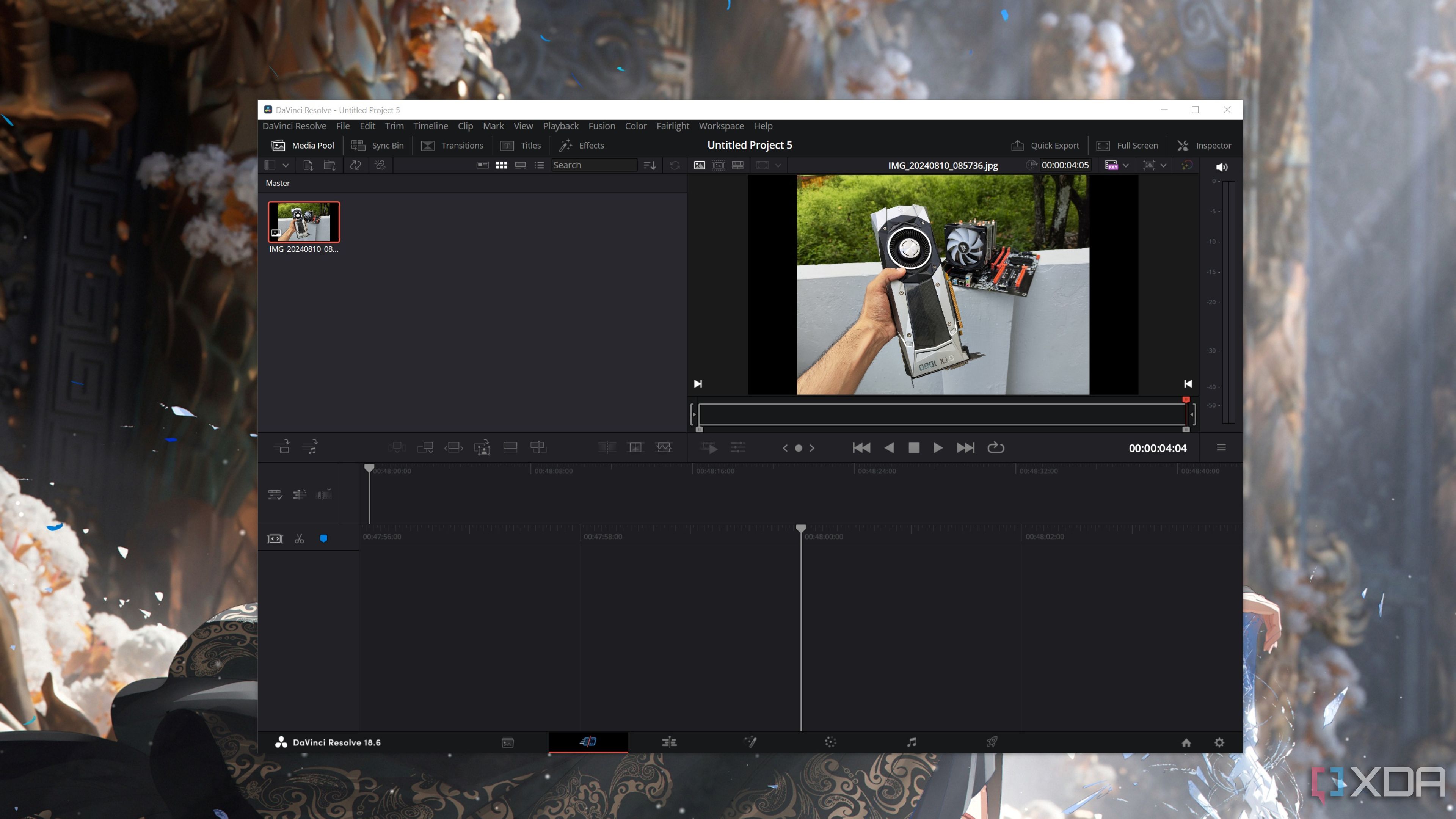
DaVinci Resolve は、以前のツールのすべて、またはほぼすべてのレベルにあり、優れたパフォーマンスを備えています。唯一の問題は、Premiere Pro と Final Cut Pro X 以外のものと同様、利用できるコンテンツが限られていることです。エフェクト、トランジション、タイトルなどを購入したい場合、それは最適なソリューションではない可能性があります。ただし、ビデオエディターとしては無料なので、現在見つけることができる最良のオプションの1つです。
最新のインターフェイスでは、編集、視覚効果の合成、カラー グレーディング、グラフィック アニメーションの作成、オーディオ ミキシングなど、必要なものすべてを 1 か所で行うためのプロフェッショナル ツールが組み合わされています。無料オプションに加えて、有料オプションもあります。多くのプロが作品作りに使用しているので、一度試してみる価値はあります。
熱心なメディアコンポーザー
Avid Media Composerはそれほど有名なプログラムではありませんが、専門家の間では非常に人気があります。なぜなら?高解像度で作業することは、ワークフローの観点からは理想的だからです。しかし、サウンド処理やエフェクト レベルでの可能性、さらにはバックグラウンドのトランスコーディングでも際立っています。ユーザーレベルでは、これは単純なプログラムではありませんが、そのパフォーマンスにより、間違いなく最高のプログラムの 1 つです。
無料バージョンといくつかの有料バージョンがあり、最初のバージョンは強力なビデオ編集ソフトウェアですが、他のバージョンにはより多くの可能性があります。どこからでもアクセスして、編集、カスタマイズ、エフェクトやカラーの追加などを行うことができ、シーケンスを完成させてさまざまな形式にエクスポートすることもできます。
Windows ムービー メーカー
Windows ムービー メーカーはプレインストールされなくなりましたが、依然として Windows コンピューターの基本的なビデオ エディターです。可能な限りシンプルなレベルでのトリミングと編集のオプション、プリセットのエフェクトとテンプレートがあり、知識がなくてもビデオをすばやく作成できます。機能やパフォーマンスは非常に限られていますが、たとえば休暇のビデオをすばやく簡単にまとめたい人にとっては理想的なプログラムです。
Windows からネイティブにインストールできなくなったため、これを備えたコンピューターをお持ちでない場合は、ダウンロード場所に注意してください。これが安全であること、また、言及されている他のプロのエディターよりもまだ基本的なものではありますが、それが誕生以来多くの人に愛されてきた本当に Windows プログラムであることを確認してください。
インビデオ
まずはインストール不要のビデオエディターから始めます。 InVideo は、何もダウンロードせずに Web ブラウザからアクセスできるエディタです。何よりも、メッセージに与えたいスタイルを強調することに重点を置いた 400 を超えるテンプレートを備えた、プロフェッショナルな仕上がりのビデオを作成するための非常に便利なツールとして紹介されています。
しかし、創造性が十分であれば、独自の素材とそのツールを組み合わせてビデオを最初から作成する可能性があり、これにはトランジション、複数のレイヤーの作業、さらにはオーディオを編集してナレーションや吹き替えなどを追加するシステムも含まれます。高度で柔軟なツールがたくさんあります。
AVS
無料のビデオをできるだけ速く簡単に編集するプログラムをお探しの場合、 AVS Video Editor は最高のプログラムの 1 つです。 Windows 用に無料でダウンロードでき、ビデオ クリップのトリミング、結合、画像の回転、字幕の追加、画像への基本的なフィルターの適用などの基本的な操作を行うことができます。
実際には、これでできることはプレインストールされたWindowsビデオ エディターとほとんど変わりませんが、追加機能が少なく、そのシンプルさにより、あまり多くを必要としない人にとっては理想的な味方になります。すべての基本フォーマットと HD ビデオをサポートします。
クリップチャンプ
Microsoft Windows およびブラウザ用のこのプログラムは、プロフェッショナルな結果を求めているものの、ビデオ編集についてはあまり詳しくない人にとって理想的なソリューションです。 Clipchamp は大規模な作品を作成するためのプログラムではなく、むしろソーシャル ネットワーク用の短いビデオを作成したいと考えている視聴者を対象としています。 
このソフトウェアはビデオ テンプレートで動作します。使い方はクリップをロードして音楽を選択するのと同じくらい簡単です。このプログラムによって得られる結果は非常に良好です。実際、より強力なプログラムを使用してこのような結果を達成するには、はるかに手間がかかります。このアプリケーションを使用するユーザーの大多数は、説明ビデオ、チュートリアル、ソーシャル ネットワーク用のバイラル ビデオ、縦型ビデオ広告の作成に重点を置いています。このアプリケーションは無料で試用できますが、エクスポートには透かしが入って署名されます。
フルバージョンでは、フル HD の最大解像度のビデオ、プレミアム フィルター、および作品を補完するストック画像とビデオのカタログ全体を操作できます。たったの12ドルです。無料版で試してみて、思い切って利用する価値があるかどうかを判断することをお勧めします。
WeVideo
次は WeVideo についてです。これは、共同作業を可能にし、Google ドライブなどのツールと統合できるオンライン エディターです。その最良の点の 1 つは、クラウドベースのソフトウェアであるため、いつでもどこからでもビデオを作成および編集できることです。
さらに、読み込みの待ち時間がないため、すぐに作成できます。一方、最良の形態では、WeVideo クラウドがすべての面倒な作業を管理し、その中にはビデオに命を吹き込むロイヤリティフリーの曲の膨大なリストを含むライブラリが含まれています。 WindowsだけでなくiOSやAndroidのアプリからも利用可能です。ここから WeVideo を使用できます。
macOS 用ビデオエディター
オペレーティング システムが macOS の場合、ビデオに非常に優れた結果と優れた機能を提供するプログラムが表示されます。それらが何であるか、そしてそれらを使って何ができるかを知ってください。
iムービー
macOS を使用していて、Final Cut Pro X のようなものを使いたくない人には、常にiMovieのオプションがあります。より多くの可能性とより高いパフォーマンスを備えた、Apple コンピュータ用のムービー メーカーです。簡素化されていますが、iPhone や iPad でも利用できます。また、特に編集に重点を置いた基本的なビデオ編集オプションも備えています。プロセスを簡素化するためのカットアウト、基本的なトランジション、さらにはテンプレートも提供します。
コンピューターまたはモバイルデバイスにダウンロードでき、4K ビデオをサポートしています。写真やビデオをプロジェクトに簡単に追加したり、指でクリップをトリミングしたり、非常にスムーズなトランジションを使用したり、プロのようにオーディオ フェードを使用したりするなど、さまざまなことができます。それがあなたに何を提供するかを発見してください。
ファイナルカットプロ
Final Cut Pro X はmacOS専用であり、 Adobe Premiereと同様に多くの専門家に選ばれています。その操作は、機能、可能性、オプションの点で非常に似ています。ただし、リアルタイム処理はより強力であり、変更の適用はより速く、よりスムーズで、より直感的です。また、After Effects ほど強力ではありませんが、同じプログラムに直接統合されているため、レンダリング時間が短くなり、追加のプログラムも必要ありません。
これは有料プログラムですが、無料で試して、探しているものであるかどうかを確認することもできます。オブジェクト トラッカー、シネマ モード、サウンド、アニメーション グラフィック、カラー グレーディング、エフェクトなどを備えており、プロフェッショナルな編集が可能です。 Appleチップに最適化されています。このソフトウェアの良い点は、支払いが 1 回だけであることです。生涯無料のアップデートと、いかなる種類のサブスクリプションなしでもデバイスにインストールできることを考慮すると、特に高価ではありません。さらに、このプログラムと互換性があり、オンラインでダウンロードまたは購入できるテンプレート、エフェクト、LUT、アセットが多数あります。

基本的なビデオ編集のヒント
それは何をするかによって異なります。いずれにしても、ビデオ編集に取り組む場合は、明確なワークフローが必要です。通常は、モンタージュから開始し、最終的なビデオで使用するビデオ クリップを選択し、それらを「タイムライン」に整理します。つまり、タイムラインです。この組み立てプロセスは組み立てとも呼ばれます。それはともかく、編集プロセスは常に編集プロセスの前に行う必要があります。編集プロセスでは、クリップの長さ、スローモーション ショットの1 秒あたりのフレーム数の制御、その他の詳細に取り組むことができます。
これらすべてにおいて、すべてのビデオ編集プログラムで、クリップまたは「マスター」、つまりエクスポート前の結果のビデオの変更を観察できるプレビューが表示されます。次の論理的なステップは、色補正に取り組むことです。主に色温度に変更を適用して、カメラや照明のエラーを修正して自然な色合いを実現したり、わずかに調整して映画のような外観を実現したりします。効果に焦点を当てる前に、これを行う必要があります。
ビデオ エフェクトを使用すると、たとえばクリップを安定させたり、ショットをパンしたりすることもできます。また、手持ち撮影をシミュレートするカメラの動きを導入することで「自家製」の雰囲気を与えることもできます。それはすべて、あなたがどのような結果を望むかによって決まります。ここでは、あるクリップから別のクリップへ、またはショット間の移行をスムーズにし、伝えようとしている「ストーリー」に意味を与えるトランジションを導入することもできます。そして最後に、ビデオの重要でありながら忘れられがちな部分であるオーディオと、字幕からクレジット、またはテキスト形式のサポートに至るグラフィックスに焦点を当てる必要があります。たとえば、当社のソーシャル ネットワークへのリンクを配置するためです。
ビデオをエクスポートするにはどの形式を使用すればよいですか?
Instagram、Facebook、Twitterなどにビデオをアップロードする場合は、これらのソーシャル ネットワークではビデオ コンテンツのほとんどが携帯電話から消費されることを決して忘れないでください。したがって、より高いフォーマットを使用することもできますが、フル HD 解像度に固執することが最善です。さらに、 QHD または 4Kでエクスポートする場合、この形式で記録していない限り、実際の情報を使用せずに画像を再スケーリングする必要があるため、期待どおりの品質が得られません。このためには、現時点で最も効率的なH.265 コーデックを使用してエクスポートするのが最適です。
このコーデックを使用すると、ファイルの重量がかなり軽くなり、優れた画像と音質が得られます。また、コンピューター上のハードウェアによっては、ビデオのエクスポート時間は、他の以前のコーデックやより複雑なコーデックを使用する場合よりも短くなるはずです。 YouTube の場合は、ビデオ品質が低下しないように、可能な限り最大のビットレートで2 段階の処理を使用する必要があります。しかし、ビデオを他のソーシャル ネットワークにアップロードする場合は、むしろファイルの軽量化を追求する必要があります。
音声だけを削除したい場合はどうすればよいですか?
今日、私たちは皆ビデオ編集者になる可能性があり、ソーシャル ネットワークにクリップをアップロードすると、ファイルを編集しなければならない場合があります。これには、サウンドの編集、またはむしろ好みの背景サウンドトラックを含めるためにサウンドを削除することも含まれます。このための最も興味深いプログラムをいくつか見てみましょう。
有料のエディターを使用できる場合は、クリップからサウンドを削除するだけでなく、あらゆる種類の編集を行ったり、アプリケーション独自のライブラリからオリジナルのサウンド効果やトランジションを追加したりできる、あらゆる種類の補完ツールを楽しむことができます。これらのプログラムのほとんどには無料試用期間があるため、インターフェイスに慣れて、より自信を持って購入を決定できます。無料のアプリケーションでも興味深いオプションが提供されており、必要なビデオやオーディオの編集を行うことができます。たとえば、VLC 以外の一部のものはあまり知られておらず、ヘルプ サポートも貧弱ですが、編集の問題には同様に有効です。
写真を使ってビデオを作成する
以下で提案する写真付きのビデオを作成するプログラムを使用すると、あなたの作品が最も近い環境を対象としている場合に役立ちます。
写真
すでにご存知の方も多いと思いますが、Microsoft Photos アプリケーションを使用すると、写真を使ったビデオを作成できます。それはこの世のものではありませんが、個人的な写真を使用してオーディオビジュアル作品を作成するためのシンプルで効果的なツールを探している場合は、考慮すべきオプションです。
Windows の検索バーからアプリケーションを開くと、この機能が多くの人に知られていないことがわかります。 [追加]ボタンから、ファイルの追加、写真の順序の編集、BGM の追加を行うことができます。テキストや自分の声を含めたり、動きや 3D 効果を使用したりすることもできます。誕生日や旅行の記念に作品を作りたい、または単に細かいものを作りたい場合は、これ以上探す必要はありません。
iムービー
これは、macOS オペレーティング システムを搭載したコンピュータにデフォルトでインストールされるプログラムです。これは、写真を含む基本的なビデオを迅速に作成することが目標である場合に検討する最初のオプションの 1 つです。
直感的で使いやすいインターフェイスにより、基本的なカットコントロール、テキスト入力、音楽、色およびコントラストの調整が可能です。ネイティブの Windows ツールよりも品質とパフォーマンスの点で優れており、組み立てプロセスを短縮するためのいくつかのデフォルトのテンプレートも付属しています。
ショットカット
このプログラムは非常に使いやすく、写真付きのビデオを作成するのに高度な知識は必要ありません。基本的なユーザー インターフェイスからわかるように、有名な Windows ムービー メーカーに最も似ているものの 1 つです。
非常に標準的なボタンと使いやすいタイムラインを備えた、無料でダウンロードできるオープンソース アプリケーションです。
オープンショット
写真を使用したビデオを作成するこのシンプルなプログラムは、 Windows 、 Mac、およびLinuxオペレーティング システムと互換性があります。シンプルなツールであるにもかかわらず、非常に優れた編集機能を提供します。
非常に充実した機能の中でも、ウェブカメラからビデオを直接録画したり、ビデオを4Kで編集およびエクスポートしたりできる機能が際立っています。
ビデオパッド
彼ら自身が定義しているように、VideoPad はプロフェッショナルなビデオを作成するためのプログラムですが、誰でも使用できます。これは前のものほど基本的ではありませんが、少し時間を費やせば使い方は簡単で直感的です。
AVI、WMV、DIVX、MP4、APNG 、 MPEGなどのほとんどのビデオ形式と互換性があります。他の多くの機能の中でも、 50 を超える視覚効果とトランジション、および 3D および 360° 編集が可能です。無料でダウンロードできます。
ワンダーシェアフィルムモーラ
使用目的に関係なく、Wondershare Filmora は、個人の写真から自家製ビデオを作成する最初の一歩を踏み出すのに最適です。同様に、プロフェッショナルな品質の原動力を求めている場合、これはプラスとなるアプリケーションであることを心に留めておくことが重要です。
300 以上のエフェクトがあり、ビデオを簡単に作成できます。そしてもちろん、写真のトリミング、結合、分割、結合、色とコントラストの編集、テキストなど、最も基本的で適用可能な前提から始まります。 Windows XP 以降のあらゆるバージョンと互換性があります。
4Kビデオ編集には何が必要ですか?
4K ビデオ、または Ultra HD。2160 ラインで 1 ラインあたり 3840 ピクセルの解像度を持つビデオ。これは、作成される画像が 1080p 解像度 (1080 ラインあたり 1920 ピクセル) のフル HD よりも 4 倍鮮明であることを意味します。解像度がはるかに高いため、ビデオ品質も高くなります。ビデオの視覚体験を最大限に楽しむために、ビデオの使用がますます増えており、映画、シリーズ、またはオーディオビジュアル コンテンツをより現実的または印象的にするために解像度がますます高くなっています。
4K ビデオはますます多くの場所で見つけることができます。 YouTube、Netflix、Amazon、HBO Max、Disney Plus、Amazon Prime Video、その他多くのサイトで。ご覧のとおり、この解決策はますます広範囲に広がっています。テストを受けるには、YouTube、または Pexels ビデオや Vimeo などの既存の無料ビデオ バンクのいずれかでビデオをダウンロードできます。また、独自の 4K ビデオを録画し、それを編集してカスタマイズしたり、トリミングしたり、より適切に表示したりしたい場合もあります。
これらのビデオを録画または視聴する主な利点の 1 つは、すでに述べたように、解像度がフル HD または 1080p の 4 倍高いため、画像の鮮明さ、色深度が優れており、見た目も優れていることです。欠点の 1 つは、ファイル サイズが非常に大きくなり、より多くのストレージ容量が必要になることです。この情報を処理するには、ハード ドライブまたはメモリ カードと、コンピュータ上の高速な書き込み速度が必要です。編集機器やプログラムも、他の形式に比べて多くのものが必要になる傾向があります。ストリーミング経由でインターネット上でそれらを視聴したい場合は、優れたブロードバンドも必要です。
4K ビデオを問題なく編集するには、この作業に耐えられる優れた機器と、この解像度でのビデオ編集用に設計されたプログラムが必要です。 4K ビデオを編集するときに多くの人が通常遭遇する主な問題の 1 つは、使用しているコンピュータの性能があまり高くなく、作業がより複雑になることです。この場合、システム要件をあまり必要としない編集ツールを探すか、新しい機器を購入するしかありませんが、人によっては高価すぎます。
ソフトウェア
このタイプのビデオを編集するには、この解像度をサポートし、適切に動作する優れた編集プログラムが必要です。このタスクに特化した主なプログラムとしては、OpenShot、Filmora9、Vegas Pro 17、ShotCut、Adobe Premiere Pro、CyberLink PowerDirector 17 Ultra、Vegas Movie Studio、Final Cut Pro、iMovie などがあります。
ソフトウェアを選択するときは、それを実行できるオペレーティング システム、システム要件、および価格を考慮する必要があります。最も注目すべきツールの 1 つは Filmora9 です。これは無料で、Windows と Mac でも動作します (有料版もあります)。ただし、別のオペレーティング システム用のエディタが必要な場合に備えて、iMovie は iOS および macOS で動作し、RAM 要件も低くなります。
強力なコンピューターをお持ちでない場合は、VideoProc を試してみてください。この編集ツールは、GPU の 40% を使用するように最適化されており、良好な処理速度で 4K ビデオの編集を容易にします。
ハードウェア
すでに独自の機器をお持ちですが、プロレベルで最高のエディションを作成したい場合は、より強力な機器が必要になる場合があります。したがって、この目的に適したコンピューターを探している場合に購入できる主なオプションについて説明します。テクノロジーの進歩は非常に速いため、メインのエディターまたはこれから使用するエディターの要件に合わせて調整し、可能な限りそれらを超えることによって、最初から作成することもできます。
選択できるコンピューターには、NitroPC – PC WorkStation、Lenovo IdeaCentre 330 AIO、Microsoft Surface Studio 2、Dell XPS 8940 などがあります。 BenQ EL2870U、Samsung U28E570、LG 27UL500-W など、この解像度で動作する優れたモニターも必要です。さまざまなモデルと価格があります。
機器に多額のお金をかける予定がない場合は、自分で作成するか、使用する編集ソフトウェアの要件に合わせてすでに作成されたものを購入することもできます。ほとんどの場合、特定のプロセッサ、 4 ~ 8 GB の RAM (16 GB が最適)、および特定の専用グラフィック カードが必要です。また、それらのいずれかがご使用の機器に適合するかどうかを確認したり、部品を購入して改善したりすることで、コンピューターを変更したり多額の費用をかけたりすることなく、主要な編集ツールに適応させることができます。
参考資料一覧
- https://clipify.net/es/
- https://invideo.io/es/crear/editor-de-videos/
- https://www.wevideo.com/es/devices/windows-video-editor
- https://www.apple.com/es/imovie/
- https://www.openshot.org/es/download/
- https://www.nchsoftware.com/videopad/es/index.html
- https://www.microsoft.com/es-es/p/fotos-de-microsoft/9wzdncrfjbh4?&activetab=pivot:overviewtab
- https://ショットカット.org/
- https://filmora.wondershare.es/editor-de-video/