

ここ数年、私たちの多くは自宅でより快適に作業するために外部モニターに依存してきました。職業に関係なく、ある種の情報を表示したりデータを収集したりするために同時に開いておく必要がある複数のアプリケーションを操作することに慣れている場合、外部モニターは最良の選択肢の 1 つです。
もちろん、自宅でもオフィスでも、どんな場所でも、どんな仕事でも便利です。あるいは、インターネットの閲覧やショッピングなど、コンピューターで何かをしながら YouTube ビデオを見たい場合も同様です。 モニターやその他の管理プログラムやイントラネット プログラムに Slack を搭載すると非常に便利です。こうすることで、いつでも目に見えて手元に置くことができます。または、興味のあるトピックについて書くときに 2 つの画面を使用することもできます。そして何より、写真のレタッチや動画の編集・編集をする場合、拡張ダブルモニターは本当に実用的です…。
Windows でダブル スクリーンを使用することをお勧めするオプションは数多くあり、あなたも一度はそれを検討したことがあるはずです。その場合、Windows で 2 つのモニターを構成する方法、コンピューターで 2 つまたは 3 つの画面を使用する方法、および使用可能な表示オプションについて説明します。
利点とメリット
普段リモートで作業している場合、主な利点は明らかです。多数のタブやアプリケーションをクリックすることに多くの時間を費やす必要がなくなり、視覚的にすべての情報を手元に置くことができるようになります。つまり、これは、日常業務のパフォーマンスをさらに効率化できる素晴らしい投資です。実際、すべてのコンテンツ (スプレッドシート、テキスト エディタ、電子メール、インターネット ブラウザなど) を開いたり閉じたりするだけでどれだけの時間が無駄になるかを考えてみてください。作業領域に少なくとも 2 つ目の画面があれば、このようなことは起こりません。したがって、この側面では、2 台のモニターを手元に置くことができるため、生産性と効率に貢献します。
一方、セカンド スクリーンがあると、視野が大幅に広がります。視力が向上するだけでなく(負担が軽減されるため)、画面上のさまざまな要素をより適切に制御できるようになります。 2 番目の画面で他のファイルを開いているときに、集中力を切らしたり、作業リズムを崩したりすることなく、特定のドキュメントを表示できます。
実際、このような時代においては、純粋なエンターテイメントとして、あるいは利益が出れば仕事の源として、ストリーミングの世界に身を捧げることは良い投資です。 2 台のモニターをすぐに利用できるため、Twitch などのブロードキャスト チャネルを通じてコンテンツをライブブロードキャストできる方法が大幅に増加します。ほとんどのゲーマーは 2 つの画面を持っており、1 つはビデオ ゲームや操作しているコンテンツを表示し、もう 1 つはライブ チャットや良好なストリームを作成するために必要なその他すべてのプログラムを表示できます。ただし、プレイに使用されるモニターは、結果やフォロワーのコメントを見るために使用されるモニターよりも優れた機能を備えていることがほとんどです。
もう 1 つの利点は、複数のファイルまたはドキュメントを同時に比較できることです。あなたが図やデータを分析および確認するために文書を印刷することが多い人であれば、セカンド スクリーンを使用するだけで、大幅な時間 (およびインクのコスト) を節約できます。
最後に、これまで述べてきたすべてのことよりもさらに重要な側面、つまり快適さを無視することはできません。 2 台のモニターを使用して作業することには、さまざまな点で非常に興味深い利点がありますが、最も重要なことは、それが提供する快適さであることを忘れてはなりません。おそらく、私たちは機能するために大規模なインフラストラクチャを必要とする仕事に就いておらず、基本的なツールをほとんど使用していません。しかし、より快適なワークフローを楽しむためには、複数の画面でアクセスできる方が常に便利です。
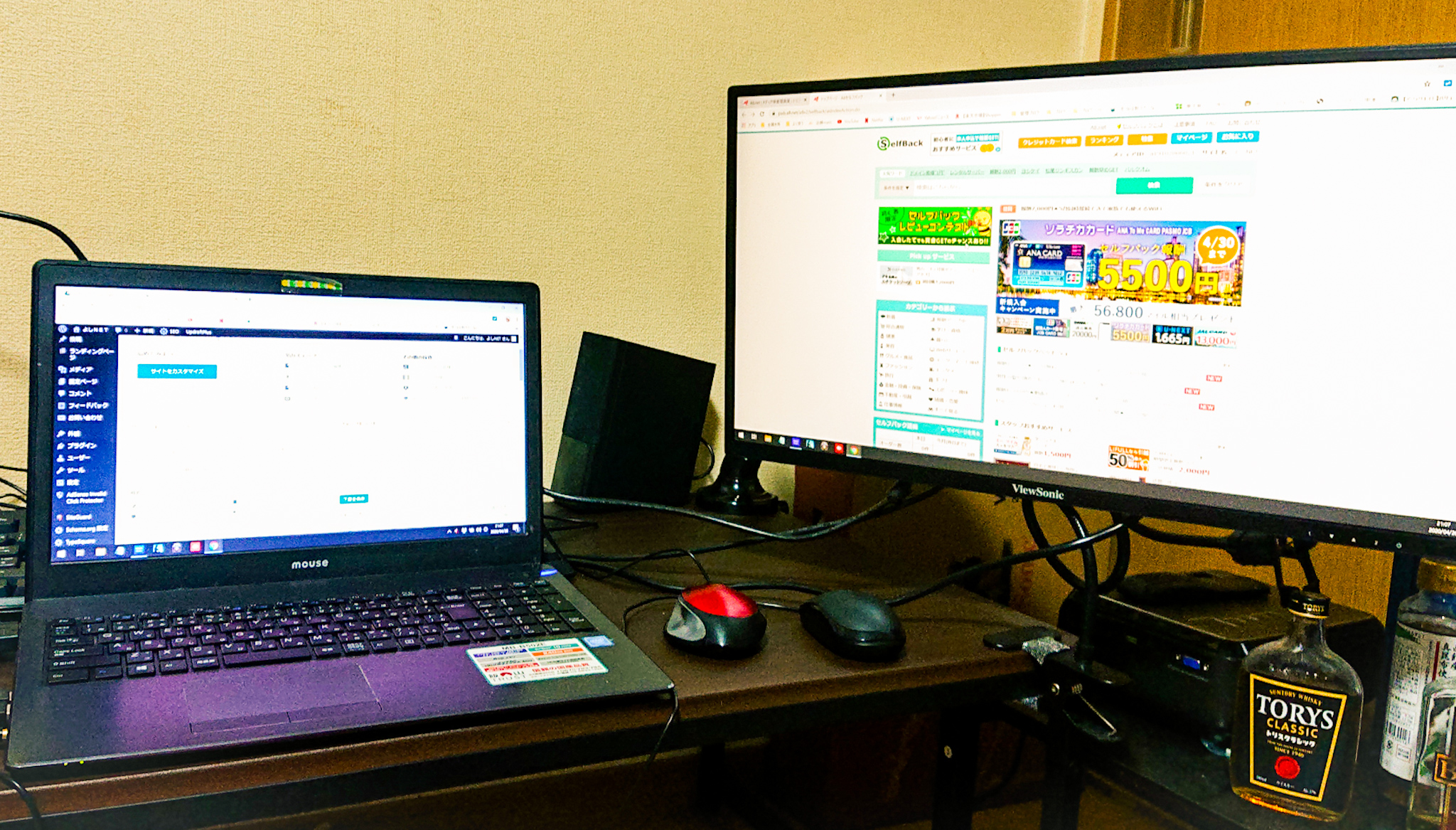
考慮すべきデメリット
2 つの画面を使用すると、マイナス点よりもプラス点の方が多くなりますが、実際のところ、輝くものすべてが金色であるわけではありません。したがって、特に 2 つの画面でのテレワークを検討している場合は、情報に基づいた決定を下せるように「長所」と「短所」を比較検討する必要があります。
一方で、経済投資があります。 2 台目のモニターを購入すると出費が増えることに留意する必要がありますが、モニターが 1 台しかない場合はこのようなことは起こりません。全体として、市場には非常に手頃な価格のモニターがあり、最初にあまりお金を投資したくない場合は、中古品を購入することもできます (Ebay や Milanuncios などのポータルには通常モニターがいっぱいです)。近年、この種の製品の価格が大幅に下がり、品質と価格の関係が良く、コストが 100 ユーロを超えないモニターが見つかるようになったのも事実です。ブラック フライデーなどの特定のプロモーション期間を利用すると、さらに大きな収益を得ることができます。
ただし、2 つのモニターの購入には多額の費用がかかるというだけでなく、最も問題となるのは、優れた機能を備え、継続的に開閉するすべてのアプリケーションを可能な限り最適化できるコンピューターも購入する必要があることです。また、システムの流動性を高めて、同時に実行するときにすべてが正しく再現されるようにする必要もあります。多くの人がこの追加費用に直面したくないし、誰でも利用できるわけではないため、これは通常、間違いなく障害となります。通常、PC の仕様が非常に低い場合、非常に多くのアプリケーションを同時に開いた状態で実行するのに十分な電力がコンピュータにないために、プログラムが停止し、予期しない再起動が発生することがよくあります。 2 台目のモニターを購入する前に、2 つの画面で使用するコンピューター上のすべてのプログラムを起動してパフォーマンスをシミュレートしてみるのが最善です。
もう 1 つの非常に重要な側面は、利用可能なスペースと 2 番目のモニターが表す占有状況です。確かに、スクリーンはますます薄くなり、以前ほど多くのスペースを必要としませんが、現実には依然としてマルチインチのスクリーンであり、テーブルの大部分を占めるのが普通です。職場のオフィスにはさらに広いスペースが必要になり、さらに大きなデスクも必要になります。たとえば、部屋が狭い場合やテーブルを変更したくない場合は、作業が複雑になる可能性があります。もう 1 つの選択肢は、少し小さいモニター (つまり、過度に大きくない画面) を探すことです。ただし、テーブル上でかなりのスペースを占有します。
さらに、WhatsApp や Slack など、日常的に使用するアプリケーションが 2 番目の画面で開いている場合でも、引き続き正常に機能することを確認する必要があります。この画面はしばらく操作しないとスリープモードになる場合があるので。そのため、たとえば、重要な仕事のメッセージの受信が停止する可能性があります。
2 つの画面での作業が快適であることについては以前に説明しましたが、しばらくの間 1 台のコンピュータで作業している場合は、ある程度の適応期間が必要であることを念頭に置くことが重要であることを忘れてはなりません。そしてこれは、最初の数日間は期待するほど機敏になれないことを意味する可能性があります。数時間もすれば、私たちは完全に馴染んでいき、少しずつ、元に戻らない理由がどんどん見つかるでしょう。
最後に、画面間のフレームについて考慮する必要があります。画面を拡張する場合は、すべての機能を完全にマスターする必要があるためです。そうしないと、処理が複雑になり、ユーザー エクスペリエンスに悪影響を与える可能性があります。ほとんどのコンピューターはデュアル モニターを実行できます。ただし、3 番目の画面を追加する場合、または 2 台の 4K モニターを使用する場合は、まずデバイスに互換性があるかどうかを確認します。グラフィックス カードに複数のポートが存在するということは、グラフィックス カードが複数のモニターを処理できる可能性があることを示しています。ただし、サポートされている画面と解像度の最大数を確認する必要があります。 [デバイス マネージャー] > [ディスプレイ アダプター] に移動すると、コンピューターに搭載されているグラフィック カードを確認できます。メーカーの Web サイトにアクセスしてグラフィックス カードの仕様を確認し、「ディスプレイの互換性」またはそれに類似したタイトルのカテゴリを探すこともできます。

2画面の使い方
最初に行う必要があるのは、2 つの画面またはモニターをコンピューターに接続することです。前の段落ですでに見てきたように、PC は両方に問題なく電力を供給でき、多くの利点があるため、デュアル モニターを最大限に楽しむように設定するだけで済みます。ただし、どのモニターも Windows によって自動的に認識されることに注意してください。それでも、設定から画面を設定できます。
- Windows コンピュータで設定を開きます
- 画面のセクションまたはセクションを探します
または、別のパスに従います。デスクトップ上の任意のスペースを右クリックすると、いくつかのオプションが表示されます。 「画面設定」を選択すると、画面設定が自動的に開き、必要に応じてパネルにマークを付けることができます。メイン設定パネルの最後に移動して、「複数の画面: 画面は常に自動的に接続するとは限らないため、「検出」を選択して接続を試行します。」を見つける必要があります。まだ接続されていない場合は、このボタンをクリックして接続します。
これを取得すると、画面設定を提供する構成ページが開き、画像のように、その時点で使用している2 つのモニターに対応する 1 と 2 が上部に表示されます。最初に行う必要があるのは、どれがメイン モニターでどれがセカンダリ スクリーンであるかを選択することです。これを行うには、順序に従って 1 と 2 を割り当てるだけで十分です。
設定と向き
デュアル スクリーンを構成するときに Windows で許可されるオプションがいくつかあります。縦型モニターを使用すると、データを操作する場合やテキストを操作する場合に非常に便利です。これは、縦型モニターが印刷された紙に似て読みやすいためです。また、一部のアプリケーションはこれらのデバイス専用に設計されているのは言うまでもなく、ソーシャル ネットワークのインターフェイスは携帯電話の画面に適合する傾向がますます高まっているため、ソーシャル ネットワークにとっても非常に便利です。同様に、プログラマーであれば、コードを扱うのに非常に役立ちます。ストリーマーの場合、視聴者のチャットに相談できるように縦型モニターがほぼ必須になっています。また、画面が横型ではなく縦型に近いアーケード マシンで動作するように作られたレトロ ビデオ ゲームでもです。もちろん、このディストリビューションを使用するモバイル ゲームにも適用されます。モニターの向きを垂直に変更するには、次の操作を行うだけです。
- ホームバーから設定にアクセスします。 Windows マークをクリックすると、左側に設定アイコンである歯車アイコンが表示されます。別の方法は、検索ボックスに「設定」と入力すると、クリックするとアクセスが表示されます。または、Win + I キーの組み合わせを使用します。
- [設定] に入ったら、最初のオプションである [システム] に入り、 [画面] にアクセスします。
- 「画面」内で、マウスを下にスクロールすると右側に「スケールと分布」セクションが表示されます。ここでは、テキストのサイズ、画面解像度、そして興味のある画面の向きを確認できます。
- ドロップダウンを開くと、水平、垂直、水平 (反転)、垂直 (反転) の 4 つのオプションがあります。
もちろん、ソフトウェアで変更する場合は、モニターの物理的な向きも一致する必要があることに注意してください。回転できるか、すでに垂直になっているためです。
[モニター] タブに切り替えると、画面のリフレッシュ レートなどのその他の詳細を編集できます。一方、[カラー管理] タブでは、その名前が示すように、 Windows カラー システム、ICC 色表現、または画面キャリブレーションのデフォルト値の構成にアクセスできます。
時間をかけて設定を行うことは、マウス カーソルでどの画面が左側にあり、どちらが右側にあるのかを理解できるようになるため、非常に重要です。そして、この情報に基づいて、残りの設定を好みに合わせて行うことができます。
画面オプション
表示オプションは主に 4 つあります。これらは (前の画像のように) 右側の Windows 11 の設定画面から表示されますが、必要に応じていつでもどちらかを選択できるメニューを開くこともできます。設定から選択するか、コンピューターのキーボードで Windows + P をタッチすることで選択できます。 Windows アイコン キーと文字 P を同時にタッチすると、これら 4 つのオプションがコンピュータの右側に表示されます。
- PC画面のみ: 1つの画面ですべてを見ることができます
- ミラー: 接続されているすべての画面で同じものを表示します。
- 拡張: 複数の拡張画面上にデスクトップが表示され、要素を移動できるようになります。
- 2 番目の画面のみ: 2 番目の画面にすべてのコンテンツを表示します
何が良いでしょうか?一般に最も便利なのは、プログラムを一方の側からもう一方の側にドラッグして両方を使用して作業したり、2 つの異なるものを 2 つの大きなウィンドウで表示したりできるようにモニターを拡張することです。しかし、私たちは何らかの特別な意図を持って、同じものを二度見たいと思うこともあるでしょう。

別のコンピューターの画面を自分の PC に投影する
あるコンピュータの画面を別のコンピュータに投影するには、インターネット接続が必要です。できればケーブルで接続する必要がありますが、許容可能な信号品質と速度があれば WiFi 経由で接続することもできます。この機能は Windows 10 の構成ページにあります。したがって、最初に行うことは、[スタート] メニューをクリックして歯車アイコンをクリックするか、 Win+Iキーの組み合わせを直接押します。これにより、Windows 10 構成ページが開き、 [システム] > [このコンピューター上の投影]オプションを入力する必要があります。
ご覧のとおり、右側のパネルには、コンピューター上の別の Windows デバイスの画面を投影するために必要な設定がロードされます。これを行うには、まず [Windows Phone と PC は、必要に応じていつでもこのコンピューターに投影できます] 設定の下に表示されるドロップダウン リストから[どこでも利用可能]オプションを選択する必要があります。
次のオプション「このデバイスでの投影をリクエスト」では、 「初回のみ」オプションを選択する必要があります。その後、この設定のスイッチをスライドさせて、両方のデバイスのペアリングに PIN を要求するかどうかを指定することもできます。一番下には、 「この機器は接続されている場合にのみ投影が検出可能です」というオプションがあります。これはデフォルトで有効になり、必要に応じて変更することもできます。
これからは、投影用の機器がすでに準備されているので、他のデバイスを接続します。まず最初に、両方のコンピュータが同じネットワークに接続されていることを確認する必要があります。すべてが正しい場合は、画面を投影したいコンピューターに移動し、アクティビティ センターから[接続]オプションをクリックします。
その時点で、接続可能なデバイスの検索が開始され、少し時間がかかる場合がありますが、デバイスが検出され、それを選択して再度「接続」をクリックできるようになります。接続を許可するために確認する必要があるというメッセージが受信デバイスに表示され、そのように構成されている場合はPIN の入力を求められることもあります。
これが完了すると、両方のデバイス間の接続が確立され、受信デバイス上で、他のデバイスの画面出力を確認できる新しいウィンドウが表示されるようになります。さらに、投影モードを変更したり、他の装置の画面を外部スクリーンであるかのように動作させたり、受信側コンピュータへのキーボードやマウスの入力を許可したりするなど、投影装置にさらにいくつかの構成オプションを用意する予定です。

デュアルスクリーンの背景
2 台のモニターを選択した場合は、この形式の写真をダウンロードできる専門の Web サイトがあります。デュアル モニターの背景などのページには、壁紙として配置された画像がずれるのを防ぐ Windows 用の壁紙があります。このタイプのほとんどのページと同様に、動物、車、スポーツ、コンピューターなど、いくつかの異なるカテゴリから選択でき、最も気に入ったものを選択します。完全なイメージをダウンロードして拡張したり、相互に配置したりできます。
2 つのモニターの背景を許可する Web サイトだけでなく、トリプル スクリーンを使用する人向けの Web サイトもあります。たとえば、トリプル モニターの背景には、カテゴリーごとに整理され、すべての壁紙に配置できる十分な幅の画像が含まれる、あらゆる種類の壁紙が含まれています。さらに、画像を人気順、評価順、日付順に並べ替えたり、単に検索エンジンを使用して興味のあるものや最も気に入ったものを見つけることもできます。
画像を配置するのに問題はありません。コンピュータが自動的に画像を検出し、設定で「複数の画面」セクションを選択していれば背景全体をマークできるからです。デスクトップに移動し、マウスを右クリックして「個人用設定」オプションを開くだけです。ここでは、左側のメニューから「背景」セクションを選択します。画像にあるように、すべてのモニターに設定するか、どのモニターに画像としてマークを付けるかを選択できます。画面に合わせて分割されるよう完全またはモザイク調整あり。
2 画面で作業するためのヒント
セットアップにおける画面の配置では、最高のパフォーマンスを得るために一連のワークフローの側面と人間工学的な基準を考慮する必要があります。まず、同じまたは類似の測定値を持ち、解像度、明るさ、色、コントラストの設定が同じモニターを使用して、あるモニターから別のモニターを見るたびに目が影響を受けないようにする必要があります。
それらは同じ高さに配置され、上部が目の高さにある必要があります。たとえば、ラップトップを使用する場合は、下を向く必要がないようにスタンドを使用することをお勧めします。快適に見るための距離は腕の長さである必要があります。スクリーンを配置する際のもう 1 つの重要な要素は、それぞれのスクリーンを使用する時間を決定することです。
両方の画面を同時に使用する場合
2 つのデバイスを使用する場合、両方を操作するために首を回すことは避けられません。目的は、これらの移動の距離を減らし、 2 台のモニターが物理的な影響を与えず、勤務中に最大限の快適さを提供できるようにすることです。
このため、テーブルの中央、直立して座っている場合は顔の正面に配置する必要があります。並んで、お互いの内側に触れ合う。小さな半円のように小さな角度で配置されているため、視聴姿勢がより快適になります。
画面の順序
最初はそれほど大きな影響を与えない側面のように思えるかもしれませんが、実際には、それは日常的に不可欠であるということです。画面の順番を上手に選ぶことです。通常、画面の順序がマウスの自然な流れに従うと、作業がはるかに簡単になります。つまり、ある画面から別の画面に切り替えるにはマウスを右に移動する必要があるため、2 番目のモニターを右側に配置することが重要です。右側にあるモニターに移動するためにカーソルを左側に移動する必要があるのはあまり自然ではありませんでした。
確かに何事も慣れが必要で、この順番にしておけば、完全に慣れるまでにそれほど時間はかかりません。最初に画面の順序を選択して適切な構成プロセスを実行すると、後で画面を操作する作業が確実にはるかに簡単になります。
ある画面が別の画面よりも著しく多く使用されている場合
この場合、メイン モニターは、あたかも 1 つしかない場合と同じ特性で、首がまっすぐで、画面の上部が目の高さになるように、目の前に配置されます。セカンダリモニターは利き目の隣に配置されます。
どちらであるかは、腕を伸ばして正面にある物体を指して練習すると簡単にわかります。片方の目を閉じてから、もう片方の目を閉じます。 2 つのうちの 1 つが中央に配置され、それが支配的なものになります。腕を伸ばして親指を立てることによってもテストを行うことができます。首に負担がかからないように、サブモニターはメインモニターに対して約30度の角度になります。
画面サイズ
作業机上にあるスクリーンの種類を組み合わせて組み合わせることができますが、ある程度の一貫性が必要になるでしょう。最も一般的なモニターのサイズは 24 インチですが、27 インチの画面も一般的になってきています。同じサイズの画面を使用すると、対称性が高まります。購入する際には解像度も考慮する必要があります。 27 インチ モニター上の 1080p ディスプレイはぼやけて見える場合があります。
Windows でデュアル モニタをよく使用する人は、ウルトラワイド スクリーン (34 インチ) と縦向きの 27 インチ スクリーンを組み合わせることをお勧めします。名前が示すように、ウルトラワイドは非常に幅が広く、間に画面ベゼルがなくても 2 つの画面のエクスペリエンスを提供できます。ポートレート モードで画面に接続すると、フルサイズのブラウザ ウィンドウを 2 つ並べて実行するのに十分なスペースがウルトラワイドに確保され、さらに Slack や電子メールなどのアプリを横にポートレート画面で使用できるようになります。
ゲーム用に 2 つの画面をセットアップする
ご想像のとおり、2 つのモニターを備えたインストールを選択するもう 1 つの理由は、ゲーム セッションを強化することです。これにより視界の範囲が広がり、より没入感のあるゲームを楽しむことができます。モニターを購入する前に、または既にモニターをお持ちの場合は 2 台目のモニターを購入する前に、両方の画面が類似しているか、少なくとも同じ接続範囲にあることがいかに重要であるかに注意してください。これにより、設定がはるかに簡単になり、また、画面によって提供される解像度と画質が他のものとまったく同じであるという、もう 1 つの重要な側面も保証されます。
モニターの 1 つにゲーム モードとゲームを最適化するための特定の機能がある場合、もう 1 つの画面にそれがない場合、エクスペリエンスは非常に奇妙になります。没入型で得られるものは、技術的なサポートの欠如により最終的には失われる可能性があります。また、グラフィック カードが複数のモニターと利用可能な接続タイプをサポートしていることも確認してください。 2 つの画面を決定し、それを手に入れたら、構成を辛抱強く待ちます。前のポイントで示したことを行った後も、真のマルチスクリーン ゲーム エクスペリエンスを活用できるように調整する必要があります。システムが提供するすべてのオプションを調整し、お気に入りのゲームのニーズに応じて最適な設定の組み合わせを見つけます。
また、すべてのゲームがマルチスクリーン設定をサポートしているわけではないことに注意してください。ゲームに互換性があるかどうかに関する疑問を解消する最善の解決策は、Google でゲームの名前とマルチスクリーンという用語を検索することです。ただし、インターネット上に出回っているマルチスクリーン対応ゲームのリストを参照することもできます。はい、このサポートを提供するゲームが増えているのは事実ですが、まだ標準ではありません。たとえば、2022 年には、『Call of Duty: Modern Warfare II』、『ソフィーのアトリエ 2: 不思議な夢の錬金術士』、または『A Plague Tale: Requiem』などのタイトルで提供されました。そして振り返ってみると、古典的な Baldur’s Gate、Aliens vs Predator、さらには Mame で利用できるアーケードなど、すでにそれが許可されていた 90 年代のゲームも見つけることができます。
参考資料一覧
- https://www.triplemonitorbackgrounds.com/
- https://www.dualmonitorbackgrounds.com/