
一般に、インターネット ユーザーはタスク バーのような要素にはそれほどうるさくありません。ほとんどのWindows ユーザーは、あなたがどこにいるかは気にしません。しかし、それを元の場所から削除して、画面を別の構成にしたい人もいます。 Microsoft オペレーティング システムでタスク バーを移動する方法と、そうする理由について説明します。
Windows 11のツールバーを変更する方法
レドモンドが将来に適応するためにオペレーティング システムに変更を加えたのは事実です。彼らは Surface シリーズでこれを実現し、ますます多くのユーザーがタブレット、または少なくともタッチ スクリーンを備えた小型コンピューターを選択しました。したがって、次のように変更できる新しいツールバーが登場しました。
Windows 11の設定から
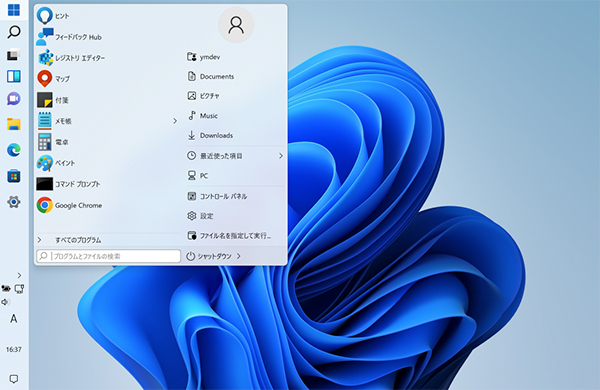
Windows 11 のタスクバーの位置を誰でも変更できるのは「設定」です。このオペレーティング システムはこの可能性を考慮して考案されており、ほんの数ステップで誰でも自分のニーズに適応できるようになりました。これは次のように簡単です。
- Windowsキーを押します
- 設定を押します
- 左側のパネルで「パーソナライゼーション」に移動します
- 次に、タスクバーに移動します
- [タスクバーの動作] ドロップダウン メニューから、[配置] を選択します。
登録から
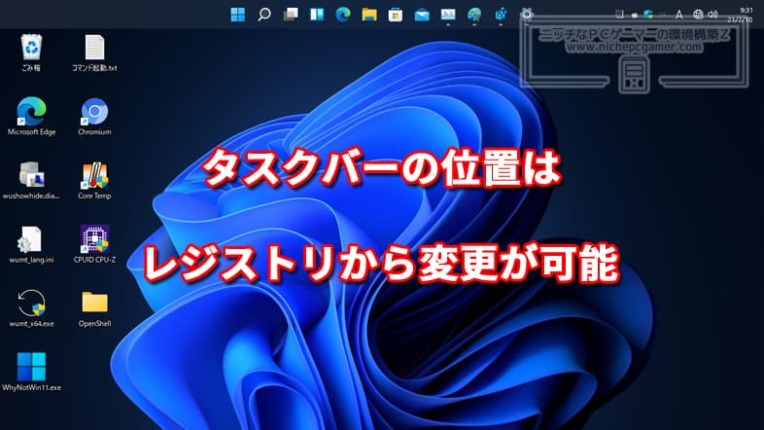
これは最も「オーソドックス」な方法ではありませんが、 Windows 11 のタスクバーの位置を変更することは可能です。もちろん、それを行うにはどのバージョンが必要かを知る必要があり、22H1 以前である必要があります。次に、それを検証したら、すべてが間違っていると重大な障害を引き起こす可能性があるため、システムのセキュリティを重視する必要があります。次に、次の操作を行います。
- Windows+Rコマンドを押します
- レジストリ編集の書き込み
- 次に、エディタでパス HKEY_CURRENT_USER > Software > Microsoft > Windows > CurrentVersion > Explorer > StuckRects3 に移動します。
- 設定ファイルに移動します
- 新しいウィンドウでFE列に移動します。
- 値は 03 になり、必要な位置に応じて行う必要がある内容が変わります。
- 左は00
- 01がトップ
- 右側は02
- その後、変更を保存してコンピューターを再起動するだけです。
タスクバーのロックを解除する
この手動の方法を知らないかもしれませんが、見た目よりも簡単です。いくつかの簡単な手順に従うだけで、数秒もかかりません。
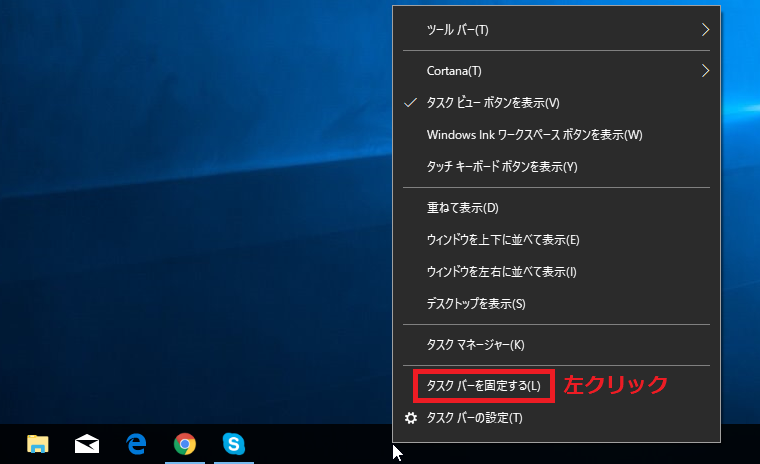
まず、タスク バーに移動し、右クリックして[タスク バーをロックする]オプションを無効にします。デフォルトではチェックマークが付いており、有効であることを意味します。次に、タスクバーを必要に応じて操作できるようになります。画面の任意の側に配置するには、タスクバーでマウスの左ボタンを押したまま、最適な場所にドラッグします。画面の端に貼り付けていればどこにでも配置できます。
位置を決定したら、それ以上変更を加えたり、誤って移動したりしたくない場合は、前述と同じ手順で再度ロックする必要があります。バーを右クリックし、アクティブ化されていることを示すチェックマークが表示されるまでタスクバーのロックを選択します。
外部アプリケーションを使用する場合
前述の 2 つのオプションに加えて、オペレーティング システムのカスタマイズを改善するのに役立つ外部アプリケーションも見つけることができます。その1つがStarAllBlackです。これにより、他の以前のバージョンで見られたのと同じ種類の操作を継承して、タスクバーを画面の任意の部分に移動する機能を追加できます。
アプリケーションを開いたときに表示されるタスクバーセクションで、インストールを実行する場所を選択できます。その瞬間から、変更はすぐに適用されるため、コンピューターを再起動したり、他の中間手順を実行したりする必要はありません。
タスクバーを移動する理由
このトリックは非常に役に立たないと思われるかもしれませんが、真実からかけ離れたものは何もありません。これがカスタマイズ機能であることは事実ですが、オペレーティング システムの使用方法の向上も意味します。 Windows にこの機能があるということは、誰もが独自の方法でこれらの変更を加えることができる可能性を強調しているだけです。
この位置は、複数のモニターを同時に使用するすべての人、特に垂直位置にある場合に役立ちます。たくさんあるというわけではありませんが、ツールバーを「定位置」で操作することは、コンピューターを使用する上で不可欠です。
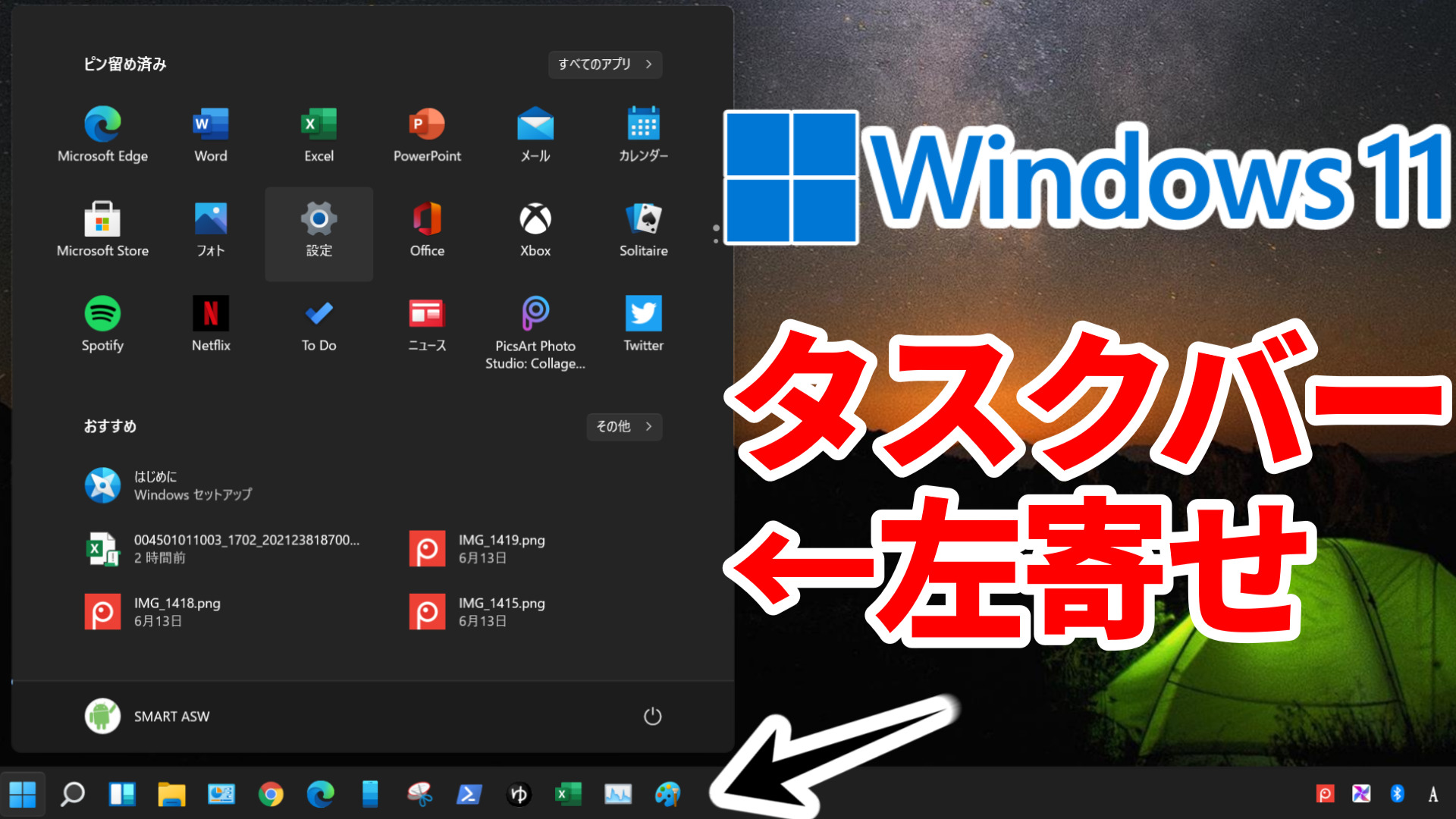
タスクバーの最適な位置はどこでしょうか?
実のところ、タスク バーを配置するのに最適な場所や望ましい場所については何も規定されていません。それはすべて、好みと、可能な限り簡単な方法で組み込んだ設定やアプリケーションにアクセスするために視力をどのように調整するかによって異なります。
画面の下部により多くのスペースがあるほうが見た目が美しいため、タスク バーを垂直に配置することを好む人もいます。さらに、タスクをより最適化することを目的として、すべてのプログラムのコンテキスト メニューをもう少し中心に配置したり、選択範囲をもう少し広げたりすることができます。
ただし、適切な位置が見つからないなどの理由でタスク バーを削除したい場合は、「Windows 11 でタスク バーを変更する方法」のセクションで説明しているように、いつでも Windows の個人設定でタスク バーを非表示にすることができます。この場合は、[タスク バーを自動的に非表示にする] ボックスをオンにするだけで十分です。