

インターネットを使用せずに、後で参照できるように Web サイトをダウンロードするオプションがあることを知っている人はあまりいません。これは、海外旅行中でデータにアクセスできないが、市内の最も象徴的な観光地を説明するページにアクセスしたい場合に適したオプションです。ホテルの WiFi を使って携帯電話に保存するだけで、接続がないときでも見ることができます。
前述のケースと同様、Web サイトへのアクセスが興味深いケースは他にもたくさんあるでしょう。たとえば、飛行機の中で機内モードを有効にする必要がある場合、山に行って電波が届かない場合、または道路の特定の区間で信号が届かない場合などです。また、ページをコンピュータにダウンロードして、後で印刷したり、無料のインターネット アクセスができない図書館やコーヒー ショップに行くときのために保存しておきたい場合もあります。
Web ページを保存することにした理由に関係なく、次の行ではその方法を説明します。これにより、インターネットに接続せずにパソコンやスマートフォンで閲覧することができます。
Chrome から Web サイトをダウンロードするChrome でオフラインで読むためにページをダウンロードするには、最初はオンラインである必要があります。そうしないと、PC に保存できません。 Google ブラウザ内では、PDF 形式、HTML、または画像としてダウンロードする方法の 3 つのオプションがあります。最初の 2 つの代替案は、Chrome が提供するツールを使用して実行できます。 3 番目のオプションでは、ブラウザ拡張機能に頼る必要があります。
PDFとしてダウンロード
Google ブラウザで Web サイトを PDF としてダウンロードするには、コンピュータで Chrome を開き、保存したいページを入力する必要があります。画面の右上に、縦に 3 つの点が表示されます。それをクリックして「印刷」オプションを選択します。 Ctrl (コントロール) + P を押して、同じページに直接すばやく移動することもできます。
これにより、新しいウィンドウが開き、Web サイトを印刷するための設定ボックスが表示されます。この機能を使用すると、ページをすぐに印刷することができますが、PDF 形式の文書として保存することもできます。これを行うには、 [PDF として保存] > [印刷] オプションを選択します。実行できるのはページの印刷ですが、この特定のケースのように、Web サイトを PDF 形式で保存するために使用することもできます。
次に、ページの PDF を保存する PC 上のフォルダーを選択し、ドキュメントに名前を付けることができます。その後、保存した場所に移動するか、スタート メニューの検索セクションで名前で検索すると、それを確認できます。
HTMLでダウンロード
Web サイトを HTML 形式で保存する別の方法もあります。従う必要があるプロセスは非常にシンプルで、前のプロセスと似ています。まず、Web サイトを PDF でダウンロードするには、Chrome 画面の右上隅にある 3 つの点アイコンに再度アクセスする必要があります。
そこに到達したら、「保存して共有」オプションを探し、最初の機能「ページに名前を付けて保存…」を選択します。このようにして、HTML を PC の任意のフォルダーに保存できます。 CTRL + Sキーを押して、このプロセスを短縮することもできます。
もう 1 つ、ほぼ直感的に行うと覚えておくと簡単かもしれませんが、ページの空白部分を押してマウスの右ボタンをクリックすることもできます。したがって、 「名前を付けて保存」セクションも表示され、名前を付けて保存場所を選択するだけで済みます。
この機能を使用すると、コンピュータではファイルを 2 回クリックするだけで簡単に Web サイトを閲覧できるようになります。 HTML形式の文書ですので、他のブラウザからも開くことができます。削除するには、他のファイルと同様に、ファイルを削除するだけです。
GoFullPage 拡張機能
これまでに説明したオプションを使用すると、 Chrome の拡張機能が必要ないことは明らかです。それは存在しないという意味ではありません。ブラウザのコマンドを完全に理解していない人は、ページ全体のスクリーンショットを取得する GoFullPage を使用できます。
拡張機能は完全に信頼されており、追加の許可を要求しません。 Chrome でウェブサイトをダウンロードする簡単な方法です。ダウンロードするだけで済みます。インストールしたら、GoFullPage アイコンをクリックするか、Alt + Shift + P キーを同時に押すだけで、PDF または画像としてダウンロードしたり、デスクトップにドラッグしたりすることができます。
何よりも広告がありません。さらに、ページが大きすぎて 1 つの画像でアップロードできない場合は、警告が表示され、ページが複数の画面に分割されます。
Mozilla Firefox で Web サイトをダウンロードする
Web サイトを保存したい場合、 Mozilla Firefoxではさらに多くのオプションを利用できます。数回クリックするだけで、オフラインで参照できる PDF ドキュメントを生成できることはすでに説明しました。ただし、このブラウザには、このプロセスを実行できる拡張機能がいくつかあります。もう 1 つの機能はスクリーンショット自体で、Web サイト全体を画像として保存したり、その一部を選択したりすることができます。両方のプロセスについて詳しく説明します。
PDF メイジ拡張機能
Mozilla Firefox PDF Mage拡張機能は、この目的に最適な拡張機能の 1 つです。無料で、さらにウォーターマークは含まれません。このリンクから追加できます。
- インストールを開始するには、「 Firefox に追加」ボタンをクリックする必要があります。 PDF Mage では、閲覧データへのアクセス、タブの読み取り、ファイルのダウンロード、設定の変更を行うために、適切な権限を付与する必要があります。 「追加」の手順を確認します。
- 次に、保存したい Web サイトを開いたタブに移動する必要があります。ツールバーの右上で、拡張機能が有効になっています。
- これを押すと、情報が処理され、Web サイトが PDF ファイルに変換されるまでに少し時間がかかります。
- タスクが完了すると、PDF Mage は生成されたファイルをブラウザで直接開きます。ドキュメントをコンピュータに保存したい場合は、「ダウンロード」ボタンをクリックして、保存する場所を選択するだけです。
Web サイトを画像としてダウンロードする
もう 1 つのプロセスも、完璧主義者ではありませんが、いくつかのトラブルを回避することができます。この場合、いかなる種類のプログラムや拡張機能のインストールも実行する必要はありません。 Firefox が提供するスクリーンショットツールを使用します。これは段階的に次のとおりです。
- まず、トップバーに移動し、ハサミアイコンをクリックして機能を有効にします。表示されていない場合は、ナビゲーション メニュー (3 本の水平バー) に移動し、表示されたら [ツールバーのカスタマイズ] を選択する必要があります。ここでスクリーンショットを見つけてバーにドラッグします。
- 次に、クリックするとツールがアクティブになります。マウスの右ボタンで空の場所をクリックし、「スクリーンショットを撮る」を選択することもできます。
- 右上に表示される「ページ全体を保存」を選択します。数秒待つと、コンテンツを「ダウンロード」できるようになります。あとは場所を選ぶだけです。
すでに述べたように、このツールを使用すると、ヘッダーやテキストの断片など、 Web サイトの特定のセクションを選択することもできます。表示されている部分を画面上に保持したり、画像をドラッグしたりすることもできます。
カーソルを(クリックせずに)移動すると、キャプチャするさまざまな要素を選択できます。次に、キャプチャを開始する場所をクリックしてドラッグします。完了したら、左ボタンを放します。これで、選択をキャンセルしたり、コピーして編集プログラムに入れたり、直接ダウンロードしたりすることができます。
Microsoft Edge で Web サイトを保存する
Edge ブラウザでは、スクリーンショット ツールを使用して必要なページをダウンロードすることもできます。ただし、このブラウザで必要なときにいつでも Web ページをキャプチャできる唯一の方法はこれだけではないことに注意してください。
Webキャプチャ機能
このブラウザで利用できる最初のオプションは、「 Web キャプチャ」機能です。このページにアクセスして、右上にある 3 つの横の点「…」をクリックするだけです。そこから、Web キャプチャ ツール (キーボード ショートカット Control + Shift + S ) が見つかるまで下に進みます。
ここで、Web サイトの一部だけをキャプチャしたい場合、または画面全体をキャプチャしたい場合は、キャプチャ領域を選択します。これにより、画面上に表示されているものと表示されていないもの、マウスでスクロールした場合に下にあるものすべてがキャプチャされます。何を選択するかに関係なく、この時点では、「保存」、「共有」、「コピー」、「描画」、「削除」というさまざまなオプションがあります。 「Draw」が何を提供するのか見てみましょう。
ページ全体または部分的なオプションを選択した場合でも、キャプチャが行われたウィンドウが開きます。この時点で、画像ファイルを保存する前に編集するためのオプションがいくつかあります。このキャプチャをさまざまな色や鉛筆の太さで描画したり、円を描いたり、メモを追加したり、重要な段落を強調表示したりすることができます。要素を削除したり、描画したものを削除したりすることもできます。
編集したら、画像形式 (jpeg) で保存するか、クリップボードに一時的に残して共有するか、Edge が提供する即時編集よりも多くのオプションを備えた別の編集プログラムにキャプチャを取り込みます。
これに加えて、このブラウザから取得したキャプチャを他のアプリやサービスを通じて直接共有するオプションもあります。したがって、Microsoft Edge 内でさまざまな機能が利用できるようになります。
PDFとしてダウンロード
他のブラウザと同様、Web サイトをダウンロードするために利用できるオプションはこれだけではありません。もちろん、印刷してPDF として保存することもできます。これは、上で見たように、ブラウザーで最も頻繁に使用される機能の 1 つです。
同様に、キャプチャから生成された JPEG 画像を開いて印刷し、PDF として保存することができます。画像よりも便利または専門的な場合は、プログラムまたは Web サイトを使用して画像ファイルを Adobe 形式に変換することもできます。この方法に見られる唯一の欠点は、Web ページが非常に長い場合、過度に垂直な JPEG が生成され、確かに閲覧に不快感を与えることです。
HTMLとして保存
ページを画像や PDF 以外の形式で保存したい場合は、Microsoft の Edge ブラウザを使用してHTML 形式で保存できます。そうすることで、その特定のページ上のすべての情報にアクセスできるようになり、どこにでも移動できるようになります。
また、この形式の良い点は、ユニバーサル形式であるため、Edge で開くだけでなく、他のブラウザも使用できることです。ある時点で再び接続し、同じページを再度検索する必要がない場合は、問題なくアクセスして、Web サイトをキャプチャしたときと同じように閲覧を続けることもできます。
これを行うプロセスは非常に簡単で、実際にはこれらの行より上のプロセスとあまり変わりません。これを行うには、次の手順に従うだけです。
- キャプチャしたいページに移動します。
- その中に移動したら、右上に移動して 3 つの水平点をクリックします。
- 下にスクロールして「その他のツール」オプションを選択します。
- 「名前を付けてページを保存」をクリックします。
- ファイル名と宛先フォルダーを選択します。
- Control + S キーボード ショートカットを使用すると、このプロセス全体をはるかに速く実行できます。
この方法により、いつでも必要なときに Web ページ全体を HTML ファイルとして Microsoft Edge に保存できます。そして何よりも、追加のサードパーティ プラグインを使用する必要がありません。
任意のブラウザからの代替方法
これまで説明してきたすべてのオプションに加えて、実際には、接続していなくてもいつでも参照したい Web ページを保存するために、さらにいくつかのトリックを試すことができます。
PDFとして
ブラウザーである Google Chrome または Mozilla Firefox から完全な Web ページをダウンロードする最も速い方法の 1 つは、 Web ページを PDF として保存することです。これを行うには、保存したい Web サイトにアクセスし、ブラウザのメニュー ボタンをクリックして「印刷」オプションを選択するだけです。キーボード ショートカット Ctrl+P を直接押すこともできます。
次に、Windows にデフォルトでインストールされている「Microsoft print to PDF」プリンタ、インストール済みの他の PDF プリンタを選択するか、「保存先」オプションから直接「 PDF として保存」オプションを選択し、「印刷」または「保存」をクリックします。 Web ページ全体を含む PDF ファイルが自動的にコンピューターにダウンロードされるので、いつでも読むことができます。
この際、ダウンロードするのは、ブラウザーから現在アクセスしているページを1 つの PDF ファイルでダウンロードすることですが、完全な Web ページ、つまりすべてのページ、セクション、画像などを保存できる無料のツールもあります。
テキストドキュメントとして
そのうちの 1 つは、ページを PDF に変換するのとよく似ており、おそらくこの方法を選択した場合ほど見栄えはよくありませんが、それでも機能する可能性があります。非常に明白なことなので、すでに試したことがあるかもしれませんが、まだ試していない場合は、 Web サイトのすべてのコンテンツをコピーして Word のテキスト文書に貼り付けることもできることを知っておく必要があります。その方法は次のとおりです。
- Ctrl + A キーの組み合わせを使用するだけで、すべてが選択されます。 Windows では同じ操作が Ctrl + E で実行されるため、この組み合わせはブラウザ用であることを覚えておいてください。
- 次に、Ctrl + C を押すか、選択範囲を右クリックして「コピー」を選択してコピーします。これにより、選択したコンテンツがクリップボードに保存されます。
- 最後に、 Word 文書に移動して貼り付けます。 Ctrl + V、ドキュメントを右クリックして「貼り付け」を選択するか、編集/貼り付けメニューから行うことができます。
問題の Web サイトが保護されており、このタスクの実行が許可されていない場合は、PDF での印刷を選択すると、印刷前に印刷されるドキュメント (この場合は Web ページ) のプレビューが表示されることを知っておく必要があります。このプレビューからテキストを選択してコピーし、Word に取り込むこともできます。
通常、この方法を使用すると、Web 要素、テキスト、画像、表、リンクなどの大部分を維持できます。したがって、希望どおりに機能するかどうかを確認してください。
Webページをダウンロードするためのツール
Web ページのダウンロードには、内容に応じてさまざまな方法があることが確認されていますが、ブラウザから実行するほかに、このタスクを実行できる Web ツールを通じて実行することもできます。 Web サイトをそのまま保存するのにこれらのツールは必要ありませんが、通常、これらのツールを使用すると、ブラウザ自体では許可されていないいくつかの追加機能が可能になり、タスクがより完全になります。
それらの中には無料のものもあれば、一連のより完全な機能を組み込んだ専門的な有料ツールもあります。必要なものに最も適したものを選択できるように、両方のオプションを提示します。
HTTrack
これは、HTTrack の公式 Web サイトから入手できる無料のツールで、完全な Web ページをダウンロードできます。ダウンロードしたら、インストールに進み、最後に HTTrack インターフェイスが表示されます。
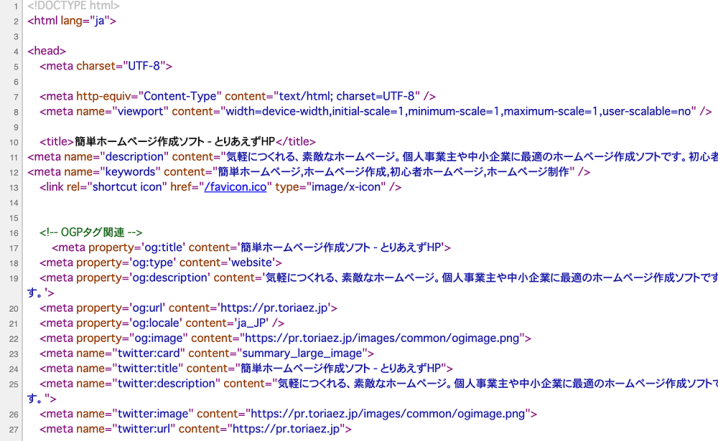
「次へ」をクリックするとすぐに、ツールはプロジェクトの名前とすべてのファイルを保存するパスを指定するよう求めます。次に、完全な Web ページを保存するか、インタラクティブ コンテンツをダウンロードするか、既に作成したダウンロードを更新するかなどを指定できます。 HTTrack を使用すると、コンテンツにアクセスするために自分自身を識別する必要がある場合に、ログインしていてもダウンロードするWeb ページを追加できます。
ダウンロードの設定が完了したら、いよいよプロセスを開始します。実行するダウンロードによっては、ダウンロードに長い時間がかかり、場合によっては数時間かかる場合もあります。
ウェブコピー
その名前が示すように、これはユーザーに Web ページの完全または部分をダウンロードする可能性を提供することを目的として開発されたもう 1 つのツールです。 WebCopy は無料で、ページのすべてのコンテンツを分析し、その構造を検出すると、ダウンロードするコンテンツを選択できるようにします。
これを行うには、まず WebCopy をダウンロードしてPCにインストールする必要があります。デスクトップ上でツールを起動したら、次のステップは、 [Web サイト]フィールドに、ダウンロードするページのアドレスと、ページの保存先のパスを指定することです。
次に、[スキャン] ボタンをクリックしてツールが Web サイトを分析し、その後、必要なコンテンツをダウンロードするために必要なルールを構成します。 「Web サイトをコピー」ボタンをクリックすると、完全な Web ページまたはその指定されたコンテンツをダウンロードするプロセスが自動的に開始されます。
ウィゲット
Wget は、完全な Web ページをダウンロードするためのもう 1 つのオプションです。これはWindows、macOS、Linuxで利用できる無料のツールで、以前のものとは異なり、コマンド ラインに基づいています。実際には、あらゆる種類のファイルを個別にダウンロードするように設計されていますが、Web サイトからファイルを保存するために使用することもできます。
操作は簡単ですが、唯一留意しなければならないのは、完全な Web サイトをダウンロードするためにコマンド ラインから使用する構文に注意しなければならないことです。完全なダウンロードを実行したい場合、使用するコマンドはwget http://www. nombredelsitio.com/になります。ただし、Wget で Web ページをダウンロードするために使用できるパラメータや高度なオプションが多数あるため、ツールのマニュアルを参照することができます。
ウェブサイトダウンローダー
もう 1 つの利用可能な代替手段は Website Downloader です。これも無料のツールで、あらゆる Web サイトを迅速かつ簡単にダウンロードできますが、 Wayback Machineプラットフォームを使用していることに留意する必要があります。これはどういう意味ですか?ダウンロードするのは、特定の時点の Web ページのキャッシュです。
これは、特定の情報を含む Web サイト (ニュース サイトなど) を特定の時間にダウンロードしたい場合に非常に便利なサービスです。 Web サイトを作成するだけで、非常に簡単に探している結果が得られます。最初にプレビューが表示されます。
ゲットレフト
このソフトウェアは完全なページを完全に無料で保存し、 Web サイトを部分的にダウンロードすることもできます。このプログラムを使用すると、インターネット サイトを保存し、いつでも閲覧できるようになります。また、ダウンロードを開始する前に、どのファイルをスキップするか、どのファイルをオフライン バージョンで使用するかを必ず確認してください。
現時点では、Sourceforge などの専用ページからのみダウンロードできます。ダウンロードしてインストールし、メリットを享受し始めるだけです。これは、最も更新されたプログラムの 1 つではありません。実際、何年も更新されていないため、他の新しいオプションの方が優れています。ただし、すでにお持ちの場合、または好みのオプションであるためダウンロードしたい場合は、そうすることができます。もちろん、常に安全な場所から注意して行ってください。
Web2Disk
プロフェッショナルな代替手段を探している場合、最適なツールの 1 つはWeb2Diskです。これは、Web ページをローカルにダウンロードし、後でインターネット接続を必要とせずに Web ページにアクセスできるようにするタスクを容易にするように設計されています。無料お試し期間のあるプログラムですが、有料です。つまり、それが私たちを納得させるのであれば、ライセンス料を支払わなければならないということです。
その機能の中で、リンクを維持したままWeb サイトを完全にダウンロードできるため、インターネットに接続しているかのように完全に正常にナビゲートできることに注意してください。また、フィルターを適用して、Web サイトからダウンロードするファイルの種類を決定することもできます。
もう 1 つの利点は、Web サイトをパッケージ化して任意のストレージ ユニットに保存でき、オンラインであるかのように閲覧できることです。 
サイトサッカー
SiteSucker は、PDF、画像、スタイルシートなどの最も重要なメディア ファイルを含む Web サイト全体をコピーする、 MacOSデバイス用のシンプルなフル Web サイトアプリです。すっきりとした使いやすいインターフェイスを使用しており、Web サイトのアドレスを指定するだけで済みます。
このシステムを使用すると、ダウンロードをファイルに保存し、それを将来同じファイルと構造をダウンロードするために使用できます。さらに、いつでもダウンロードを一時停止したり再開したりできます。 Web サイトとそのファイルをローカル ハード ドライブに非同期的にコピーし、サイトのディレクトリ構造を複製します。スペイン語も利用可能な言語の 1 つであるため、Mac オペレーティング システムにとって優れたソリューションとなります。
最大の欠点の 1 つは、有料であり、無料版や無料試用期間がないことです。そのため、これまで使用できなかったとしても、最初はその有効性を信頼する必要があります。
携帯電話からウェブサイトをダウンロードする方法
私たちがインターネットを閲覧するほとんどの時間は携帯電話から行われていることは明らかです。このため、いつでも見られるように、携帯電話からWeb ページをダウンロードする方法を説明します。こうすることで、あなたは常にスマートフォンを使用していると思われるため、Web ページを保存するたびにコンピューターを使用する必要がなくなります。この場合、さまざまな代替手段も利用できます。
クロムを使用した場合
この場合、Chrome Web ブラウザを使用します。これは、 Android モバイル デバイス用のバージョンには、このタスクを実行できる特定の機能があるためです。そのうちの 1 つはページを直接ダウンロードするもので、携帯電話で Chrome を開いて保存したいページに移動し、ブラウザのメニュー ボタンをタップして、メニューの上部に表示される下矢印アイコンをクリックするだけで実行できます。
Chrome は表示しているページをデバイスに自動的にダウンロードするため、後でインターネット接続を必要とせずにいつでも表示できるようになります。 Android 用の新しい Chrome ダウンロード マネージャーは、バージョン 55 へのアップデート以降利用可能です。これは、ユーザーがすべてのダウンロードをファイル タイプ別に表示およびフィルターできるマネージャーであり、Web ページのダウンロードも含まれます。このように、Chrome では、この興味深い実装のおかげで、いつでもお気に入りの Web サイトをオフラインで表示できます。
ここで、「ダウンロード」オプションでは、表示しているページのみがダウンロードされ、Web サイトの他のレベルはダウンロードされないことに留意する必要があります。このように、接続がないと、ダウンロードされたリンクはテキストと画像のみ表示されることになります。
新しい「ダウンロード」オプションは、表示しているページのみを保存し、Web サイトからそれ以上のレベルはダウンロードしないため、オフラインではダウンロードしたリンクのみが表示されます。さらに、Chrome ダウンロード マネージャーからオープン ウェブにアクセスできます。マネージャーのナビゲーション バーで [ページ] をクリックすると、以前にダウンロードした Web サイトを表示できます。
Web サイトをブラウザに PDF として保存する
もう 1 つのオプションは、ブラウザから直接ページを PDF として保存することです。これを行うには、携帯電話で Chrome メニュー ボタンをタップし、[共有] オプションを選択して、[印刷] をタップします。これにより、ページのプレビューが表示されるので、プリンターを選択できます。
プリンターのドロップダウン メニューをタップし、[ PDF として保存]オプションを選択して、[保存] を選択します。これにより、現在の Web ページが単一の PDF ファイルとしてデバイスのストレージに保存されます。 iOS オペレーティング システムを搭載したデバイスでは、Web サイトを PDF 形式で保存することもできます。これを行うには、モバイルで Safari Web ブラウザを開き、問題の Web サイトにアクセスし、[共有] メニューをクリックして [PDF を保存] オプションを選択するだけです。
オプションとして、リーダー ビューを選択すると、Web サイトの特定の要素を削除し、後で興味のあるコンテンツのみを PDF で保存できます。
スクリーンショット付き
一方、Web サイトに表示される内容の一部を直接キャプチャしたい場合は、実際のところ、携帯電話のスクリーンショット機能しか使用できません。すべてのスマートフォンには、画面に表示されているものの写真を撮るためのボタンや画面上のジェスチャーの組み合わせがすでに備わっています。したがって、上記の組み合わせを押すだけで、Web ページから取得したいものをもう 1 つの画像としてギャラリーに保存するだけで済みます。
スマートフォンのブランドとオペレーティング システムに応じて、キーの組み合わせやスクリーンショットを撮るためのジェスチャーも異なります。したがって、ここでは最も一般的なオプションを残しておきます。
- iPhone:サイドボタンと音量大ボタンを同時に押すか、サイドボタンとホームボタンを同時にタッチします。
- Android: 電源キーと音量ダウンキーを同時に押します。
サードパーティ製アプリ
スマートフォンに何もインストールする必要がないこのオプションに加えて、 Google Play または Apple Storeにアクセスして、各プラットフォームで利用可能な何百万ものアプリケーションの中から検索して、デバイスに Web サイトをダウンロードして、後でデータを消費せずに閲覧できるようにするアプリケーションを見つけることもできます。
Web ページを保存または Web ページを保存
Google 環境では、最も評価の高いアプリの 1 つはWeb ページの保存です。その名前が示すように、ユーザーにWeb サイトをローカルにダウンロードできるように設計されたアプリケーションです。このようにして、あらゆる種類のコンテンツを保存し、いつでもオフラインでアクセスできるようになります。
このアプリには、サイト全体をダウンロードする、ページを画像として保存する、または Web サイトの一部のみをダウンロードするという 3 つのオプションがあります。さらに、ダウンロードした Web サイトのバックアップ コピーを作成できるなど、他の興味深い機能もあります。 Android 用 Web ページ保存をダウンロードします。
オフラインブラウザ
このアプリケーションを使用すると、ページをダウンロードしてモバイルでオフラインで表示できますが、Facebook や Twitter などのログインが必要なアプリケーションはダウンロードできないことに注意する必要があります。
これを使用するには、Google Play からダウンロードするだけで済みます。そこからインターネットを参照したり、別のブラウザからリンクを貼り付けたりして、必要なページをダウンロードできます。ページの共有とオフライン ブラウザーのオプションを選択して、ダウンロードするサイトを追加できます。アプリのメイン ページにいる場合は、+ を押してダウンロードとタイトルのオプションを設定できます。使い始めるのは想像よりもはるかに簡単です。 Android 用オフライン ブラウザをダウンロードします。
キャッシュされた Web サイトを表示する方法
これまで、Web ページ上で利用可能なすべてのコンテンツをダウンロードできるようにするために存在するすべての方法を知ることに重点を置いてきました。このようにして、たとえばネットワークにアクセスできない場合でも、いつでもアクセスできます。しかし、ダウンロードが間に合わず、過去の特定の時点に存在していたコンテンツを知る必要がある場合はどうなるでしょうか?
この場合、選択できる最善のオプションは、キャッシュされた Web サイトを参照することです。このようにして、サーバーが特定の時間に動作していない場合、またはコンテンツが更新されているが、以前のバージョンを見たい場合でも、Web ページにアクセスできます。
これに最適なツールの 1 つは、このリンクからアクセスできる CachedView です。操作はとても簡単です。 Web サイトにアクセスした瞬間から、その検索エンジンを使用して、興味のある Web サイトにアクセスする必要があります。自動的に、その Web サイトは一種のタイムラインに表示され、以前のバージョンにアクセスできるようになります。
アーカイブは、同じことを希望する多くのユーザーが選択する最も一般的な代替手段の 1 つです。この場合、常に単純な格率を使用して、前のものと非常によく似た方法で機能します。家に組み込まれている検索エンジンを使用して、問題の Web ページにアクセスすると、行われた最新のコンテンツ更新を確認できます。特定の理由により、当社が興味を持っている可能性のある以前のバージョンをダウンロードできるようにします。
関連する Web サイトをダウンロードできなかった場合、または逆に、アクセスしたいコンテンツが探していたものよりも古い場合、どちらのオプションも非常に興味深いものになります。
参考資料一覧
- https://cachedView.com/
- https://play.google.com/store/apps/details?id=it.nikodroid.offline&hl=ja≷=us
- https://play.google.com/store/apps/details?id=com.wickeyworks.savewebpage