

しかし、最初から始めましょう。 Google Chrome は、他の代替手段と比較して高速に検索できるため、多くのユーザーを魅了しているため、現在最もよく使用されている Web ブラウザーの 1 つです。
実際、帯域幅が低い場合、Google Chrome はこの限られた帯域幅を利用して非常に迅速に情報を取得します。ただし、次の行で説明するように、特定の技術を採用して Google Chrome でのダウンロード速度を高速化することでこれを実現できます。
これは、ファイルのダウンロードに関して Google Chrome Web ブラウザが動作する仕組みで、Firefox、Safari、Opera などの代替ブラウザとまったく同じです。ダウンロードは直接実行されます。これは、サーバー ( Web サイト)とクライアント (デバイス) の間で通信が行われることを意味します。 uTorrent や BitTorrent プロトコルに基づくその他のプログラムでは、使用されるテクノロジーはP2Pであり、「ピアツーピア」交換であるため、まったく異なります。
つまり、多くのユーザーがネットワーク上に接続し、同時にダウンロードされる同じファイルの複数の部分を交換するため、可用性と速度が大幅に向上します。そしてこれ、あるいはそれに似たことがGoogle Chrome で実現できます。
実際のところ、このダウンロードは Web サイトのサーバーに依存するため、場合によっては遅くなることがあります。つまり、これについてはほとんど何もできませんが、システムの構成を変更して速度を改善できる場合もあります。
ダウンロード並列化とは何ですか?
ダウンロードの並列化は、いわば、 P2P ダウンロードの動作を正確に模倣する技術です。直接ダウンロードは、引き続きサーバーとクライアントの 2 つの関係にあります。ただし、ダウンロードは可能な限り 2 つ以上の部分に分割され、複数のダウンロードとして同時に実行されるため、進行がより迅速に進みます。明らかなように、最大速度は、ダウンロード元のサーバーの容量、インターネットの速度、ハード ドライブまたは SSD の書き込み速度、その他の考えられる要因によって常に制限されることを常に考慮してください。
これは、ユーザーの利益のために、Google Chrome Web ブラウザーでデフォルトで有効にする必要があるオプションです。ただし、これは Mountain View 社が実験的にテストしている機能であるため、定期的に有効にすることはできません。これを有効にするには、Chrome フラグにアクセスする必要があります。前述したように、これは Web ブラウザの実験的な機能です。
Google Chromeのダウンロードを高速化する方法
定期的に Web ブラウザを開き、Web ページにアクセスする場合と同様に、URL バーにchrome://flags/と入力して Enter キーを押します。これにより、前述したフラグ パネルが開きます。このパネルには、使用している Web ブラウザのバージョンによって異なる多数の実験的な機能が含まれています。また、Google Chrome を実行しているオペレーティング システムによっても異なる可能性があります。それはともかく、このパネルにアクセスすると、前のスクリーンショットに示されているものと非常によく似たものが見つかるでしょう。
この時点で、上部に表示される検索エンジンを使用し、その中に‘download’と書き込みます。これを実行すると、いくつかのオプションが表示されますが、私たちが興味を持っているのは‘Parallel Downloading’で、通常は‘Default’というステータスで表示されます。これは‘デフォルト’ であり、実際には無効になっています。このボタンをクリックすると、機能で可能なすべての設定を含むドロップダウン メニューが表示され、有効にするために「有効」を選択する必要があります。ステータスを‘Enabled’に変更すると、変更を有効にするために Web ブラウザを再起動するように求められます。
サードパーティツールを使用する場合
上記のオプションに加えて、サードパーティのツールを使用してダウンロードを高速化することもできます。 Google ブラウザの場合、Chrome ウェブストアでブラウザに機能を追加できる何千もの拡張機能を見つけることができます。
無料ダウンロードマネージャー
この意味で、 「Free Download Manager for Google Chrome」という名前の拡張機能が見つかります。このソフトウェアは、その名前が示すように、Chrome のダウンロード マネージャーであり、インターネットの閲覧中に行うダウンロードを大幅に高速化することも約束されています。
この拡張機能を使用すると、マルチスレッド技術を使用して大きなファイルをダウンロードできます。ツールのオプションから、ダウンロードごとに使用するスレッド数を選択できます (最大 5 つ)。
拡張機能の使用を開始するには、まずChrome ウェブストアにアクセスし、ソフトウェアを検索してブラウザに追加する必要があります。このリンクから直接実行できることもあります。この拡張機能が Google Chrome のコンテキスト メニューに完全に統合され、ダウンロードのスレッド数を設定できるため、プロセスが高速化されることがわかります。多くのユーザーは、この拡張機能が大量のプロセッサ リソースを消費することを警告しているため、最初に次の拡張機能のいずれかを試してください。
クロノ ダウンロード マネージャー
使用できるもう 1 つの同様のツールで、以前の拡張機能よりも評価が高いのは、Chrono Download Manager です。この拡張機能は、23,000 件を超えるレビューに基づいて、5 点満点中 4.4 のスコアを獲得しています。 Chrono Download Manager は Chrome 用に最適化されたダウンロード マネージャーで、コンテキスト メニュー、ツールバー ボタン、キーボード ショートカットを通じてブラウザーと完全に統合されています。他のユーザーからのコメントではそのパフォーマンスが非常に高く評価されており、特にインターネットからコンテンツを頻繁にダウンロードする場合に、ファイルのダウンロードを整理および制御するのに非常に役立つことが確認されています。
主な特徴は次のとおりです。
- これにより、Chrome のデフォルトのダウンロード マネージャーを完全に上書きし、下部のダウンロード ツールバーを削除できます。
- ツールバー アイコンを 1 回クリックするだけで、ポップアップ ウィンドウでダウンロードにアクセスできます。
- クリーンで新鮮な表またはリスト ビューでダウンロードを整理し、カスタム フィルターを適用してダウンロードをさまざまなカテゴリにグループ化します。
- 通知をダウンロードします。
- ダウンロードが完了したら、すぐにドキュメント、画像、オーディオ、ビデオ、zip ファイルをプレビューします。
- 複数の URL または URL パターンを入力して、バッチ ダウンロードを開始します。
ターボ ダウンロード マネージャー (第 3 版)
スコアが 5 点中 4 点のこの他のダウンロード マネージャーは、ダウンロード速度を高速化する機能でも際立っています。多数の肯定的なコメントがその威力を証明しており、Chrome 編集チームからの「注目」バッジも付いています。この拡張機能には、「ファイルの複数のセグメントを同時にフェッチする」ことでダウンロード速度を向上させるツールが組み込まれていると開発者は説明しています。その機能は次のとおりです。
- 中断されたダウンロードを再開: ダウンロード プロセスが中断された場合、最初からやり直す必要はありません。
- アクティブなジョブを一時停止する: 必要に応じてネットワーク トラフィックを一時的に削減します。
- ダウンロードの高速化: ファイルを複数のセクションに分割し、内部 IndexedDB データベースに同時にダウンロードすることで、あらゆるタイプの接続を利用可能な最大速度で使用できるようになります。
- オーディオおよびビデオ ファイルのサポートの向上: メディア ソース (ビデオ、オーディオ) および画像を検出するための内部 HTML スパイダー モジュールがあります。
AES-128 復号化をサポートする統合された M3U8 パーサーとライブ ストリーミング ダウンローダー (HLS)。

アップロードを高速化する方法
ダウンロードをプッシュするのではなく、ページの読み込みを高速化してChrome でのブラウジングをよりスムーズにしたい場合は、それを実現する方法もあります。
いずれにせよ、Google Chrome を最適化して高速化する方法はいくつかあります。メソッドの中には、ブラウザー自体の機能にリンクされているものもありますが、ユーザーの閲覧習慣に関連しているものもあります。
ブラウザを更新する
まず第一に、ブラウザを最大限に活用するために、ブラウザを常に最新バージョンに更新するようにしてください。最新バージョンに更新されているかどうかを確認するには、右上の「…」メニューアイコンからアクセスし、メニューの[ヘルプ] > [Google Chrome 情報]パスに移動します。
Web ブラウザに新しいタブが開き、アプリケーションに新しい更新があるかどうかが分析されます。存在する場合は自動的に更新され、同じ名前のボタンを押してアプリケーションを再起動するだけで済みます。 Google Chrome は、以前のバージョンで検出されたエラーを修正し、Web ページの読み込みを高速化するなど、あらゆる種類の改善を導入しています。
使用しない拡張機能を削除する
また、使用しなくなった拡張機能はすべて削除することをお勧めします。拡張機能はバックグラウンドで動作し、システム リソースを大量に消費し、ページの読み込み速度が遅くなる可能性があります。
使用しない拡張機能を無効にして削除するには、右上隅にある 3 つの点のメニュー ボタンに移動し、 [その他のツール]ドロップダウン メニューに移動して、 [拡張機能] をクリックする必要があります。このようにして、インストールした拡張機能の完全なリストが表示され、それぞれのスイッチを使用して拡張機能を非アクティブ化するか、 [削除] ボタンをクリックして直接削除することができます。
画像の読み込みをブロックする
これらのオプションで読み込みが容易にならない場合は、画像の読み込みをブロックするなど、他のより確実な代替手段を選択できます。確かに、この方法ではコンテンツが同じように表示されませんが、画像なしで Web サイトを見ることが重要でない場合は、興味があるかもしれません。
Web ページ上の画像の読み込みをブロックするには、右上隅にあるメニュー ボタンに移動し、次に[設定] に移動する必要があります。 「プライバシーとセキュリティ」セクションをクリックし、次に「サイト設定」サブセクションをクリックします。 「コンテンツ」セクションで「画像」をクリックします。ここで、「サイトに画像の表示を許可しない」オプションを有効にできます。
Google Chromeをリセットする
Google Chromeをリセットするには、ブラウザウィンドウを開いてメニューボタンをクリックします。 「設定」に移動し、「詳細設定」でそれを表示し、 「設定のリセット」セクションに入ります。 [元のデフォルト設定に戻す]オプションをクリックし、最後に[設定をリセット] ボタンをクリックします。
このアクションは、設定したホームページ、開いたタブページ、検索エンジン、および設定した可能なタブを復元します。すべての拡張機能が無効になり、 Cookie、ブックマーク、履歴などの一時データが削除されます。もちろん、保存されたパスワードは安全に保たれます。

ダウンロード速度に影響を与えるその他の要因
Google Chrome でのダウンロードを迅速に行うための主な推奨事項の 1 つは、実行中に他のプログラム、特にダウンロード マネージャーや他のブラウザなどの帯域幅を大量に消費するプログラム、およびストリーミング ビデオ、音楽、ゲーム用のアプリケーションやポータルなどを同時に使用しないことです。また、他のデバイスが当社のネットワークに接続されないようにしてください。特に WiFi を使用していて信号が弱い場合や、契約したメガバイトをすべて活用していないデバイスを使用している場合など、接続が制限されている場合には、他のデバイスがダウンロードに悪影響を与える接続を使用することになるためです。
ダウンロード速度を向上させる Chrome 拡張機能をインストールしてみることもできます。インターネット上では、この点に関する解決策がたくさん見つかります。もちろん、これらは常に公式の Google ストアから入手するようにしてください。そうすれば問題を回避できます。また、すでにお伝えしたように、ブラウザにアドオンをロードするのは良くないことにも留意してください。もう 1 つのヒントは、ダウンロード サーバーを変更してみることです。 Web サイトからファイルをダウンロードするとき、(たとえば)、MEGA、MediaFire などのいずれを使用してダウンロードするかを選択できることがあります。一方がうまく機能していない場合は、飽和している可能性があるため、もう一方を試してください。
Webブラウザでのダウンロード速度
多くの場合、RAM メモリの消費量や、Web ブラウザを中程度の強度で使用したときにシステムの速度がどの程度低下するかについて話します。一度に 50 個のタブを開いた場合、プロセスの実行時にどのコンピュータでもそれに気づくでしょう… PCMag はいくつかの Web ブラウザの速度に関する調査を実施しましたが、おそらく驚かれるでしょう。 Web ページの読み込みは、ブラウザに関係なく同じように実行される単純なプロセスであると思われるかもしれませんが、そうではありません。
このテストは、2.4 GHz i5 プロセッサと 8 GB の RAM を搭載したSurface 、およびMacBook Pro i4 3.1 GHz と 8 GB の RAM を使用して、各 Web ブラウザで複数のダウンロードを実行して実行されました。 Surface Windows オペレーティング システムで得られたスコアでは、Google Chromeが勝者となり、Edge と Opera はそれほど差がなく、Firefox は最下位となっています。
MacBook の結果を見ると、状況は変わります。断然の勝者はSafari で、 Google Chrome と Opera がそれぞれ 2 位と 3 位になります。 Edge は Opera にかなり近い 4 位にあり、Firefox はやはりブラウジング速度の点で最悪の結果となっています。
開いているすべてのタブから画像をダウンロードする
Google ブラウザをデフォルトとして使用している場合、Chrome のすべてのタブで開いている画像をダウンロードできるようにインストールできる拡張機能の 1 つが Image Downloader です。その名前が示すように、この拡張機能は、さまざまなブラウザー タブで開いたすべての画像をダウンロードできるように開発されました。
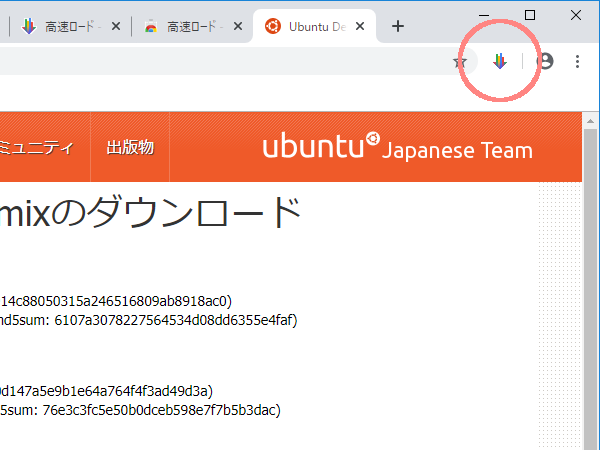
これを行うには、まず Chrome Web ストアへの同じリンクから Google Chrome にImage Downloader を無料でインストールする必要があります。これが完了したら、別のタブで開いているすべての画像をダウンロードするには、アドレス バーの横に表示されるアイコンをクリックし、ダウンロードするパスを選択するだけです。ダウンロードが完了したら、ワンクリックですべてのタブを閉じることができます。
非アクティブなタブを一時停止する
すでに述べたように、Google Chrome の大きな問題の 1 つはRAM メモリの使用です。このブラウザはこのメモリを過剰に使用する可能性があります。したがって、ブラウザの最終的なパフォーマンスが影響を受ける可能性があります。
Chrome には、非アクティブなタブを操作する独自の方法があります。実際、不当にリソースを消費することを避けるために、ある程度まで一時停止されます。ただし、この一時停止を強制するために正確に機能する拡張機能がいくつかあります。このアイデアは、タブが使用されてから一時停止されるまでの時間を確立できるというもので、生産性を高め、アクセスするコンテンツをより適切に整理するのに役立つだけでなく、このタイプの使用で高速化を実現する理想的な方法でもあります。
一時停止したくないドメインや追加の機能をブラウザーでマークすることも興味深いです。これらのタイプのアドオンは、Google Chrome の使用中に多くのタブを使用し、大量の RAM を搭載したコンピューターがない場合に特に役立ちます。
- タブサスペンド: 開発者によると、このソフトウェアを使用すると RAM メモリの最大 80% を節約できます。これは単純な拡張機能であり、手動で使用することも、一連のパラメーターを設定することによって使用することもできます。非アクティブなタブを自動的に閉じる機能も有効になっています。
- Tiny Suspender: これは、生産性とコンピュータ上のリソースの節約に重点を置いた、非常にシンプルな拡張機能です。これは、CPU と RAM リソースを節約するために使用していないタブを休止状態にするために使用されます。この機能の強みは、音声を発しているタブを検出し、スリープから除外できることです。
- The Great Suspender – 長い間、この拡張機能は群を抜いて最高でした。残念なことに、その開発者はプロジェクトを売却し、それを入手した人々はそれをマルウェアの配布に使用しました。ただし、拡張機能はオープンソースであったため、販売前にこのプログラムのフォークがまだ存在します。これらの代替手段の一部は Google Chrome ストア自体にあり、他の場所でも開発が続けられています。
DNSサーバーを変更する
ダウンロードの問題が引き続き発生する場合は、Google Chrome ブラウザの接続を改善するための代替手段の 1 つは、プログラム自体が [設定] メニューで提供する安全な DNS を確立することです。この機能を使用すると、ダウンロード速度が大幅に向上し、プロセスの開始時にスタックするファイルに使用されるメガバイト数が増加することに気づくでしょう。
これを行うには、Web ブラウザ画面の右上に表示される 3 つの点に移動し、[設定] オプションを探すだけです。左側のメニューで、 [プライバシーとセキュリティ]タブを選択する必要があります。次に、「セキュリティ」をタップし、 「セキュア DNS を使用する」が見つかるまでスクロールします。現在のプロバイダーが使用されていることがデフォルトでマークされていることがわかります。そのため、[カスタム] ボックスをオンにして、すべてのオプションからCloudflare (1.1.1.1)として表示されるサーバーを選択する必要があります。これは、より安全な方法でデータの閲覧とダウンロードを継続できると同時に、インターネットのパフォーマンスを大幅に向上させるサーバーです。
バックグラウンドアプリをキャンセルする
最後に、重要なことですが、Google Chrome アプリケーションがバックグラウンドで実行されているため、ブラウザでダウンロード中にカクカクが発生する可能性があり、多くの場合、ファイルの実行やダウンロードが不可能になります。このオプションを無効にするには、画面の右上にある 3 つの点をクリックして Google Chrome の [設定] メニューに移動し、 [システム]サブメニューにアクセスするだけです。そこに到達したら、 [Google Chrome を閉じるときにバックグラウンドでアプリケーションの実行を続行する]ボックスのチェックを外すかクリックするだけです。これは通常、デフォルトで有効になっています。
参考資料一覧
- https://www.testdevelocity.es/
- https://chromewebstore.google.com/detail/chrono-gestor-de-descarga/mciiogijehkdemklbdcbfkefimifhecn?hl=es
- https://chromewebstore.google.com/detail/image-downloader/pfkpgccmeafapmchhknifkncoehlnnfj
- https://chromewebstore.google.com/detail/turbo-download-manager-3r/pabnknalmhfecdheflmcaehlepmhjlaa?hl=ja
- https://chrome.google.com/webstore/detail/tiny-suspender/bbomjaikkcabgmfaomdichgcodnaeecf?hl=es
- https://chrome.google.com/webstore/detail/tab-suspender/fiabciakcmgepblmdkmemdbbkilneeeh
- https://chrome.google.com/webstore/detail/free-download-manager-for/foghpgkpmafaojbgpdnaelhaidlpmigi?hl=ja
- https://www.pcmag.com/picks/chrome-edge-firefox-opera-or-safari-what-browser-is-best