

ある時点で、以前にアクセスしたサイトの名前を回復したいと思ったときに、PC ブラウザーに問題が発生したり、システムを再起動したり、別のアカウントでブラウザーに入ったりしたために、残念ながら履歴を削除してしまったことが発生する可能性があります。
そうですね、削除されたものを復元する方法はいくつかあります。このため、非常に見たいWebサイトを見つけるために自由に使える各方法について説明しますが、よく覚えておらず、そのWebサイトを閲覧していた日しか分からない場合があります。
以前の考慮事項
Google Chrome で閲覧履歴を復元するさまざまな方法を確認する前に、以前の考慮事項をいくつか考慮する必要があります。何が保存されているか、履歴を確認する方法について説明します。
保存されているもの
閲覧履歴は、私たちが日々アクセスしたすべての Web サイトが保存される場所です。これは、Web サイトにいつアクセスしたか、次にどのページにアクセスしたかを確認するのに最も便利な方法です。また、緊急に保存する必要があり、忘れていた場所を回復するのにも役立ちます。こうすることで、再度入力してお気に入りに保存できます。
そして、私たちは一度や二度ではなく、訪問した Web サイトを正確に知るために履歴を利用したことがありますが、残念ながらそれを覚えていません。さらに、Google ブラウザに問題が発生した場合、特にブラウザが通常より遅い場合、履歴を削除するのが一般的です。
履歴の良い点は、訪問したページに加えて、それぞれのページにアクセスした日時もわかることです。これは、特定のものを復元したいが、中にいた日しか覚えていない場合に大きな情報となる可能性があります。したがって、可能性は大幅に減少し、探しているものをより適切に見つけることができます。
履歴の確認方法
誰でもGoogle Chrome の履歴をすぐに見つけることができます。そして、それを参照する方法は実際には簡単で、ほんの数秒で、PC または他のデバイスから探しているソースをすぐに見つけることができます。ブラウザ自体から次の一連の手順に従うだけで済みます。
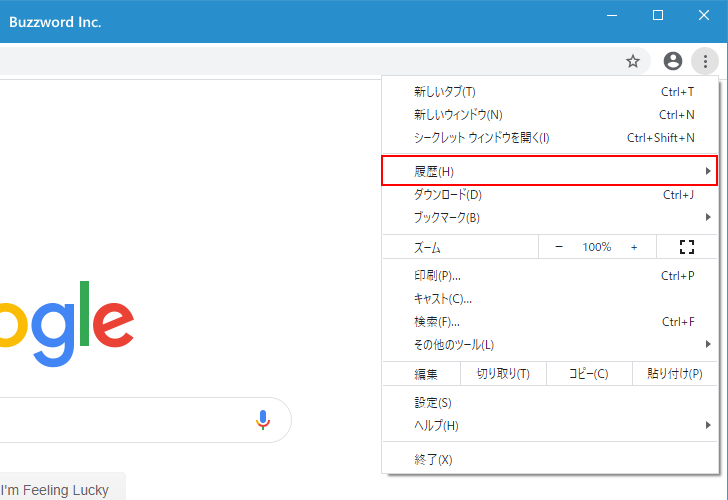
- Chrome の右上にある3 つの縦の点をクリックし、 [履歴]に移動します。
- 表示される次のタブで、 [履歴]をクリックします。
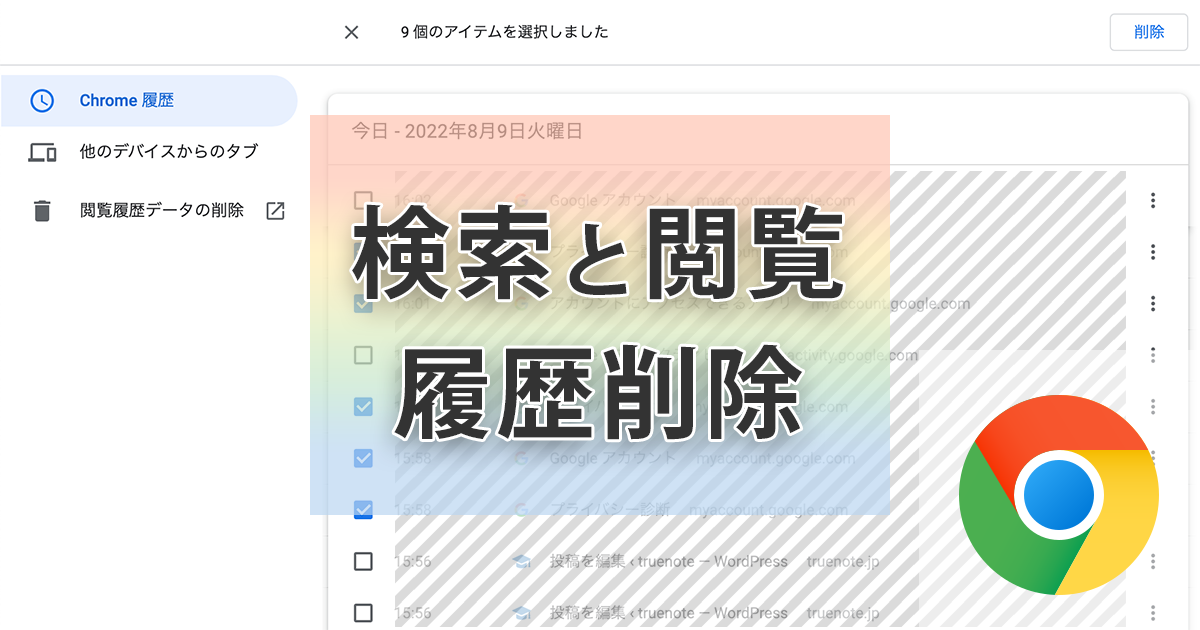
- 中に入ったので、これまでに話したすべて、つまり日付と時刻でどのように分割されているかを見ることができます。
いずれの場合も、使用するユーザーが訪問した Web サイトのみが表示されることにも留意する必要があります。あるいは何が同じなのか。誰かが別の Windows、macOS、または Linux ユーザー (該当する場合) でログインした場合、またはブラウザ自体であなたのユーザーでログインした場合、Chrome の履歴を確認することはできません。
Google は、ユーザーのニーズに応えるために、過去数年間で大幅な改善を行ってきました。このため、3 つの点のボタンをクリックして [履歴] セクションに移動すると、最後にアクセスしたページを表示するメニューに入ることができるだけではなくなりました。
提供される追加オプションには、グループ化された履歴を表示するオプションが含まれます。これは、Chrome で最近閲覧したいくつかのページを表示する別の方法で、レビュー エクスペリエンスをもう少し視覚的にするのに役立ちます。ページがさまざまなセクションにグループ化されて表示されるため、結果を確認するのに適しています。
これに加えて、Chrome の履歴を活用できるもう 1 つの機能は、最後に入力した 8 つの宛先のプレビューです。これは、最も興味があり、過去数分間に誤って閉じてしまった可能性のあるものを再入力するための良い方法です。
結果のプレビューの後、履歴メニューに最後に表示されるのは、[お使いのデバイス] オプションです。この場合、同じ Google アカウントに接続している他のデバイスからログインして、履歴を共有できるようになります。この機能は非常に便利で、専門家やさまざまな端末を頻繁に閲覧することに慣れているその他の人々にとって明らかな利点があります。
これに加えて、Chrome には、誤って閉じてしまった場合に開いた閲覧履歴を回復する機能もあることを覚えておいてください。同じ履歴オプションに移動し、開いているページを回復するボタンをクリックするだけです。

コンピューターから履歴を復元する方法
以下では、Chrome の履歴を復元するためのさまざまな方法と代替手段を確認します。読み続けて、使用できるすべてのソリューションを学びましょう。
Windowsから
各オペレーティング システムには、これを行うための独自の方法と個別のオプションがあります。訪問した Web サイト上で情報が保存されている場所を削除したが、間違いを犯したことに気づいた場合、私たちが最初に知りたいのは、その情報をすべて復元できるかどうかです。 Windows では、いくつかの方法でそれが可能です。その方法を説明します。
DNSキャッシュから
Windows ユーザーであれば、システムの DNS キャッシュは訪問するWeb サイトに関する情報を保存する役割を果たしていますが、他のインターネット コンテンツも保存していることを知っておく必要があります。それを回復するには、コマンド プロンプトを使用する必要があります。
- Windows + Rキーを使用してファイル名を指定して実行ウィンドウを表示し、 「cmd」と入力して、 「OK」をクリックします。
- 次に、コマンド プロンプト内でipconfig /displaydns と記述する必要があります。
- Enterを押すと、システムの DNS キャッシュに保存されているすべての履歴がどのように自動的にリストされ始めるかがわかります。
この場合、メイン ページのアドレスのみが表示されます。つまり、その Web サイトの他のページに入っても、そのページは表示されません。たとえば、書籍の Web サイトに入り、特定の Web サイトを検索してオプションを開くと、最初のページしか表示されません。また、PC を再起動したり電源を切ったりしない限り、このシステムは動作することを明確にしておく必要があります。再起動した場合、このデータはすでに削除されているためです。
ディスクに保存された履歴から
他の要素に加えて、すべてのナビゲーションもコンピューターのハード ドライブに保存されます。このデータは、Windows 自体に組み込まれているメモ帳のおかげで開くことができます。私たちがしなければならない唯一のことは、正確な住所に行き、ここ数日の「旅行」がどこに行ったかを確認することです。
ファイル エクスプローラーを使用して、情報が保存されている正確なフォルダーに移動する前に、隠しフォルダーの表示を有効にする必要があります。
- これを行うには、Windowsファイル エクスプローラーを開き、 [表示]タブをクリックします。
- 右側に「表示」または「非表示」というドロップダウン メニューが表示されます。そこをクリックすると、3 つのオプションが表示されます。そのうちの 1 つをチェックして、(少なくとも)隠し要素がアクティブであることを確認する必要があります。
非表示のシステム フォルダーが表示されるようになったので、Windows が C にインストールされていると仮定して、ハード ドライブ上の次のアドレスにある履歴ファイルを開きます。
- C:Users(ユーザー名)AppDataLocalGoogleChromeUser DataDefault
他の多数の情報の中で自分がどの位置にいるのかを確認しますが、それを達成するには少し忍耐強く準備する必要があります。
Googleから
Mountain View ブラウザを使用するほとんどのユーザーは関連付けられた Google アカウントを持っているため、この事実を利用して、 My Activityのおかげで閲覧した場所を復元できます。これは、この情報の回復を支援するために提供されるサービスです。これを達成するには、次のことを行う必要があります。
- ここで「My Google アクティビティ」に移動する必要があります。
- Google アカウントでサインインします。
- ここで、下にスクロールした場合に、これまでに見たページがどのように表示されるかを見てみましょう。入力した Web サイトを削除した場合でも、この情報は残ります。
その他の外部回復ツール
サードパーティのツールを使用して履歴を復元することもできます。通常のことですが、実際にはあらゆるタスクを実行するためのプログラムがあり、これも例外ではありません。今日のトピックでは、無料で使用できる最も人気のある 3 つのバージョンを見ていきます。ただし、Recuva、Disk Drill 、 EaseUS Data Recovery Wizard など、より完全な有料バージョンもあります。
レキュバ
このアプリケーションを使用するには、Google Chrome ブラウザがこれらの種類のファイルを保存するパスを知っている必要があります。このソフトウェアがスキャンを実行して、そのフォルダーから削除されたファイルを回復できるように、このソフトウェアへのパスを指定する必要があります。つまり、閲覧した場所を実際に復元するわけではありませんが、すべての情報が保存されていたファイルを再開し、ブラウザを再度起動したときにそれらのファイルを再び自由に使えるようにします。
回復パスは (User を現在の名前に変更します): C:UsersUsuarioAppDataLocalGoogleChromeUser DataDefaultLocal Storage です。無料版をダウンロードすることも、有料版を使用することもできますが、この場合は無料版で十分かもしれません。これは Windows 専用に設計されており、写真、ビデオ、その他多くの削除されたファイルを回復するための最もよく知られた回復プログラムの 1 つですが、これまでに説明したように、閲覧履歴に対しても同じことを行うために使用することもできます。使い方はとても簡単で効果的です。
EaseUS データ復元ウィザード
EaseUS Data Recovery Wizard は、前の例で見たのと同じように動作します。また、同じパスに移動し、そのパスを構成し、削除されたすべてのファイルをプログラムに回復させる必要があります。このようにして、すべてがブラウザに再び統合されるようにします。情報の回復にかかる時間は非常に長く、無料版では最大 2 GB のデータを回復できるという制限が 1 つだけあります。この場合、閲覧履歴を復元したいだけであれば、制限は十分以上です。
Windows 用ですが、Mac でも利用できます。ダウンロードしたら、インストールして起動する必要があります。リカバリを開始するには場所を選択する必要があります。使い方はとても簡単です。場所が見つからない場合は、デフォルトで表示されるオプションをクリックします。回復する前にプレビューして、何が達成できるかを確認できます。また、 Pro バージョンを無料で試して、興味があるかどうかを確認したり、無料試用期間中にその目的で最大限の機能を活用したりすることもできます。
ディスクドリル
同様に高い成功率を誇るもう 1 つのユーティリティはWindows 用の Disk Drillですが、他のオペレーティング システム用の代替手段もあります。 Disk Drill の良い点は、Chrome の履歴のみを復元する場合、問題なく実行できることです。これは、このソフトウェアの試用版で 500 MB の情報を無料で回復できるためです。私たちのブラウザ履歴がこれ以上に重要になることはほとんどありません。
このプログラムで履歴を回復するには、次の手順を実行する必要があります。
- このアプリケーションを公式サイトからダウンロードします。
- インストーラーを起動してプログラムをインストールします。場合によっては、C: 以外のドライブを選択すると興味深い場合があります。このようにして、プログラムが削除されたデータを上書きするのを防ぐことができます。ただし、チームにユニットがもういない場合は、恐れることなく続行してください。
- ライセンスに同意し、プログラム インターフェイスを開きます。
- 「ディスクをスキャン」オプションを選択します。いくつかのウィンドウの後、「失われたデータの検索」オプションをチェックします。
- ディスク スキャンはリアルタイムで確認できますが、プログラムをしばらく動作させるのが理想的です。
- スキャンが完了すると、Disk Drill はパネル内の各ファイル タイプを分離します。ただし、「履歴ファイル」に進みます。次に、次のパスを探します: C:UsersUSER NAMEAppDataLocalGoogleChromeUser DataDefault
- ユーザー名をそのパスに配置するだけです。このツールは、誤って削除したすべてのファイルを Chrome の履歴から戻します。
テナーシェア 4DDIG
先ほども言ったように、この種のツールは、削除した履歴を簡単かつ安全な方法で復元して取得するのに非常に役立ちます。最適なオプションの 1 つは、さまざまなレベルのアクションを可能にする Tenorshare 4DDiG です。
そのため、ディープスキャン機能のおかげで、最も困難なケースであっても、あらゆるケースで完全に推奨されることが広く知られています。したがって、このタイプのソフトウェアを使用するには、次の手順で実行できます。
- ソフトウェアをダウンロードしてインストールし、実行します。これで、履歴が保存されたパスが確認できるはずです。これにより、プログラムを使用してファイルをすばやく見つけることができます。後で、プログラム インターフェイスでハード ドライブ C を選択し、 [開始] をクリックします。
- スキャンの実行に進みます。このプロセス中に、プログラムはプロセスを表示し、次にファイルを表示します。プロセスが完了するまで待つか、必要なフォルダーが見つかるまで検索することができます。これを行うには、パスを使用します。
- ファイルを回復して保存するには、見つけたフォルダーを開くだけです。ファイルはその中にあります。赤で表示されている削除済みのものを見つけて、「特定の場所に復元」を選択します。ここで操作の実行を受け入れます。問題が発生しないように、この宛先のストレージ容量を確認することを忘れないでください。
システムの復元
サードパーティ ソフトウェアをインストールしたくない、または購入したくない有料バージョンが含まれているなどの理由で、上記のアプリケーションを使用したくない場合は、自分の PC にある別の手法を使用して、特定の時点から Windows にバックアップ コピーを復元できます。これを行うには、 「復元ポイントの作成」という機能を使用する必要があります。この機能を使用すると、Google Chrome の履歴の削除など、散発的なエラーが発生した場合や、その後複数のアプリケーションをインストールしてコンピューターが正常に動作しなくなった場合に、手動で戻ることができます。
これを行うには、まずWindows + Sキーの組み合わせを押してタスクバーの検索エンジンを開き、 「システムの復元」と入力して [復元ポイントの作成] オプションを見つけます。次に、「システムのプロパティ」ウィンドウが開くので、「システムの復元」ボタンをクリックする必要があります。次のページでは、コンピュータが適切に応答していない場合、またはこの場合、他の方法では修正できない操作が行われた場合に、システムの復元によってコンピュータが再び適切に動作できることが示されます。この操作ではドキュメント、画像、その他のデータは削除されませんが、最近のアップデートやプログラムがアンインストールされる可能性があることに注意してください。
次に、「次へ」をクリックして、履歴全体を削除する直前の復元イベントを選択します。時間によってそれを見つけることができるので、いつ削除を実行したかを確認することができます。次に、「完了」をクリックして操作を確認します。今後は、Google Chrome ですべての検索を問題なく再度表示できるようになります。
モバイルから回復する
携帯電話からは、コンピュータほど多くのオプションがありません。したがって、家に帰って前述のすべてのオプションを使用できるようになれば、関心のある情報を回復できる可能性が高くなるため、さらに良いでしょう。ただし、そうでない場合は、スマートフォンから試すこともできます。
これを行うには、この点に関して Google が提供する可能性を利用して、関心のあるものをすべて復元できるようにします。再びGoogleマイアクティビティサービスを利用しますが、スマートフォンから入力します。これを行う方法は非常に簡単で、本質的には、以前に実行したのと同じ手順を繰り返すだけです (この場合はモバイル版からのものです)。
- Android デバイスの設定を開きます。
- その時点で、 Googleにアクセスし、アカウント自体をクリックする必要があります。
- 次に、「データとパーソナライゼーション」タブに移動しましょう。
- 次のセクションでは、 [My activity]を選択します。
その後、前のケースと同様に、下に進むにつれて、ページを含むこれまでのアクティビティが表示されます。
一方、これまでに見たような外部回復ツールをアプリ版で使用して、スマートフォン上の Google Chrome 履歴を回復することもできます。 Recuvaなどには無料のアプリ版があります。このアプリケーションを使用すると、閲覧履歴の回復を含め、インターネット接続なしで削除されたあらゆる種類のデータとファイルを回復できます。これからわかるように、構成プロセスも非常に簡単です。
履歴を削除する方法
Google がこの記録を保持することに興味がなく、同じコンピュータからアクセスして他の人に記録を見られたくない場合、または履歴によってシステムの速度が低下するため、またはその他の理由で記録を削除したい場合、まず最初に、後でその記録が必要ないことを完全に確認する必要があります。そうすれば、非常に簡単な方法でそれを行うことができます。
歴史から
確かに、それを回復する方法を探しているなら、Google ブラウザが収集してきたすべての情報に永遠に別れを告げることができる最も簡単かつ迅速な方法をすでに知っています。具体的には、履歴設定そのものから行います。したがって、次の一連の手順に従う必要があります。
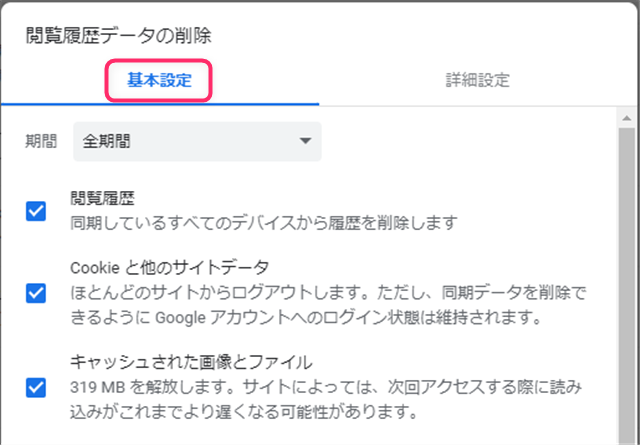
- すでに[閲覧履歴]ウィンドウが表示されているという事実を利用して、左側に[閲覧データのクリア] と表示されている部分をクリックする必要があることがわかります。
- 現在、 「基本」タブが表示されています。その中にはTimeの横にドロップダウン メニューがあり、過去 1 時間、過去 24 時間、過去 7 日間、過去 4 週間、または永久のどれを削除するかを選択できます。明らかに、これは各人の選択次第です。
- その後、いくつかのボックスが表示されますが、最初のボックスが重要です。これは、削除したいものをマークするために使用するボックスであるため、これは[閲覧履歴]です。
- さらに、 Cookie やその他のサイト データ、キャッシュされたファイルや画像を削除することもできます。
- すべての設定が完了したら、 [データの削除]をクリックするだけです。
- 必要に応じて、[詳細設定] に移動することもできます。
Chromeの設定から
先ほど段階的に説明した前の方法があるだけでなく、Google ブラウザの設定では、同じくらい迅速かつ簡単な別の方法も提供されます。手順は非常に似ているため、どちらを使用するかを決めるのはあなた自身です。この代替方法を試したい場合は、次の手順に従います。
- アクセスして閲覧履歴を削除するもう 1 つの方法は、おそらく少し手間がかかりますが、次のとおりです。
- Chrome で 3 ポイントを与える
- 「設定」をクリックします
- プライバシーとセキュリティを選択します
- 「閲覧データを消去」をクリックします
- 同じタブが表示され、期間と閲覧履歴を選択することで、前述したように削除できます。
履歴削除を自動化する
Google Chrome の履歴を定期的に消去することに興味があるかもしれません。この種の方法は、たとえば会社のコンピューターで作業しており、そこに個人情報を保存したくない場合に非常に便利です。あるいは、コンピューターが私たちのものであっても、X 回ごとに削除しなければならないような大量の情報を保存したくない場合でもです。
このタイプのプロセスを自動化するために、アプリケーションをダウンロードする必要はありません。ここからブラウザにAuto Clear Browsing Dataなどの拡張機能をインストールするだけで十分です。そこから、前述のルートに手動でアクセスする必要がないように自動化の構成を進めます。
この拡張機能が提供する良い点の 1 つは、を構成できることです。削除はすべての履歴、または Cookie またはキャッシュのみが実行されます。したがって、手動でタスクを実行する必要がないように、プロセス全体を可能な限り構成できるようになります。常に私たちのニーズに合わせて調整します。
参考資料一覧
- https://es.easeus.com/data-recovery-software/data-recovery-wizard.html
- https://play.google.com/store/apps/details?id=com.recovercontacts.rootchecker
- https://chromewebstore.google.com/detail/auto-clear-browsing-data/bfgoiiandhlddbcenmpijfpacgkdeenp?pli=1
- https://www.tenorshare.net/es/ads/ultdata-windows-mac-a.html?gclid=Cj0KCQiAn4SeBhCwARIsANeF9DLvoRDtoFS-5_kHFRxCeEQG5LPqaC0VVzW706lLhExnc3imroqa17QaAjdcEALw_wcB
- https://www.ccleaner.com/recuva
- https://www.cleverfiles.com/data-recovery-software.html
- https://accounts.google.com/Login?Continue=https://history.google.com/history/&hl=es