

Web サイトで書式設定や読み込みに関連する問題が発生していることに気付いた場合、または問題が解決されたにもかかわらず依然として同じように見える場合は、ブラウザからこの情報を削除できます。そこで、どうすればよいかを説明します。
どのように保存されますか?
まず第一に、キャッシュ と クッキー の違いについてコメントするのは興味深いでしょう。なぜなら、これらはすでに言及した 2 つの用語であり、この記事で引き続き説明するからです。キャッシュと Cookie の主な違いは、キャッシュには画像などの Web ページの特定の要素を記憶する責任があるため、その Web サイトに戻ってアクセスするときに、すでに保存されているグラフィック リソースを「記憶」する必要がないため、Web サイトがより速く開きます。一方、Cookie はアクセスする Web サイトによって作成されるファイルの一種であり、その主な役割は、ユーザーやパスワード、フォームなどのナビゲーション データを記憶することで、これらのページでのオンライン エクスペリエンスを向上させることです。つまり、Cookie はさまざまなページに追加したデータを記憶し、キャッシュはこれらの Web ページのネイティブ要素に対して同じことを行います。
したがって、コンピューター、スマートフォン、またはタブレットでインターネットを閲覧するだけで、ナビゲーションを最適化するために、訪問した Web サイトの基本コンテンツのキャッシュがすでに保存されています。ただし、これにより、場合によっては逆の状況、つまりコンピューターの速度が低下したり、一部のページが機能しなくなる場合があります。さらに、特に指定しない限り、このプロセスは常にバックグラウンドで自動的に実行されるため、保存プロセスを認識することはありません。したがって、通常の状況ではこれは優れており、Chrome でのブラウジングがはるかに簡単に見えるかもしれませんが、特定の状況では、このメモリに大量のコンテンツがあるとコンピュータの速度が遅くなり、ページの最新の要素が読み込まれずに古い情報が表示されることさえあります。実際、これらは、特定の状況でそれを排除するために緊急措置を講じる主な理由の 2 つです。ただし、予防策として、ある程度の頻度で行うことをお勧めします。
Web サイトに最近の変更が表示されていない、または古いバージョンが表示されているが、どうすればよいかわからない場合は、キャッシュをクリアできます。ただし、最初はControl+F5 を押してページを更新し、この方法で問題が解決できるかどうかを確認することをお勧めします。

キャッシュ操作
すでに述べたように、キャッシュと Cookie は閲覧する Web ページの一部 (画像など) を記憶しているため、再度アクセスしたときにページがより速く開きます。初めて Web サイトにアクセスした場合、特に古い機器を使用している場合、またはリソースが限られている場合は、読み込みに次の時間よりも長い時間がかかることに気付いたかもしれません (特に画像、ビデオ、その他のグラフィック リソースが多い場合)。
これは、後でサイトをより速く移動できるように、このデータが保存されるためです。したがって、これを削除すると、最初にアクセスしたときと同じように、特定のコンテンツをブラウザーに再読み込みする必要があるため、一部の Web サイトが遅すぎるように見える場合があります。同様に、これらのファイルを削除すると、これらの情報がすべて削除されます。また、Cookie の場合は、フォーム データ、ユーザー、アクセス パスワードに関連する情報であるため、それらを再入力する必要があります。パスワードが複数あり、すべてを覚えていない場合、これはやや面倒な作業になる可能性があります。
一方、ブラウザによって特定の Web サイトまたはすべての Web サイトに問題が発生していることに気付いた場合は、キャッシュや Cookie などの保存されたデータを削除すると、フォーマットや読み込みに関連する Web の問題などの一部の Web 問題を解決できる可能性があります。したがって、最終的に Chrome ブラウザから削除することに決めた場合は、その方法を説明します。
ブラウザのキャッシュをクリアする頻度は、ブラウザの使用量やハード ドライブの空き容量などのいくつかの要因によって異なるため、この質問に対する唯一の答えはありません。一般に、特にブラウザの速度が低下していることに気付いた場合、または Web ページの読み込みで問題が発生している場合は、Chrome のキャッシュを定期的にクリアすることをお勧めします。キャッシュを1 ~ 2 か月ごとにクリアすることをお勧めします。

削除するとどうなりますか?
ブラウザのキャッシュをクリアすると、Chrome はキャッシュに保存されている一時ファイルとデータをすべて削除します。これには、Web の閲覧中に以前にダウンロードした画像、HTML ファイル、スタイル シート、スクリプト、その他のファイルが含まれます。
キャッシュがクリアされると、ブラウザは訪問した Web ページを読み込むために必要なすべてのファイルを再ダウンロードする必要があるため、ページの読み込み時間が長くなる可能性があります。ただし、これは、キャッシュに保存されている古いファイルや期限切れの可能性があるファイルではなく、更新されたバージョンのファイルを取得することも意味します。キャッシュをクリアすると、ハード ドライブ上の記憶領域が解放され、コンピュータ全体のパフォーマンスが向上する可能性があります。
キャッシュをクリアすると、すべてのログイン セッションとカスタム設定が閉じられる可能性があることに注意することが重要です。したがって、Web サイトにログインしている場合やブラウザの設定をカスタマイズしている場合は、キャッシュをクリアした後に再度ログインし、設定を再度行う必要がある場合があります。
コンピュータ上で
パソコンで Chrome を開きます。右上にある 3 つの点をクリックします。これは、[その他のツール] をクリックします。閲覧データの消去など、さらに多くのオプションが表示されます。このオプションを選択します。
新しい画面が表示されるので、基本オプションを続行します。 [時間]では、過去 1 時間、過去 24 時間、過去 7 日間、過去 4 週間、およびそれ以降を選択できます。消去したい時間間隔に応じて、お好みのオプションを選択してください。ただし、問題を解決したいが問題がない場合は、 「永久に実行」をクリックするのが最善です。
キャッシュされたファイルと画像 (関心のあるもの) の削除を含む 3 つのチェックボックスが表示されます。すべての閲覧データを削除したくない場合は、他のオプションのチェックを外し、そうでない場合はそのままにしておきます。次回 Chrome で削除設定を保存できるため、削除する場合は、必ず上に示されたボックスが有効になっていることを確認してください。
詳細設定に移動すると、同じ期間内に削除するオプションが見つかりますが、パスワードやその他のログインデータの削除などの他のオプションも見つかります。さらに、最後のステップに進む前に、詳細情報が表示されます。このステップでは、基本設定または詳細設定からキャッシュを削除するために押す必要があります。選択した後、 「データを消去」を押すと、それらは自動的に消えます。
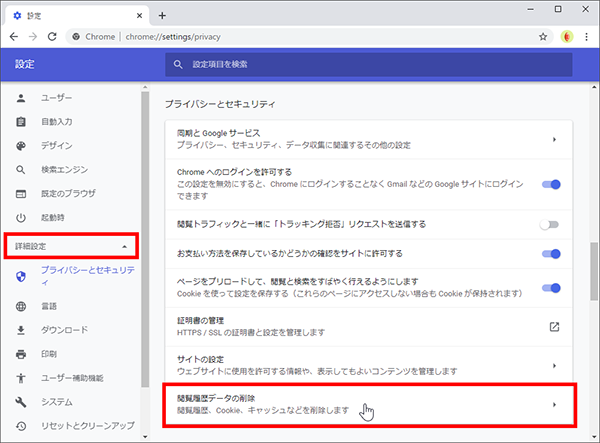
Chromeの設定から
[その他のツール] をクリックする代わりに[設定]をクリックすると、新しい画面が表示され、さまざまなブラウザ オプションが表示されます。この場合、プライバシーとセキュリティを提供する必要があります。そこで、 「閲覧データの消去」に進みます。先ほどの画面が表示されます。前述したように、キャッシュと閲覧データを削除するには 3 つのオプションを押す必要がありますが、これは好みによって異なります。また、さらに安心したい場合は、詳細設定ですべてを非表示にすることもできます。
後でサイトに再度ログインする必要があること、一部のサイトの読み込みに少し時間がかかること、パスワードを再度保存する必要があることなどに注意してください。ただし、コンピュータからこのデータを時々消去することをお勧めします。
モバイルデバイスの場合
仕組み、保存される理由、削除するとどうなるか、コンピュータでの削除方法がわかったら、次にスマートフォンやタブレットで削除する方法を説明します。最新の情報にアクセスし、モバイル デバイスの速度が低下しないように、このアクションを少なくとも 2 か月ごと、またはある程度の頻度で実行することをお勧めします。いずれにしても、必要なときにいつでも実行できます。
Androidの場合
Android で削除する方法を知っておくことも重要です。そのため、手順を段階的に説明します。最後に、キャッシュがクリアされる最終画面は、アクセスするすべてのデバイスから非常に似ているため、問題はありません。
- スマートフォンまたはタブレットで Google Chrome アプリを開きます。
- 右上にある [その他] (表示される 3 つの点) をクリックします。
- 履歴に移動
- 次に、閲覧データを消去します。
- 上部で、目的の時間範囲を選択します。
- すべてのデータを削除する場合は、 「すべての期間」を選択します。
- すべてのボックスをオンにします。ただし、このメモリのみを削除したい場合は、[キャッシュされたファイルと画像] をクリックします。
- 「データを消去」をタップします。
iPhone および iPad の場合
また、これらのモバイル デバイスから Chrome で削除する方法についても説明します。削除すると、ブラウザによって Google アカウントからログアウトされる可能性があることを考慮してください。確実に再ログインできるように、予備の電子メールと電話番号を更新することをお勧めします。
Apple デバイスで削除する手順は非常に簡単です。
- Google Chrome アプリを開きます。
- 下部に、More を象徴する 3 つの点を付けます。
- 履歴に移動
- 後で閲覧データを削除します。
- 「キャッシュされたファイルと画像」が選択されていることを確認してください。 Cookie などの他のデータも削除できますが、これは好みに応じてオプションです。
- 受け入れる。
無効にする方法
Chrome のキャッシュを無効にする必要があること、デフォルトでは推奨されていないこと、または長期間にわたってキャッシュを無効にする必要がある場合、それが本当に必要な場合にその方法を説明します。
- ブラウザを開きます。
- マウスの右ボタンをクリックします。
- 「検査」を選択します。
- 右側に Chrome コンソールが開きます。
- [ネットワーク]をクリックします。
- [キャッシュを無効にする]チェックボックスをオンにします。
- ブラウザーでの作業中にキャッシュが再度有効にならないように、コンソールを開いたままにしてください。
- タスクが終了したら、ボックスのチェックを外すか、コンソールを閉じます。
キャッシュクリアを自動化する
使用するたびにブラウザのキャッシュをクリアしたい場合、手動で行うのは少し面倒かもしれません。 Google Chrome では、この設定を自動的に設定できます。この方法で構成すると、コンピューターを共有する場合や、公共で使用するマシンを構成する場合でも非常に便利です。これから説明するこの方法では、キャッシュを削除するだけでなく、Cookieも削除します。おっしゃるとおり、プライバシーを保証するように設計されています。
実行する必要がある手順は次のとおりです。
- 右上隅にある 3 つの点メニューをクリックして、 Google Chrome 設定に入ります。
- 次に、「プライバシーとセキュリティ」セクションに移動します。
- 次に、「 Cookie とその他のサイトデータ」セクションに移動します。
- リストを下にスクロールします。 「すべてのウィンドウを閉じるときに Cookie とサイト データを削除する」というセクションを見つける必要があります。そのオプションをアクティブとしてマークします。
- 必要に応じて、リスト内の次のオプション「閲覧トラフィックで追跡拒否リクエストを送信する」をチェックすることもできます。これは、Google ブラウザが希望する場合に有効にする追加のプライバシー手順です。
これらの手順を実行すると、最後にブラウザ ウィンドウを閉じるとすぐに、アクセスした Web サイトに保存されているすべてのキャッシュ メモリと生成された追跡 Cookie が削除されます。
キャッシュされた Web バージョンを表示する方法
Google で実行された検索結果の中に、キャッシュされたバージョンを表示するオプションが表示されるのを見たことがあるでしょう。これはブラウザが保存したキャッシュされたバージョンにアクセスできるリンクです。したがって、Google で検索を実行し、検索結果からこのリンクをクリックするだけで十分です。
ただし、Web サイトのキャッシュされたバージョンにもっと速くアクセスする方法があります。これを行うには、まずブラウザのウィンドウを開き、アドレス バーをクリックし、 「cache:webdomain」と入力して Enter を押します。したがって、ADSLZone Web サイトのキャッシュされたバージョンをロードしたい場合は、 「cache: adslzone.net」と書き込み、ブラウザのアドレス バーで Enter キーを押す必要があります。
その時点で Web サイトがダウンしているにもかかわらず、ブラウザーがキャッシュ内の最新バージョンをどのように表示するかを自動的に確認します。上部には、表示されているバージョンがキャッシュに保存されているバージョンであること、バージョンが保存された日付、およびその時点以降にサイトが変更を受けている可能性があることを示す警告がどのように表示されるかもわかります。
さらに、テキストのみのバージョン、またはワード キャッシュの後のアドレス バーに表示される Web サイトのキャッシュされた静的ページのコードを示すソース バージョンも表示されます。