

真実は、ブラウザー自体ではサイトへのアクセスをブロックする可能性がほとんどないため、サードパーティのツールを使用するのが最善の解決策ですが、コンピューターを持っていて Microsoft が無料で提供するペアレンタル コントロールを使用したい場合は、 Windows 自体からブロックすることもできます。
ブラウザ自体から Web サイトをブロックする
使用できる最初のオプションの 1 つは、ブラウザーの構成設定から直接見つかります。また、追加のサードパーティ製プラグインをインストールする必要がないため、これが最も速くて簡単なオプションになります。これは、Chrome の設定から Web サイトをブロックできるためです。
これを行うには、まずブラウザ ウィンドウを開き、メニュー ボタンから設定にアクセスします。そこで、下にスクロールして、「詳細設定を表示」オプションをクリックします。ここで、「プライバシーとセキュリティ」セクション内で「Web サイト構成」オプションを探し、その中で「JavaScript」と「画像」オプションを確認します。つまり、手順は次のとおりです。
- Google Chrome ブラウザを開きます。
- 右上隅の 3 つの点に触れます。
- 「構成」セクションを開きます。
- 「プライバシーとセキュリティ」に進みましょう。
- 「サイト構成」セクションを開きます。
ここには利用可能な一連のオプションが表示され、最後までスクロールすると「コンテンツ」が表示され、4 つのオプションまたはタブが表示されます。
- Cookieとサイトデータ
- JavaScript
- 画像
- ポップアップとリダイレクト
さらに、他のオプションを入力できるドロップダウン メニュー:
- 音
- 広告
- ズームレベル
- PDFドキュメント
- 保護されたコンテンツ
- 安全でないコンテンツ
ここでは、前の手順に従ってサイトが機能しないようにサイトを追加できますが、たとえば、安全でないコンテンツに対するカスタム動作を追加することもできます。 Google は次のように示しています。「安全なサイトには、画像や Web フレームなどの安全でないコンテンツが挿入される可能性があります。 「安全なサイトでは、安全でないコンテンツはデフォルトでブロックされます。」安全でないコンテンツの表示を許可する Web サイトを選択することもできますが、何よりも、そのコンテンツが表示されるページをブロックすることを選択できます5。
Windows のペアレントコントロールを使用する
Windows のペアレンタル コントロールを使用すると、 Web ページをブロックすることもできます。私たちの個人用 Microsoft アカウントと、コンピューターを使用する未成年者のアカウントを追加して、ファミリーを作成するには、いくつかの手順を実行する必要があります。アカウントを作成したら、Microsoft Family Safety Web サイトのファミリー セクションから「 SON 」プロファイルにアクセスできるようになります。
- Windowsの設定を開きます
- 設定メニューの「アカウント」セクションに移動します
- 画面左側のメニューを見てみましょう
- ここでは「家族とその他のユーザー」を選択します。
- 私たちのメールアドレスが「あなたの家族」に追加されていることを確認します
- 以下のような画面が表示されたら、家族メンバーを追加します。
中に入ると、少年や少女が特定の Web サイトにアクセスしないように、考えられるすべての制限を管理できます。男の子または女の子のコントロールまたはプロフィールを開くと、時間を管理したり、毎日のスケジュールや制限を設定したりできるだけでなく、許可されたサイトのフィルターを構成することもできます。 「フィルタの設定」セクションからブロックされたサイトを追加できます。これにより、コンピュータで Chrome が利用可能な場合でも、子供は Microsoft Edge からのみインターネットにアクセスできるようになります。 Chrome 上のページを直接ブロックするのではなく、ブラウザ内で Web サイトをグローバルにブロックするため、いかなる方法でも Web サイトにアクセスできなくなります。 「ウェブ上のアダルトコンテンツ」から保護する自動フィルターにも触れることができます
ホストファイルから
前の手順を使用せずに、他のトリックに従って Web サイトをブロックすることもできます。たとえば、Windows または Mac 上の hosts ファイルを使用してこれを行うことができます。
Windows ユーザーの場合は、サードパーティのツールを使用せずに Web サイトへのアクセスを禁止する別の方法があります。この方法では、Chrome で Web サイトをブロックできるだけでなく、ブラウザからのアクセスも制限できます。これを行うには、当該ページのドメイン名をシステムのhostsファイルに追加します。したがって、管理者権限でメモ帳を開き、メモ帳のパスC:/Windows/System32/drivers/etcから hosts ファイルを開きます。
次に、アクセスしたくない各サイトのファイルの最後に、IP 127.0.0.1、その後に空白スペース、その後にブロックしたい Web サイトのアドレスを示す行を追加するだけです。例は次のようになります: 127.0.0.1 www.google.es 。変更を保存し、その瞬間から、ホストに追加したサイトのアドレスを入力すると、ブラウザーがそのページを読み込めなかったことを示すエラーを返すことがわかります。
macOSユーザーの場合、このオペレーティング システムのバリエーションは含まれていますが、プロセスは Windows のプロセスとそれほど変わりません。まず、ターミナルを開いてコマンドsudo nano /etc/hosts を入力する必要があります。次に、カーソルを最後の行に移動し、ブロックするすべてのサイトと Web アドレスを追加します。次の構造に従う必要があります: 127.0.0.1 www.apple.com 。すべてのアドレスが端末に組み込まれたら、変更を保存してファイルを終了します。すべての変更を実装する前に、DNS キャッシュを削除する必要がある場合があります。
これと同じ方法で Web ページをブロックする別の方法は、ページのリダイレクト先の IP アドレスを変更することです。前述の 127.0.0.1 の代わりに、アクセスできない IP である 0.0.0.0 を入力できます。 0.0.0.0 www.twitter.comと0.0.0.0 twitter.com の両方を入れることができます。ご覧のとおり、hosts ファイルとブラウザの両方は、3 つの「w」の有無にかかわらず URL を認識するため、3 つの「w」を指定する必要はありません。変更が保存されると、hosts ファイルを変更して URL をブロックした Web ページにアクセスしようとしてもアクセスできなくなることをブラウザを通じて確認できます。
さらに、これはGoogle Chrome と Mozilla Firefox の両方、Microsoft Edge、またはその他のブラウザでも機能します。どちらでテストするかは問題ではありません。hosts ファイルを再度変更するまで、その Web サイトにアクセスすることはできません。これは、入力したコードによって、指定された Web サイトへのすべてのアクセス要求がブロックされるようにコンピューターに命令を与えることになるためです。したがって、これはシステムレベルのブロックであり、そこを通過するすべてのものに影響を与えます。
ご覧のとおり、これは非常にシンプルなオプションです。この種のファイルを変更すると、知識不足により拒否反応が生じる可能性がありますが、非常に簡単な手順で、特定の Web サイトへのアクセスを家の中の小さな子供たちに制限することができます。
ルーターからの Web サイトを制限する
使用できるさまざまな可能性の中には、ルーターから Web サイトを直接ブロックするオプションもあります。これらのデバイスのほとんどは、ユーザーが特定のページへのアクセスを制限できるようにするために必要なツールを提供しています。携帯電話、PC、その他のデバイスを通じて接続した場合、その Web サイトにはアクセスできなくなります。
- これを実現するには、次の一連の手順に従う必要があります。
- ブラウザの URL バーにルーターの IP アドレスを入力します。
- ログイン資格情報を入力します。
- セキュリティセクションに入り、「ペアレンタルコントロール」タブを探します。
- ブロックする Web サイトのアドレスを追加し、変更を保存します。
ただし、この追加機能を持たないルーターも存在することに注意する必要があります。したがって、この代替手段があなたのケースで利用できない場合は、前述の方法のいくつかを使用するか、Chrome の拡張機能を直接使用する必要があります。
特殊な拡張機能
Chrome を使用する主な利点の 1 つは、特定の機能を追加するために Google ブラウザにインストールできる拡張機能の数が多いことです。この意味で、Chrome Web ストアでは、Chrome で Web サイトを簡単にブロックするために開発された特定の拡張機能を見つけることができます。拡張機能はブラウザにインストールし、一連の機能を追加するプログラムです。
この場合、彼らは何らかの理由でフィルタリングしたページをブロックします。それらは安全な Web サイトではなく拡張機能が私たちを保護するため、または単に子供たちに使用させたくないからです。したがって、具体的に必要なものに応じて、いくつかの興味深いオプションについて説明します。
ブロックサイト
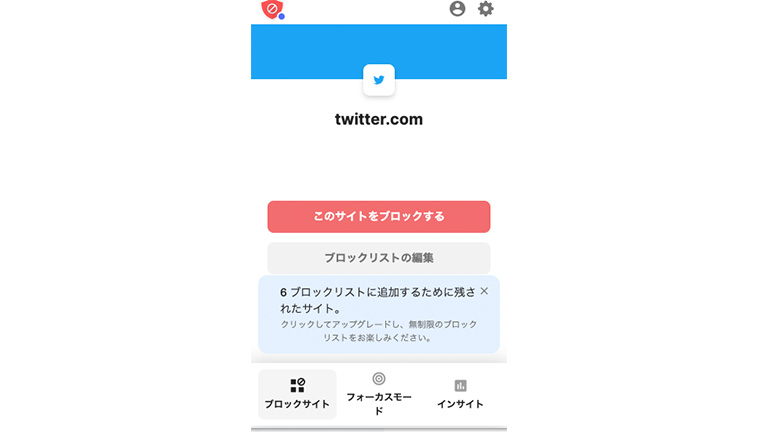
最も人気のあるものの 1 つはBlockSiteで、このリンクからブラウザに追加できます。 Chrome にインストールしたら、ブラウザーで Web サイトをブロックするには、そのページにアクセスして、アドレス バーの横にある拡張機能アイコンをクリックするだけです。その瞬間から、そのページにアクセスしようとすると、サイトを読み込めなかったことを示すメッセージがブラウザに表示されます。
Chrome でブロックされている Web サイトのブロックを BlockSite から解除するには、拡張機能アイコン をクリックし、[ブロックされたサイトのリストを編集] オプションをクリックすると、ブロックした Web サイトのリストが表示されたページが自動的に開きます。それぞれの横に、白い横縞の入った丸い赤いアイコンが表示され、その Web サイト上のブロックを削除できます。
シークレット モードを使用して Google Chrome 内を閲覧する場合、拡張機能の設定は適用されません。これはデフォルトの方法です。したがって、Web ページへのアクセスをブロックする場合は、ここでも変更を適用する必要があります。この場合、 BlockSite も例外ではありません。したがって、Chrome ブラウザーで開いているウィンドウまたはタブから、ツールバーにある拡張機能アイコンに移動します。ここから、拡張機能の構成または設定に進みます。拡張機能は、左側のメニューにある歯車の形のアイコンです。次に、ウィンドウの右上部分にある「シークレットモードで有効にする」ボタンをクリックする必要があります。シークレット モードからブロックされたページにアクセスしようとしても、アクセスできないことがわかります。
BlockSite 拡張機能はこのような場合に非常に便利で、一時的なブロックを確立することもできます。たとえば、仕事中に気を散らしたくない場合や、子供がコンピュータで勉強しているときに時間を無駄にしないようにしたい場合に、これは良い選択肢です。設定から作業モードを開きます。ここから、適切と思われる時間間隔をいつでも設定できます。デフォルトでは、拡張機能はこのオプションがアクティブ化された瞬間から 25 分間の一時ブロックを適用します。その後5分間の休憩。 1 日 8 時間勤務であっても、タスクが終了するとロックが無効になるように、好きなように設定できます。
個人ブロックリスト
前のオプションとは動作が多少異なりますが、Personal BlockList も特定のサイトへのアクセスをブロックするために使用できるプラグインの 1 つです。この意味で、これは特定の URL をブロックし、Google 検索結果にも表示されないようにするために開発された拡張機能です。
その操作は非常に簡単で、Web サイトをブロックするには、サイトにアクセスして拡張機能の [ブロック] オプションをクリックするだけです。使いやすく、完全に無料なので、何らかの理由で特定の Web サイトへのアクセスを制限する機能を活用するのは難しくありません。拡張機能で「ブロック」を押すと、その Web サイトにアクセスできなくなり、Google 検索結果にも表示されなくなります。ただし、ページのブロックを解除するのは非常に簡単なので、10 代の若者や子供には推奨できないオプションであることに留意する必要があります。
Uブラックリスト
これは、Web ページのブラックリストを備えた Chrome 拡張機能で、ネットワーク上でいかなる状況でも立ち入りたくない場所を追加できます。 「このサイトをブロック」をクリックするだけで、Google 検索エンジンから Web サイトをブロックすることもできます。これの良い点は、ブラックリストに登録した Web サイトが、Google 検索の結果にも表示されなくなることです。これは非常に効果的で非常に興味深いブロック方法であり、コンピュータ上に何も知りたくない Web サイトが二度と表示されないようにすることができます。
インターフェイスは以前のインターフェイスよりも派手ではありませんが、UBlackList はその機能を完璧に実行し、煩わしいページや検索時に結果に表示されたくないページを追加します。さらに、拡張機能にアクセスしてブロックされているサイトを確認し、ブロックを解除するかどうか、またはずっと前に追加した Web ページを消すことに興味がなくなったかどうかに応じて、必要なサイトを非アクティブ化することができます。使い方は簡単です。
ウェブサイトブロッカー
この Chrome 拡張機能は、悪意のあるコンテンツをすべてカットし、ブラウザーや Google 検索に表示されないようにします。これは、子供たちにとって不適切なコンテンツから子供たちを守るという意味で非常に効果的であるため、家の中の子供たちのコンピューターにインストールするのが理想的です。使い方は非常に簡単で、これを使用すると、PC 上で表示されるコンテンツを徹底的に制御できます。今後は望まないサイトへのアクセスを避け、1000 回警告します。
さらに、すべての手順を説明した完全なビデオを視聴できるため、コンピューターから Chrome を使用している限り、Chrome でページをブロックする際に複雑な問題は発生しません。英語で表示されますが、問題なく使い始めることができます。
Chrome 用 Web フィルター
この拡張機能をダウンロードすると、Chrome で安全な Web フィルタリング サービスと安全な検索が利用できるようになります。このフィルターは SPIN Safe Browser と同じテクノロジーを使用しており、不適切なアダルト コンテンツやポルノ コンテンツを即座にブロックするように設計されています。 Google の検索結果と画像はフィルタリングされます。これは、Google ブラウザでの安全なブラウジング エクスペリエンスを自己管理したい場合に必要なものです。もちろん、削除されないようにパスワードで保護することはできません。
ブロックされるカテゴリは、ヌード、ポルノ、悪質なコンテンツ、安全でない検索エンジン、ファイル共有ドメイン、VPN またはプロキシであり、これらのサービスのいずれかを使用する場合は留意する必要があります。すでに無料で使用できるようになっているため、何も設定する必要はありません。ダウンロードしてインストールするだけです。
ステイフォーカス
StayFocusd が役立つのは、特定の Web サイトに費やすことができる時間を制限することです。ソーシャル ネットワーク、電子メール、新聞など、時間を無駄にするページを自分で選択して構成し、それらのページに費やすことができる最大時間を設定できます。こうすることで、インターネットにより多くの時間を費やす可能性がなくなり、より簡単に仕事に集中できるようになります。
Google Chrome で利用でき、現在 460,000 人以上のユーザーが使用しています。一方、実際のところ、このアプリケーションの構成は非常に簡単です。まず、Google Chrome リンクから拡張機能をダウンロードする必要があります。 Chrome にインストールしたら、ブラウザに表示されるアイコンをクリックします。英語ですが、使い方は非常に直感的です。 「設定」に移動すると、そのタブに興味のあるものがすべて表示されます。たとえば、各ブロックされたサイトで許可される最大時間、アプリケーションがアクティブ化される日、ブロックされる Web サイト、許可される Web サイト、または特定のページがアクティブ化される時間などを構成できます。シンプルですが完成度の高いアプリケーションです。
マイクロソフト ファミリー セーフティ
これらの方針に沿って、インターネット上で特定のアドレスを入力するときに小さな子供たちの制御を維持するための完全に説得力のある方法として、主にこのタスクに焦点を当てた Microsoft Family Safety と呼ばれる Microsoft ツールを利用することもできます。
安全かつ直感的にさまざまな機能を設定できます。利用時間の制限や不適切と思われるコンテンツのブロックから、アプリやゲームへの子供のアクセスの制御、オンラインでの購入の規制まで。
これは、提供するカレンダー、予定表、レジャーのオプションを通じて、より簡単な方法で家族の生活を調整するための非常に重要な機能を備えた、非常に価値のある Microsoft ユーティリティです。
携帯電話から Chrome で Web サイトをブロックする
携帯電話の Chrome アプリから Web サイトへのアクセスを制限したい場合は、Android オペレーティング システムを搭載したスマートフォンまたは iPhone を使用している場合は状況が変わることに注意してください。
Apple のオペレーティング システムにはWeb サイトへのアクセスを禁止できる設定がありますが、これは独自のブラウザである Safari を使用している場合にのみ実行できます。しかし、Chrome の場合は実際にはより複雑であるため、この場合に最も賢明なのは、理由であろうと何であろうとページをブロックすることを目的としている場合、または子供がスマートフォンにアクセスでき、特定の Web サイトにアクセスできないようにしたい場合には、サードパーティのアプリケーションを使用することです。
その場合、成人向けコンテンツをブロックできる保護者向け機能ツールが、ブラウザーや Android や iOS の携帯電話自体にも多数存在します。したがって、これは、インターネット上の特定のページへのアクセスを制限するために考慮できるさまざまな代替手段の 1 つです。
ただし、Google のオペレーティング システムはこのオプションをネイティブに提供していませんが、たとえばBlocksiteなどのサードパーティ ツールをいつでも使用できます。
ブロックサイトでやってみよう
Blocksiteは、Google Play から完全に無料で携帯電話にインストールできるアプリです。前述の拡張機能と同じ名前を持ち、同じ目的で開発されたアプリ。インストールして、正しい動作のために要求された権限を受け入れると、メイン メニューから Chrome からのアクセスを制限したい Web サイトの追加を開始できるようになります。

これを行うには、 「+」記号をタップし、ブロックしたい Web サイトの完全なアドレスを書き込むだけです。ご覧のとおり、Blocksite は、その設定を有効にするだけで、アダルト コンテンツを含むページを突然ブロックする可能性を提供します。これも非常に興味深い機能です。 Web サイトのブロックを解除したい場合は、各 Web サイトの横に表示されるゴミ箱アイコンをタップするだけで、Google Chrome からそのサイトに再度アクセスできます。
ペアレンタルコントロールツール
さらに進んで、どの Web サイトをブロックするだけでなく、使用時間も管理したい場合に使用できるペアレンタル コントロール ツールは他にもたくさんあります。 Google 自体にもファミリー プランがあります。 Google ペアレンタル コントロールは、子供が 14 歳未満であれば使用でき、子供が何をどのくらい見るかを管理できます。
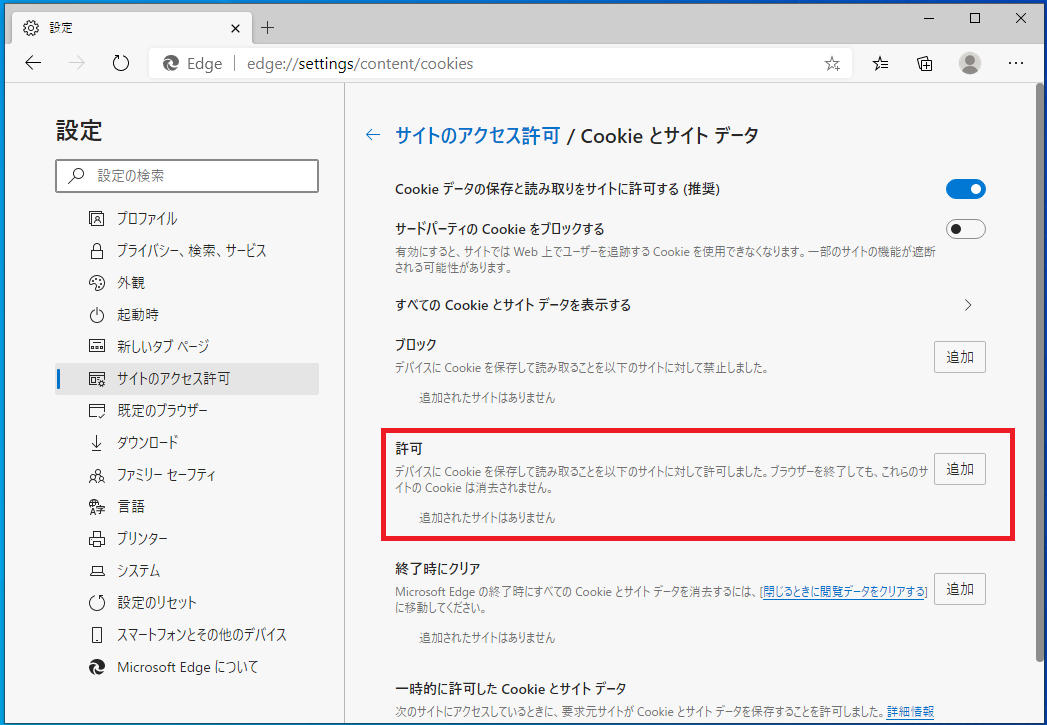
当社は位置情報を制御したり、時間制限を設定したりするだけでなく、アクセスするアプリケーションや Web サイトも制御できます。携帯電話やタブレットをリモートで実質的に完全に制御できるため、責任を持って安全に使用できます。 Google ファミリー リンクの利点の 1 つは、特定の Web サイトの使用を回避するために Google Chrome にあらゆる種類のフィルターを追加できることです。また、表示される Web サイトと表示されない Web サイトを選択できるだけでなく、Google Chrome の毎日の最大使用時間を選択したり、下の画像でわかるように Google 検索フィルターを有効にしたりすることもできます。
たとえば、SecureKids はスペインで作成され、インターネット上のあらゆる種類の危険を回避できる Android 用に設計されたアプリケーションです。アプリケーション監視、タイムスロット、通話監視、リモート設定、または緊急ボタンが備わっています。しかし、それが私たちに提供する最良のオプションとツールの 1 つは、使用されているブラウザーに関係なく、あらゆるサイトをブロックできる Web サイト管理です。この場合、少年や少女が Chrome を使用しないように、またセクスティング、グルーミング、データ盗難、フィッシングなどの危険を回避するために、Chrome でページをブロックできます。ただし、信頼できる他のスタイルを使用することもできます。
それは何のためにあるのでしょうか?
Web ページのブロックは(アクセスが失敗するなどの理由で)すぐに起こるだけではなく、アクセスを制限することを選択する理由もあります。このブラウザから特定の Web サイトへのアクセスが許可されない理由はいくつか考えられます。
このような場合、Google Chrome で一部の Web サイトをブロックすることを検討するのが通常です。何らかの問題が発生した可能性があるため、または単純に小さな子供たちにそのコンテンツにアクセスさせたくないため、それらへのアクセスを防ぐ便利な方法です。これを実現するには、すでに見てきたように、Chrome 自体から、またはこのアプリケーションのアドオン ストアのおかげでインストールできる拡張機能を使用して、ペアレンタル コントロール ツールの明確な例など、いくつかの方法を使用できます。
良い例は、アダルト コンテンツを含むページに直接表示されます。あるいは、単に子供にソーシャル ネットワークへのアクセスを禁止したい場合でも。これらの例はすべて重要であるため、インターネットからアクセスできるさまざまなプラットフォームをいくつか例に挙げると、Facebook や Instagram などの Web サイトをブロックすることが非常に便利です。
参考資料一覧
- https://play.google.com/store/apps/details?id=co.blocksite&hl=es_419
- https://chrome.google.com/webstore/detail/block-site-website-blocke/eiimnmioipafcokbfikbljfdeojpcgbh
- https://play.google.com/store/apps/details?id=co.blocksite
- https://play.google.com/store/apps/details?id=com.google.android.apps.kids.familylink
- https://play.google.com/store/apps/details?id=com.securekids.launcher_reloaded