

それは私たちのニーズと用途によって異なりますが、重要なもののいくつかを以下にまとめますので、ご自身で試して判断してください。これらはすべて無料で、 Chrome ウェブストアから直接インストールでき、非常に便利です。
校正者、辞書、翻訳者
Google Chrome を使用して執筆する場合、タイプミスやスペルミスを見逃さないようにするには、いくつかの基本的なツールがあります。
マイクロソフト発行元
Word チェッカーに慣れている場合、これは基本的なツールの 1 つであり、Gmail やWordPress を使用している場合でも、ブラウザから使用するどのページでも機能します。無料で、スペルミスを修正するだけでなく、句読点の間違いを防ぐこともできます。もちろん、完全に使用できるようにするには、Microsoft に登録する必要があります。
スペル、文法、改善の 3 つのオプションをチェックできます。そして、改善点の中で、明瞭さ、簡潔さ、差別のない言葉遣い、語彙などのオプションが提供されます。必要な言語をアクティブ化または選択し、利用可能な互換性のある複数の校正言語の中から選択することができます。
文法的に
Grammarly も、ブラウザーのスペルや文法の間違いを修正するための拡張機能を探している場合に最も便利です。これは、エラーや、それに対応しない文脈で使用された単語を検出します。しかし、以前のものと比較すると、大きな欠点が 1 つあります。それは、英語でのみ修正または検出するように設計されているということです。
これは、Gmail であれ Facebook であれ、使用するどの Web サイトでも便利で、特に他の言語に堪能ではない場合に、間違いをなくしたり、言いたいことに合った単語を選択したりするのは完全に無料です。
Google翻訳
これは決して欠かすことのできないツールであり、インターネット上でアクセスするすべてのものを翻訳するのに役立ちます。 Google 翻訳には、ツールバーに翻訳を追加するための独自の拡張機能があります。アクセスしている Web サイトの言語が自動的に検出されるので、出力言語を選択するだけです。
説明の必要はありませんが、最も重要なオプションの 1 つです。 Web ページ全体を翻訳するだけでなく、ツールバーのアイコンをタッチするとボックスが表示され、そこに単語を入力すると、Web サイトを離れることなく、プログラムを変更することなく、即座にそのバージョンを別の言語で表示できます。

生産性
普段コンピュータを使って仕事をしている場合は、作業を楽にする Google Chrome 拡張機能があります。これらを使用すると、さらに集中したり、チュートリアルを記録したり、すべてのタスクや習慣を常に備えたカレンダーを用意したりすることができます。
ワンタブ
これは、ブラウザに何十ものタブを蓄積する傾向があるすべての人にとって不可欠なツールです。この方法を実行すると、RAM が大量に消費され、コンピュータの速度が大幅に低下したり、ブラウザが予期せず終了したりする可能性があります。 OneTab は、これらすべてのタブを 1 つのタブ内のリストに蓄積することで、一時メモリをあまり消費せずに各タブにアクセスできるようにするソリューションを提案するようになりました。 RAM を節約するだけでなく、タブが多すぎると各タブがどのページに対応しているかを思い出すのが難しくなるため、表示がより明確になり、あるページから別のページへの移動が容易になります。
スクリーンキャスト
Screencastify はその名の通り、スクリーンショットを撮るためのツールです。 Windows では独自の設定が可能ですが、Google Chrome に拡張機能を追加して、スクリーンショットを撮ったり、ブラウザで起こっていることを保存したりすることもできます。必要なもののビデオチュートリアルを作成したり、同僚や母親に何かを見せたりするために。
有料版はありますが、無料のオプションですが、使用するために必ずしも料金を支払う必要はありません。作品はGIF、MP3、または MP4 でエクスポートでき、ビデオを保存したり、Google Classroom などのツールで直接共有したり、Google ドライブに直接アップロードしてクラウドに保存したり、誰とでも共有したりできます。
森
Forest は、集中力を維持し、気を散らさず、時間を無駄にしない、最高の Google Chrome 拡張機能の 1 つです。 Forest は、私たちの生産性をゲーム化するiOS および Android 用のアプリケーションです。非常にシンプルに動作し、携帯電話を使用していない場合に木を育てるだけで構成されます。 10 分から 80 分までの時間でタスクを作成できます。その間は電話を使用しないでください。成功すると木が育ち、森が増えます。
Forest は携帯電話用のアプリケーションですが、Chrome の拡張版があり、どの Web サイトをホワイトリストまたはブラックリストに入れるかを選択できるため、仕事や勉強のページから離れずに集中できます。
ねえ習慣
新しい約束をして年を始め、新しい習慣をやめたり身に着けたりしようとする場合、 Hey Habit はブラウザからこれを行うのに役立ちます。私たちが毎日 Google Chrome を使用している場合、この拡張機能は、タスク、アクティビティ、または目標を達成するために毎日しなければならないことを思い出させたい場合に非常に役立ちます。
これは、ルーチンを作りたい場合や生産性を向上させたい場合に最も興味深いものの 1 つです。ダッシュボードを使用すると、ブラウザ自体から習慣を作成して従うことができるため、仕事だけでなく健康に関するタスクや家庭でのタスクなど、その日のすべてのタスクを確認できるからです。
ポモドーロ
Chrome 拡張機能「Pomodoro」は、ポモドーロ テクニックを使用して時間をより効果的に管理できるように設計されたツールです。ポモドーロ テクニックは、定義された時間ブロック (通常は25 分)で作業し、その後に 5 分間の短い休憩を取ることに重点を置く時間管理テクニックです。 4 ブロックの作業の後、15 ~ 30 分の長い休憩が取られます。
Pomodoro Chrome 拡張機能はブラウザにシームレスに統合されており、独自の作業間隔と休憩間隔を設定できます。拡張機能を設定したら、開始ボタンをクリックするだけでタイマーのカウントダウンが始まります。
作業時間中は、気が散ることを避けるために、拡張機能は指定した Web サイトをブロックします。タイマーがゼロになるとアラームが鳴り、休憩の時間を知らせます。この拡張機能では、生産性の統計も提供され、ニーズに合わせて設定を調整できます。

映画やシリーズを見るには
ストリーミング ツールを使用してブラウザを使用して映画やシリーズを視聴する場合は、それらにログインしてこれらの Google Chrome 拡張機能を利用して、統計を確認したり、隠れたカテゴリを見つけたり、全員が家にいる場合でも友人とさまざまなコンテンツを視聴したりすることができます。
Netflix: 統計の表示
映画やシリーズのファンに最も推奨されるものの1 つは、Google Chrome での Netflix 視聴統計です。これにより、ストリーミング プラットフォームにアクセスしたときにデフォルトでは表示されないデータであるプロフィールに関するすべての詳細が得られるからです。たとえば、次の情報が表示されます。視聴時間、アカウントを取得してから視聴したタイトルの合計数、最初に再生したタイトルの視聴日、合計視聴時間、1 日に何かを視聴した最大時間、使用したデバイスの数、映画の数、Netflix の週間平均視聴時間、視聴したエピソード…
プラットフォーム上でプロフィールを開いて、ブラウザーのバーアイコンをタップするだけです。さまざまな統計を確認できるだけでなく、実績やメダルのロックを解除したり、誰かがあなたのプロフィールで何かを見た日時や、それがどのデバイスからのものであったかを確認したりできます。
Netflixの隠しカテゴリ
完全なリストはインターネット上にありますが、手元に置いておくとよいでしょう。 Netflix には、プロフィールにカルーセルで表示されるもの以外に、好きなものを見つけることを可能にする、何千もの隠れたカテゴリーや特定のカテゴリーがあります。たとえば、日本のロマンチック コメディを探している場合や、ノルウェーのアクション映画を探している場合です。手動で検索する必要がなく、すべてが具体的で具体的です。
このタスクにはいくつかの拡張機能がありますが、最も推奨される拡張機能の 1 つは Netflix Hidden カテゴリです。これを使用すると、ドロップダウン メニューを開いて、提供される何千ものオプションの中から検索できます。
https://www.youtube.com/watch?v=D0uUdP5zK3Y
Google Chrome でのパーソナライゼーション
色を変更したり文字を変更したりしてブラウザをカスタマイズしたい場合は、それを可能にする拡張機能があります。
勢い
これは、Google Chrome をパーソナライズするための最も人気のある拡張機能の 1 つです。新しいブラウザ タブを開くたびに、背景画像と名前、現在の時刻とその場所の気温に関する情報が表示されるからです。さらに、 Momentum を使用すると、思い出させたい特定の保留中のタスクやお気に入りのリンクなど、他のデータをこの画面に追加できます。
Momentum は、このリストの中で最も便利な Google Chrome 拡張機能の 1 つではありませんが、生産性を向上させたい場合に、ブラウザに異なるオリジナルのタッチを与えることができますが、何よりも、穏やかさを伝え、仕事に取り掛かる準備を整える画面を備えています。
再スクローラー
ブラウザのスクロールする退屈なスクロール バーにうんざりしている場合、この拡張機能を使用すると、Google Chrome の使用方法を変えるものではありませんが、インターネットを閲覧するときにバーに別の色やデザインを加えたい場合があります。これは無料で、いくつかの異なるモデル、色などから選択できます。
Rescroller を使用すると、特定のテクスチャでできるだけカスタマイズしたい場合は、サイズ、色、さらには好みの画像を設定できます。影や境界線を追加したり、角に変更を加えたり、特定のスクロール オプションを設定したりすることもできます。
スクリーンシェーダ
Screen Shader は、目の疲れを軽減するために画面の明るさと色温度を調整できる Chrome 拡張機能です。この拡張機能は、目の疲れ、頭痛、その他の視覚関連の問題を引き起こす可能性があるコンピューター画面の前で長時間過ごす場合に特に便利です。
Screen Shader を使用すると、色温度を暖色系に調整することで画面から発せられる光の強度を減らし、ブルーライトへの曝露を減らすことができます。画面の明るさを調整して、目をより快適にすることもできます。 Chrome にインストールしたら、ブラウザのツールバーにあるスクリーン シェーダー アイコンをクリックし、スライダーを調整して色温度と明るさを調整するだけです。
さらに、この拡張機能には、画面から発せられる光の量をさらに減らす「ナイトモード」オプションがあります。このモードは、夜間に作業し、目の疲れや睡眠障害を最小限に抑えたい場合に特に役立ちます。
ダークリーダー
11,000 件を超えるレビューのうち 4.7 という優れたスコアを獲得した Dark Reader は、アクセスするすべてのページにナイト モードまたはダーク モードを即座に動的に適用するための推奨オプションの 1 つです。しかし、これに限定されるわけではありません。Dark Reader はページの色を分析し、必要に応じて明るさを下げることで色を調整し、暗い色やセピア色など、目にもっと健康的なブラウジング体験を提供します。何百もの肯定的なコメントが、同様の代替手段と比較して、この拡張機能の品質の高さを証明しています。
その他の拡張機能
Google Chrome には他にもダウンロードできる拡張機能があり、後で読むために記事を保存したり、ブラウザで行っていることを隠したりするなど、あらゆる種類のタスクに役立ちます。
DuckDuckGo プライバシーの必需品
DuckDuckGo スタンドアロン ブラウザーのプライバシーに不可欠な機能を使用すると、インターネットをより安全に閲覧できます。これにより、真にプライベートな検索が可能になるだけでなく、広告トラッカーやその他のトラッキング コードをブロックしたり、常にプライベート接続を使用してセキュリティが危険にさらされないようにすることができます。これはプライバシー セクションで非常に注目に値するアプリであり、Chrome の注目のキュレーション リストに含まれています。
ポケット
Pocket は、すべてを読む時間はなく、後で読むために保存しておきたいユーザーにとって、最も便利なツールの 1 つです。その名前が示すように、Pocket は Google Chrome に追加されたポケットで、後で見たいものをすべて保存できるようになります。後で見たいページはすべて保存され、タグを追加してカテゴリごとに整理できます。保存された内容を確認したい場合は、 Pocket Web サイトにアクセスしてデータを使用してログインするだけで、すべての内容が表示されます。
Pocket はiOS および Android 用のアプリケーションで、たとえば電話をコンピュータにリンクしたい場合に、複数のデバイス間で同期できます。実用的で無料で、Chrome の右上隅にある拡張機能ボタンをタップするだけで保存されるため、非常に使いやすいです。さらに、Windows と Mac でキーの組み合わせを使用することもでき、両方とも後で読みたいものを保存することもできます。
Chrome での拡張機能の使用を管理および制限する
拡張機能と特定の Web サイトへのアクセスを管理する方法を学ぶ前に、拡張機能をインストールする方法を思い出してください。とても速くて簡単です。
- Google Chrome拡張機能ストアにアクセスするだけです。トピック、カテゴリ、評価別に検索できます。検索バーからこれらのプラグインのいずれかに直接移動することもできます。
- 拡張機能を決めたら、それを選択し、右上にある「Chrome に追加」ボタンをクリックします。すでに述べたように、一部の拡張機能にはデータ アクセスだけでなく、特定の権限が必要です。したがって、信頼できる場合は、これらのアクセス許可を受け入れ、 [拡張機能の追加]を選択します。
安全性に特に注意しながら、この手順を好きなだけ繰り返し、延長することができます。
拡張機能メニューにアクセスする
拡張機能のインストール方法について簡単に説明した後、拡張機能を管理し、その権限を制限する方法がわかります。拡張機能メニューにアクセスするには、上で数行説明したものに代わる方法があります。
Google Chrome ブラウザ内で、パスchrome://extensions/ をURL バーに貼り付けます。メニューが直接表示され、インストールされている拡張機能の完全なリストが表示されます。同様に、ブラウザの上部タスクバーから、パズルのピースのアイコンを見つけます。それをクリックして[拡張機能の管理]を選択すると、同じ場所に到達します。
拡張機能によるデータの読み取りまたは変更を許可する
- この時点で、操作する拡張機能を選択し、 「詳細」ボタンをクリックします。
- ここで「権限」セクションに移動すると、このプラグインの機能とその権限に関する説明が表示されます。 Web サイトからデータを読み取り、変更できるものもあります。ここでは 3 つのオプションを紹介します。
- [クリック時] を選択すると、自分でクリックして拡張機能をアクティブ化すると、現在表示している Web ページに拡張機能がアクセスできるようになります。パズルアイコンをクリックすると、ウィンドウの右側に拡張機能が表示されます。そこから有効化または設定できます。
- 特定のサイト内の場合、拡張機能が常に特定の Web ページ上のデータを変更または読み取ることを許可することになります。この場合、必要な Web サイトをすべて追加できます。
- 最後に、 [すべての Web サイト上]オプションを選択すると、拡張機能が閲覧するすべてのページのデータの読み取りと変更を許可することになります。
拡張機能による Web サイトへのアクセスを許可またはブロックする
特定の拡張機能の権限を管理できるのと同じように、プラグインが 1 つ、複数、またはすべての Web サイトにアクセスできない可能性もあります。これが可能な場合は、次の方法で行われます。
- すでに説明したいくつかの方法で拡張機能メニューにアクセスします: [その他] – [その他のツール] – [拡張機能] 。
- [詳細]ボタンをクリックすると、 [アクセス許可]内でアドレスを追加または削除できます。このオプションが表示されない場合は、 「アクセスする Web サイト上のすべてのデータの読み取りと変更をこの拡張機能に許可する」セクションで「特定のサイト上」タブをアクティブにする必要があります。
- [許可されたサイト]オプションのすぐ右にある[追加]をクリックし、拡張機能のアクセスを制限する Web ページの URL を入力する必要があります。必要なだけ含めることができます。このオプションを元に戻すには、3 つの縦の点をクリックして[削除] を選択するだけです。
拡張機能をアンインストールする
手を抜きたい場合は、最終的なオプションを選択する前に、拡張機能なしでブラウジングを試してみたい場合は、拡張機能を直接無効にすることもできます。この場合、拡張機能アイコンの下にあるスライダー ボタンをクリックする必要があります。これにより、拡張機能が無効になります。
もう 1 つの手順は、 [削除]ボタンをクリックすることです。 [詳細]をクリックし、メニューの最後にある[拡張機能の削除]をクリックしてこれを行うこともできます。さらに確実に確認したい場合は、アドレス バーの横にあるパズル アイコンに移動してください。それをクリックし、 [詳細]ボタン (縦に 3 つの点) をクリックします。ここで、 Chrome から [アンインストール] オプションを選択し、不正行為を報告し、最後のステップとして[削除]を選択します。
ワンクリックですべての拡張機能を無効にする
Google Chrome の拡張機能を無効にする方法があることはご存知かもしれませんが、ワンクリックでできるものではありません。これを行うには、ブラウザ ページを開き、アドレス バーに Chrome://extensions を書き込む必要があります。これにより、ブラウザにインストールされているすべての拡張機能のリストが表示されるページが表示され、そこから 1 つずつ非アクティブ化できます。
Google Chrome へのショートカットを右クリックし、そのプロパティ ウィンドウから宛先フィールドに -disable-extensions を追加することで、すべての Google Chrome 拡張機能を無効にすることもできます。
ただし、すべての Google Chrome 拡張機能を非アクティブ化する別の高速な方法があり、ワンクリックで十分に実現できます。今回は、もう 1 つの拡張機能(たとえば、一時的に拡張機能を無効にする)を使用する必要があります。 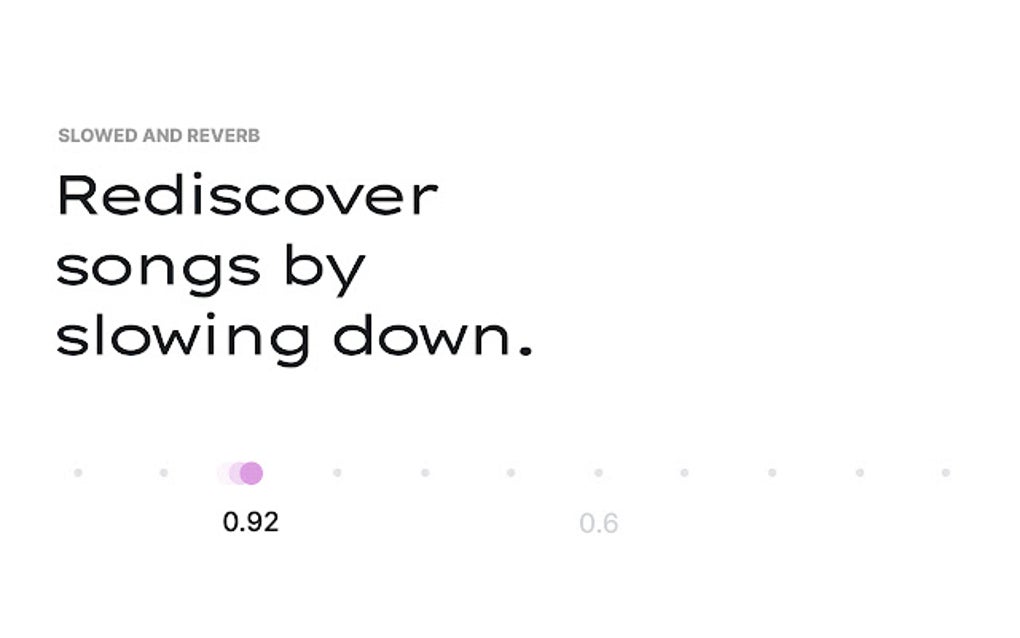
これは、Chrome ウェブストアへのリンクから Google Chrome にインストールできる拡張機能で、その名前が示すように、すべての Google Chrome 拡張機能を一時的に無効にすることができます。つまり、必要に応じて拡張機能アイコンをクリックするだけで、すべての Google Chrome 拡張機能を一度に有効または無効にすることができます。さらに、どの拡張機能が有効になっているか、以前に有効化された拡張機能を無効化し、後で再有効化するだけでなく、どの拡張機能が有効になっているかを区別することができます。
同じ目的で開発され、Chrome ウェブストアで入手できるもう 1 つの拡張機能は、One Click Extension Manager です。この場合、この拡張機能は、ワンクリックですべての Google Chrome 拡張機能を無効にするか、必要な拡張機能を個別に無効にするかを提案します。 One Click Extension Manager アイコンをクリックするだけで、Chrome にインストールされているすべての拡張機能のリストが表示され、どの拡張機能が有効になっているかを確認したり、必要な拡張機能を個別に有効または無効にしたり、すべての Google Chrome 拡張機能を一度に無効にしたりすることができます。
拡張機能が安全かどうかを確認する方法
そもそも、拡張機能がChrome ウェブストアにあるからといって、その拡張機能が安全であるとは限りません。Android Play ストアと同様、Google のフィルターをすり抜けた拡張機能も多数あるからです。実際、何百万ものインストールが行われる悪意のある拡張機能や、正規であったのに突然悪意のある拡張機能が存在することがあります。したがって、拡張機能をインストールする前に何を分析する必要があるかを見てみましょう。
まずは Chrome ウェブストアのページを見てください
まず簡単なのは、拡張機能のページを参照することです。まず明らかにすべきことは、文法上の誤りがあるということですが、注目すべきはそれだけではありません。説明が非常に奇妙であったり、写真が拡張機能と無関係であったり、品質が低かったり、Photoshop を使用して直接修正されている可能性があります。また、発行日を調べて、それがごく最近のものなのか、ストアに何年も存在しているのかを確認する必要もあります。最新のものは、Google のフィルターとレビューを回避しているため、最も悪質です。
ロゴ
非常に一般的な手法は、有名なアプリケーションのロゴを使用してユーザーを欺き、別の修正バージョンをインストールしているのではなく、公式アプリをインストールしているとユーザーに信じ込ませることです。
開発者の Web サイトと連絡先アドレス
拡張機能に関連付けられた Web ページがあるかどうかを確認することは、偽の Web サイトまたは機能しない Web サイトである可能性があるため、非常に重要です。開発者に連絡できるアドレスがあることも重要です。存在する場合、それは良い兆候です (Protonmail からのものではない場合)。ただし、存在しない場合は、悪意のある拡張機能を扱っていることを示すものではありません。
プライバシーポリシー
誰もこのオプションを見ませんが、拡張機能が何をするのか本当に知りたい場合は、プライバシー ポリシーを参照してください。 「追跡」、「データ」、「収集」、「個人」、「販売」などの単語を検索できます。また、法的紛争が発生した場合に問題が発生しても責任を負わないという事実など、データの販売以外にも当社が受け入れる他の種類の条件が見つかる場合もあります。
権限
これは、拡張機能をインストールする前に確認する必要があるオプションの中で最も重要です。クリックしてインストールすると、Chrome は拡張機能が機能するために必要な権限を常に表示します。これらの権限は、拡張機能自体の使用に関連している必要があります。テーマが他の Web ページにアクセスする必要がある場合は、テーマがデータをサーバーに送信しようとしているのではないかと直ちに疑い始める必要があります。単一の Web サイト (YouTube など) 向けの拡張機能が、アクセスした Web ページ上のすべてのデータの読み取りと変更の許可を要求した場合にも、同じことが起こります。拡張機能が 1 つの Web サイトに限定されている場合、拡張機能はその Web サイトに変更を加える許可のみを求めます。
意見
これは分析する必要がある 2 番目に重要な要素です。まず、拡張機能に含まれる意見の数を確認し、次にその評価を確認する必要があります。それらがすべて 5 つ星であれば、疑い始める必要があります。アプリが最近であれば、意見も最新のものになるため、公開日も確認する必要があります。コピーされているかどうかを確認し、ユーザー名を確認する必要があります。名前がランダムで、意見が過度に肯定的である場合は、警戒する必要があります。
たとえ肯定的なレビューが実名の人によって書かれているように見えても、拡張機能がブラウザをハイジャックしてレビューを書き込んだ可能性があります。重要な詳細は、同じ人が複数回レビューを書いていることかもしれません。もう 1 つ注目すべき重要なことは、開発者が自分の意見にコメントを残しているかどうかです。最後に、Google で拡張機能の名前を検索して、チュートリアルがあるかどうか、またはそれを実際に使用した人がいるかどうかを確認することもできます。
類似の拡張機能が存在するかどうかを確認する
多くのハッカーは、自分たちの生活を複雑にすることはなく、他の拡張機能をコピーして、なりすましてインストールさせようとすることに限定しています。たとえば、名前、機能、説明が非常に似ている、またはコピーしたり、プライバシー ポリシーを正確にコピーしたりする場合があります。クローンのもう 1 つの重要な詳細は、サイズを確認することです。クローンがさらに多くを占有する場合は、悪意のある機能を追加するコードが追加されていることを意味します。
オープンソースの拡張機能は安全である可能性が高い
PC にインストールする拡張機能やその他のプログラムがオープンソースである場合、誰かがそのコードを分析しているため、安全である可能性が非常に高くなります。何か間違っていることが見つかったら、Google に報告したでしょう。拡張機能の最終更新日がリポジトリの更新日と一致するかどうかも確認する必要があります。
悪意のある拡張機能である可能性があっても、どうしても拡張機能をインストールする必要がある場合は、使用していない開発バージョンの Chrome をインストールするのが最善の策です。たとえば、安定バージョンを使用している場合は、それぞれのインストールが個別であるため、その拡張機能をインストールして、閲覧データが盗まれないことを確認しながら使用できます。
Google に代わる拡張機能のインストール
Chrome Web ストアは、 Google Chrome Web ブラウザの拡張機能やその他のソフトウェアの公式ストアです。ここからブラウザの拡張機能やアドオンをダウンロードできますが、ナビゲーション プログラムに機能を追加するためにこのソフトウェアを入手できる唯一のソースではありません。 Chrome ウェブストアに代わる最適な代替手段をまとめ、それぞれの長所を確認しました。
Chrome ウェブストアは、Google Chrome の補完ソフトウェアの最大のソースです。拡張機能、プラグイン、テーマがあります。さて、マウンテンビュー社には「フィルター」があり、すべてがうまくいくわけではありません。したがって、特定の拡張機能やテーマが必要な場合は、これ以上のコンテンツはないかもしれないが、いくつかの独占的なコンテンツがある代替ソースを選択する必要があります。したがって、このリストには、Chrome ウェブストアに代わる最良の選択肢が含まれています。
ChromeExtensions.org
確かに Chrome Web ストアが公式のソースですが、このような Web サイトには、Mountain View 社の Web ブラウザ用にダウンロードできる同じ拡張機能やその他の拡張機能が用意されています。さらに、この Web サイトでは、拡張機能やアドオンの具体的な機能の説明も表示され、専用のボタンを押すだけで Web ブラウザーに追加できます。
ここで利用できる拡張機能は Chrome ウェブストアほど豊富ではありません。ただし、ここでは Google の「フィルター」は渡されないため、Mountain View 会社の公式ストアでは見つからない拡張機能やアドオンが存在します。
Chrome 拡張機能ダウンローダー
これは、Google Chrome の「アドオン ストア」そのものではありません。プラグインダウンローダーツールです。いくつかのプラグインへの直接リンクを含むディレクトリがありますが、キーはメイン バーにあります。これを使用すると、拡張子に対応する URL のみが必要になります。ここに配置すると、ブラウザ拡張機能を直接ダウンロードできます。
このツールの有用性は、拡張機能のインストール ファイルを用意するだけで済みます。したがって、たとえば、プラグインを「レスキュー」し、いつでも同じコンピュータまたは別のコンピュータにインストールできます。対応するインストール ファイルが用意されているため、Chrome ウェブストアでいつでも利用できなくなっても問題ありません。
クラウド本社
クラウドに関連して最大限の機能を実現するのに役立つ Google Chrome 拡張機能をお探しの場合は、ここが最適です。ここには、クラウド サービスと何らかの関係がある Web ブラウザ拡張機能とアドオンのみが存在します。 PDF 形式での電子メールの保存から、Gmail 経由で受信したリンクのプレビューの表示まで。すべての拡張機能は、対応するボタンを使用して Web から直接インストールされます。
その拡張機能の多くは、大部分ではないにしても Chrome ウェブストアで入手できますが、ここでは、Google クラウド サービスと何らかの関係がある拡張機能のみを独占的に「集中」しています。さらに、正確な検索エンジンと、最もダウンロードされた拡張機能などを確認できる一連のテーブルも備えています。つまり、Chrome ウェブストア自体を代替するものではなく、Chrome ウェブストアを補完するものです。
プロダクトハント
便利なGoogle Chrome 拡張機能を見つけるのが難しい場合は、これが Chrome ウェブストアの良い代替手段になります。 Product Hunt 内のセクションでは、ユーザーから最も評価が高く、明らかに最もダウンロードされている拡張機能をいくつか見つけることができます。つまり、現在すでに楽しんでいる Web ブラウザの機能を補完する便利なソフトウェアを見つけるためのフィルターです。
Google Chrome の可能性は非常に大きく、拡張機能によって機能が拡張できることはご存知のとおりです。現在、生産性の向上に役立つものや、必要な Web ブラウザーを満たすものを見つけるのが難しい場合があります。この Web サイトでは、すでに選択されているため、ダウンロードしてインストールするだけで済むため、作業は簡単です。
テーマベータ
Chrome ウェブストアの代替手段のほとんどは、拡張機能やアクセサリを見つけることです。さて、Mountain View 社の Web ブラウザのスタイルを変更することもあります。これらのオプションの中で、既定で設定されている問題の代替問題をダウンロードしてインストールするには、Themebeta が最適な場所です。それぞれでどのような視覚要素が変更されるか、その詳細をすべて確認できます。
ダウンロードしてインストールして準備できるトピックが用意されていることに加えて、トピックの作成者も用意されています。つまり、創造性を感じれば、Web ブラウザーの各視覚要素を編集して、好きなようにミリ単位で編集することができます。このサイトでは、Chrome をカスタマイズするためのトピックが非常に幅広く提供されています。
クリック&クリーン
Click & Clean は、HotCleaner によって開発されたツールで、ナビゲーション履歴をクリーンに保つのに役立ちます。このツールは、キャッシュ、URL 検索、放電記録などを自動的にクリーニングする役割を担っており、手動で行う必要がなく、仕事や余暇の貴重な時間を無駄にすることがありません。
ブラウザのツールバーにボタンとしてインストールされます。アクティブにするだけで済みます。一日の終わりにブラウザを閉じると、Click & Clean は私たちが知らないうちに動作し始めます。コメントされたすべてのタスクを実行することに加えて、ウイルスを探したり、ハードディスクの不要なアプリケーションを消去して PC の動作速度を最適化するのにも役立ちます。
その他の注目すべき機能は、マルウェアの検索、Web からの SQL データベースの削除、Flash (LSOS) Cookie の削除、ナビゲーションの安全性を向上させるためのアクティビティの痕跡の削除などの分析です。また、ハード ドライブのクリーニングや、スペースを解放するための CCleaner などの他のよく知られたアプリケーションとの統合も行います。
このプログラムは、新しいウイルス対策データベース、ページの再設計、オプション メニューの新機能など、新しい改善やサービスを導入することによって頻繁に更新されます。これは完全に無料の拡張機能であり、このリンクからダウンロードしてインストールできます。
参考資料一覧
- https://chromewebstore.google.com/detail/onetab/chphlpgkbolifaimnlloiipkdnihall?hl=ja
- https://chrome.google.com/webstore/detail/save-to-pocket/niloccemoadcdkdjlinkgdfekehmflJ
- https://chrome.google.com/webstore/detail/clickClean/ghgabhipcejejjmhhchfonmamedcbeod?
- https://chromewebstore.google.com/detail/duckduckgo-privacy-esent/bkdgflcldnnnnapblkhphbbgpgdikppg
- #1346871-ACCEDE-AL-MANU-DE-EXENTIONS
- #1346871-first-vistazo-a-la-pagina-de-la-chrome-web-store
- https://chromewebstore.google.com/detail/dark-reader/eimadpbcbfnmbkopojfekhnkhdbieeh
- #1346871-netflix-stadistic of-visit
- #1346871-GOGLE-CHROMEでの個人化
- #1346871-le-Extensions-Open-Source-Ten-Mas-Probboles-De-Ser-Seguras
- #1346871-insstala-a-aextension
- https://chrome.google.com/webstore/detail/momentum/laookfknpbbbblfpciffpaejjkokdgca
- https://chrome.google.com/webstore/detail/disable-extensions-tempor/lcfdefmogcogophhgjiiakbjdje?hl = en
- #1346871-mentum
- https://chrome.google.com/webstore/detail/microsoft-editor-pelling/gpaiobhnonnedkhhfjpmhdalgeeebfa
- #1346871-
- #1346871-POMODORO
- https://chrome.google.com/webstore/detail/google-translate/aapbdbdbdomjkjkkkkkkkkkikfgjllclcleb
- #1346871-netab
- https://chrome.google.com/webstore/detail/forest-stay-focused-be-pr/kjacjdnoddnpbbcjilcajfhbdhkpgk?hl=en
- #1346871-HY-HABIT
- #1346871-comprueba-si-existencen-extensions-similars
- #1346871-para-ver-peliculas-yシリーズ
- #1346871-logos
- #1346871-polhithics-de-proveitidity
- #1346871-ClickClean
- https://chrome.google.com/webstore/detail/pomodoro-chrome-extenion/icjkhpkdhdhdhjiaocipcegfeoclioejn
- #1346871-Trustor-de-google
- https://chrome.google.com/webstore/detail/netflix-viewing-stats/bckfpnenhimfckndcceonmkhheinmkob?hl = en
- https://chrome.google.com/webstore/detail/one-click-extensions-man/pbgjpgbpljobkekbhnnmlikbbhbhmem
- #1346871-Screentify
- #1346871ポケット
- https://chrome-extension-downloader.com/
- https://www.produthunt.com/e/chrome-extensions
- #1346871-disactivate-with-unly-cllic
- #1346871-EDITOR-DE-MICROSOFT
- #1346871生産性
- https://chrome.google.com/webstore/category/extens?
- http://www.chromeextensions.org/
- https://chrome.google.com/webstore/detail/screenclify-screen-vide/mmeijimgabbbbpbgpdkllnllpncmdofkcpn
- #1346871-Alternative-A-Google-Para-Insalar-Extensions
- https://chrome.google.com/webstore/detail/rescroller/ddehdnhjimbggeeenghijejehnpakijod
- #1346871-Correctors-Dictionary-y-trenders
- https://chrome.google.com/webstore/detail/grammarly-for-chrome/kbfnbcaeplbcbcbcpgfkobkghlhen?hl=en
- #1346871-As-Saber-Social
- #1346871-forest
- https://www.cloudhq.net/chrome_extensions
- #1346871-web-del-development-y-direcion-de-contact
- #1346871-chromeextensions-org
- https://www.themebeta.com/
- https://chrome.google.com/webstore/detail/netflix-chidden-categories/cgbijfcpahaacfipipaikmdijhagkfif
- #1346871-Themebeta
- #1346871-Dark-Reader
- #1346871-OTAS-Extensions
- #1346871-Permisos
- #1346871-catigorias-ocultas-de-petflix
- #1346871-Product-Hunt
- #1346871-SCREEN-SHADER
- https://chrome.google.com/webstore/detail/screen-shader-smart-scree/fmlboobidmkelgdainpknloccojppi
- #1346871-Opinions
- #1346871-Cloudhq
- #1346871-emprove-o-block-accesse-de-la-extension-a-a-web
- #1346871-文法