

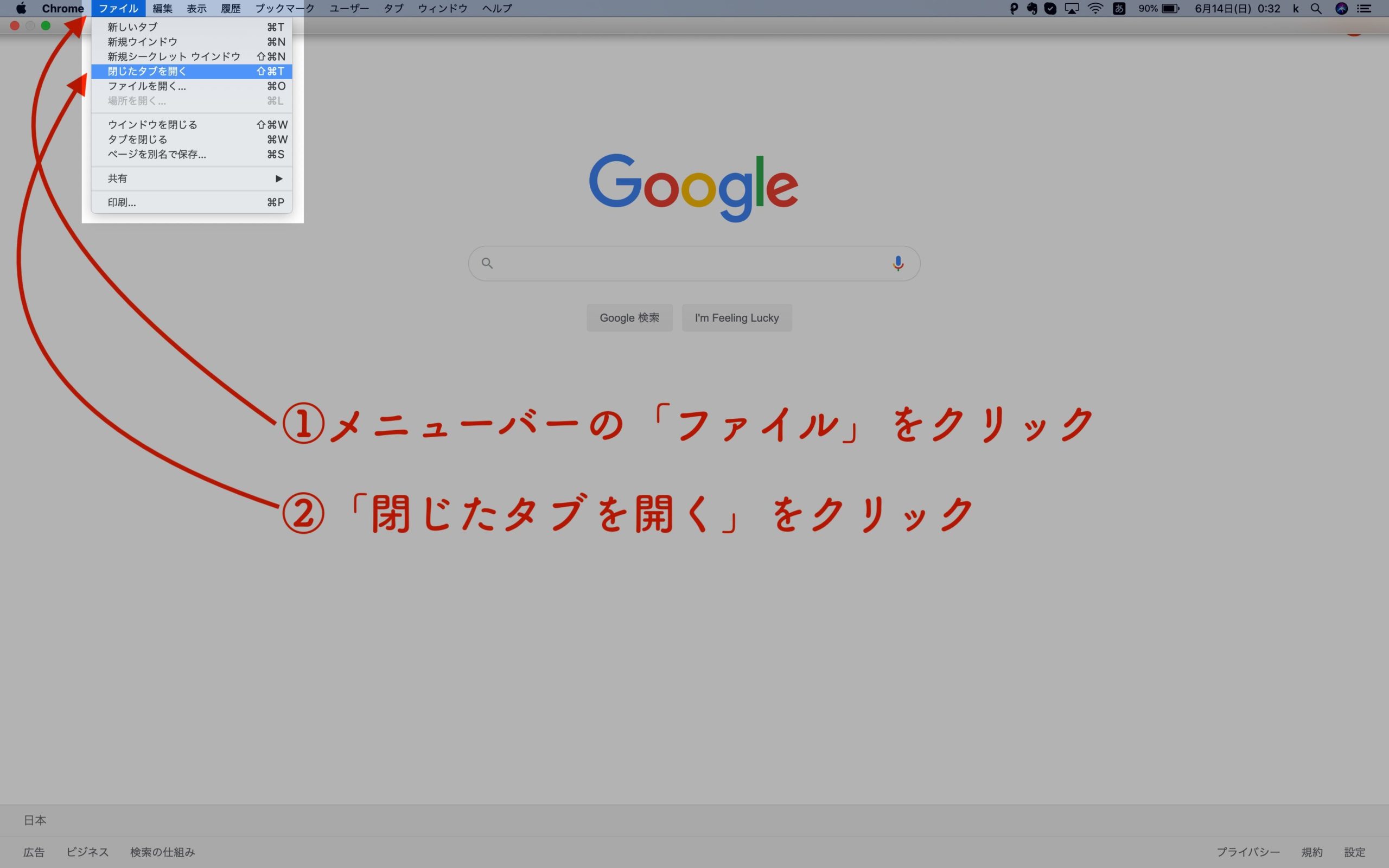
Chrome のすべてのタブとウィンドウを閉じるための組み合わせはCtrl+Shift+Wであると Google が決定したなど、多くのユーザーが気に入らない可能性のある機能がいくつかあります。また、 Ctrl+Shift+TAB の組み合わせを使用すると、あるタブから別のタブにすばやく移動できるため、ブラウザ自体内でタブを別のタブに変更するときに、簡単に誤って押してしまう可能性があるキーの組み合わせです。
これは解決できますが、タブ、ウィンドウ、Chrome 自体を誤って閉じないように保つための他の方法も説明します。
キーボードショートカットの動作を変更する
キーボード上でTabキーと文字 Wがすぐ隣り合っていることを考慮すると、私たちは混乱して開いているすべてのブラウザーのタブやウィンドウを誤って閉じてしまい、これまで行ってきたすべての作業を失ってしまうことが一度や二度ではありません。
ただし、 Google Chrome では、このオプションを無効にしたり、あるタブから別のタブにすばやく切り替えることができるキーボード ショートカットや、すべての Chrome タブとウィンドウを閉じる可能性を提供するキーボード ショートカットを変更したりすることはできません。ただし、これを回避する方法またはちょっとしたトリックがあります。
これを行うには、デスクトップ上で開いているブラウザ インスタンスが閉じないように、Ctrl+Shift+W キーの組み合わせの動作を変更します。ただし、これは直接実行できないため、これと同じキーの組み合わせをブラウザでアクティブ化した拡張機能の 1 つにショートカットとして割り当てて実行します。
このようにして、キーボード ショートカットを直接オーバーライドするのではなく、ブラウザが閉じるのを防ぎます。これを行うには、次の手順に従います。
- Chrome ウィンドウを開き、アドレス バーにchrome://extensionsと入力して、Enter キーを押します。
- 画面の右上部分に 3 本の縦縞が表示され、その横に「拡張機能」という文字が表示されます。 3 本の線をクリックします。
- 次に、どのキーの組み合わせがそれらの拡張機能を開くかを示すウィンドウが表示されます。したがって、それらの 1 つを選択し、 Ctrl+Shift+W の組み合わせを押して変更を保存します。
その瞬間から、このキーボード ショートカットを押すと、選択した拡張機能が開きますが、Google Chrome は閉じられないことがわかります。
Chrome タブを固定する
普段使用しているブラウザが Google Chrome の場合、開いていたすべてのタブまたはウィンドウの中で最も重要なタブまたはウィンドウの 1 つを、ある時点で閉じているはずです。問題はタブの復元ではなく、履歴から復元できるためですが、たとえば入力した情報が失われているため、元に戻す必要があります。
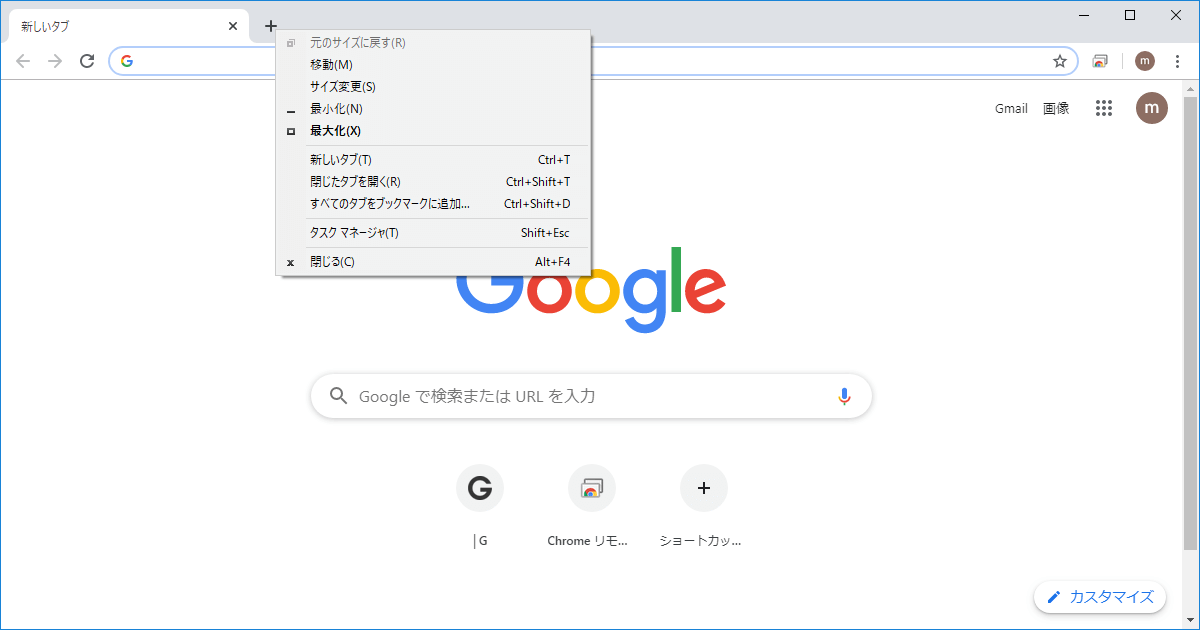
Chrome のタブが閉じないように修正する方法があります。このブラウザ内部のトリックにより、タブを閉じるために使用される X アイコンがリストの左側に配置されるだけでなく、消えます。私たちがしなければならないのは、次の簡単な手順だけです。
- 保護したいタブをマウスの右ボタンでクリックします。
- 次に、 「設定」を選択します。 X の付いたボタンがあるため、小さいサイズでウィンドウを閉じることができない状態で、ウィンドウを左側にどのように配置するかを見ていきます。
- タブを自然な状態に戻したい場合は、このプロセスを繰り返しますが、今回は[固定しない]をクリックします。このようにして、いつものようにタブが表示されます。
拡張機能を使用してタブをロックする
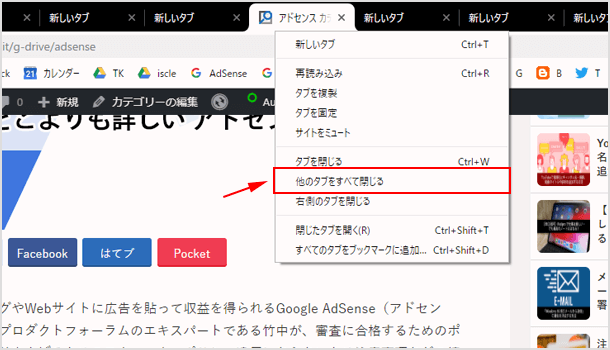
タブをブロックする別の方法がありますが、今回は TabJump – Smart Tab Browser という拡張機能をインストールします。この追加により、タブを閉じようとするたびに、本当に閉じたいことを確認するサインが表示されるようになります。どの機能を継続するかについては、次のことを行います。
- Chrome に拡張機能をインストールすると、ブラウザの右側に新しい緑色の矢印アイコンが表示されます。
- タブをブロックしたい場合は、タブをアクティブにして、前に説明したアイコンをクリックするだけです。
- 次に、ポップアップウィンドウが表示され、タイトルセクションに移動し、右側に表示される鍵のアイコンをクリックする必要があります。閉じているように見えるように押す必要があります。
これが完了したら、問題のタブを閉じようとすると、閉じてもよいかどうかを知らせる通知が表示されます。誤って閉じてしまうことを防ぐ良い方法です。
誤って Google Chrome を閉じないように注意してください
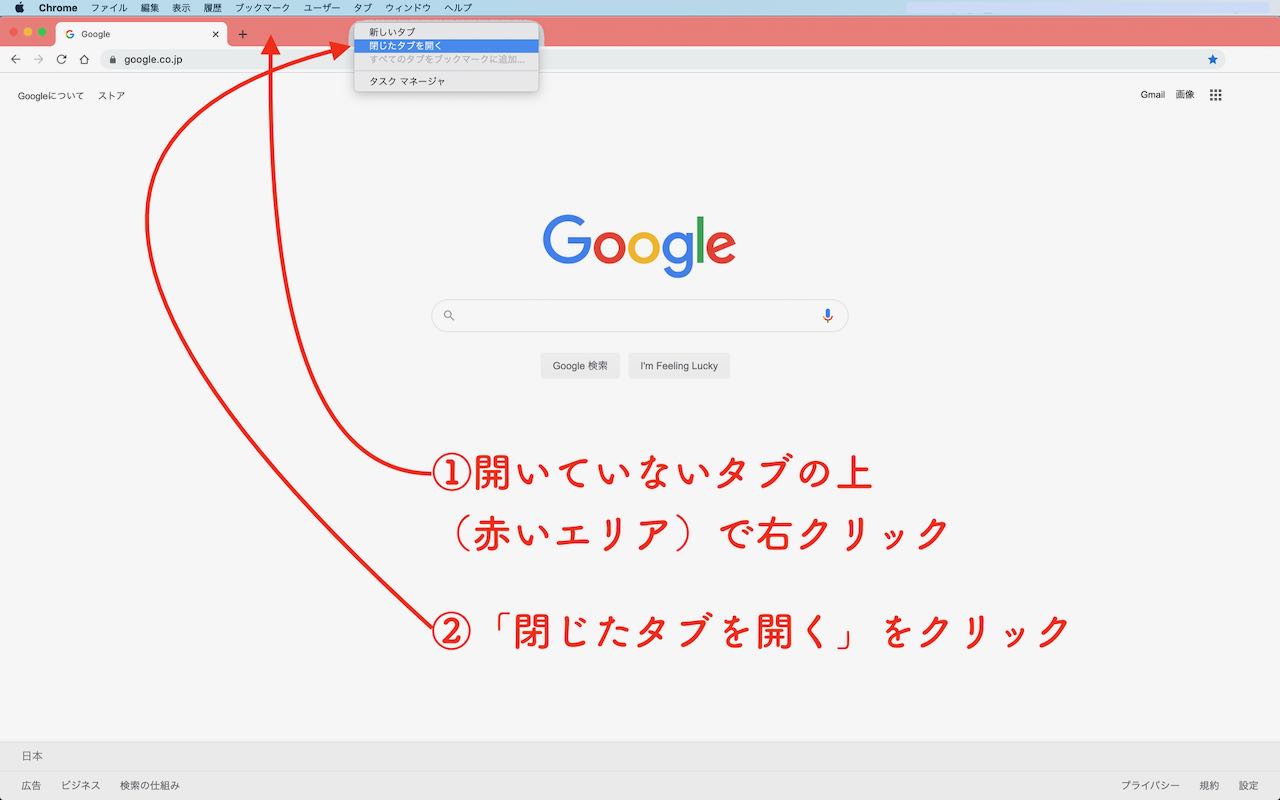
また、完全に誤って Google Chrome を閉じてしまい、行っている作業がすべて失われることもあります。ブラウザ履歴のおかげでタブを復元できますが、Web サイトで行った操作はすべて復元されず、再度実行する必要があります。
この意味で役立つ拡張機能があります。これは、ブラウザを閉じるつもりであること、およびそれが必要なアクションである場合はそれを確認する必要があることをサインを通じて通知してくれるからです。
この拡張機能は Chrome Close Lock です。仕組みは非常に簡単で、拡張機能をインストールしてアクティブ化するだけで機能し始めます。この拡張機能は、Web サイトに HTML コードが読み込まれる固定タブを開き、Chrome を閉じるときに、ブラウザを閉じようとしていることを確認する警告が表示されます。
これには、注意すべき小さなバグが 2 つあります。シークレット モードでは動作しません。また、いくつかの異なる Chrome セッションを開いたときに、すべてのセッションで正しく読み込まれない場合があります。ただし、それ以外の場合は、常に警告が表示され、そのアクションを実行するかどうかの確認が求められるため、エラーによる Chrome の終了を避けるための最も視覚的な方法です。
参考資料一覧
- https://chrome.google.com/webstore/detail/tabjump-intelligent-tab-n/hokofmgcicpnjchllaccgedmmmbbnbmf
- https://chrome.google.com/webstore/detail/chrome-close-lock/plcabbfeeokakkmdecdccmibahigjkno