

長年にわたって、Google プログラムは Internet Explorer や Mozilla Firefox などの他のブラウザを王座から引きずり下ろしてきました。しかし、実際には、この素晴らしいブラウザで光っているものはすべて金ではありません。ブラウザには、特定の Web ページの通過に関するデータを含む Cookie が保持されていることが多いからです。
クッキーとは何ですか
Cookie は、Web サイトによって作成され、より速く閲覧できるようにするためにコンピューター、携帯電話、タブレットに保存されるデータ ファイルです。これらは、ユーザーとユーザーの習慣について知っているデータであり、ユーザーがページにアクセスしたときに何をしたかを覚えていて、それがあなたであることを知っており、あなたがどこをクリックするかを知っています。
たとえば、ユーザーの興味に合わせて広告を表示したり、ユーザーの好みにできるだけ近づけるようにしたり、以前に見た製品、バスケットに入れた製品、Web ページで最後にアクセスした商品などを確認したりできます。また、Web サイトがCookie を使用して、広告や分析を目的としてお客様の好みや閲覧習慣に関する情報を収集する場合もあります。
一般に、Cookie はブラウジング エクスペリエンスを向上させるのに役立ちますが、個人情報を収集し、ユーザーのプライバシーを侵害するためにも使用される可能性があります。したがって、ブラウザで Cookie を受け入れるか拒否するかを決定する際には、個人の好みとプライバシーを考慮することが重要です。

彼らは危険ですか?
これらは危険ではなく、その使命はWeb サイトをパーソナライズすることです。できるだけ「私たち」らしくしてください。希望する場合は受け入れることができますが、Web サイトは常にユーザーに尋ねる必要があるため、受け入れないこともできます。
多くの人にとって、この状況は明らかにプライバシーの侵害を意味しており、インターネット上で自分の時間が自動的に保存されることを受け入れない方法を必死に探しています。幸いなことに、今日のほとんどすべてのブラウザには、Web ページの訪問履歴、キャッシュに残る画像、パスワード、さらには Cookie など、蓄積されたデータを簡単に削除するツールが含まれています。
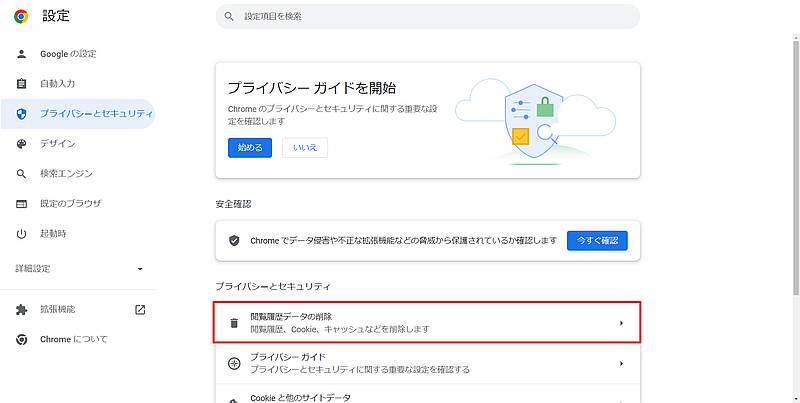
Chrome の Cookie を削除する
閲覧データを PC に保存しておくことは非常に便利で、特に Chrome の使いやすさに関連する面で一定の利点が得られます。ただし、何らかの理由で Cookie を削除したい場合があります。ここでは、Google ブラウザからの削除方法を、コンピューター版とモバイル版の両方で説明します。どちらの方法でもCookie を削除できますが、これにより、たとえば、一部のサイトまたは Web サイトの保存されたセッションが削除され、アクセスできなくなることに注意してください。
Google Chromeをお持ちの場合は、設定セクションから簡単に行うことができます。
コンピューターから
コンピューターから実行する必要がある手順は次のとおりです。
- パソコンでGoogle Chromeを開きます
- 右上隅のバーにある 3 つの点をタップします
- ドロップダウンメニューにある「設定」セクションを選択します
- メニューに入ったら、左側のオプションバーに移動します
- ここでは「プライバシーとセキュリティ」を選択します。
一連の設定とオプションが表示されます。
- 閲覧データをクリアする
- Cookie およびその他の Web サイトデータ
- 安全
- ウェブサイトの構成
「奇妙」に思われるかもしれませんが、私たちが興味を持っているのは 2 番目の部分ではなく、むしろ触れなければならない部分です。
- 閲覧データをクリアする
ナビゲーション データ内では、まず、情報を削除する「時間」を選択できます。 4 週間、永遠、7 日間、直前、または 24 時間を選択できます。時間を選択したら、削除したいものと削除したくないものにマークを付けることができます。その中でCookieを削除することができます。マークできるものは次のとおりです。
- 閲覧履歴
- ダウンロード履歴
- Cookie およびその他のサイトデータ
- ファイルと画像をキャッシュする
- パスワードとその他のログイン詳細
- フォームに自動入力するデータ
- サイト設定
- ホストされるアプリケーション データ
削除したい内容を選択したら「データを消去」をタップします。
Cookieを設定する
Cookie が単独で保存されないように、またはブラウザを閉じるときに削除されるように構成したい場合は、前の手順に従って「Cookie とその他の Web サイト データ」に進む必要があります。つまり、次のようになります。
- パソコンでGoogle Chromeを開きます
- 右上隅のバーにある 3 つの点をタップします
- ドロップダウンメニューにある「設定」セクションを選択します
- メニューに入ったら、左側のオプションバーに移動します
- 「プライバシーとセキュリティ」を選択します
- 「Cookie およびその他の Web サイトデータ」に移動します。
入力すると、すべての Cookie の取得、シークレット モードでの閲覧時のブロック、サードパーティの Cookie のブロック、すべての Cookie のブロック、Chrome 終了時の Cookie と Web サイト データの削除を許可するいくつかのオプションまたは設定があることがわかります。これらすべての「ボタン」にはスイッチがあり、以下の画像と前の画像でわかるように、さまざまな機能を有効または無効にしてこのように設定できます。ただし、最後までスクロールすると、他のオプションが表示されます。
- 常にCookieを使用できるWebサイト
- ウィンドウを閉じるときは必ず Cookie を削除してください
- Cookieを使用できないWebサイト
ここでは、「追加」をタップするだけで、保存しておきたいWebサイト、またはCookieの保存を「ブロック」したいWebサイトへのリンクを入力できるようになります。
これが完了すると、インターネットを使用している間に Google Chrome によって生成されたすべての Cookie が、コンピュータのブラウザを閉じるときに自動的に削除されるように命令が与えられたことになります。このようにして、ネットワークのネットワーク内での後続のセッションで、よりプライベートで安全な方法で移動できるようになります。さらに、これは、私たちの所有物ではなく、第三者が使用する PC に直面した場合に非常に役立ちます。
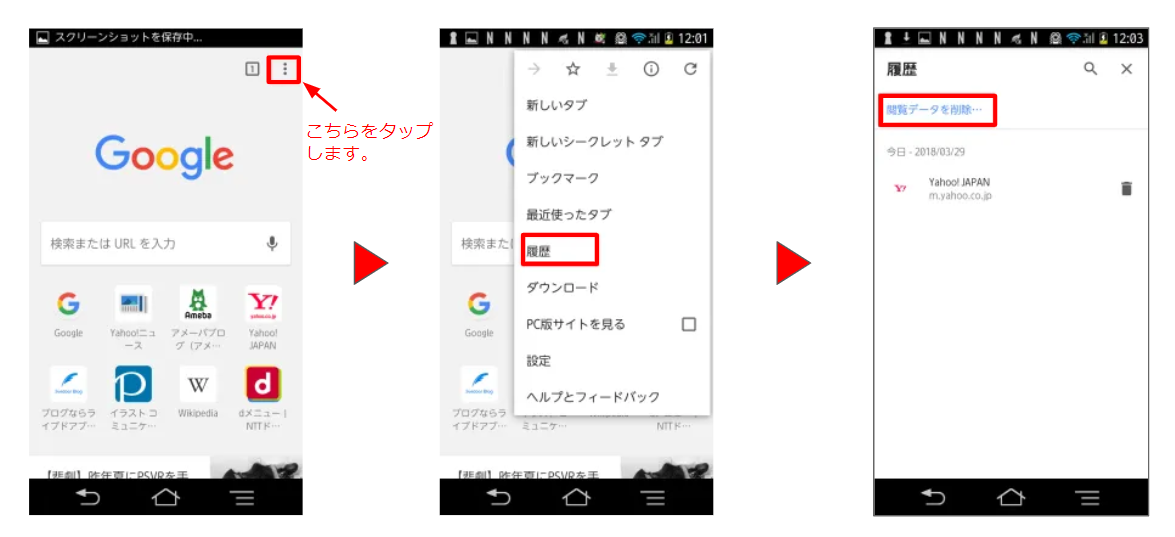
携帯電話で削除する
ご想像のとおり、モバイルから Chrome の Cookie 履歴を削除することは、Android デバイスと Apple iOS 端末の両方で実行できます。以下では、Google ブラウザの Cookie を消去できるようにするために、それぞれのケースで何をしなければならないかを説明します。
Androidの場合
スマートフォンでもタブレットでも、Android デバイスにはデフォルトでメイン ブラウザとして Google Chrome が搭載されており、閲覧 Cookie を自動的に削除する機能は有効になっていませんが、非常に簡単に削除できます。モバイル版でもブラウザ独自の設定から行うことができます。
- 携帯電話またはタブレットで Google Chrome アプリを開きます
- 右上隅に 3 つのメニューポイントがあります
- これらのポイントをタップしてください
- ドロップダウン メニューが開き、オプションが表示されます
- 最後まで進み、「設定」セクションを選択します
- 設定と構成に入ったら、「プライバシーとセキュリティ」を選択します
コンピューター版の場合と同様に、一連のオプションがあります。
- 閲覧データをクリアする
- セーフブラウジング
- 支払い方法にアクセスする
- ページをプリロードして、より高速なブラウジングと検索を実現
- セキュアなDNSを使用する
- フォローアップしないでください
私たちが興味を持っているのは 2 番目です。 「閲覧データを消去」をタップします
別の画面が開き、データを削除するために使用する時間範囲を選択できます。これは、最後に Chrome に入った時刻、最近の 24 時間、今週、今月、または永久を指します。
削除するデータは PC 版と同じです。
- 閲覧履歴
- ダウンロード履歴
- Cookie およびその他のサイトデータ
- ファイルと画像をキャッシュする
- パスワードとその他のログイン詳細
- フォームに自動入力するデータ
- サイト設定
- ホストされるアプリケーション データ
プロセスは同じです。削除したいものにチェックを入れ、右下隅の「データを削除」で確定します。数秒後、携帯電話の Chrome で Cookie を削除できます。
iOSの場合
Google が覚えているように、 Cookie を削除すると、保存された設定や別のページでのユーザーの直接アクセスが削除されることになります。いずれの場合でも、Cookie を削除してもよい場合は、以下に詳述する手順に従う必要があります。
まず、iPhone を使用しているか、iPad 以降のタブレットを使用しているかに関係なく、Google の Chrome ブラウザを開くことから始めます。次に、水平に配置された 3 つの点のアイコンをタップし、歯車オプションをタップして設定に入ります。次に行う必要があるのは、[プライバシーとセキュリティ] を選択し、そこから [閲覧データの削除] オプションをタッチすることです。
次に、[Cookie とサイト データ] を選択します。他の要素の選択を解除し、指定した 2 つのオプションのみを選択したままにしてください。次に、 [閲覧データの削除] オプションをクリックし、同じパラメータをもう一度クリックして確認します。 「完了」をクリックすると、Cookie とその内容がすべて削除されたことになります。
この方法では、Cookie を削除しているだけであり、ブラウザを再度使用した瞬間から、Cookie の収集が再び開始される可能性が高いことに注意してください。例外は、それらを受け入れなかった場合、またはこのテキストで推奨する非常に役立つツールなど、それらをブロックするツールを使用した場合です。

Chrome で Cookie を自動的に拒否する
次の手順に従って、Google Chrome で Cookie を自動的に拒否できます。
- ブラウザの右上隅にある三点アイコンをクリックし、「設定」を選択します。
- 「プライバシーとセキュリティ」に進み、「コンテンツ設定」をタップします。
- 「Cookie」をクリックし、「Cookieとサイトデータをブロック」をクリックします。
- 次に「常にブロック」を選択します。
今後、Google Chrome は、サイトがデバイスに保存しようとするすべての Cookie を自動的にブロックします。また、Cookie 設定をカスタマイズして、特定のサイトからの Cookie を許可またはブロックすることもできます。ただし、一部の Web サイトが正常に動作しない場合や、アクセスするたびにログインが必要になる場合もあります。
Cookie はセッションの維持、設定の保存、オンラインでのユーザーの行動の追跡に使用されるため、Cookie をブロックすると、一部の Web サイトの機能やエクスペリエンスに影響を与える可能性があることに注意することが重要です。したがって、Cookie をブロックすることが最善の選択肢であるかどうかを判断する前に、個人のニーズと好みを評価する必要があります。
すべての Cookie リクエストを拒否するアプリケーションまたは拡張機能を、手動でインストールすることなくインストールすることもできます。これは Consent-O-Matic の場合であり、Google 向けの拡張機能として、こちらの Chrome ストアから無料で入手できます。これは、手動で「いいえ」をクリックすることなく、インターネットの閲覧中に表示されるすべての Cookie 通知を拒否します。 Consent-O-Matic はすべてのリクエストを自動的に拒否し、訪問した Web サイトがCookie をインストールしたり、インターネット アクティビティにアクセスしたりすることを防ぎます。さらに、この拡張機能は他の構成リソースも提供するため、Cookie に対してどのように動作するかを正確に決定できます。
Chromeのキャッシュをクリアする
キャッシュは Cookie と同じではありませんが、ブラウザを「クリーン」にするための補完機能となります。上記で説明したことすべてでは不十分な場合に備えて、Chrome ではブラウザのキャッシュ、つまり Web ページ自体が動作するためにダウンロードする必要があり、ハード ドライブに保存されているデータを削除することもできます。このプロセスは次のとおりです。
- 携帯電話またはパソコンで Chrome ブラウザを開きます
- 前と同じ手順に従います: 3 つの点をタップして設定を開きます
- 次に、 「プライバシーとセキュリティ」セクション内で
- そして、前と同じセクション「閲覧データを消去」を選択します。
ボックスが開き、中に入ると、 「基本」と「高度な構成」の 2 つの可能性が表示されます。私たちとしては、最初のオプションで「キャッシュされたファイルと画像」オプションが選択された状態で表示されていることを確認するだけで済みます。このプロセスを完了するには、 「データの削除」をクリックするだけで、キャッシュ メモリがハード ドライブから完全に削除されます。さらに、2 つのボックスをタッチするだけなので、同時に行うことができ、Chrome Cookie を削除することに決めたときに選択すると、この最後の手順が保存されます。
参考資料一覧
- https://chromewebstore.google.com/detail/consent-o-matic/mdjildafknihdffpkfmmpnpoiajfjnjd