

Google+ 経由の連絡を無効にする
Google は、Google+ をすべてのサービスに統合するという新たな一歩を踏み出すことを決定しており、Gmail も例外ではありませんでした。今後、Google のソーシャル ネットワークのユーザーは、アドレスを知らなくてもメールを送信できるようになります。これは簡単に無効にすることができます。[設定]、[一般] タブ、[Google+ プロフィールを通じてメールを送信できるのは誰ですか?] に移動するだけです。 「誰も」にチェックを入れます。

2段階認証を有効にする
サービスにログインするたびにコードを入力する必要がある 2 段階認証のおかげで、アカウントのセキュリティを高めることができます。これをアクティブにするには、このリンクにアクセスして構成を開始する必要があります。確認コードは、SMS または Google Authenticator アプリケーションによって携帯電話に届きます。
このビデオ(英語) では詳細が説明されています。
受信箱を整理する
Gmail はタブで並べ替えることができ、これによりメッセージの種類がカテゴリに保存されます。ホーム、ソーシャル、プロモーション、通知、フォーラムは、Google がサポートするカテゴリです。右上の歯車をクリックし、「受信トレイの設定」をクリックします。
米国版に切り替える
この新機能は米国英語版に最初に搭載されており、後に他の国々にも提供される予定です。言語に問題がない場合は、米国版に誰よりも早く Gmail の最新ニュースを入手する機会を与える価値があるかもしれません。 [設定] の [全般] タブで、言語として「英語 (米国)」を選択します。

フィルターを使用する
フィルタは、特定のメールのラベル付けや削除など、Gmail で実行する一部のタスクを自動化するために使用されます。ルールを定義するには、「構成」の「フィルター」タブにアクセスします。そこで「新しいフィルターの作成」をクリックし、フィルターパラメーターを定義して「フィルターの作成」をクリックします。
タスクで整理する
受信トレイの左上には、下向きの矢印が付いた「Gmail」という単語が表示されます。その単語をクリックすると、連絡先とタスクにアクセスするオプションが表示されます。後者では、タスクを定義できる新しいタブが開き、スマートフォンと同期できます。
メーリングリスト
同じメッセージを複数の受信者に送信する必要がある場合、すべてのアドレスを含むグループを作成すると非常に便利です。そうすれば、新しいメールの宛先にグループ名を入力するだけで済みます。作成するには、(タスクと同じように) 連絡先にアクセスし、[新しい連絡先] をクリックし、[新規作成] の上部にある [グループ] ボタンをクリックする必要があります。グループを定義したら、人の + 記号をクリックしてアドレスを追加するだけです。
連絡先に不在を通知する
休暇中またはその他の理由で電子メールに応答できない場合に備えて、連絡先への自動応答を設定することは非常に興味深いことです。 「設定」の「一般」タブで「自動応答」にチェックを入れ、必要なパラメータを設定します。
複数のアカウントを同時に開設する
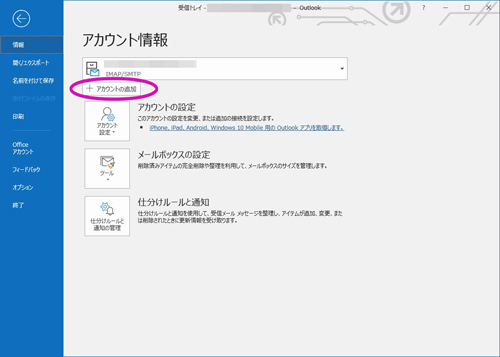
複数のGmail アカウントを管理しており、それらを同時に使用したいと考えている方も多いでしょう。これを行うには、アバターをクリックし、表示される「アカウントを追加」ボタンをクリックします。
彩りを加えてみましょう
最後に、Google にデフォルトで含まれているテーマを使用して Gmail の外観を変更する方法を示します。有効にするには、[設定]、[テーマ] タブに移動し、最も気に入ったものを選択します。