

最新の Netflix シリーズや映画を引き続き楽しむ準備をしていたのに、それにアクセスしようとしたときにエラーが発生した、というようなことが何度かあるでしょう。この状況は、最初に思われるよりもはるかに一般的です。そして最も最悪なのは、エラーがどこにあるのかを正確に理解するのが必ずしも簡単ではないため、すぐに解決策が見つからないことです。このような状況であっても、心配する必要はありません。
次の段落では、 Netflix が動作しない場合、ダウンしている場合、または単に再生できない場合の主な解決策について説明します。問題は、以下にまとめた問題の一部である可能性がありますが、解決策も含まれているため、ムービーを元に戻して楽しむまでに数秒かかります。使用しているデバイスによって多少異なりますが、すべてのデバイスに共通の解決策と、デバイスに応じたその他の特定の解決策があります。
問題はどこにあるのでしょうか?
まず最初に見つける必要があるのは、問題がどこにあるのかです。解決策を探す前に、なぜ Netflix が機能しないのかを自問してみましょう。 Netflix は私にとって機能していないのでしょうか、それとも他の人にとっては機能していませんか?最も一般的な質問に答えて、範囲を狭めるための一連のヒントを紹介します。
エラーコード
再生が突然一時停止した場合、または入力しようとして許可されなかった場合に、画面に表示されるNetflix エラーコードが多数あります。それが何を意味するかはそれぞれによって異なりますが、最も頻繁に発生するのは、デバイスとネットワーク間の接続の問題、またはアップデートや互換性の問題によるものです。つまり、使用されているアプリケーションまたはデバイスは Netflix を再生する準備ができていません。それでも、このプラットフォームには Web サイトがあり、興味のあるコードを調べて、考えられる解決策を得ることができます。
あなたの場合、Netflix で発生したエラーに関連するエラー コードがある場合は、この Web サイトへのリンクからエラー コードを確認できます。このリンクをクリックすると、検索エンジンに移動します。コードをコピーして貼り付けることはおそらくできないため、手動でコードを入力します。プラットフォームのヘルプ フォーラムで解決策が提供される可能性があるため、運試ししてください。
最も一般的なエラー、または最も多く報告されているエラーの 1 つは、Netflix エラー tvq-pb-101です。この特定のエラーは、デバイスに保存されているデータの問題を指しており、Netflix の再生が妨げられています。その他の既知のエラーは次のとおりです。
- tvq-pb-101 (1.1.6.6):デバイスが Netflix に接続する原因となるネットワークの問題。
- tvq-pb-104:デバイスに更新されずに保存された情報に起因するエラー。
- tvq-pb-101 (1.10.5033.405):見たいコンテンツの年齢制限がプロフィールで許可されている年齢よりも高い場合。
- tvq-pb-101 (1.10.5005):当社のデバイスがコンテンツをブロードキャストすることが認定されていないため、メーカーに問い合わせる必要がある場合。
- tvq-pb-101 (2.10.0.2110):デバイスに古いバージョンのアプリケーションがインストールされている場合に発生するため、更新する必要があります。
- tvq-pb-101 (3.1.43):接続に問題があるため、サービスにアクセスできません。
- tvq-pb-108 (1.11.7):以前のものと同様の問題を引き起こすバグで、ネットワークにも影響します。
- tvq-pb-101 (1.10.0.105):視聴しようとしているコンテンツに問題がある場合に発生するエラー。
そのため、ストリーミング プラットフォームに表示されるコードをコピーして、Netflix のサポート Web サイトに入力することで、ユーザーがエラーの内容とストリーミング コンテンツを再び楽しむための解決策を確認できることが理想的です。
シリーズまたは映画は利用できません
なぜこれが私たちに現れるのでしょうか?そのコンテンツはその国にはないからです。たとえば、スペインまたは欧州連合外に旅行している場合、カタログはインターネットに接続している場所に適応するため、見ていたシリーズは機能しない可能性があります。そのため、コンテンツが表示されないか、消えてしまいます。
もう 1 つの選択肢は「消える」というものですが、これは失敗ではありませんが、Netflix が常に同じカタログを持っているわけではなく、シリーズが存続するかどうかはプラットフォームの権利と更新に依存することを考慮する必要があります。たとえば、 『フレンズ』を全編視聴することもできましたが、今では Max で視聴できるようになりました。リンクから入ったときにリンクが存在しないことが確認され、それが原因である可能性があります。これが起こる前に、Netflix は通常、事前にコンテンツ自体で警告を出しますが、しばらくしてからコンテンツに戻りたい場合や、警告に気付かない場合もあります。
ダウンロードの失敗
最も頻繁に発生するもう 1 つの問題は、ダウンロードの失敗です。理由は何ですか?通常、原因は 2 つあります。一度に多くのデバイスにダウンロードしすぎたか、携帯電話またはコンピューターに空き容量がありません。サブスクリプションを持つ各デバイスに一度に保存できるダウンロードは 100 件までであり、ダウンロードできるデバイスの数はプランによって異なります。つまり、シリーズを 20 の異なるデバイスにダウンロードすることはできません。 Netflixはそれを許しません。
もう 1 つの問題は、ダウンロードしたタイトルが表示されないことです。有効期限があることに注意してください。有効期限は 7 日間、最も短いものでは 48 時間です。この時点までにインターネットに接続してダウンロードを更新する必要があります。そうしないと、ダウンロードが失われる危険性があります。
同時セッションが多すぎます
最も一般的な問題の 1 つは、Netflix で開いている同時セッションが多すぎることです。これにより、コンテンツを再生できなくなります。同じアカウントで同時に何人が何かを見ることができますか?ご契約のプランにより異なります。あなたの母親、兄弟、義理の妹、いとこが同じ日の同じ時間に連続ドラマや映画を見ている場合、彼らが帰るまで新しいものを見るために入場させてくれない可能性があります。それはNetflixが壊れているという意味ではありませんが、それは彼らのルールの一部です。
広告付きのスタンダード プランでは一度に 2 画面が許可され、スタンダード プランでも一度に 2 画面が許可され、プレミアム プランでは一度に 4 画面が許可されます。その瞬間に何かを見たい人が5人いたら、1人は諦めなければなりません。
予期しないエラー
Web ブラウザーで Netflix を使用するときに発生する最も一般的なエラーの 1 つは、通常、通常よりも頻繁に表示されるメッセージです。それが「予期せぬエラーが発生しました」です。ページをリロードして、もう一度お試しください。
したがって、ストリーミングの品質とは関係ありませんが、ブラウザでの Netflix の操作に密接に関係する問題について話しています。彼らが指摘しているように、これを行うには、アドレスバーの横にある再読み込みアイコンを使用してページを更新し、Netflixを再度起動するだけです。
それで、それがうまくいかない場合、私たちができることは、最後の選択肢として、ブラウザのキャッシュと履歴を削除するか、テレビ、携帯電話、タブレット、コンピューターなどのデバイスを再起動することを選択することです。これですべてが通常に戻り、エピソードや映画を楽しむことができるようになります。
消えたコンテンツ
場合によっては、自分の領土や国以外の別の場所に旅行に行く場合はさらにそうですが、「シリーズや映画は利用できません」、または必要に応じて「現在地によりコンテンツが見つかりません」などの通知が表示されることもあります。
また、Netflix アカウントは世界各地で利用できますが、アクセスするコンテンツは異なります。その理由は、プラットフォームを介して行うと、著作権や肖像権の理由として知られる、その国のコンテンツしか見ることができないからに他なりません。
したがって、海外旅行時に、出身国と同じコンテンツを視聴し続けたい場合は、 VPN を使用する必要があり、自分がいる国ではなく自分の国のサーバーに接続することで Netflix を騙すことができます。
インターネットの問題
ヘルプ ページ自体によると、最も頻繁に発生する問題の 1 つはインターネット接続に関連しています。シリーズや映画をスムーズに読み込むには、良好な接続が必要です。この場合、問題は設置場所や自宅に固有である可能性があり、モバイル ネットワークや WiFi の場合に存在するサービス範囲に加えて、通信事業者や契約した料金に問題がある可能性もあります。品質が高いほど、読み込みに時間がかかる可能性が高くなります。
ただし、テクニカル サポート スペースから、選択した各プランの推奨インターネット速度を見つけることができます。最も推奨されるのは、Netflix の映画やシリーズを中断や中断なく再生できるほど安定したインターネット接続を確保することです。それでも、WiFi 経由よりもはるかに正確な視聴体験を確保するには、イーサネット ケーブルを使用することを常にお勧めします。ビデオの品質はさまざまであり、さまざまな解像度でコンテンツを再生するために必要なメガバイト数も異なります。
- ハイ デフィニション (HD)サブスクリプションを契約している場合、推奨速度は 3 Mbps 以上になります。
- フルハイビジョン(FHD)会員契約の場合、推奨速度は5Mbps以上となります。
- ただし、最高のプランであるUltra High Definition (UHD)の場合、推奨速度は 15 Mbps 以上です。
Netflix には、fast.com で速度テストがあり、シリーズを視聴できるのに十分な速度があるかどうか、または本当に改善する必要があるかどうか、エラーを解決するために何らかの措置を講じることができます。
同様に、スマート TV アプリケーションを通じてインターネット接続テストを行うこともできます。これは、ワイヤレスまたはケーブル経由で、ルーターに接続されているテレビに確実に接続できる最も便利な方法の 1 つです。テレビで Netflix アプリを開き、好みのプロフィールを入力し、下にスクロールして [ヘルプを表示] オプションを見つけるだけです。次に、[ネットワーク チェック] をクリックし、速度テストの結果が表示されるまで数秒待ちます。 Netflix サーバーが緑色に点灯している場合は、接続が問題なくコンテンツを投影できることを意味します。さらに、デバイスに到達する速度を確認しながら、インターネットに完全に接続していることを示します。ただし、このテストはSamsung および LGバージョン、または少なくとも私たちがテストしたバージョンでのみ利用可能であることを考慮する必要があります。
世界的な大暴落なのか?
Netflix は誰にとっても機能しないため、機能しない可能性があります。この場合、Downdetector の Web サイトにアクセスして、プラットフォームがダウンしているかどうかを確認するだけです。これは、すべてのユーザーからのバグレポートをリアルタイムで確認できる専門ページです。さらに、地理的に障害を特定し、時間の経過に応じて障害をタイムラインに表示します。 Netflix が機能しない場合、この Web サイトは、それが私たちの問題ではなく、世界的な大暴落であるかどうかを教えてくれます。それが世界的なものであれば、私たちは何もできないので、解決されるのを待つしかありません。
Downdetector に移動し、画面に表示されるさまざまなアイコンの中から Netflix を検索するか、検索エンジンに入力するだけです。過去 24 時間のクラッシュと、現時点でクラッシュしている場所のヒート マップが表示されます。エラーが重大でない場合 (下の画像のように)、それはグローバルなものではなく、アカウント、デバイス、接続における特定のエラーであることがわかります。
サービスがダウンしているかどうか、または問題が発生しているかどうかに関する情報は、Netflix Web サイト自体から取得することもできます。これを行うには、このリンクにアクセスする必要があります。考えられるエラーを超えてページを下に進むと、サービスの現在の状況を見つけることができます。正常に動作している場合は、次のメッセージが表示されます。「Netflix は動作しています!」 「現時点では、ストリーミング サービスの中断は発生していません。」
この場合、特に Download Detector が同じことを確認した場合、サービスが正常に動作していることは問題である可能性が高くなります。引き続きチェックを行う必要があります。
ログインの問題
これも最も頻繁に発生するエラーの 1 つです。ログインが機能しない、開かないというエラーです。これは、パスワードを変更したが覚えていない、または誰かがあなたのパスワードを変更したことが原因である可能性があります。アカウントを共有している場合、これは簡単です。家族や友人が変更したのにあなたに知らせていないか、単にあなたのアカウントを盗もうとしているだけかもしれません。
もう 1 つの選択肢は、Netflix アカウントが閉鎖されていることです。設定にはすべてのデバイスからログアウトするボタンがあり、ここをタップした可能性があります。その場合は、電子メールとパスワードを再度入力してください。ただし、このボタンが有効になるまでに最大 8 時間かかる場合があります。
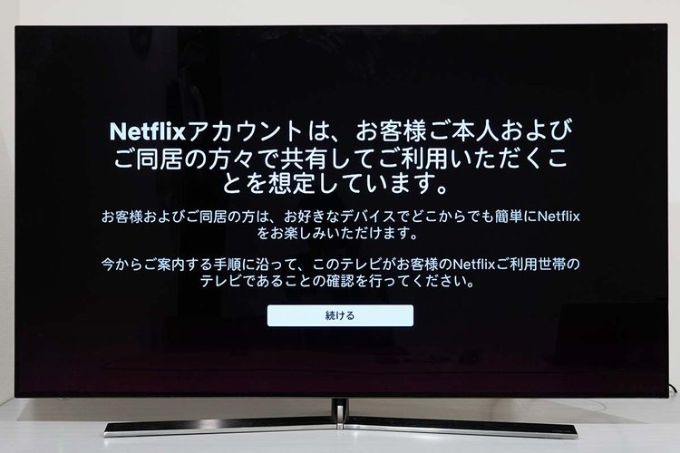
あなたの Netflix アカウントは別のデバイスで使用されています
Netflix が共有アカウントの使用を禁止しているため、このエラーはよく見られるようになりました。特に、自分のアカウントを使用して家族や友人と共有した場合はそうです。
画面に表示されるエラーで、「あなたの Netflix アカウントは別のデバイスで使用されています」または「あなたの Netflix アカウントは多すぎるデバイスで使用されています」という 2 つのメッセージのいずれかが表示される場合、その理由は、アカウントを使用して同時に Netflix を視聴できるデバイスの最大数に達していることです。
この問題を解決したい場合は、Netflix の再生を停止するか、いずれかのデバイスでアプリケーションを閉じる必要があります。そうでない場合は、プランをアップグレードして、より多くのデバイスで Netflix を同時に視聴できるようにすることもできます。この場合、プレミアム プランでは最大 4 台のデバイスに拡張できます。
音ありまたはなしの黒い画面
Netflix ユーザーが直面する可能性のある別の問題は、音の有無にかかわらず黒い画面が表示されるという事実です。このストリーミング プラットフォームのヘルプ センター内でも言及されているバグ。たとえば、プラットフォームから音声は聞こえてもすべてが黒い場合、または再生中に画面が黒くなった場合でも、デバイスまたはビデオ ケーブルに問題がある可能性が高くなります。このような場合、疑問を解消するために、他のプラットフォームでも同じことが起こるかどうかを確認するのが最善の策です。 「はい」の場合、HDMI デバイスまたはケーブルからのものです。
そして音なしで?あなたの場合、画面が真っ暗になり音が出ない場合は、使用しているデバイスまたはケーブルに障害があることも考えられます。基本的に、プラットフォームのコンテンツの完全な複製を妨げるためです。そしておそらく、それは Netflix だけでなく、そのデバイスからアクセスしようとしている他のサービスでも起こるでしょう。

一般的なソリューション
使用するデバイスに関係なく、当社が実行できる一連の一般的なソリューションがあります。インターネットがうまく機能していないため、または単にアカウントが盗まれたため、Netflix が機能していないことが考えられます。 Netflix に関する問題を解決するために誰もが実行でき、ほとんどの場合成功する手順がいくつかあります。
インターネット接続を確認してください
これは、Netflix の問題を改善したい場合の基本的な手順の 1 つになります。何をすればいいでしょうか?インターネット接続に関連するものをすべて確認してください。 WiFi を使用している場合は、ケーブル接続を変更して、速度が向上するかどうか、またはコンテンツが読み込まれるかどうかを確認できます。またはその逆: ケーブルをお持ちの場合は、ケーブルが損傷したり損傷したりした場合に備えて WiFi を試してください。また、カバレッジを確認することもできます。ワイヤレス ネットワークを使用している場合は、コンピューター、テレビ、または携帯電話をルーターに近づけて、信号が弱くなくなっているかどうかを確認します。これが Netflix が失敗する理由です。最近パスワードを変更した場合、これが問題である可能性があります。
もう 1 つの一般的かつ重要な手順は、ルーターを再起動することです。ルータを数分間再起動します。ルータの電源を切り、すべてのケーブルを取り外し、数分経ってから再び接続し、すべてのライトが点灯するまで電源を入れます。インターネットが動作していることを確認し、再度ログインしてエラーが解決したかどうかを確認してください。このサービスや他のサービスで引き続き問題が発生する場合は、リセットを試みることもできます。
アプリケーションを更新する
どのようなアプリであっても、更新する必要があります。 Android 携帯電話、iOS タブレット、スマート TV、Android TV、または Windows コンピュータ上で。お持ちのデバイスに関係なく、Netflix アプリケーションを常に更新しておく必要があります。ここでのプロセスはデバイスの種類とオペレーティング システムによって異なりますが、通常は簡単に更新できます。
携帯電話やタブレットでは、アプリケーション ストアにアクセスし、保留中のアップデートが見つかるまで、インストールしたものを検索する必要があります。スマート TV では通常、これは自動プロセスですが、Google Chromecast などのデバイスでは、設定から強制的にアップデートを行うことができます。アプリの具体的な手順を確認し、最新バージョンに更新してください。また、使用しているオペレーティング システムの新しいバージョンが保留中である場合にも実行してください (Windows の改善、Android または iOS の更新など)。
デバイスを再起動します
いつでも実行できるさまざまなアクションの 1 つは、Netflix を視聴しようとしているデバイスを再起動することです。 1 台のコンピュータでのみ失敗する場合は、完全に再起動してみる必要があります。
電源に接続されている場合は、いつものように電源を切り、1 分間プラグを抜いてください。時間が経過したら、再度電源に接続し、電源を入れます。最後に残っているのは、Netflix を使いこなせるかどうかを確認するだけです。
支払いの問題を解決する
サブスクリプションが機能しない場合は、支払い方法に問題がある可能性があります。すでに有効期限が切れたカード、またはリンクされている PayPal アカウントが機能しなくなっている可能性があります。または、残高のあるギフトカードを使用していましたが、契約プランの支払いを継続するにはすでに不足しています。その場合、アカウントを回復し、毎月の請求を継続するには、プロファイルから支払い方法を変更する必要があります。 Netflix プランの支払いには、Visa、Mastercard、American Express、またはプリペイド カードを使用できます。 Paypal またはギフトカードでもご利用いただけます。
- Netflix.com にアクセスします
- アカウントにアクセスする
- 「サブスクリプションと請求」に進みます。
- 「お支払い情報を更新する」をクリックします
ここで、クレジットカードかデビットカードが必要か、PayPal またはギフトコードを使用したいかを選択する必要があります。興味のあるものを選択し、すべての情報を入力してください。
再度ログインしてください
何らかの理由で、Netflix が正しく機能しないバックグラウンド プロセスが残っている可能性があります。これが一般的な状況ではないのは事実ですが、同じエラーに悩まされ続けることを避けるために、このことを念頭に置くことが重要です。この場合、セッションを閉じ、ブラウザを閉じ、ブラウザとそれに対応するセッションを再度開くだけです。
プライバシーの向上
問題がログインにある場合は、プライバシーを改善する必要があります。誰かがアクセスしようとしたか、単にパスワードがわからないかのいずれかです。まずできることは、パスワードを回復して新しいパスワードを取得し、安全であることを確認することです。パスワードを忘れた場合、または忘れていないが機能しない場合は、電子メールを使用してパスワードをリセットできます。
- Netflix.com/loginhelp にアクセスします。
- 電子メールでパスワードをリセットするオプションを選択してください
- 使用中のメールアドレスを入力してください
- 「メールを送信」をクリックします
- メールボックスにメールが届くので、次の手順に従う必要があります
- Netflix にログインするためのリンクが記載されたメールが届きます
- リンクに入ったら、新しいパスワードを作成します
- 「すべてのデバイスで新しいパスワードを使用して再度サインインする必要がある」にチェックを入れます
さらに、すべてのデバイスからログアウトすることをお勧めします。
- 右上のプロフィールアイコンをクリックします
- メニューを開く
- 設定セクションに移動します
- 「すべてのデバイスからサインアウトする」オプションを選択します。
- 対応するボタンで確定します
プロフィールをブロックするなど、他にも推奨される手順があります。誰かとアカウントを共有すると、誰もあなたのプロフィールにアクセスできなくなります。他の人があなたの履歴を見たり、シリーズを変更したりできないようにする PIN コード。
- 「アカウント」オプションに移動します
- 「プロファイルロック」オプションを選択します
- 続行するにはNetflixのパスワードを入力してください
Netflixの再生品質
前のケースで述べたように、問題の 1 つは、シリーズや映画の読み込みに時間がかかることです。再生の品質が高くなるほど、インターネット上でより多くの速度が必要になります。ルーターを再起動したり、携帯電話やタブレットの通信範囲を改善したり、ケーブルを使用したりしてもこれが達成できない場合は、再生品質を変更できます。
Netflix には4 種類の再生があります。
- 自動、デフォルトのデータ使用量とビデオ品質
- 低、基本的なビデオ品質、1 時間あたり最大 0.3 GB
- 中、標準ビデオ品質、1 時間あたり最大 0.7 GB
- 高、最適なビデオ品質、HD で 1 時間あたり最大 3 GB、Ultra HD 互換デバイスの場合は 1 時間あたり最大 7 GB。
これは、次の手順に従って変更できます。
- Netflix.com Web サイトにアクセスします
- ログインc
- 複数のプロフィールが作成されており、そのうちの 1 つが自分のものである場合は、自分のプロフィールにアクセスします
- 「アカウント」オプションを選択します
- 「私のプロフィール」セクションに入ります
- 「再生設定」セクションを選択します
- 「データ使用量」に進みます
正しく見えるように画質を下げてください。
対応機種なのでしょうか?
新しいデバイスからログインしようとしても、Netflix と互換性がないためにログインできない場合があります。新しいテレビを使用しているのにアプリケーションが表示されない場合は、疑う必要があります。対応するパソコンや端末は増えてきていますが、一部非対応のパソコンや端末もあるため、これまで訪れたことのないサイトから利用する場合には問題が生じる可能性があります。
Netflix と互換性のあるデバイスのリストを確認し、以前にアクセスしたデバイスが動作するかどうか試してください。
ブラウザの問題と解決策
問題がコンピュータのブラウザに固有のものである場合は、次のような具体的な手順を実行できます。
ブラウザを更新または変更する
まず最初にお伝えしたいのは、これらの再生の問題は、 Web ブラウザのバージョンが古いという単純な事実が原因である可能性があるということです。この場合、最新バージョンに更新して動作することを確認します…このような場合 (実際には常に) 、プログラムを更新して最新バージョンを確実に入手することをお勧めします。
もう 1 つのオプションは、ブラウザを変更することです。最も一般的な Chrome または Edge を使用できます。しかし、これらが唯一のものではなく、Opera、Mozilla Firefox、さらには Brave などのあまり使用されていないブラウザーなどの他のブラウザーでも Netflix を試すことができます。ブラウザを変更することで問題が解決する場合は、問題の場所がすでにわかっており、特定のアカウントに問題があるわけではありません。
Cookieを削除する
インターネット ブラウザでNetflix を正しく再生するために考えられるもう 1 つの解決策は、さまざまなWeb ポータルを移動するときに自動的に保存されるデータの一部を削除することです。ブラウジング中に保存される Cookie には問題がある可能性があり、それがストリーミング プラットフォームの実行時に問題を引き起こす原因となります。
破損する可能性のある Cookie によって Netflix のエクスペリエンスが損なわれないように、これらの Cookie を時々削除することをお勧めします。すべてのブラウザには、削除される領域があり、通常はブラウザの設定にあります。
- Chromeの場合
Google Chrome を実行する場合は、コマンド ラインに「 chrome://settings/clearBrowserData 」と入力し、 [データのクリア] をクリックするだけで、上部のドロップダウン メニューに[以来常に]と表示されていることを確認します。または設定から:
- パソコンでGoogle Chromeを開きます
- 右上隅のバーにある 3 つの点をタップします
- ドロップダウンメニューにある「設定」セクションを選択します
- メニューに入ったら、左側のオプションバーに移動します
- ここでは「プライバシーとセキュリティ」を選択します。
- 開く 閲覧データの消去
- Firefoxの場合
一方、Firefox が最もよく使用するブラウザである場合は、次の手順を実行する必要があります。
- ブラウザを開く
- 「ツール」セクションに移動します
- 「オプション」オプションを選択します
- 「プライバシーとセキュリティ」タブをクリックします
- 「Cookie とサイトデータ」セクションを見てください。
- 「データを消去」をクリックします
- 「Cookieとサイトデータ」オプションを選択します
- 「クリア」ボタンで確定します
- サファリで
Apple コンピュータから Safari でそれらを削除したい場合は、次の方法でも削除できます。
- サファリを開く
- ブラウザの上部セクションに移動します
- 「プライバシー」をクリックします
- Cookie と Web サイトデータを選択してください
- 「Web サイトのデータを管理…」オプションにチェックを入れます。
- 必要な情報やデータを削除します
ソフトウェアを再起動します
問題が解決しない場合は、ブラウザを元の構成に再起動して、蓄積されたすべてのデータが削除され、すべてが最初から開始されるようにすることができます。ブラウザの再起動は、Netflix の主なエラーを解決する手順の 1 つであり、それを確認するのにそれほど時間はかかりません。お使いのブラウザによって異なります。この方法では、ブラウザは完全にクリーンなので、問題は発生しません。
- Chromeの場合
Chrome では、コマンドラインに「 chrome://settings/ 」と入力し、 [詳細設定]に移動して、 [設定を復元して削除]をクリックします。次に、 [設定をデフォルト値に戻す]をクリックし、 [設定をリセット] をクリックします。
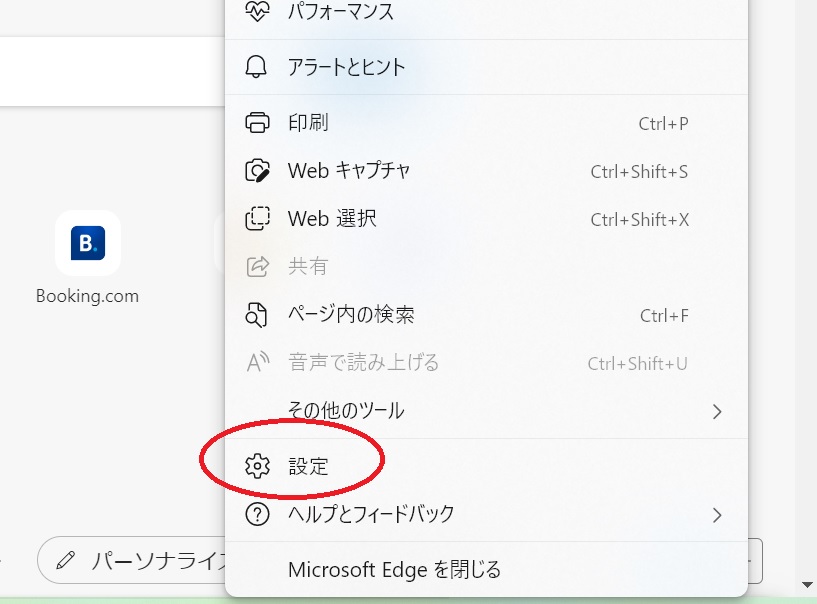
- Microsoft Edgeの場合
実行する手順は次のとおりです。 サイドのドロップダウン メニューを開き、 [設定]をクリックします。検索バーに「閲覧データの消去」と入力し、 「削除するものを選択」をクリックします。要素のリストが表示されたら、それらすべてにマークを付けます。全員が表示できるように[さらに表示]をクリックし、上部のドロップダウン メニューに[常に]を入力することを忘れないでください。マークを付けたら、 [今すぐ削除]をクリックします。このようにして、Netflix を再度開いてみることができます。
PC で Netflix アプリを開けませんか?
Windows 10 で Netflix デスクトップ アプリケーションを使用している一部のユーザーは、アプリケーションを開くときに特定の問題に遭遇しました。あなたもその一人である場合は、 Windows 10 で Netflix アプリケーションを開けない問題を解決する方法を説明します。
最も一般的なエラーとして、Windows ユーザーは、Netflix が開かない、フリーズする、または黒い画面が表示され、システム構成エラーがあることを示すエラー メッセージが表示されることがあります。
すべて更新
いずれの場合でも、まず、 Windows 10 、 Netflixアプリケーション、およびグラフィックス カードのドライバーが適切に更新されていることを確認することをお勧めします。そうでない場合は、更新に進み、問題が解決するかどうかを確認する必要があります。 Windows 10 に保留中の更新があるかどうかを確認するには、 [設定]ページを開き、 [更新とセキュリティ オプション] > [Windows Update] > [更新の確認] に移動する必要があります。
Netflix アプリに保留中のアップデートがあるかどうかを確認するには、Microsoft Store を開き、プロフィール写真の横に表示されるメニュー ボタン (3 つの点) をクリックして、ダウンロードとアップデートのオプションを選択します。次に、「アップデートを確認」をクリックし、Netflix アプリに保留中のアップデートがあるかどうかを確認します。
速度とタイムゾーンを確認する
この種のエラーは、Netflix for Windows 10 アプリ自体の破損したファイル、アプリのキャッシュ、不適切なネットワーク設定などが原因で発生することもあります。
プラットフォーム アプリケーションを開こうとしたときに黒い画面が表示された場合、最初にできることは、アプリケーションを閉じて再度開くことです。問題が続く場合は、インターネット接続の速度を確認する必要があります。低速接続では、Netflix サーバーとの通信に何らかの問題が発生し、黒い画面が表示される可能性があるためです。
また、タイムゾーンと地域の設定が正しいかどうかを確認することも重要です。これがこの問題の原因となる可能性もあります。これを行うには、[設定] ページ > [時刻と言語] > [日付と時刻]、[地域と言語] に移動します。
DNS キャッシュをクリアし、DNS を変更し、Silverlight を更新します
ネットワーク構成が不適切な場合も、PC で Netflix が動作しなくなる可能性があるため、システムの DNS キャッシュをクリアし、必要に応じて DNS を変更することもお勧めします。
Windows 10 で Netflix アプリケーションを開く際に問題が発生したユーザーの中には、Silverlight を更新することで問題が解決したと主張する人もいます。本当のところ、 Microsoft Silverlight はWindows Update を通じて自動的に更新されるはずですが、重要な更新ではないため、Windows が他の更新を優先し、Silverlight が正しく更新されていない可能性があります。その場合は、同じリンクから Microsoft Silverlight の最新バージョンを手動でダウンロードしてインストールできます。
MSPR.HDS ファイルを確認してください
MSPR.HDSファイルは、米国プラットフォームの場合と同様、ほとんどのストリーミング ビデオ アプリケーションで使用されるデジタル著作権管理プログラムの 1 つである Microsoft Playready によって使用されるため、Windows 10 で Netflix アプリケーションを開くときにこれらの問題が発生するもう 1 つの原因である可能性があります。
この場合、MSPR.HDS ファイルを削除して、Windows に新しいファイルを強制的に作成する必要があります。このようにして、何かが破損した場合にこのファイルによって引き起こされる問題を回避します。 mspr.hds を削除するには、ファイル エクスプローラーを開き、Windows オペレーティング システムがインストールされているユニットに移動し、エクスプローラーの検索エンジンに mspr.hds を書き込み、ファイルが見つかるまで待ちます。
検索が終了したら、見つかったすべてのルートで示されたファイルを削除し、コンピューターを再起動します。Windows 10 が再起動したら、Netflix アプリケーションを再度開いて、問題が解決したかどうかを確認できます。
Netflix アプリケーションを復元する
それでも問題を解決できなかった場合は、Windows 10 で Netflix アプリケーションをアンインストールして再インストールするか、システム構成から復元することもできます。 Netflix を復元するには、Windows 10 構成ページを開き、 [アプリケーション] > [アプリケーションと機能]オプションに移動し、表示されたリストから Netflix アプリケーションを選択し、詳細オプションを入力して、次のページで[Restablive]ボタンをクリックします。
復元後もすべてが同じままの場合は、アンインストールして再度インストールできます。このために、スタートメニューに移動し、インストールされているアプリケーションの中からアプリケーションを探し、それをクリックして[アンインストール]オプションを選択します。これが完了したら、Microsoft ストアにアクセスして再インストールするか、タスクバーの検索ボックスに Netflix と入力して、検索結果でそれをクリックします。
Netflix が PC でブロックされている場合の対処方法
ほとんどの場合、Netflix は、ユーザーがアプリケーションを起動してプラットフォーム アカウントにログインした直後にブロックされます。通常、この問題の主な原因は次のとおりです。
- その時点でNetflixサーバーに問題が発生していること。
- インターネット接続に問題があります。
- 機器に特定の構成上の問題があること。
問題が何であれ、最初に行うべきことは、プラットフォームサーバーに問題があるかどうか、そしてそれがコンピュータでアプリケーションを起動するときにNetflixがブロックされる原因である可能性があるかどうかを確認することです。これを行うには、会社のヘルプページにアクセスするだけです。 このページから、Netflixサーバーが正しく動作するのか、それとも反対にそれが落ちているのかを知ることができます。
また、サーバーが倒れた場合は、再度動作するのを待つ以外に選択肢がありませんが、サーバーが正しく動作し、Netflixアプリケーションを使用するときに問題を継続する場合は、ブラウザからNetflixコンテンツを再現しようとすることができます。
プロキシVPNまたはサーバーがある場合
VPNとしてよく知られているプライベート仮想ネットワーク(多くのユーザーがプラットフォームによって確立されたGEOロック制限をスキップしようとしたこと)を使用し、Netflixがブロックされていて機能しないことがある場合、 VPNを非アクティブ化することを選択する必要があります。
Windowsプロキシを使用しても同じ問題が発見された場合、それを無効にする必要があります。これを行うには、Windows構成ページを開き、ネットワークとインターネットオプション>プロキシに移動し、プロキシサーバースイッチをオフ位置にスライドさせるだけで十分です。
機器の構成を確認してください
米国プラットフォームの適用の適切な機能に影響を与える可能性のある主要な構成の1つは、システムの日付と時刻です。したがって、Netflixアプリケーションが開くとすぐにブロックされているかどうか、チームの日付と時刻を確認することが重要です。これが間違っている場合は、失敗を与えることができるからです。
プラットフォームデスクトップアプリケーションの正しい操作のためのもう1つの重要な機能は、Microsoft Silverlightの補体です。この補体は、Netflixコンテンツの送信に重要な役割を果たします。補体が適切に更新されていない場合、これらの問題を見つけて、Netflixがチームでどのようにブロックされているかを確認できます。
Microsoft Silverlightの最新バージョンを確保し、問題がないことを確認するために、コンピューターを完全にアンインストールして再度インストールすることが最善です。それをするために:
- Win+Rを押してWindows 10でウィンドウランを開きます。
- appwiz.cplを書きました。
- 次に、プログラムのウィンドウとコントロールパネルの特性をEnterまたは開きます。
- そこに着いたら、Microsoft Silverlightの補完を選択します。
- 次に、右のマウスボタンでクリックして、アンインストールオプションを選択します。
- 補完が非導入されたら、システムを再起動する必要があります。
- 最後に、再インストールする必要があります。
NetflixがPCでブロックされているかどうかをテストする別のオプションは、グラフィックカードドライバーを更新することです。なぜなら、廃止されたドライバーがいる場合、Netflixアプリケーションからコンテンツを再現するときに問題が発生する可能性があるためです。これを行うには:
- Win+Xコマンドでデバイス管理者を開きます。
- オプション画面アダプターを表示します。
- グラフィックカードの正しいボタンをクリックします。
- OpDalizeコントローラーオプションを選択します。
3番目のパーティアプリケーションの場合はどうなりますか?
ある場合には、ウイルス対策などの第三者やセキュリティプログラムのいくつかの適用が、米国プラットフォームの適用と特定の非互換性を持つことができることがわかります。その場合、最良のことは、クリーンなWindows 10を開始して、どのアプリケーションがNetflixの互換性の問題を抱えているかを特定し、ブロックするアプリケーションを特定しようとすることです。
最後のソリューション:アンインストール
これをすべて試してみても、NetflixがPCでブロックされている場合は、プラットフォームデスクトップアプリケーションをアンインストールして再度インストールすることができます。これを行うには、 Windowsコントロールパネルのオプションと機能に移動するだけで、[Netflix]を選択して、アンインストールをクリックします。これが完了したら、プラットフォームの公式Webサイトに戻り、アプリケーションをダウンロードしてコンピューターに再度インストールします。これで、ツールを起動してログインしてNetflixが再びブロックされるかどうか、または問題を解決したかどうかを確認できます。
プラットフォームの封鎖の問題に加えて、最も頻繁な状況のもう1つの状況は、Netflixが別の言語であることです。つまり、私たちのプロファイルは、私たちが再現するコンテンツの字幕または音声と同様に、最初は別の言語で良く見えるかもしれません。もしそうなら、前のリンクから、それを解決するために何ができるかを見ることができます。
Netflixに連絡してください
問題が解決しない場合は、Netflixに直接連絡することをお勧めします。そうすれば、問題の最善の解決策を示すことができます。上記のいずれかがあなたに役立っていない場合、あなたのアカウントがキャンセルされたか、 Netflixの問題が最も一般的なものではない可能性があります。その場合、連絡できます。
これらの手順に従って、モバイルアプリケーションを通じてそれを行うことができます。
- アプリケーションを開きます。
- 右下隅の3行でプレイします。これがメニューの開く方法です。
- 画面の最後まで行き、 [ヘルプ]をクリックします。ここには、一連のオプションがあります。
- 次に、ページの終わりまで行き、カスタマーサービスに連絡する2つの方法が見つかります。チャットまたは電話を通して。ここから電話をかけると、自動的に電話アプリに連れて行って、通話を開始します。
直接電話したい場合は、スペインの支援が午前10時から22:00 CETを利用できることを知っておく必要がありますが、このサービスは1日24時間、週7日であるため、英語で話すことを気にしない場合はいつでも電話できます。数字: 900 943 249 。
スペイン語のチャットは、午前10時から午後10時まで稼働しています。チャットでは英語でのオプションは許可されていませんが、あなたを示すスケジュール内で連絡する必要があります。
参考資料一覧
- #894490-Solutions-Communes
- #894490-DEMASIADAS-SESIONS-SIMULTANEOS
- #894490-Reinicia-the dispositive
- #894490-COMPROBAR-EL-ARCHIVO-MSPR-HDS
- #894490-inia-sesion-de-nuevo
- #894490-comprobar-la-configuracion-de-nuestro-equipo
- #894490-vaciar-cache-dns-cambiar-dns-y-actualize-silverlitht <li