

私たちの多くは、タブを切り替えることなくより多くの情報を取得できるように、追加の画面を使用して作業することに慣れています。最も便利な選択肢はラップトップに接続できるモニターを購入することですが、実際には、1 ユーロも投資せずにタブレットに第 2 の人生を与えて、可能な限り快適さを楽しむこともできます。外部モニターを持っていないので購入したくない場合でも、ある場所から別の場所に移動するため分解したくない場合でも、タブレットは完璧なセカンド スクリーンになります。この最もポータブルなデバイスを使用すると、どこにいても2 つの画面で確実にパフォーマンスを向上させることができます。
現在、ウルトラブックの使用はますます普及しています。これはオフィスをどこにでも持っていく最も簡単な方法ですが、画面のサイズが限られているため、作業は非常に快適ではありません。タスクによっては、より快適に実行するために追加の画面が必要になります。場合によっては、ラップトップのインチ数では十分ではなく、セカンダリ スクリーンが必要になることがあります。モニターやそのすべてのケーブル、アクセサリを持ち運ばなくても追加する簡単な方法は、タブレットをセカンド スクリーンとして使用することです。
タブレットをサブスクリーンとして使用
タブレットを 2 台目のモニターとして使用するには、それを可能にするアプリケーションがいくつかあります。また、Chrome リモート デスクトップの代替手段も利用できます。ケーブルを接続するだけでなく、ワイヤレスで接続することもできます。タブレットが互換性があり、コンピューターも互換性がある限り、特定のアプリケーションを使用することで、バックパックにさらに多くのものを持ち込むことを忘れることができます。これらは無料のアプリであり、生産性と用途を向上させることができます。さらに、プロセス全体が非常に快適で直感的であるため、ほとんどの場合、構成に多大な時間を費やす必要はありません。
タブレットによっては、デバイスが提供するエクスペリエンスが良くなったり悪くなったりする場合があります。ただし、現在市場に出回っているタブレットのほとんどは、最高のパフォーマンスを提供するために十分な最小要件を備えています。古いタブレットは私たちの期待を満たさない可能性があることに注意してください。ただし、これ以上お金を投資したくない場合や、旅行中や特定の緊急事態でトラブルを回避する必要がある場合には、常に優れたリソースとなります。

Chrome リモート デスクトップ
Android タブレットをお持ちの場合は、何もダウンロードせずにほぼ自動的に実行できますが、それを使用して拡張することはできません。ただし、コンピュータからタブレット自体、または該当する場合は携帯電話に画面を複製することのみが可能です。何もインストールせずに Chrome リモート デスクトップを使用してこれを行うことができます。対応する Chrome ウェブサイトにアクセスし、[画面を共有] をタップして手順に従うだけです。
自宅から会社のコンピュータにアクセスしたり、旅行中に自宅の PC でファイルを表示したり、友人や同僚と画面を共有したりする必要がある場合があります。リモート デスクトップを使用すると、Google の最先端の Web テクノロジーを使用してデバイスに接続できます。
拡張機能を段階的に使用する
通常、Chrome に拡張機能をインストールする必要があり、タブレットからアクセスして手順に従う必要があり、そこではブラウザーで行われるすべてのことが表示されます。このタイプのシステムを時々使用するだけであれば、これは無料で快適で完璧なオプションです。 Android デバイス (この場合はタブレット) から PC に安全にアクセスするには、次の手順に従う必要があります。
- 次のリンクの Chrome ウェブストアにあるChrome リモート デスクトップ アプリケーションを使用して、コンピュータでリモート アクセスを構成します: https://chrome.google.com/remotedesktop
- また、コンピュータで Chrome を開いて、アドレス バーに「remotedesktop.google.com/access」と入力することもできます。
- 「リモートアクセスのセットアップ」で、「ダウンロード」ページをクリックします。
- 指示に従ってChrome リモート デスクトップをダウンロードしてインストールし、PC をアプリケーションに登録します。
- 最後に、Android デバイスでも、事前にダウンロードしたアプリケーションを開き、そのアカウントに接続しているコンピューターのいずれかをクリックして接続します。
リモート デスクトップは、その名前が示すように、自宅や職場からコンピュータに簡単にリモート接続したり、他の人と画面を共有したりする機能を備えているため、コンピュータやモバイル デバイスを使用して、インターネット経由で別のコンピュータに保存されているアプリケーションやファイルにアクセスできます。ただし、プロセス中に問題が発生した場合に何を考慮する必要があるかを知っておくことが重要です。
- コンピューターを共有したり、コンピューターにアクセスしたりするには、インターネットに接続する必要があります。
- ページが開かない場合は、コンピュータのネットワーク構成を確認してください。
- ウイルス対策ソフトウェアが Chrome リモート デスクトップの使用を妨げていない可能性があります。
- アクセスしようとしているコンピュータが学校または職場のネットワークに属している場合、アクセスが許可されない可能性があります。
アプリを使う
しかし…Google Chrome を使用したくない場合はどうなりますか?ラップトップ画面上の情報をタブレットと共有して生産性を向上させるオプションは他にもたくさんあります。有名なブラウザの拡張機能と同じように、タブレットを画面として使用するのに役立つさまざまなアプリもあります。以下に、どこからでも仕事のパフォーマンスを向上させるためにダウンロードを検討できる最も興味深い提案を紹介します。使用しているモデルによっては、いくつかのアプリケーションのほうが使いやすい場合もあります。最も使いやすく、設定プロセスが簡単になるものが見つかるまで、いくつかのアプリケーションを試してみることをお勧めします。きっと誰かがあなたのニーズを解決するのを手伝ってくれるでしょう。
スペースデスク
Spacedesk は、タブレットをセカンダリ モニターとして使用するための最もよく知られたアプリケーションの 1 つです。 Windows 8.1以降で利用可能です。タブレットをセカンダリ スクリーンに変換するには、クライアント アプリケーションをダウンロードしてコンピュータにインストールする必要があります。インストールしたら、Spacedesk アプリをデバイスにインストールする必要があります。
タブレットは一連の特定の要件を満たす必要があります。端末がAndroidの場合はバージョン4.1以降、タブレットがiOSの場合はバージョン9.3以降が必要です。また、使用できるブラウザはChrome (バージョン16以降)、 Safari (バージョン5.1以降)、 Internet Explorer (バージョン10以降)、 Opera (バージョン27以降)です。
タブレットを PC に接続するには、両方のデバイスが同じネットワーク上にある必要があります。両方のアプリケーションが同じ WiFi ネットワークに接続されていることが重要なので、両方のアプリケーションで構成を開始する前に確認してください。それを入手し、両方にインストールしたら、PC でクライアントを開き、アプリから PC に接続します。これが完了したら、Windows のディスプレイ設定に移動し、セカンダリ スクリーンを複製するか、拡張するか、またはセカンダリ スクリーンのみを使用するかに応じて、セカンダリ スクリーンの使用方法を選択するだけです。
スプラッシュトップ
Splashtop は、おそらく市場で最も互換性のあるオペレーティング システムとのアプリケーションです。このタイプのほとんどのアプリケーションと同様に、アプリケーションを PC にダウンロードする必要があります。また、オペレーティング システムに応じて、Android タブレットや iPad にもアプリケーションをダウンロードする必要があります。 Slashtop は Web サイトからダウンロードできますが、すべてのサービスが無料というわけではなく、一部の機能には支払いが必要な場合があることに注意してください。
PC にサービスをインストールしたら、[Splashtop アカウントの作成] オプションでアカウントを作成する必要があります。アカウントを作成したら、タブレットにAPPをインストールし、PCとタッチデバイスの両方が同じWiFiネットワークに接続されていることを確認します。
次に、PC のデスクトップ バージョンの[セキュリティ]オプションに移動し、PC とタブレット間の接続を保護するためのパスワードを割り当てる必要があります。 2 つのデバイスが接続されると、Windows のディスプレイ設定で 2 番目のモニターを選択できるようになり、タブレットが補助モニターになります。
デュエットディスプレイ
使用できるもう 1 つの興味深いアプリケーションは Duetdisplay です。このアプリを使用すると、Android または iOS タブレット上でコンピュータ画面を直接拡張またはミラーリングできます。すべてのブランド、モデル、オペレーティング システムと互換性があり、遅延なく優れた画質を提供し、バッテリーの消費もほとんどありません。 USB または WiFi 経由で接続してモニターとして使用できますが、有料アプリであることが欠点の 1 つです。
このアプリケーションを使用すると、iPad または iPhone を 2 番目の Windows 画面として使用できます。これまでに紹介した他のアプリケーションとは異なり、Duet Display はケーブル経由でのみ接続できるため、開発者によれば、 WiFi 接続の遅延がなく最高のユーザー エクスペリエンスが得られます。これが最も効果的に機能するアプリケーションかもしれませんが、それを使用したい場合は、15.99 ユーロの費用を支払わなければならないとも言わなければなりません。
デバイス間の接続はプラグ アンド プレイであるため、このソリューションの操作は非常に簡単です。アプリケーションをダウンロードしてインストールし、iPad または iPhone をケーブルで PC に接続するだけです。その利点の 1 つは、タブレットを 2 番目のモニターとして操作できることですが、タッチ スクリーンの機能と特性はすべて保持されています。
Windows ユーザーにとっての主なハンディキャップは、オペレーティング システムがタブレットを汎用モニターであるかのように認識してしまうことです。このため、オペレーティング システムは解像度を 1024 x 768 ピクセルのみに制限します。これは、たとえば高解像度ビデオの再生などに 2 番目のスクリーンを使用したい場合に、考慮すべき非常に重要なことであることは間違いありません。
スーパーディスプレイ
このツールを使用すると、Android タブレットを 2 番目の画面に変えることができます。これは、Android で画面を複製または拡張できるだけでなく、Windows 10 コンピューターでタッチ プレッシャーを備えているため、デバイスをコンピューターに接続してグラフィック タブレットとして使用できる点で際立っている有料アプリです。本当に価値があると判断した場合は、料金を支払う前に 3 日間の試用期間を設けてアプリを無料で試すことができます。興味があれば、価格は 8.52 ユーロです。
SuperDisplay の大きな利点の 1 つは、60 fps で実行され、最適な描画エクスペリエンスを提供する高いパフォーマンスを提供することです。したがって、このツールを使用すると、端末をグラフィックタブレットまたは描画タブレットとして使用し、それを通じてAdobe Photoshop などのアプリケーションを使用できるようになります。 USB ケーブルで接続すると、優れたパフォーマンスと正確な感度を備えたセカンド スクリーンが得られます。タブレットに 2 台目のモニターを搭載する場合に優れたパフォーマンスを提供します。クリエイティブな作業では、Samsung S Pen などの感圧スタイラスをサポートします。ネイティブでは Windows 10 とのみ互換性がありますが、一部のユーザーは (レビューを通じて) Windows 11 でも問題なく使用できると主張しています。
最初に行う必要があるのは、Play ストアを通じて携帯電話にアプリケーションをダウンロードすることです。次に、SuperDisplay をコンピュータにダウンロードする必要があります。コンピュータとタブレットにツールをインストールしたら、最初にタブレットからアプリケーションを開き、次にコンピュータから開く必要があります。次に、指示に従って WiFi 経由で接続する必要があります。手順は非常に簡単なので、適切に実行すれば、タッチ ターミナル上にコンピュータ画面を複製したり、2 番目のコンピュータ画面として使用したりできます。
デスクスクリーン
これは、デバイスをWindows、MacOS、Linux 、およびその他のオペレーティング システムのセカンダリ スクリーンに変えるもう 1 つの方法です。仮想ディスプレイ アダプターを使用すると、タブレットを Web ブラウザーで 2 番目の画面として使用できます。画面全体またはアプリを共有でき、テレプロンターも備えています。 WiFiと互換性があり、必要なデバイスを同時に接続し、すべてのデバイスで画面のコンテンツを共有できます。
使いやすく安全で、高度なビデオ品質制御やその他の機能を備えています。今すぐ Web サイトからダウンロードしたり、Web サイト上でオンラインで簡単に寄稿したり、共同作業したり、より多くの情報を入手したりできます。
ピティカップ
タブレットを活用するさまざまな方法の中で、これはユーザーが特に高く評価するオプションです。何よりも、それが素晴らしくうまくできるからです。私たちは、まさにこの理由から、あらゆる面で非常にうまく機能する便利なアプリであるPitikapについて話しています。また、リソース モニターの可能性を提供するシステムです。コンピューター上でゲームをプレイしたり、その他のタスクを実行したりしている間、ビューを表示したままにすることができます。
いずれにせよ、使用がはるかに簡単になり、すべてがうまくいくように便利なものとして、それはその使用のためのものです。アプリケーションは、Windows コンピューターと、使用する Android または iOS デバイスの両方にインストールする必要があります。また、2 番目の画面で情報を受信できるように、これらのデバイスが同じ WiFi ネットワークに接続されている必要があります。
これを考慮すると、すべての情報を表示する役割を担う追加デバイスを用意することで、機器のパフォーマンスを素晴らしいスタイルで監視できるなど、さまざまな機能を持たせることになります。
インストールしたら、PC 上でアプリケーションを開き、同じアプリケーションからコンピュータに接続します。後で、完了したら、Windows の [ディスプレイ設定] に移動し、二次画面を複製する必要があるか、拡張する必要があるか、または単純に二次画面として使用する必要があるかに応じて、二次画面の使用方法を選択するだけです。
スプラッシュトップ有線 XDisplay
両方が同じインターネット接続を持っている限り、タブレットを WiFi 経由でセカンド スクリーンまたはモニターとして利用できるいくつかの方法について説明しました。ただし、ケーブルを使用してさまざまな方法を実行できることを示すのも興味深いです。これは最も快適な方法ではないかもしれませんが、接続性と速度が向上します。したがって、ここでは、アプリケーションとケーブルだけで接続を進めることができる、快適に実行できるいくつかのサービスについて説明します。
スプラッシュトップ有線
Android デバイスにダウンロードし、その可能性を活用してタブレットで即座にダブル スクリーンを楽しめるように設定するだけです。そのため、この画面を使用して、ドキュメントの表示、縦向きモードでのドキュメントの読み取り、レンダリング画面など、さまざまな用途に使用できます。
iOS 7.0 以降または Android 4.0 以降を搭載したすべての iPad および Android 端末モデル、同じオペレーティング システム要件を持つすべての Android および Android デバイス、および少なくともWindows 7 以降および OS X 10.9 以降を搭載したコンピュータと互換性があります。
ミラキャスト
Wi-Fi またはケーブル経由でそれを行うアプリケーション以外に、Miracast 自体など、他の多くの目的に使用でき、Bluetooth 接続が必要な、興味深い可能性のある他のオプションについて説明します。ただし、Bluetooth 接続がない場合は、かなり手頃な価格でコンピュータ用の Bluetooth アダプタを購入できます。
Miracastは、タブレットを Chromecast に接続するためのアプリです。タブレット、モバイル、スマートフォンにコンピュータの画面を表示できるため、テーブルを使用してテレビにコンテンツをストリーミングしたり、コンピュータのセカンダリ モニタとして使用したりできます。ここで見つかります。システム設定とディスプレイセクションから Bluetooth 経由でペアリングするだけです。お使いのコンピューターが Miracast をサポートしている必要があります。
よくわからない場合は、 XDiag ソフトウェアで確認できます。これを行うには、[情報の保存] をクリックすると、Miracast の可用性と制限を示す DXDiag.txt という名前のテキスト ファイルが保存されます。
その他の推奨事項
ご覧のとおり、タブレットを活用するための興味深いオプションが多数ありますが、実際には、他にも代替手段がまだあります。たとえば、以前に説明した Spacedesk に非常によく似たプログラムである Air Display を使用できます。ただし、Mac コンピュータ ユーザー向けに設計されているという特徴があります。
やることは実質的に同じですが、 Apple の機器を使用します。もちろん、これは無料のプログラムではないことに注意してください。ただし、同時に、画面を 2 つ目の画面だけでなく、合計 4 つまで拡張できるという顕著な利点もあります。 Mac と Windows コンピュータをお持ちの場合は、それらを接続して両方の画面を同時に使用することもできるので注意してください。
同様の考え方で、近年人気が非常に高まっている iDisplay をお勧めします。当初の開発では、作成者はiPad で画面を拡張できるようにするツールとして設計しました (そのためこの名前が付けられました) が、その名声は非常に高まり、現在では Android 端末でも使用できるようになりました。前のケースと同様に、アプリ全体を使用するには料金を支払う必要がありますが、パフォーマンスは非常に高く、更新のたびに向上しています。
どちらの場合も、提供される操作は非常に洗練されており、iPad を外部モニターのように使用できるようにするために多大な時間を費やす必要はありません。さらに、iPad は現在サードパーティのキーボードと互換性があるため、いつでも都合の良いときに iPad をコンピュータに変えたり、セカンド モニタとして使用したりできます。彼らが私たちに提供してくれる可能性は無限です。
ケーブルは気にしないのですか?
この投稿の冒頭で、タブレットを使用する主な利点はその持ち運びやすさであることを明らかにしました。このデバイスをセカンド スクリーンとして使用すると、オフィスの必需品をどこにでも持ち運ぶことができます。そのため、バックパックやバッグにケーブルを入れすぎないように注意してください。ただし、ケーブルを持ち運ぶのが気にならない場合は、オンラインで購入できるため、さらに多くの選択肢があります。
家にある場合は、バックパックに装備するだけで済みます。こうすることで、サードパーティのアプリをダウンロードしたり、よくわからない機能を設定したりする必要がなくなります。お持ちでない場合に備えて、接続に互換性のあるケーブルをいくつか用意しております。カートに追加する前に、お使いのコンピューターとタブレットがコネクターで動作することを確認してください。モデルによってはコネクターが異なる場合があります。
リンクされたオプションは異なります。実際、価格の違いからもそれがわかります。他のものよりも完全なものもありますが、それらはすべて、タブレット (またはスマートフォン) をラップトップに求めている 2 番目のスクリーンに変える機能を備えています。
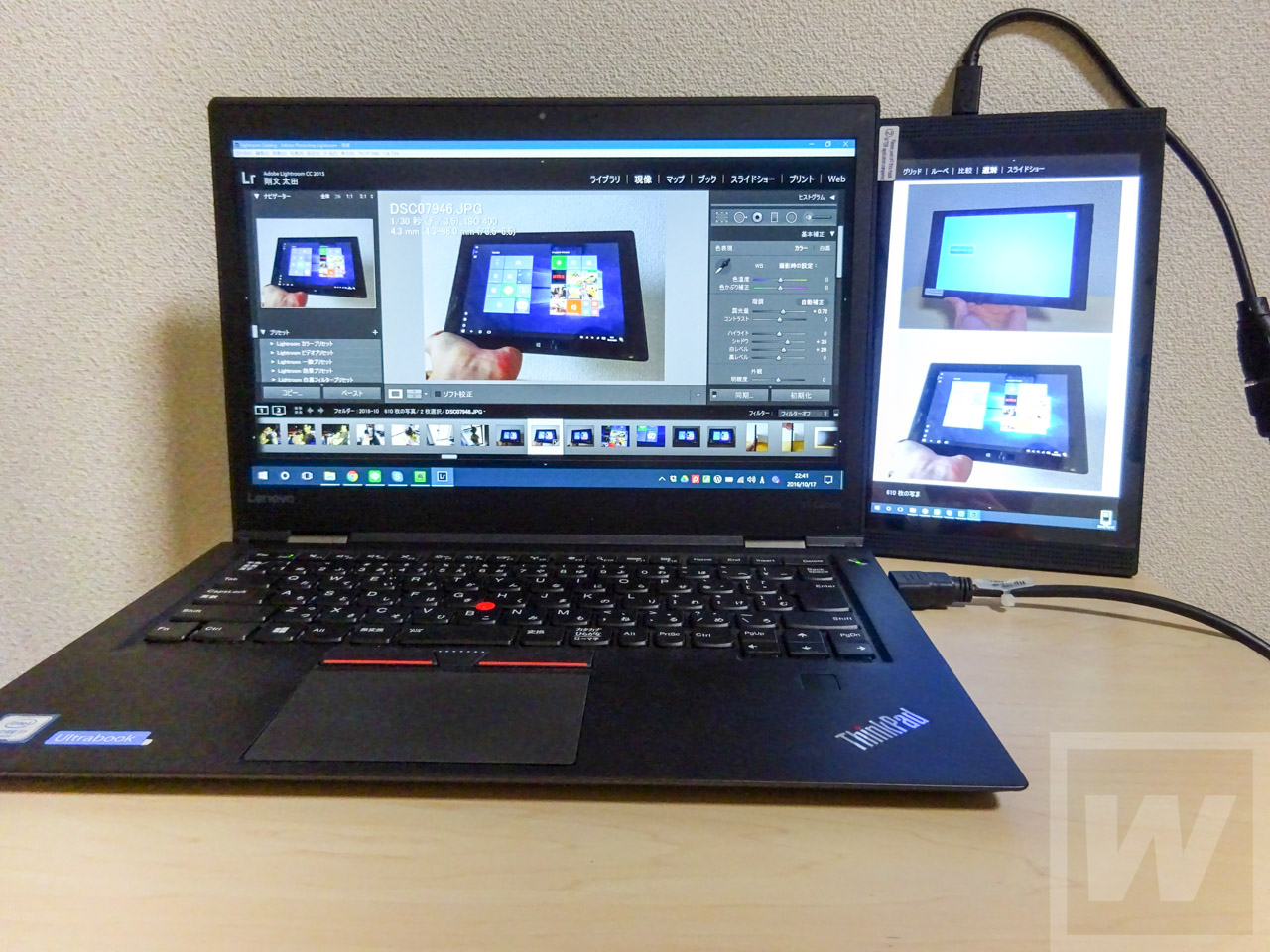
セカンド スクリーンを使用する理由
タブレットを補助画面として追加すると、プレゼンテーションでテレプロンプターとして使用したり、PC 画面を拡張して別のプログラムやウィンドウを開いてメイン画面で作業したりできるため、複数の問題を回避できます。
ケーブルでもできますか?はい、ただしタブレット自体によって異なり、すべてのタブレットで有線接続ができるわけではありません。 OSやご使用のPCとの互換性によって異なります。ケーブルを使用する場合は接続によって異なりますが、一般的にはHDMI – MicroUSBコンバータなどが必要になります。
セカンド スクリーンを使用する場合
すでに述べたように、セカンド スクリーンがあると多くの場合に役立ち、コンピューターの画面を拡張するための簡単な解決策です。まず、私たちはほぼ常に生産性について考えます。 2 番目の画面を使用すると、より多くのタブやアプリを開いて同時に表示できるため、情報の整理と迅速なアクセスが容易になります。
一方、特定の種類の作業では、これは強く推奨されるオプションです。たとえば、写真やビデオの編集を行う場合、2 番目の画面を使用すると、1 つの画面で編集インターフェイスを表示し、別の画面で画像またはビデオを表示するためのより多くのスペースが得られます。また、プログラマは、コードを 1 つの画面に表示し、ドキュメントを別の画面に表示すると、作業効率が向上し、プログラムの可視性が向上すると便利だと感じることがよくあります。
すでに述べたように、 2 番目の画面をテレプロンターとして使用できます。会議、プレゼンテーション、ミーティングがある場合は、ビデオ通話中にセカンド スクリーンを使用してドキュメントを表示したり、読んだり、メモを取ったりすることができます。また、勉強する場合には、ダブルスクリーンを使用することもできます。 1 つの画面を読書やオンライン授業に使用し、もう 1 つの画面をメモを取るために使用すると、学習の効率が向上します。
最後に、オンライン ゲームに二重画面を使用することもできます。サイズが異なるため、この目的でタブレットを使用することは最もお勧めできませんが、たとえばゲームをストリーミングする場合は、1 つの画面でプレイしながら、もう 1 つの画面でチャットを読んで応答することができます。
タブレットを使用するメリット
間違いなく、タブレットをセカンド スクリーンまたはモニターとして使用する主な利点は、タブレットがより軽量でコンパクトなデバイスであるため、どこにでも持ち運べることです。このようにして、自宅、職場、旅行先の両方で 2 台目のモニターとして利用できます。
これらが提供するもう 1 つの利点は、作業のための追加の画面スペースが確保できることです。こうすることで、アプリやドキュメントを整理するためのスペースが増えます。これは、マルチタスクを実行する必要がある場合や、一度に多くの情報を処理する必要があり、1 つの画面では十分ではない場合に非常に興味深いオプションです。
同様に、この方法で生産性を大幅に向上させることができます。同時に複数のドキュメントを開いたり、複数のアプリを使用したり、データを比較したり、より快適に転送したりできます。さらに、タブレット画面がタッチセンサーであるという事実を利用して、タスクをより直感的に実行できます。
一方、現在のタブレットモデルにはさまざまなアプリが組み込まれています。このようにして、2 番目のモニターとして使用しながら、特定のアプリにアクセスすることもできます。たとえば、メイン画面で作業しながら WhatsApp で話すことができます。
この時点で気が散ることを避けるために、実行中のタスクに関連する関連情報とアプリケーションのみを表示するようにタブレットを構成することもできます。こうすることで、気を散らすものを最小限に抑えることができます。
タブレットを使用するデメリット
タブレットをモニターとして使用することは実用的で簡単な解決策のように思えるかもしれませんが、状況によってはこのオプションが最善ではない可能性がある欠点や制限もあります。まず、タブレットの画面サイズは一般に従来のモニターよりも小さいため、特定の詳細を確認したり、複数のタスクを同時に実行したりすることが困難になる可能性があります。さらに、タブレットの画面解像度は従来のモニターよりも低い場合があり、それが画質に影響を与え、細部が鮮明に表示されなくなる可能性があります。
考慮すべきもう 1 つの要素は、一部のタブレットの接続が制限されていることです。一部の製品はコンピュータに接続してモニタとして機能しますが、解像度やリフレッシュ レートの点で互換性の問題や制限がある場合があります。人間工学の観点から見ると、タブレットはモニターとして使用するように設計されていないため、従来のモニターと同じ人間工学を備えていない可能性があります。これは、目の疲れ、首や背中の痛み、その他の長期的な健康上の問題を引き起こす可能性があります。
同様に、使用するアプリに何らかのフィルターを適用しない場合、タブレットをセカンド スクリーンとして使用すると、他の作業をしているときに気が散る大きな原因になる可能性があります。マルチタスクは私たちに害を及ぼす可能性があり、メイン モニターで行っている作業や表示している作業よりも、セカンド スクリーン上のアプリケーションに注意を払うことになる場合さえあります。
最後に、一部のアプリケーションやプログラムはタブレット画面上で正しく動作しない場合があり、特定の機能をサポートしていない場合があります。さらに、タブレットはバッテリーで動作するため、タブレットを 2 番目のモニターとして使用すると、リソースとエネルギーを過剰に消費する可能性があり、バッテリー寿命が大幅に制限される可能性があります。
タブレットを使用する理由
セカンド スクリーンをいつ使用するか、そのメリットとデメリットがわかったところで、なぜモニターではなくタブレットを使用するのか疑問に思われるかもしれません。
主な理由は、それが可能にする機動性にあるかもしれません。旅行中やオフィスを頻繁に変えながら仕事をする場合、モニターの代わりにタブレットを使用すると、重いモニターを持ち運ぶ手間が省け、どこにでも持ち運べます。一方で、タブレットはタッチ操作に対応しているという点も、仕事や勉強の効率を上げるためには考慮すべきポイントです。さらに、タブレットの中にはペン書き込み機能を備えているものもあります。これを使用すると、メモを取ったり、アウトラインを作成したりすることがより簡単になります。
ただし、予算も考慮する必要があります。これは常に当てはまるわけではなく、モデルによって異なりますが、タブレットは高品質のモニターと比較して安価なオプションである可能性があります。
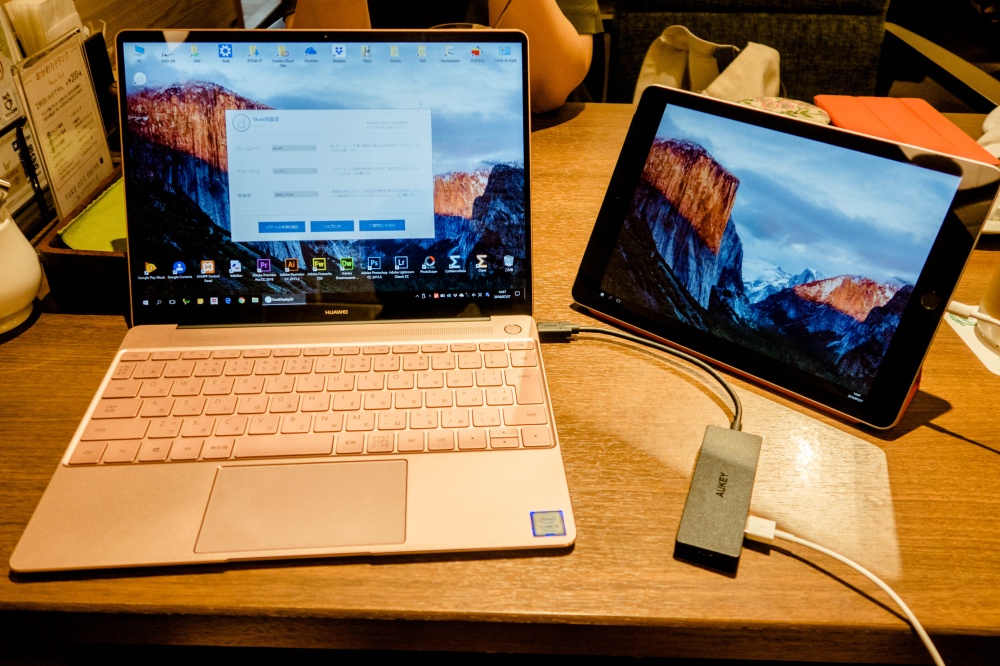
補助画面の種類とそれぞれをいつ使用するか
Windows を使用していて 2 番目の画面を使用したい場合、オペレーティング システムによりさまざまな用途が可能になります。使用方法や必要なものに応じて、どちらかのオプションの方が良いでしょう。つまり、Photoshop を使用して画像を編集することは、NBA の試合をライブで観戦しなければならないときに、その試合の記録を書くことと同じではありません。前者の場合は、画面を拡張して、デザイン スイートのツールを移動するための何かを追加した方が良いかもしれません。 2 番目のケースでは、2 つの独立した実用的な画面の方が便利です。
ダブル
このオプションを選択すると、2 番目の画面に表示される内容はメイン画面と同じになります。このように、メインで行った内容がセカンドにも反映されます。これは、テーブルにいる人々のグループに画面を表示する必要がある場合に便利なオプションです。私たちは彼らが見ているものに取り組むことができます。プレゼンテーション、チュートリアル、あるいは単にあなたが何かを描いたり作成したりしている間、他の人がそのやり方を学ぶ場合などです。どちらも内容は同じなので、仕事や勉強をする際には最も実用的ではありません。しかし、教えることは特に興味深いです。
拡大する
画面の拡張を選択した場合、システムはデスクトップを2 つの画面に拡張して、独立した要素を操作できるようにします。たとえば、2 番目の画面では、さまざまなグラフやデータを開くことができます。一方、メイン画面ではスプレッドシートを開いているので、表示されたデータを入力できます。この方法では、ウィンドウを最大化および最小化する必要がある場合よりもはるかに速く作業できます。前に説明したように、たとえば情報をコピーする必要がある場合に便利です。
セカンドスクリーン
セカンド スクリーンを使用して作業する場合、その名前が示すように、PC の画像はセカンド スクリーンにのみ表示されます。これは、ラップトップを大きな画面に接続するときに便利なオプションです。したがって、ラップトップとスクリーンで同時に映画を再生しなくても、映画を見ることができます。
参考資料一覧
- https://remotedesktop.google.com/support
- https://getidisplay.com/#download
- https://スーパーディスプレイ.app/
- https://deskreen.com/lang-es
- https://www.splashtop.com/es/wiredxdisplay
- https://play.google.com/store/apps/details?id=com.phongphan.miracast
- https://es.duetdisplay.com/
- https://www.スプラッシュトップ.com/
- https://spacedesk.net/
- https://www.pitikapp.com/
- https://avatron.com/applications/air-display/