

多くの人にとって、これはあまり知られていないことかもしれませんが、経験や知識が浅く、自分のコンピュータの IP アドレスを確認する方法とそれが何を意味するのかを知らない多くのユーザーもいるでしょう。 IP はインターネット プロトコル、またはインターネット プロトコルに由来するため、IP アドレスは、IP プロトコルを使用するデバイスのネットワーク インターフェイスを識別する番号です。
コンピュータのIPアドレスを知る
コンピュータの IP アドレスは、まず必要なアドレスに応じていくつかの異なる方法で知ることができます。前の段落でパブリック IP とプライベート IP の違いについて説明しました。したがって、ここでは、特に探しているものに応じてどちらかを知る方法も区別します。
パブリックIP
パブリック IPアドレスは、ルーターがインターネット上の識別子として割り当てるもので、インターネットを閲覧するために使用するナンバー プレートの一種です。彼らは私たちをどう見ているか。たとえば、何度もアクセスしようとしたページで IP がブロックされる場合や、一部のメディアが特定の場所から読める無料ニュースの数を制限している場合、IP はブロックされます。それがどれであるかをどうやって知ることができるでしょうか?教えてくれるウェブサイトがあるので、これは非常に簡単です。
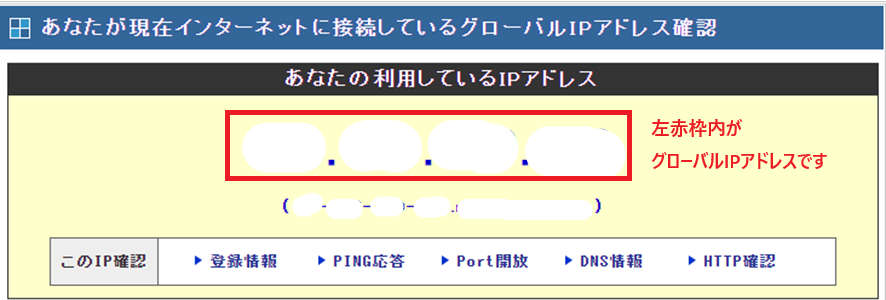
パブリック IP アドレスを確認する最も簡単な方法は、Google で検索することです。 「私の IP は何ですか?」、「私の IP アドレスは何ですか」、「私の IP アドレスを見つける方法」と入力すると、Google が教えてくれますが、ISP (インターネット サービス プロバイダー) やあなたの所在地は明らかにされません。
ブラウザーからアクセスするだけで、コンピューターの IP アドレスを認識し、ページ上に自動的に表示する Web サイトがいくつかあります。最も人気のあるものは、whatmyip と what-is-my-ip です。ここでは、現在のパブリック IP である番号のグループが自動的に表示されます。
ただし、インターネット プロバイダーとその IP の国も表示される場合があります。また、住所の地理位置情報を取得するボタンもありますが、これはおおよその地理位置情報です。 Web サイトが提供するデータは、国、都市、緯度、経度、および使用している ISP またはインターネット サービス プロバイダーです。しかし、私たちが言っているように、それはおそらく推定されたものであるため、100%信頼すべきではありません。
プライベートIP
コンピューター上のさまざまなオペレーティング システムごとに、コンピューターがインターネットに接続した後に使用しているプライベート IP を見つける方法が異なります。このため、この作業で午後や丸一日を無駄にしないように、常に実行する必要がある各手順を説明します。いずれの場合も、コンピューターのプライベート IP を確認する最もわかりやすい方法は、システム トレイの WiFi またはイーサネット接続アイコンを使用することです。ただし、プロセス全体を詳しく見たほうがよいでしょう。
Windowsから
上記のアイコンを右クリックして、 [ネットワークとインターネットの設定を開く]オプションを選択し、表示された Windows 10 構成ページ内の[ネットワーク プロパティの表示] オプションをクリックするだけで、Windows 10 の構成ページを開いて [ネットワークとインターネット] オプションを選択し、[アダプター オプションの変更] をクリックして接続の状態を確認することもできます。
いずれの場合も、新しいウィンドウが表示され、ネットワーク上のすべての情報が表示され、コンピューターの IP アドレスが表示されます。 IPv4 アドレス フィールドを探すだけで、IP を取得できます。
コンピュータの IP アドレスをグラフィカルに確認するもう 1 つの方法は、コントロール パネルの [ネットワークと共有センター] オプションを使用することです。そこに到達したら、ネットワーク接続を選択し、表示されるウィンドウで[詳細]ボタンをクリックします。これにより、新しいウィンドウが開き、IPV4 アドレス フィールドが表示され、そこに IP が表示されます。つまり、別の可能なルートは次のとおりです。
- コントロールパネルに移動します。
- 「ネットワークとインターネット」をクリックします。
- ネットワークと共有センターを開きます。
- アクティブなインターネット接続をクリックします。
- プロパティにアクセスします。
- 「詳細…」をクリックします。
- ここには、すべての詳細とプライベート IP アドレスが表示されます。
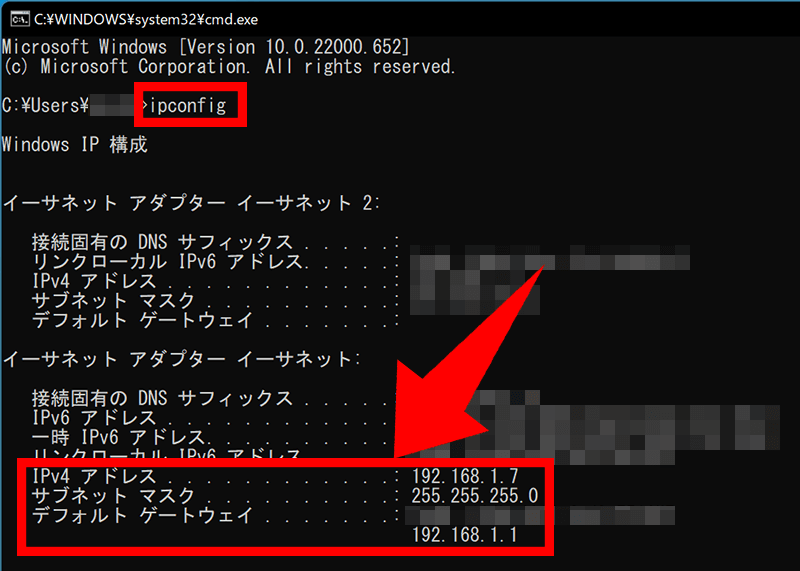
PC の IP アドレスを確認するもう 1 つの方法は、Windows コマンド ラインを使用することです。したがって、コマンド プロンプト ウィンドウを開き、コマンドipconfigを入力して Enter キーを押します。ネットワークに関する情報がコマンド ラインに自動的に表示されるので、IPv4 アドレス フィールドを確認するだけで済みます。手順を要約すると、次のようになります。
- 検索エンジンにアクセスします。
- 「実行」を検索します。
- ポップアップウィンドウが表示されるので、「cmd」と入力します。
- Enter キーを押します。
- ターミナル画面が表示されます。
- 「ipconfig」と入力して Enter キーを押します。
- プライベートIPアドレスは「IPv4アドレス」に相当するアドレスとなります。
最後に、Windows コンピュータの IP アドレスを確認する最後の方法は、Windows + R キーを押して、コマンド cmd.exe を入力することです。これにより、 Windows ターミナルが起動します。次に、 ipconfigコマンドを記述するだけで、ネットワーク接続データのリストを簡単に取得できます。リスト内で使用しているネットワーク カードを見つけて、そのデバイスに割り当てられた IP を示す IPv4 アドレス エントリを確認する必要があります。
Linuxから
Windows コンピュータから実行する各手順がどのようなものかを説明しましたが、実際には、Linux PC のプライベート IP を確認する方法もあります。さらに、具体的には次のことを行う必要があるため、実行する必要があるプロセスは非常に簡単です。
- デスクトップに移動します。
- ネットワーク接続アイコンをクリックします。
- 「接続情報」をクリックします。
- そこでIPアドレスを見つけることができます。
ただし、前に述べたように、IP を確認できる単一の方法はありません。何よりも、Linux からコンソールを使用してこれを実行する別の方法があるためです。
- Control + Alt + T を押します。
- ターミナルが開きます。
- 「ifconfig」と入力します。
- Enterを押します。
- そのデバイスのプライベート IP アドレスが表示されます。
マックから
そして、それ以外の方法では、Apple デバイスをインターネットに接続するときに、そのデバイスがどのデバイスを使用しているかを知ることもできます。 Mac で IP を確認するには、次の一連の手順に従う必要があります。
- システム環境設定アイコンに移動します。
- 「ネットワーク」セクションを開いてアクセスします。
- 右下のボタンの「詳細…」をクリックします。
- 「TCP/IP」セクションが表示されます。
- デバイスの IPv4 アドレス、プライベート IP アドレスが表示されます。
他のデバイスのIPを調べる
コンピュータの IP を調べるだけでなく、別のデバイスのアドレスも知りたい場合があります。たとえば、スマート TV、Android および iOS モバイル、さらには自宅で毎日使用しているタブレットなどです。そして、これはまさに私たちが次に目にするものです。
アンドロイドから
さらに、Android スマートフォン、つまり Google オペレーティング システムを使用している場合は、デバイスの IP を確認することもできます。ただし、以下で説明するこのルートは、使用するカスタマイズ レイヤーによって異なる可能性があり、「デバイスについて」が検索される代わりに、たとえば「電話について」などの同義語が検索される可能性があることを考慮する必要があります。ただし、次の手順を試すことができます。
- 「設定」セクションに移動します。
- 「デバイスについて」オプションを探します。
- 「ステータス」をクリックします。
- そこにプライベート IP アドレスが表示されます。
Android では、スマートフォン メーカーのカスタマイズ層により、手順が異なる場合があります。したがって、モバイル IP が何であるかを調べる際には、この詳細を考慮する必要があります。この情報は、ネットワーク メニュー内で直接確認したり、接続している WiFi 接続をクリックしたりして確認できる場合があります。したがって、カスタマイズ レイヤと電話機にインストールされているオペレーティング システムのバージョンの両方に依存します。
iPhoneまたはiPadから
デバイスのプライベート IP を検出できるスマートフォンは、Google オペレーティング システムを搭載した携帯電話だけではありません。 iPhone や iPad にもこの可能性があります。これを確認するには、設定アプリに直接アクセスする必要があります。ただし、わかりやすくするために、次の手順に従ってください。
- 設定アプリを開きます。
- 「WiFi」をクリックします。
- 接続しているネットワークを選択します。
- 情報アイコンをクリックします。
- ここで、iPhone/iPad のプライベート IP とルーターのプライベート IP を確認できます。
スマートテレビで
他のデバイスと同様に、理由を問わず、スマート TV の IP を知りたいと思うかもしれません。この場合、オペレーティング システムが異なることを考慮する必要があります。たとえば、モデルの年式に応じて、メーカーのソフトウェアの新しいバージョンまたは古いバージョンが搭載されています。したがって、設定タブも異なる場合があります。
一般に、Samsung、LG、Hisense などのスマート TV をすでにお持ちかどうかに関係なく、実際には、ネットワーク設定という共通点があります。設定メニュー内で、WiFi/ネットワークセクションに入る必要があります。このセクションから、詳細設定などを直接示すタブを探す必要があります。ここに到達すると、テレビの IP が問題なく表示されるはずです。
ネットワークに接続されているデバイスの IP を確認する
これらのヒントはすべて、自分の PC の IP を知りたい場合に非常に役立ちますが、ネットワークに接続されているコンピュータの IP を知る必要がある場合はどうなるでしょうか?システムの知識があり、ネットワークのルーターやスイッチにアクセスできる場合は、 ARP テーブルを参照してIP を知ることは難しくありません。また、LAN ネットワークのニーズに合わせてさまざまな構成を行うこともできます。
しかし、その知識がない場合、または接続されているデバイスを知るための簡単なツールが直接必要な場合は、Advanced IP スキャナーなどのサードパーティ ツールを使用できます。これについては後ほど説明します。これにより、自分のデバイスの IP だけでなく、ネットワークに接続されている他のデバイスの IP も知ることができます。私たちのルーター (またはついでに私たちのルーター) に接続されている IP のリストも確認したい場合は、簡単にそれを行う方法を説明します。
管理者にアクセスしてルーターを設定するのは、この分野の知識があまりない人にとっては怖がらせるプロセスですが、実際には非常に便利で、さまざまな用途に使用できます。この場合、そこから、ネットワークに接続しているすべてのコンピュータ、その MAC アドレス (デバイスの「DNI」であるかのように動作します)、そしてもちろんそれらに割り当てられているプライベート IP アドレスを参照できるため、非常に便利です。私が言うようにそれを実行することはそれほど複雑ではありません。それを実行するために従うべき手順を以下に示します。
- お気に入りのブラウザのウィンドウを開きます
- アドレスバーに「192.168.1.1」と入力する必要があります。
- ウィンドウが表示され、ユーザー名とパスワードを入力する必要があります。
- このシステムを使用したことがない場合は、ルーターにデフォルトで付属しているものが使用されます。
- このデータは後ろにあります。通常は「1234」または「admin」です。
- 中に入ると、 DHCP というセクションを探す必要があります。
- 内部には、接続されているデバイスのすべての IP アドレスが含まれます。
サードパーティツール
サードパーティのツールを使用して、コンピュータの IP アドレスを常に手元に置くこともできます。これにより、上記の手順に従う必要がない場合、または手順が複雑な場合に、作業が簡単になります。したがって、ここでは、おそらく皆さんにとって興味深いであろういくつかの安全な解決策について説明します。この解決策は、Windows コンピュータでこの情報を見つけるために使用できますが、Linux などの他のオペレーティング システムでも無料で実行できる可能性があります。
TrueIP
そのうちの 1 つはTrueIPです。これは、同じリンクからダウンロードできる無料のポータブル アプリケーションで、ワンクリックで PC の IP を確認できるようになります。主に Windows 用に設計されていますが、Linux でも動作します。これを行うには、TrueIP をダウンロードし、ダウンロードとともにディスクに保存された .ZIP ファイルを解凍するだけです。次に、アプリケーション ファイルの中にある TrueIP 実行可能ファイルを起動すると、デスクトップにコンピュータの IP アドレスを示す小さなウィンドウが自動的に表示されます。
TrueIP は、起動するとシステム トレイのバックグラウンドで開いたままになるアプリケーションです。そのため、システム トレイのツール アイコンをクリックするだけで、いつでもコンピュータの IP アドレスをすぐに確認できます。必要に応じて、アプリケーション オプションの中で、Windows の起動時に TrueIP が常に実行されるように指定できます。
高度な IPスキャナー
Advanced IP Scanner は、ネットワークを数秒でスキャンできるツールです。ここから入手できます。操作は非常に簡単で、検索バーにスキャンしたいIPの範囲を入力し、「探索」をクリックする必要があります。コンピュータの電源をリモートでオフにするなど、さらに多くのことを行うことができます。
数秒以内に、検索を実行した範囲内で接続されているデバイスの IP がわかります。ネットワークのスキャンに加えて、共有ドライブへの簡単なアクセス、RDP 経由のリモート制御、MAC アドレス検出などの機能が可能になります。 Windows 11、10、8、7 と互換性があり、すべての機能にアクセスしたいときはいつでも無料で入手できます。 CSVへのエクスポートが可能になります。使用を開始するためにインストールする必要はありません。
Colasoft MAC スキャナー
たとえば、調整を行いたい場合に、接続されている各デバイスの IP アドレスを知ることができるツールがあります。これを行うには、数十の異なるツールを使用できますが、特にシンプルで直観的なツールの 1 つがColasoft MAC Scanner と呼ばれます。この名前の由来は、明らかに、ローカル ネットワークに接続されているデバイスの MAC アドレスを知るように設計されているという事実に由来しています。
Colasoft MAC Scanner は、Windows コンピュータに無料でダウンロードできます。インストール後の使用は非常に簡単です。それを開くとすぐに、空のスプレッドシートのようなものが表示されます。実際、ここには有線と WiFi の両方でネットワークに接続されているデバイスと、 IP アドレス、MAC アドレス、製造元などの詳細情報が表示されます。これらすべてを表示するには、[開始] をクリックしてネットワーク分析を開始するだけです。ネットワークがスキャンされると、ネットワークに接続されているすべてのデバイスが表示されます。
また、モバイル デバイス、スマート テレビ、ビデオ ゲーム コンソールなどの場合、メーカーや MAC アドレスによってさまざまなデバイスを識別できます。情報を確認するだけでなく、さまざまな方法で情報をエクスポートしたり、単にコピーしてテキスト形式で別のプログラムに転送したりすることもできます。
フィン
Fing は、調査元のデバイスが接続されている WiFi ネットワークに接続されているデバイスのプライベート IP アドレスを知ることができるアプリケーションです。これはiOSとAndroidで利用できるアプリケーションであり、完全に無料でダウンロードできます。これにより、ネットワークに接続されているすべてのデバイスを制御できるようになります。これは、侵入者を検出したり、誰かがインターネットを盗んでいるかどうかを知りたい場合に特に便利です。隣人や許可なく接続し、認識できないデバイスの誰か…
Fing は、無料で直感的かつ実用的なアプリケーションです。何もする必要はなく、ネットワークに接続されているすべてのもののスキャンが自動的に開始されます。アプリケーションをインストールすると、登録するかどうかを尋ねる一連の質問が表示されます。デバイスのスキャンを開始するために登録は必要ありません。メイン画面の上部に「デバイスの検索」ボタンが表示されます。
数秒後、アプリケーションはネットワークに接続されているすべてのデバイスを表示します。コンピューターや携帯電話の IP アドレスだけでなく、掃除機、ゲーム機、さらには接続された清浄機やスマート スピーカーなど、インターネットに接続されている他の接続も確認できます。これらにはすべてプライベート IP アドレスがあり、アプリケーションから 1 つずつすぐに確認できます。 IP を確認できるだけでなく、ブランド、範囲、デバイス、最後に接続したのはいつだったかなど、デバイスのすべての詳細を含むファイルにアクセスすることもできます。
ワイヤレスネットワークウォッチャー
Wireless Network Watcher は、ワイヤレス ネットワークをスキャンして、それに接続されているすべてのコンピューターとデバイスを表示するツールです。 IP アドレス、MAC、および問題のコンピュータ名などのその他の興味深いデータなどの情報が表示されます。現在接続しているネットワークのみをスキャンできます。
さらに、この無料ツールの利点の 1 つは、コンピュータに接続されているデバイスのリストを、必要に応じて HTML、XML などのさまざまな形式でエクスポートしたり、クリップボードにコピーして、必要な場所に簡単に貼り付けたりできることです。 Windows 2000、Windows XP、Windows Server 2003/2008、Windows Vista、Windows 7、Windows 8、Windows 10 など、Windows のさまざまなバージョンの Windows オペレーティング システムで動作します。このシンプルなプログラムには、ここからアクセスできます。
また、ケーブルで接続された小規模なネットワークでも動作しますが、個人使用のための控えめなツールであることを常に念頭に置いています。プログラムの単純さは依然としてその主な特徴の 1 つであり、エラーが発生する可能性があります。ソフトウェアの使用中に正しいネットワーク アダプターが検出されない場合は、手動で若干の調整を行う必要があります。これを行うには、F9 キーを押します。これにより、詳細オプション メニューに入ることができます。そして、あなたに合ったアダプターを選択してください。
IPアドレスとは何ですか
よく知られているように、 IP アドレスは、インターネット全体の一部を形成する最も一般的な要素の 1 つです。閲覧するすべてのWeb ページ、ネットワーク上のタスクに使用するすべてのデバイス、およびルーターには IP アドレスがあります。本題に入る前に、基本的な国家についてもう少し詳しく掘り下げてみましょう。
言い換えれば、IP アドレスは、ネットワーク内の接続相手を識別できる一種のナンバー プレートまたは ID のようなものです。これらを使用すると、インターネットは、コンピューター、ルーター、携帯電話、Web ポータルなど、各要素が何であるかを認識します。
デバイスであれ Web サイトであれ、IP アドレスがなければ誰もインターネットにアクセスすることはできません。IP が関連付けられていないとオンラインにはなりません。正確に言うと、検索エンジンにページのアドレスを入力すると、その文字が IP アドレスに変換される機能があります。この方法でのみ、Web サイトのコンテンツにアクセスして参照することができます。
IP アドレスは、ピリオドで区切られた最大 3 桁の数字の 4 つのブロックで構成されます。各ブロックの値の範囲は 0 ~ 255 であるため、IP アドレスの形式は AAA.BBB.CCC.DDD になります。各ブロックは最大 3 桁で構成できますが、必ずしも完全である必要はありません。この方法では、有効な IP アドレスの一部は、たとえば 127.0.0.1 や 192.168.1.1になります。
IP を割り当てるのは誰ですか?
ご存知のとおり、IP アドレスは自分の好きな数字で選択するものではありません。パブリック IP について話している場合、ナンバー プレートを選択するのが通常ではないのと同じように、いつでもどれが存在するかを選択することはできません。 IP は Internet Protocol または Internet Protocol の略で、識別と通信を可能にし、インターネットを閲覧するときにインターネット上での ID を与えます。各 IP は一意であり、重複することはありません。
IP アドレスは、Internet Corporation for Assigned Names and Numbers (ICANN) の一部門である Internet Assigned Numbers Authority (IANA) によって数学的に生成され、割り当てられます。
IP アドレスの使用は通常、私たちが気付かないうちに行われます。プロセスは次のように機能します。
- 最初に、デバイスはインターネットに接続されたネットワークを介して間接的にインターネットに接続され、その後デバイスへのアクセスが許可されます。
- あなたが自宅にいる場合、そのネットワークはおそらくインターネット サービス プロバイダー (ISP) になります。職場では、それが社内ネットワークになります。
- ISP がデバイスに IP アドレスを割り当てます。
- あなたのインターネット活動は ISP を経由し、IP アドレスを通じてあなたのインターネット活動にリダイレクトされます。これによりインターネットへのアクセスが可能になるため、デバイスに IP アドレスを割り当てるのは ISP の責任です。
- ただし、IP アドレスは変更される可能性があります。たとえば、モデムやルーターの電源をオンまたはオフにすると、アドレスが変化する可能性があります。または、インターネット サービス プロバイダー (ISP) に連絡して、代わりに変更してもらうこともできます。
- 旅行などで家を離れていて、デバイスを持ち歩いている場合、自宅の IP アドレスはあなたを追跡しません。これは、インターネットにアクセスするために別のネットワーク (ホテル、空港、コーヒー ショップなどの Wi-Fi) を使用し、ホテル、空港、またはコーヒー ショップの ISP によって割り当てられた別の (および一時的な) アドレスを使用することになるためです。
IP の割り当ては 1 つの組織によって世界中に分散されるだけでなく、作業は 5 つの組織に分散されます。この分野の最高機関は Internet Assigned Numbers Authority (IANA) であり、地球上に 5 つある RIR (地域インターネット レジストリ) に仕事を配布しています。 5 つのそれぞれに大きな領域が割り当てられています。スペイン (もちろん中央アジアや中東とともにヨーロッパに属します) では、これらの IP アドレスの配布を担当するのは、Reseaux IP Européens Networks Coordination Center (RIPE NCC) です。さらに、ナショナル インターネット レジストリまたは NIR だけでなく、ローカル インターネット レジストリまたは LIR のサブマネージャーもいます。そしてもちろん、IP の所有者 (お客様とお客様のデバイス) に到達するまで、プロバイダーとサブプロバイダーも同様です。
IP の場所
彼らはどうやってその場所を知っているのでしょうか?以前に説明したように、IP アドレスのおおよその位置から、あなたがいる国、地域、都市を知ることができますが、それは、あなたの正確な近所、通り、さらにはポータル番号やあなたの住んでいる通りの番号さえも知ることができるという意味ではありません。それは事実上不可能です。
一方では、この位置を知るために、いくつかの住所を他の住所に関連付け、最も近いエリアを見つけることを可能にする前述のデータベースが使用されます。しかし、あなたの都市に関連するものを検索したときに訪問した他のページにアクセスする Web サイトも他にもあります。たとえば、グラナダの天気をチェックした場合、正確な位置情報がなくても、グラナダに住んでいることが直感的にわかります。または、その都市に関するニュースを頻繁にチェックする場合。必ずしも正しく理解できるわけではありませんが。
位置を知る 3 つ目のケースは、オペレーターが情報を提供する場合です。もちろん、正確な住所は提供できませんが、郵便番号、国、都市、接続などの情報は提供できます。
誰かがどこに住んでいるかを知ることはできますか?いいえ、IP の位置情報からは、その人の正確な通りや、町内の近所さえもわかりません。有料のソフトウェアを使用したとしても、正確なポイントを知ることはできないため、スパイされたり、あなたのことを詳しく知られたりするリスクはありません。
なぜ IP を知る必要があるのですか?
IP アドレスを知る必要がある状況はさまざまです。そのため、IP アドレスを取得するプロセスを知っておくことが非常に重要です。たとえば、接続に関連する何らかの問題を解決する必要がある場合、または特定の管理を実行する必要がある場合、オペレーターは、所有している IP を通知するよう要求する場合があります。これらはあまり一般的なケースではありませんが、可能性はあります。
自分の IP を知ることが非常に必要なのは、コンピュータのセキュリティを便利な方法で設定できるようにすることです。これは、コンピュータのプライバシーを高め、セキュリティ上の問題にさらされる可能性を最小限に抑えるための最初のステップでもあります。たとえば、自分の IP アドレスを非表示にして、何も心配する必要のない、より安全でプライベートなネットワークを確立する機会が得られます。 IP を隠すことで、悪意のある専門家やハッカーによる接続の分析や追跡を防ぐこともできます。
IP アドレスを検出することで、自由に使えるもう 1 つのオプションとして、発生している可能性のあるネットワーク問題をより適切に分析する機会が得られます。状況にはさまざまな種類があり、IP はコンピューターや接続に何が起こっているかを知るために必要なサポート ポイントになる可能性があります。一方、IP アドレスは、ストリーミング サービスやその他の種類のアプリケーションで問題が発生する理由を説明することもできます。たとえば、IP アドレスが別の国を経由してリダイレクトされる場合、一部のストリーミング プラットフォームで問題が発生する可能性があります。 IP を検出できると、問題を解決するために必要な情報が得られます。
どのような種類の IP が存在するか
すべての IP アドレスは当社を識別することを目的としていますが、IP アドレスには 2 種類があり、それぞれの具体的な目的は異なります。パブリック IP アドレスとプライベート IP アドレスがあり、インターネット上でユーザーを識別するものと、パブリック IP を共有する同じネットワーク内で識別するものがあります。たとえば、あなたの家の中で。
パブリックIPアドレス
パブリック IP アドレスは、基本的に、インターネットに接続するときに自分自身を識別するのに役立ちます。ナビゲーションやサービスを利用するためのナンバー プレート。これは、インターネット上で認識されるようにインターネット プロバイダーが割り当てる ID です。インターネット上で自分自身を識別するには、たとえその存在を知らなかったとしても、自動的に割り当てられたパブリック IP アドレスを持っている必要があります。
パブリック アドレスは通常、動的または静的 IP アドレスです。自宅のルーターからインターネットに接続する場合、プロバイダーは使用可能なランダムな IP アドレスを割り当てます。そして、インターネットを閲覧するときに常に自分自身を識別するために使用するものです。常に同じ IP を維持し、ローテーションしない場合は、静的です。使用方法だけでなく、費用の点でも違いがあります。私たちは通常、動的 IP アドレスを持っていますが、静的 IP アドレスを取得したい場合は、その料金を支払わなければなりません。さらに、もう 1 つの大きな違いは、後者では監視が容易になるため、プライバシーが低下することです。
動的IPアドレス
これらは、インターネットに接続するたびに異なる番号を使用するものです。これはインターネット プロバイダー側で最も一般的なことであり、通常、プロバイダーがユーザーに割り当てる IP アドレスは、その時点では他のプロバイダーによって使用されていない動的 IP アドレスです。
私たちは皆、デフォルトで動的 IP を持っています。上記のすべてを理解したら、すべての企業はデフォルトの動的 IP をオペレーターによって割り当てられていますが、一部の企業では固定 IP を使用できることに留意してください。もちろん、もっと支払わなければなりません。たとえば、FTP や Web 接続、IP アドレスの排他制御など、前の段落で説明したいくつかの利点を得たい場合、固定 IP の使用にはコストがかかります。
固定IPアドレス
番号が常に同じで変化しない固定 IP アドレスもあります。ルーターを再起動しても、一定時間が経過しても、この値はまったく変更されません。たとえば、電子メール サービス、データベース、Web ページやホスティング専用のサーバーなどです。これらの固定 IP アドレスは、IP アドレスをより簡単に認識できるようにドメイン名に「変換」します。
前の段落で説明したように、パブリック IP アドレスは、インターネットに接続するときにユーザーを識別するものです。ただし、持っているものに応じて、パブリックまたはプライベートになります。インターネットプロバイダーは、「認識される」ためにこれを割り当てますが、これは動的かつランダムです。プロバイダーは、利用可能なものを割り当てます。ただし、常に同じものを使用し、回転または変更しないこともできます。として?固定IPアドレスを持っていること。その名前が示すように、ダイナミクスは常に同じであるわけではなく、変更できないわけでもありません。たとえば、ルーターをリセットしたかどうかによって異なります。ランダムに割り当てられますが、変更される場合があります。固定されたものは決して変わりません。
動的 IP アドレスは、インターネットに接続するたび、またはルーターを再起動またはリセットするたびに異なる番号を使用するアドレスです。ある時点で、それらは他の誰かによって使用されるか、または使用されています。ただし、固定 IP アドレスは常に同じであり、時間が経過したり、ルーターなどの接続を切断して接続したりしても、変化することはありません。それは常に同じ数字のセットです。
そして、他に何が私にどちらかを持たせるのでしょうか?あなたが「通常の」ユーザーであれば、まったく影響はなく、IP が 2 つあることや、デフォルトで割り当てられる動的 IP があることさえ知らないかもしれません。しかし、固定 IP にはさまざまな利点があるため、固定 IP を使用する必要がある人もたくさんいます。特に企業の場合は。たとえば、固定 IP アドレスを使用すると、アドレスを変更せずにデバイスやファイルにリモート アクセスできるだけでなく、ビデオ監視システム、リモート コントロールを介したデータベース、アラームにもアクセスできます。
企業レベルでは、在庫のリモート制御、TPV のリモート制御、またはビジネスのホーム オートメーションを使用したい場合に特に興味深いです。固定IPの場合は確実にアクセス可能です。もちろん、それは無料ではありません。固定 IP アドレスが必要な場合、通信事業者は料金の支払いを強制します。
一方、動的 IP アドレスの取得は無料です。何も支払う必要はなく、デフォルトで常に用意されています。当たり前のように思えるかもしれませんが、これには一連の利点があります。たとえば、IP を変更すると自分自身を追跡するのが難しくなります (そのため、別の IP を表示するためにマスクするよりも VPN を使用するのが一般的です)。また、たとえば、別の IP を割り当てたり、新しい IP への変更を強制したりするときに IP が禁止されている場合にブロックを回避することもできます。
すべての通信事業者は、固定 IP によって提供されるサービスを雇用できるオプションを提供していますが、実際には、専門家でなくても、どのような場合でもサービスの雇用を実行できます。前述したように、この種のソリューションは企業環境では非常に効果的ですが、こだわりがある場合はそれほど効果的ではありません。オペレータが提供するオプションについて相談し、これに基づいて、特定の状況に適応する解決策が見つかるまで、それに応じて行動することをお勧めします。
プライベートIPアドレス
IPアドレスはプライベートにすることができます。これらには、インターネット全体で自分自身を識別し、同じネットワーク内の各デバイスを識別する目的はありません。たとえば、パブリックIPが維持されているが、プライベートのものは異なるが、ルーターまたは各コンピューターのみが1つのルーターまたは各コンピューターのみを備えた各デバイスです。スマートフォン、コンピューター、タブレットを識別できます。
プライベートIPアドレスは、認識できるように各デバイスに割り当てられます。たとえば、モバイルにプライベートIPアドレスを、もう1つはプリンターに、もう1つはスマートフォンに、もう1つはネットワークに接続されていても、同じWiFiまたはルーターに接続できます。
各デバイスでは、ルーターがランダムに割り当てる動的なIPアドレスが必要かどうか、またはより簡単に覚えるのに役立つ固定IPを確立することを希望するかどうかを選択できます。たとえば、スマートフォンからPCにリモートでアクセスしたい場合。
IPを変更します
チームのIPアドレスを変更する必要性に自分自身を見たとき、私たちが明確にしなければならないこと、そして私たちがパブリックまたはプライベートIPを参照するかどうか。プライベートIPアドレスは、PC、モバイル、タブレット、ゲームコンソール、または自宅のネットワーク内の他のデバイスのIPなど、プライベートネットワーク内のチームを識別するものであることを思い出してください。その部分については、これらのデバイスのいずれかの公開IPアドレスは、ルーターによって割り当てられたものです。
したがって、ネットワークに接続されているすべてのデバイスには異なるプライベートIPアドレスがありますが、それらはすべて同じパブリックIPアドレスを持ちます。これはインターネットプロバイダーによって割り当てられたものです。ほとんどのサプライヤーは可変IPアドレスを提供します。つまり、ルーターがオフになった後に変更される場合がありますが、必要な場合は、接続の固定IPアドレスを保証するサービスを雇うことができます。
したがって、コンピューターのパブリックIPアドレスは、ルーターによって割り当てられたIPに依存するため、それを変更することはできません。ただし、家や職場のプライベートネットワーク内では、コンピューターの住所を手動で変更することができます。 Windowsでは、ローカルネットワークでDHCPまたは動的IPアドレスを使用している限り、コマンドラインからPCのIPアドレスをコマンドラインから変更することができます。これを行うには:
- 管理者許可を使用して、システムシンボルのウィンドウを開きます。
- IPConfigコマンドを実行して、その時点で割り当てられた方向を確認します。
- IPConfig /リリースコマンドを実行して、そのIPを解放します。
- 次に、 IPConfig /Renewコマンドを実行して、新しいIPアドレスの割り当てを要求します。
- 最後に、IPConfigコマンドに戻って、新しい割り当てられたプライベートIPを表示できます。
インターネットプロトコルプロパティウィンドウからプライベートIPを手動で変更することもできます。これを行うには:
- システムトレイのインターネット接続アイコンの正しいボタンをクリックします。
- オープンネットワークおよびインターネット構成オプションを選択します。
- Adapterの変更オプションをクリックします。
- 接続を選択し、その上の右マウスボタンをクリックして、プロパティにアクセスします。
- インターネットプロトコルをダブルクリックします。
- ボックスに次のアドレスを使用します。
- コンピューターに必要なIPアドレスを手動で紹介します。 Googleなど、チームのより良いパフォーマンスに頼ることができるいくつかのアドレスがあります。
IPを非表示にする方法
IPアドレスはほとんどの場合に公開されているため、誰でも(サイバー犯罪者を含む)がインターネット上で自分自身を見つけることができることに留意する必要があります。適応したパーソナライズされた情報を送信するのに役立つため、便利な場合もありますが、ほとんどの場合、それは危険である可能性があるということです。したがって、できる最善のことは、IPアドレスを保護することです。
コンピューターのパブリックIPを非表示にしたい場合は、プロキシまたはVPNを使用して実行できます。 VPNは、仮想プライベートネットワークと仮想プライベートネットワークを意味します。これは、制限付きまたはブロックされたコンテンツにアクセスできるサービスですが、何よりも、オンラインで航行するときにIPを隠し、データを保護するサービスです。通常、放電またはナビゲーションの制限がなく、いくつかのデバイスから使用できる支払いVPNがあります。ただし、無料で使用できるVPNもあり、パブリックIPを隠すことができます。
VPNを使用すると、IPを非表示にすることができますが、たとえば他の国からコンテンツを表示したい場合や、地理的閉塞をスキップする場合に備えて、IPを変更することもできます。また、たとえば、 IP用にブロックされているフィルターまたはアクセスサイトを省略して変更することもできます。さらに、すべてのデータが暗号化されているため、安全性とプライバシーが向上します。
IPアドレスの発見を避ける方法
プライバシーを心配し、ネットワークをナビゲートすることで気付かれずに合格したい場合、最も推奨されるオプションの1つはVPN接続の使用です。彼は、IPアドレスは公開されており、人々が出会って攻撃や詐欺の試みを実行するための悪い意図で使用するツールであると考えています。 IPアドレスを隠すときは、チームをシールドし、そのような単純なターゲットになることを避けています。ただし、IPアドレスの公開可用性には、ジオロケーションされている推奨コンテンツを見つけるなど、利点があることを忘れないでください。
VPN接続は、ネットワークアクティビティが送信されるプライベート回路を作成します。コンピューターまたはデバイスはそのVPNにトラフィックを送信し、VPNは別のサーバーを介してリダイレクトするため、VPN接続を開くときに選択した場所に基づいてIPが瞬時に変更されます。
推奨されるコンテンツを適切な地理配置で維持する1つの方法は、自国にあるサーバーのVPNに接続することです。それはあなたを同様のIP範囲内に保ちますが、それは別の場所に対応し、あなたがあなたのプライバシーを保護するのに役立ちます。
無料のVPNサービスやその他の支払いがあり、品質のパフォーマンスを等しく提供できます。支払いのものを使用すると、追加のオプションが有効になり、安全が増加します。これらのオプションは通常、機器や元のIPから情報を保存しないため、無料のオプションはデータを保存する傾向があります。ただし、例外があり、決定を下す前に調査することを常にお勧めします。
なぜあなたのIPを非表示にするのですか?
あなたがウェブサイトにアクセスするとき、あなたのIPがそのページに掲載されているものであり、あなたが入力した場所に依存していることは常に証拠です、それはあなたの安全とプライバシーを脅かすかもしれません。 IPアドレスを介して、あなたの場所を見つけるなど、多くのことをすることができます。例を挙げてください。これは、すでにこれに条件付けられた広告に使用でき、さまざまな企業の多くのデータベースがあなたがどこにいるかを知っていることが起こります。
IPを誤って知っていることのより多くの問題は、誰かが攻撃DOS (サービスの拒否)とそれに接続したコンピューター(モバイル、タブレットなど)を介してネットワークにアクセスできることです。リモート、痕跡を残すことなく、必要な情報をすべて収集し、個人文書やファイルにアクセスして、記録に加えて、私たちが去ることを望んでいないことを望んでいないことを意味します。これらの攻撃2 (サービスの拒否)では、ハッカーがWebページなどのサーバーのアドレスにアクセスできる場合、またはいくつかのチームが機能しているネットワークを持っている場合、それらは特に危険であることに注意する必要があります。これらの攻撃は、複数のリクエストをに送信することに基づいて、影響を受ける機器をブロックすることで構成されています